【Excel】エクセルで文字列を数値に変換する方法(関数・一括・変換できない・ショートカット・認識させる・エラーチェック)
Excelで計算しようとしたのに合計が合わない、セルの左上に緑の三角形が出る、並べ替えた数値の順番がおかしい。このような現象は、見た目が数字でもExcelが文字列として扱っていることが主な原因です。
文字列の数値化は、エラーチェックによる変換、区切り位置、VALUE関数、貼り付けの形式、表示形式の確認など、データの状態に応じて方法を選ぶことが大切です。
文字列を数値に変換する基本ポイント
・少量のセルならエラーチェックまたはショートカットで変換します。
・列全体をまとめて直すなら区切り位置や貼り付け演算を使います。
・空白や記号が混じるデータはVALUE関数やSUBSTITUTE関数で整えます。
この記事では、文字列として保存された数値をExcelに正しく認識させる方法を、サンプルデータと数式を交えて詳しく解説します。
1行目に見出しがあり、2行目からデータが入力されている表を例に進めます。
エラーチェックで文字列を数値に変換する方法
それではまず、セルに表示されるエラーチェックを使って文字列を数値へ変換する方法について解説していきます。
| 商品名 | 売上個数 | 判定 |
|---|---|---|
| ノート | 120 | 文字列の数値 |
| ペン | 85 | 文字列の数値 |
| 消しゴム | 43 | 文字列の数値 |
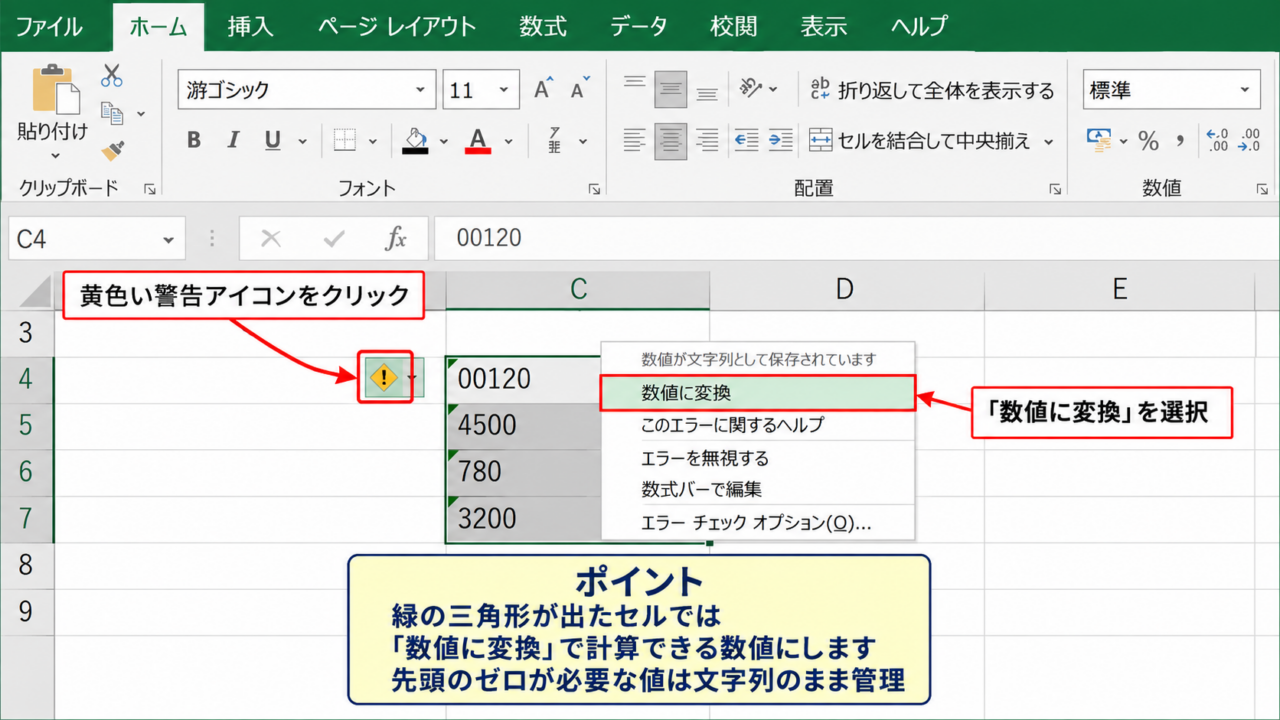
セルの左上に緑色の三角形が表示され、セル内の数字が左寄せになっている場合は、数値が文字列として保存されていますという警告である可能性があります。
警告アイコンからの数値変換
対象セルをクリックすると、セルの近くに黄色いひし形のエラーアイコンが表示されます。
アイコンをクリックし、表示されたメニューから「数値に変換」を選択すると、文字列だった数字を数値として認識させられます。
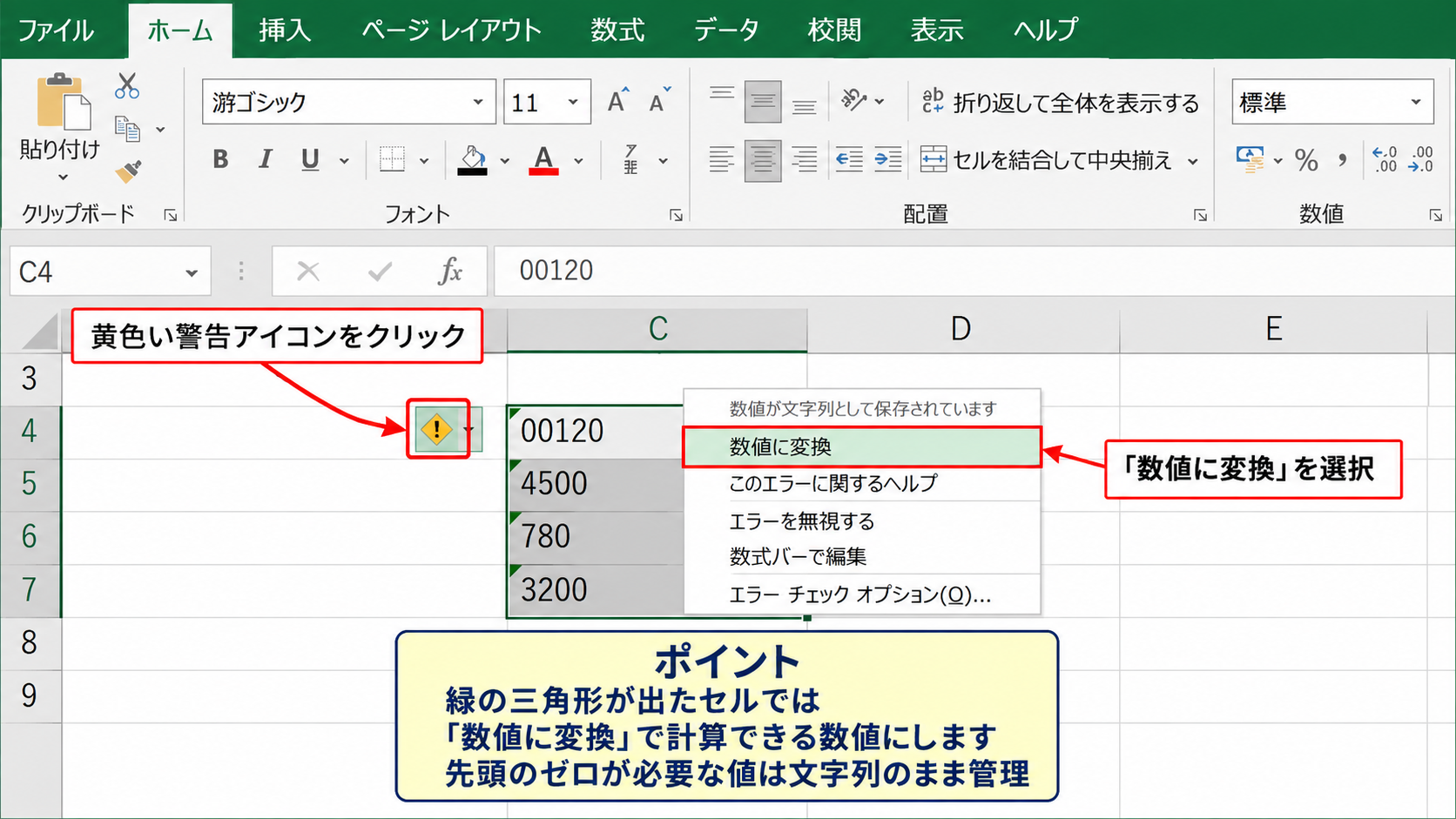
変換後はセルが通常どおり右寄せになり、SUM関数、AVERAGE関数、並べ替え、グラフ作成などの計算処理に利用できる状態になります。
複数のセルをまとめて選択してから同じ操作を行えば、同じ範囲にある文字列の数値を一度に変換することも可能です。
緑の三角形が出ているセルでは、まず「数値に変換」を試すと判断しやすいです。
ただし、郵便番号、社員番号、商品コードのように先頭のゼロを残す必要がある値は、文字列のまま管理するほうが適しています。
エラーを無視する設定との違い
エラーアイコンのメニューには「エラーを無視する」という項目もありますが、これは数値化する操作ではありません。
エラーを無視すると緑の三角形は消えますが、セルの内容は文字列のままであり、合計値に含まれない問題も残ります。
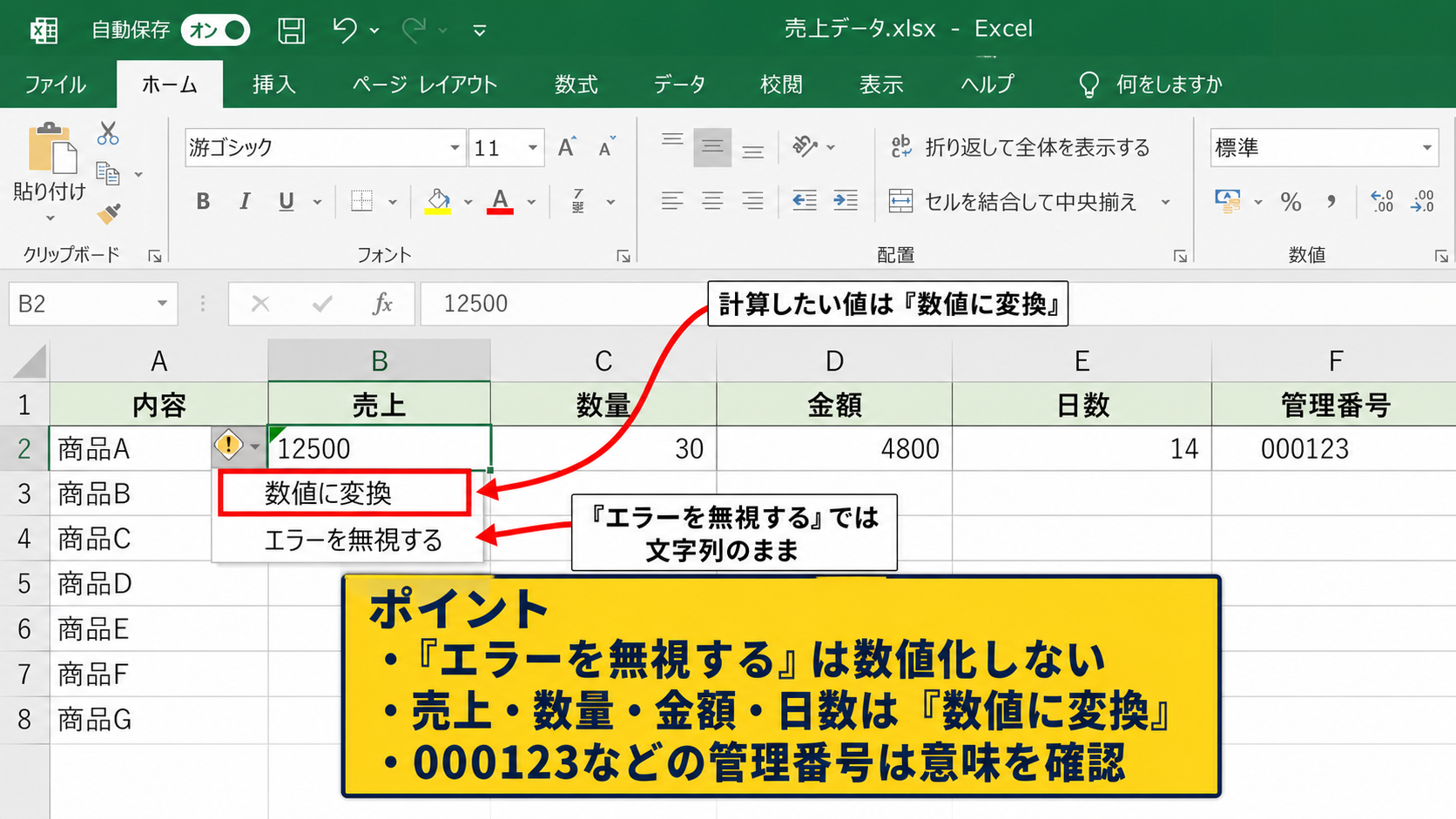
数値として計算したい売上、数量、金額、日数などでは、「エラーを無視する」ではなく「数値に変換」を選ぶことが重要です。
一方、000123のような管理番号では、変換すると先頭のゼロが消えることがあります。
値の意味を確認してから変換する習慣が、データの誤変換を防ぎます。
エラーチェックが表示されない場合の確認
文字列なのに警告アイコンが出ない場合は、Excelのエラーチェック機能が無効になっているか、値に空白や特殊文字が含まれていることがあります。
「ファイル」から「オプション」を開き、「数式」の設定画面でバックグラウンドでエラーチェックを行う設定を確認しましょう。
エラー表示がないからといって、必ず数値として認識されているとは限りません。
セルを選択して数式バーを見る、SUM関数で集計する、ISTEXT関数で判定するなど、実際の扱いを確認すると確実です。
【操作のポイント】エラーアイコンがある場合は変換候補を確認し、計算に使う値だけを「数値に変換」で処理しましょう。
区切り位置で文字列の数値を一括変換する方法
続いては、区切り位置機能を使い、列に並ぶ文字列の数値を一括で認識させる方法を確認していきます。
| 受注日 | 受注数 | 金額 |
|---|---|---|
| 2026/09/01 | 15 | 12500 |
| 2026/09/02 | 20 | 18400 |
| 2026/09/03 | 8 | 7600 |
CSVファイル、Webサイト、基幹システムから貼り付けたデータでは、列全体の数字が文字列になっていることがあります。
このような場合には、区切り位置を使うと数式を入れずに複数セルを一括変換できます。
変換する範囲の選択
はじめに、数値として扱いたいセル範囲を選択します。
たとえばB列の受注数だけを変換する場合は、見出しを除いたB2からB4、または実データの最終行までを選択します。
列全体を選択すると空白セルまで対象になるため、データ量が多い表では必要な範囲を選択するほうが操作後の確認がしやすくなります。
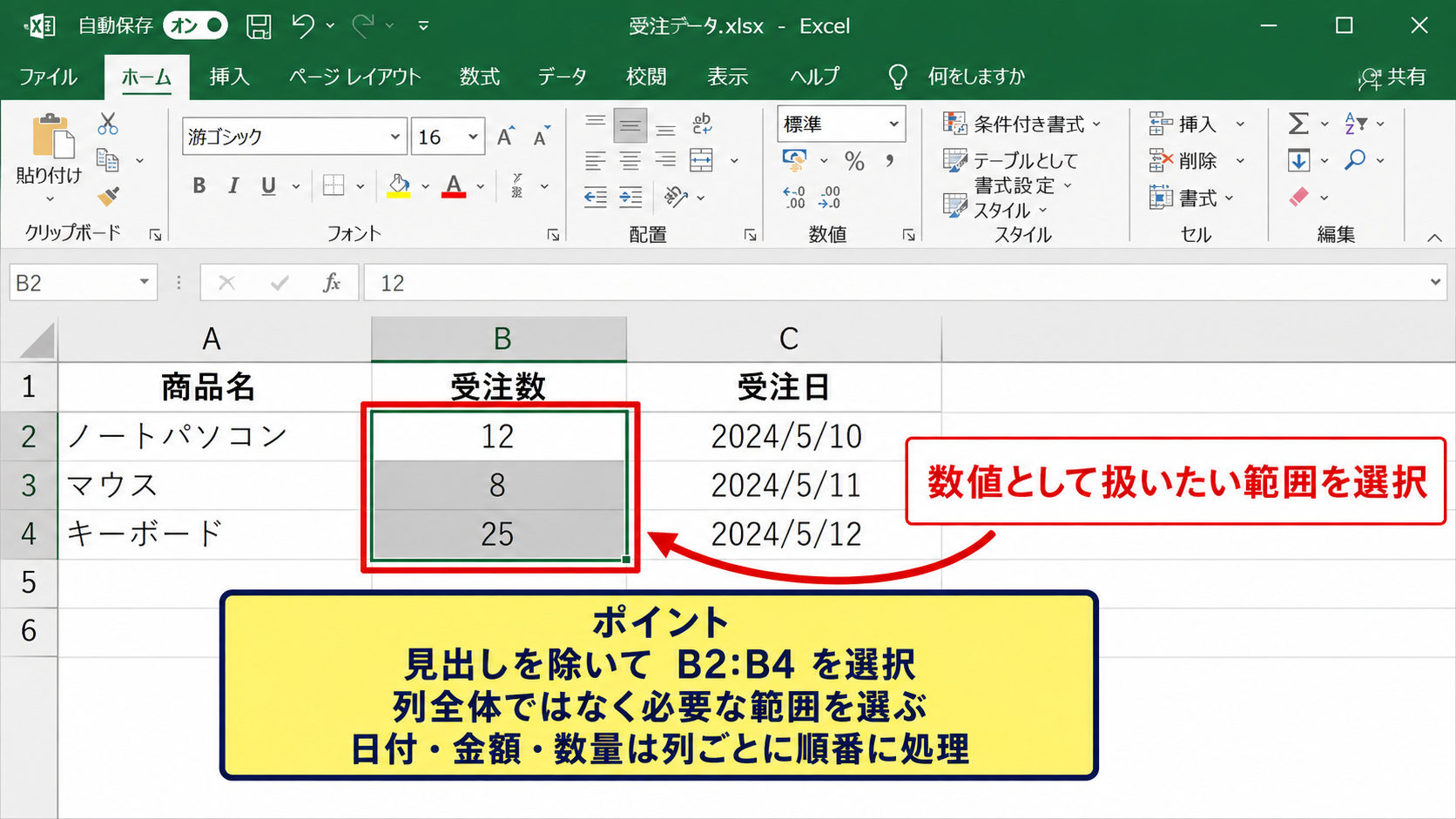
日付、金額、数量が同時に文字列になっている場合でも、それぞれの列を順番に処理すれば問題ありません。
データタブの区切り位置設定
範囲を選択した状態で「データ」タブを開き、「区切り位置」をクリックします。
区切り位置指定ウィザードでは、すでにセルごとに値が分かれている場合でも「コンマやタブなどの区切り文字によってフィールドごとに区切られたデータ」を選択したまま進められます。
次の画面では区切り文字を追加せず、そのまま「次へ」をクリックします。
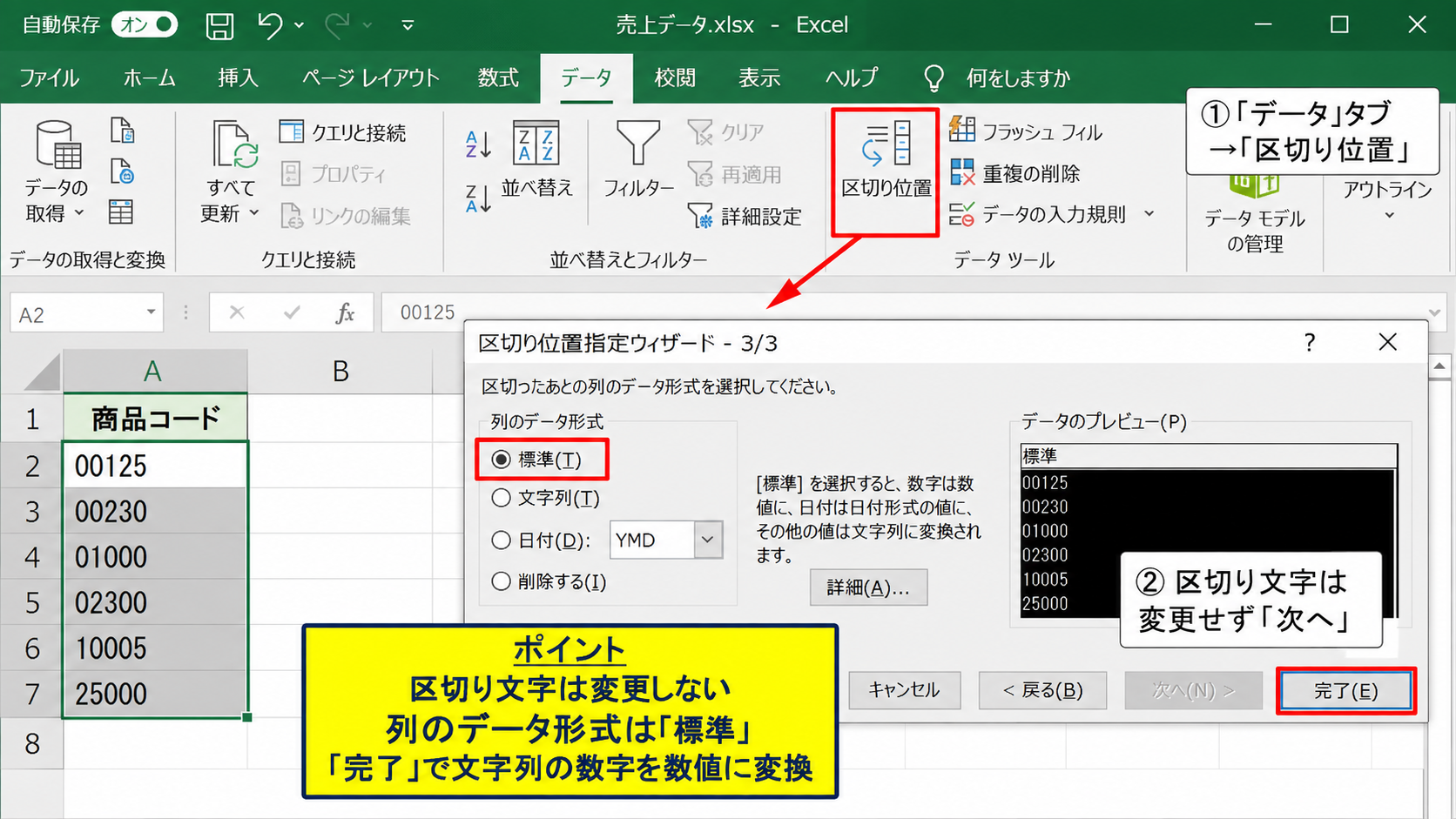
最終画面で列のデータ形式を「標準」にして「完了」を選ぶと、Excelが内容を再判定して文字列の数字を数値へ変換します。
区切り位置での変換手順
・変換対象のセル範囲を選択します。
・「データ」タブから「区切り位置」を選びます。
・区切り文字を変更せずに進み、列のデータ形式を「標準」で完了します。
日付と先頭ゼロを含む値の注意点
区切り位置はExcelにデータ型を判定させる機能のため、日付や先頭ゼロを含むコードでは結果を必ず確認する必要があります。
たとえば「00125」を標準形式で処理すると、数値の125に変換され、先頭のゼロは失われます。
また「03-04」のような文字列は、環境の設定によって日付として解釈される場合があります。
識別番号やコードは文字列のまま、四則演算を行う値だけを数値に変換するという使い分けが安全です。
【操作のポイント】区切り位置は列全体を素早く直せますが、商品コードや郵便番号を含む列では先頭ゼロが消えないか確認しましょう。
VALUE関数と演算で数値に認識させる方法
続いては、関数や演算式を利用して文字列を数値に変換する方法を確認していきます。
| 商品名 | 文字列の金額 | 数値化した金額 |
|---|---|---|
| ノート | 1,250 | 数式を入力 |
| ペン | 980 | 数式を入力 |
| 消しゴム | 450 | 数式を入力 |
元のデータを残したまま別列で数値化したい場合や、文字列に通貨記号、空白、カンマが混在する場合には、関数による変換が便利です。
VALUE関数による基本の数値変換
VALUE関数は、数字として読める文字列を数値へ変換する関数です。
=VALUE(B2)
C2セルにこの数式を入力すると、B2の「1,250」が数値の1250として返されます。
VALUE関数は、カンマ付きの金額や日付形式の文字列を数値として利用したい場面でも役立ちます。
入力後にC2セル右下のフィルハンドルを下方向へドラッグすると、C3、C4にも数式がコピーされます。
VALUE関数を使うと、元データを上書きせずに変換結果を検証できるため、大量データの処理にも向いています。
一を掛ける演算式による変換
文字列の数字だけを数値に変えたい場合は、対象セルに1を掛ける方法も利用できます。
=B2*1
この式ではB2の値を数値として計算しようとするため、数字だけで構成された文字列なら結果は数値になります。
同じ考え方で、=B2+0、=–B2という式も使えます。
ただし、数式を見た人が意味を理解しやすいのはVALUE関数です。
保守しやすい集計表を作るなら、文字列を数値へ変換する目的が伝わりやすいVALUE関数を優先するのがおすすめです。
変換結果を値として固定する手順
VALUE関数で作った結果を元の列に戻したいときは、数式セルをコピーして「値の貼り付け」を行います。
変換済みのC2からC4をコピーし、置き換え先のB2を選択して右クリックします。
貼り付けオプションの「値」を選べば、数式ではなく数値だけが貼り付けられます。
元データを上書きする前には、別シートや別ブックへコピーを保存しておくと安心です。
【操作のポイント】関数で変換した結果は、計算結果を確認してから「値の貼り付け」で固定すると、元データを安全に整理できます。
貼り付けの形式とショートカットによる一括変換
続いては、貼り付けの形式とショートカットを使って、数式列を作らずに文字列の数値を一括変換する方法を確認していきます。
| 担当者 | 件数 | 変換後 |
|---|---|---|
| 佐藤 | 12 | 12 |
| 鈴木 | 18 | 18 |
| 田中 | 9 | 9 |
貼り付けの形式にある演算機能では、セル範囲に一律で1を掛けて、文字列の数字を数値へ変換できます。
一をコピーして乗算する手順
空いているセルに半角で1と入力し、そのセルをコピーします。
次に文字列の数値が入った範囲を選択し、右クリックから「形式を選択して貼り付け」を開きます。
貼り付けの設定で「乗算」を選択して実行すると、各セルに1を掛けた計算結果が反映されます。
数値に1を掛けても値自体は変わりませんが、Excelは演算結果を数値として保存します。
貼り付けの形式による変換は、元のセルへ直接反映される方法です。
大量のデータを即座に数値化できる一方、元に戻すには直後の元に戻す操作が必要です。
貼り付けの形式を開くショートカット
Windows版Excelでは、コピー後にCtrlキーとAltキーとVキーを順番に押すと、「形式を選択して貼り付け」の画面を開けます。
画面が開いた後、乗算を選んでEnterキーを押せば、マウス操作を減らして変換できます。
バージョンやキーボード設定によって操作感が異なる場合は、ホームタブの貼り付けメニューから「形式を選択して貼り付け」を選びましょう。
日常的にCSVデータを整形する業務では、この操作を覚えると作業時間の短縮につながります。
変換後に一を削除する判断
変換に使った1が入力されたセルは、不要であれば削除できます。
ただし、貼り付け先に数式が入っている場合、乗算の貼り付けによって数式が値へ置き換わることがあります。
数式を残したい表では、この方法を避けてVALUE関数による別列での変換を選ぶほうが安全です。
貼り付けの形式は、計算式ではなく実データだけが入力された範囲に向く方法と覚えておきましょう。
【操作のポイント】乗算貼り付けは便利ですが、数式や先頭ゼロが重要なセルを含めず、対象範囲を限定して実行しましょう。
変換できない原因と文字列の整形方法
続いては、数値に変換できないときに確認したい原因と、文字列を整える方法について確認していきます。
| 元の値 | 主な原因 | 対応 |
|---|---|---|
| 1250 | 余分な空白 | TRIM関数 |
| 120 | 全角数字 | ASC関数 |
| ¥1,250 | 記号の混在 | SUBSTITUTE関数 |
VALUE関数でエラーになる、区切り位置でも変わらないという場合は、数字以外の文字が目に見えない状態で混ざっていることがあります。
半角空白と改行の混入
コピー元のデータに空白、改行、タブ文字が含まれていると、見た目が数字でも変換に失敗することがあります。
前後にある通常の半角空白なら、TRIM関数で削除できます。
=VALUE(TRIM(B2))
この式はB2の余分な空白を除去してから数値へ変換します。
Webページから貼り付けた値には、通常のスペースとは異なるノーブレークスペースが含まれることもあります。
その場合はCLEAN関数、SUBSTITUTE関数を組み合わせ、不要な文字を取り除いてからVALUE関数を使う方法が有効です。
全角数字と全角記号の修正
「123」のような全角数字は、環境やデータの状態によっては計算用の数値に変換されません。
ASC関数を使うと、全角の英数字や記号を半角へ変換できます。
=VALUE(ASC(B2))
全角の「1,250」が含まれるセルでも、ASC関数で半角の「1,250」に直してからVALUE関数で数値化できます。
全角と半角の違いは画面上で気付きにくく、集計エラーの原因になりやすい点に注意が必要です。
通貨記号と単位の除去
「¥1,250」「1,250円」「120個」のように通貨記号や単位が含まれている値は、そのままでは数値として計算できない場合があります。
SUBSTITUTE関数で記号や文字を空文字へ置き換えた後、VALUE関数を使います。
=VALUE(SUBSTITUTE(SUBSTITUTE(B2,”¥”,””),”,”,””))
この数式では円記号とカンマを除去し、残った数字を数値に変換します。
末尾に「円」が付くデータなら、SUBSTITUTE関数の対象文字を「円」に変更しましょう。
元データの表記が複数種類ある場合は、先に表記ルールを統一してから集計することが、再発防止にもつながります。
【操作のポイント】変換できないセルでは空白、全角文字、通貨記号、単位を確認し、不要な文字を除去してから数値化しましょう。
数値として認識されたかを確認するエラーチェック
続いては、変換後の値が本当に数値として認識されているかを確認する方法について解説していきます。
| 確認方法 | 数値の場合 | 文字列の場合 |
|---|---|---|
| 既定の配置 | 右寄せ | 左寄せ |
| ISNUMBER関数 | TRUE | FALSE |
| SUM関数 | 合計に含まれる | 合計から除外される場合がある |
セルの配置と表示形式の確認
標準設定のExcelでは、数値は右寄せ、文字列は左寄せで表示されます。
ただし、ユーザーが配置を手動で変更している場合は、寄せ方だけで判定できません。
「ホーム」タブの数値グループで表示形式を確認し、「標準」または「数値」へ変更しても左寄せのままなら、文字列である可能性を疑いましょう。
表示形式を数値に変更するだけでは、文字列の内容そのものは数値化されない点も重要です。
ISNUMBER関数とISTEXT関数の判定
データ型を明確に判定するには、ISNUMBER関数とISTEXT関数が便利です。
=ISNUMBER(B2)
=ISTEXT(B2)
ISNUMBER関数の結果がTRUEならB2は数値であり、FALSEなら数値ではありません。
ISTEXT関数がTRUEならB2は文字列です。
大量データでは判定列を追加し、フィルターでFALSEやTRUEの行を絞り込むと、変換漏れを効率よく発見できます。
SUM関数と並べ替えによる実務確認
数値化できたかどうかは、実際に合計や並べ替えを実行して確認する方法もあります。
たとえばB2からB4に「120」「85」「43」が入っている場合、=SUM(B2:B4)の結果が248なら、すべて数値として合計されている可能性が高いです。
また、昇順に並べ替えたときに「1、2、10、20」と数値順に並べば正常です。
「1、10、2、20」のような順番になる場合は、文字列として並べ替えられていることがあります。
関数の結果、配置、並べ替えの三つを確認すると、データ型の誤りを見つけやすくなります。
【操作のポイント】変換後はISNUMBER関数で判定し、SUM関数や並べ替えでも期待どおりの結果になるか確認しましょう。
まとめ エクセルで文字列を数値に変換する方法
Excelで文字列を数値に変換するには、データ量と文字列の内容に合わせて方法を選ぶことが大切です。
セルに緑の三角形が表示される少量のデータでは、エラーチェックの「数値に変換」がもっとも手軽です。
列全体をまとめて処理するなら、区切り位置または貼り付けの形式での乗算が役立ちます。
元の値を残しながら安全に変換したい場合は、VALUE関数を使って別列に結果を出し、確認後に値の貼り付けで固定しましょう。
空白、全角数字、円記号、カンマ、単位が含まれている場合は、TRIM関数、ASC関数、SUBSTITUTE関数を組み合わせて文字列を整える必要があります。
見た目が数字であっても、Excelが数値として認識していなければ集計、検索、並べ替え、グラフに影響します。
変換後にはISNUMBER関数、SUM関数、並べ替えを使い、計算用の数値として正しく扱われているか確認してください。
データの意味を見極め、先頭ゼロを保持すべきコードと計算すべき数値を区別すれば、Excelの集計ミスを防ぎやすくなります。