【Excel】エクセルで行間を揃える方法(セル内改行・文字間隔)

Excelで文章を入力した表では、セルごとに文字の上下位置や改行後の見え方が異なり、行間が不ぞろいに感じることがあります。
ただし、ExcelのセルにはWordのような行間指定機能がないため、行の高さ、折り返して全体を表示する設定、縦位置、セル内改行を組み合わせて整えることが重要です。
Excelでセル内の見た目を揃える基本操作です。
・行間に見える余白は行の高さで調整します。
・複数行の文章は折り返し表示とセル内改行を使い分けます。
・文字間隔はセルの設定では直接変更できないため、代替方法を使います。
ここでは、報告書、名簿、商品一覧、案内文などで使える、セル内の文字配置を整える方法を解説します。
エクセルで行間を揃える基本設定【行の高さと縦位置】
| A | B | C |
|---|---|---|
| 氏名 | 連絡事項 | 対応状況 |
| 山田 太郎 | 資料を確認後に 返信予定 |
確認中 |
それではまず、セル内の文字を上下方向に揃え、行間の乱れを抑える基本設定について解説していきます。
行の高さの指定【余白を均一にする操作】
セル内で改行した文章の間隔が広すぎる場合は、文字そのものの行間ではなく、行の高さが大きくなっているケースを確認しましょう。
Excelでは行の高さがセル内の上下余白を含めた表示領域になるため、行の高さを統一すると一覧表の印象が整います。

調整したい行番号をクリックし、複数行ならドラッグして選択します。
選択した行番号を右クリックして、行の高さを選択します。
表示された入力欄に、たとえば30や36など同じ数値を入力してOKを押しましょう。
標準的な11ポイント前後の文字で2行表示する場合は、行の高さを30から36程度にすると読みやすくなることがあります。
ただし、フォントサイズや改行数によって適切な高さは変わるため、印刷プレビューも確認すると安心です。
行の境界線をドラッグして高さを変えることもできますが、複数の行を同じ高さにするなら数値入力のほうが正確です。
上下中央揃えの設定【文字位置をそろえる操作】
同じ高さの行であっても、一部のセルだけ文字が上寄せや下寄せになっていると、行間が不自然に見えることがあります。
その場合は、ホームタブの配置グループにある上下中央揃えを使用します。
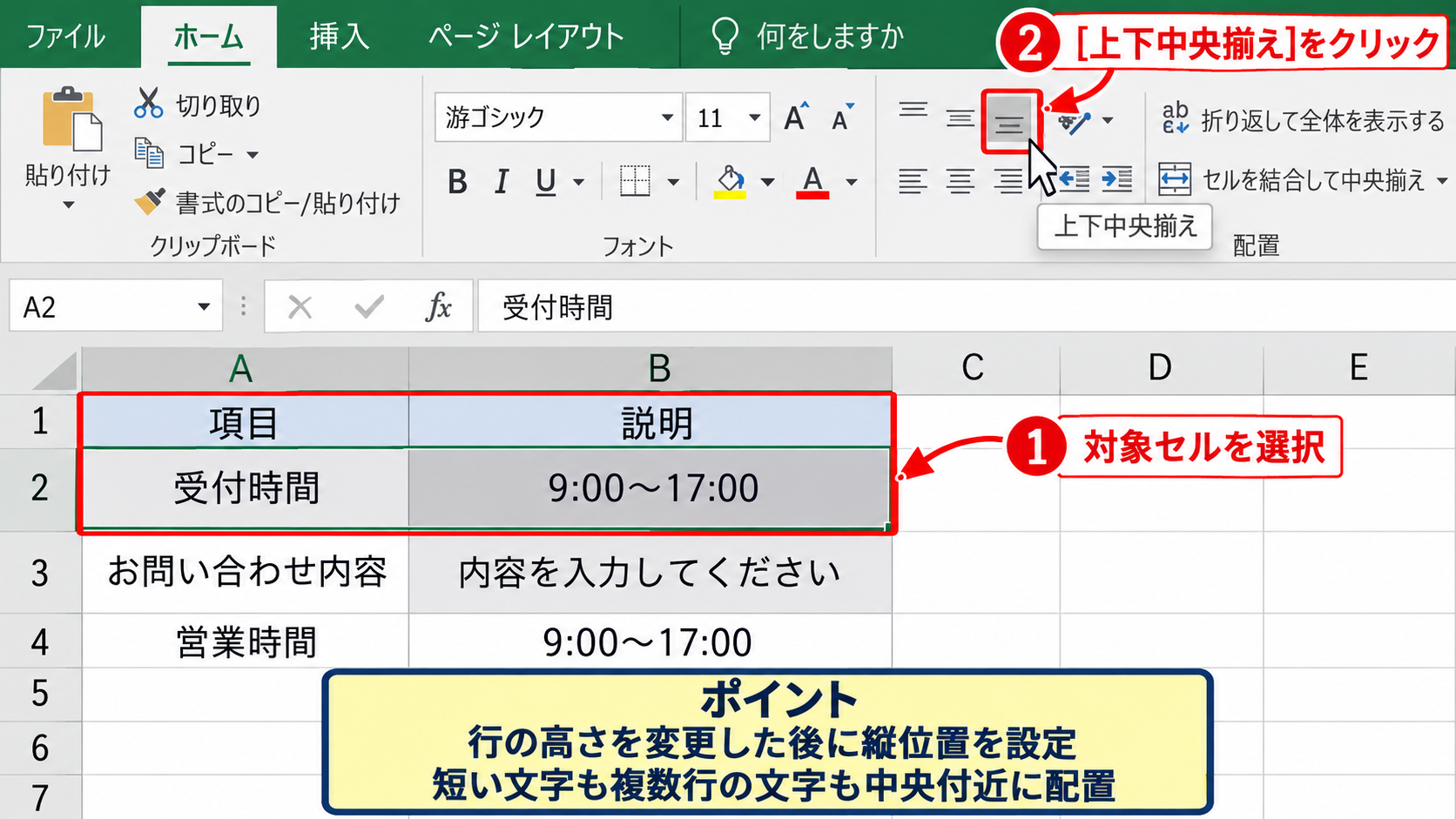
対象セルを選択してから、上下中央揃えのボタンをクリックしてください。
セルの高さに余白がある場合でも、文字が中央付近に配置されるため、短い文字と複数行の文字が混ざる表でも視線が安定します。
見出し行だけは中央揃え、説明文が入る行は上揃えというように、表の役割に応じて設定を分ける方法も有効です。
【操作のポイント】行の高さを変更した後に縦位置を設定すると、余白の見え方を確認しながら整えやすくなります。
書式のクリアによるばらつき確認【不要な設定の整理】
他のファイルからコピーしたセルでは、縦位置、インデント、文字サイズなどが混在していることがあります。
見た目がそろわないセルを選択し、ホームタブのクリアから書式のクリアを使うと、書式だけを初期状態に近づけられます。
ただし、罫線、塗りつぶし、表示形式も消えるため、必要な場合は事前に同じ書式のセルを確認しておきましょう。
安全な方法は、整っているセルをコピーして形式を選択して貼り付けから書式だけを貼り付ける方法です。
これにより、数式や入力済みの値を残したまま、配置やフォントを統一できます。
【操作のポイント】表全体を一度に直す前に、1行だけで書式の貼り付けを試すと失敗を防げます。
折り返して全体を表示する設定【複数行テキスト】
| 商品名 | 説明 |
|---|---|
| ノートPC | 社内会議用として 貸し出す機器 |
| モニター | 在宅勤務時にも 利用可能な機器 |
続いては、長い文章をセル幅に合わせて表示し、行ごとの高さを自然にそろえる設定を確認していきます。
折り返して全体を表示する手順【自動改行の設定】
セルの幅より長い文章を入力すると、右隣のセルが空白なら文字がはみ出し、値が入っている場合は途中で見えなくなります。
この状態では、文章の量が把握しにくく、表全体の行間も不均一に見えます。
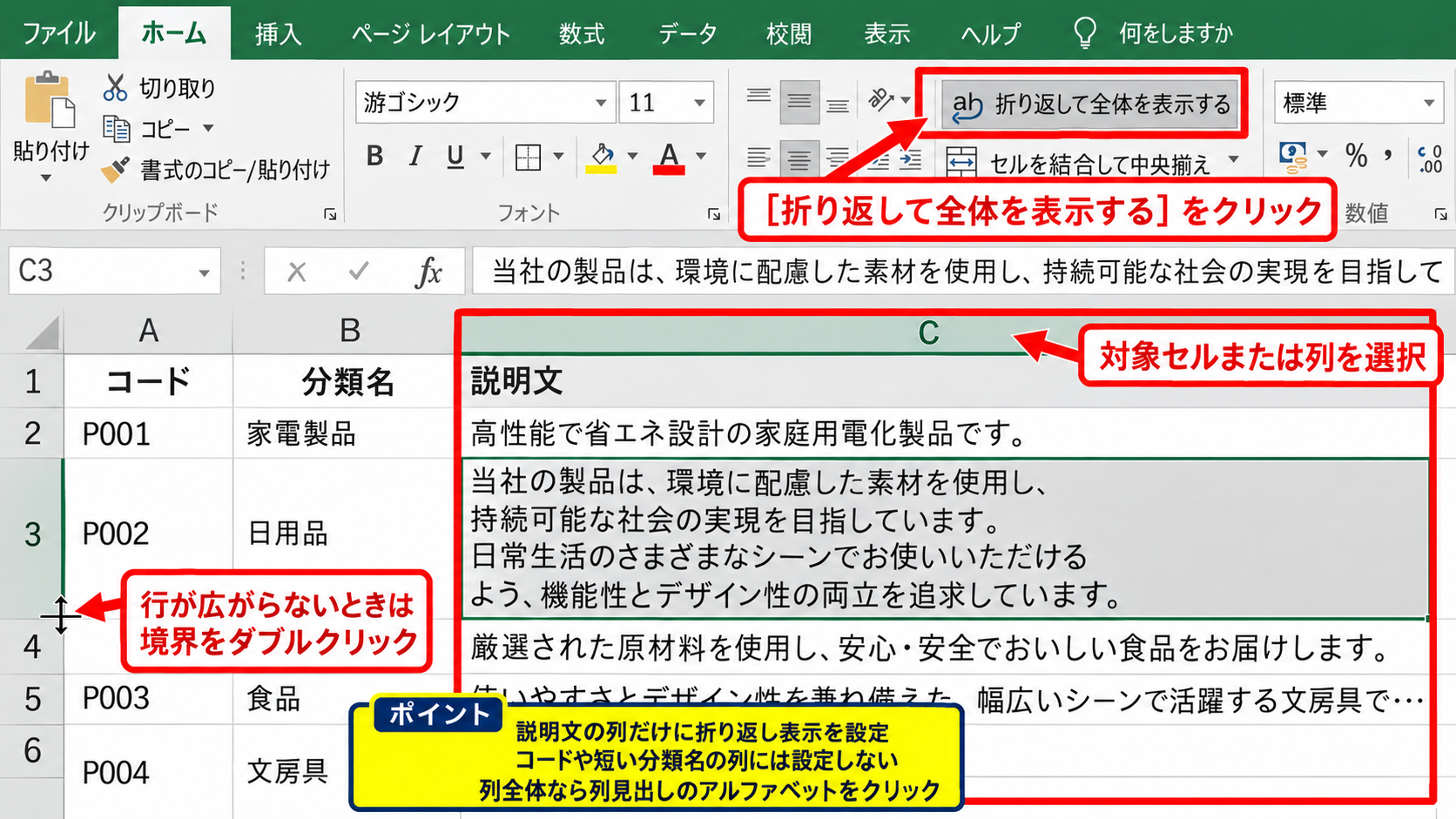
対象セルまたは列を選択し、ホームタブの折り返して全体を表示するをクリックしましょう。
文字列が列幅に応じて複数行に分かれ、通常は行の高さも内容に合わせて自動調整されます。
説明文の列には折り返し表示を設定し、コードや短い分類名の列には設定しないようにすると、表の読みやすさを保てます。
折り返し表示後に行が広がらないときは、行番号の境界をダブルクリックして行の高さの自動調整を実行します。
【操作のポイント】列全体に設定する場合は、列見出しのアルファベットをクリックしてから折り返し表示を実行します。
列幅と行の高さの調整順【見切れを防ぐ考え方】
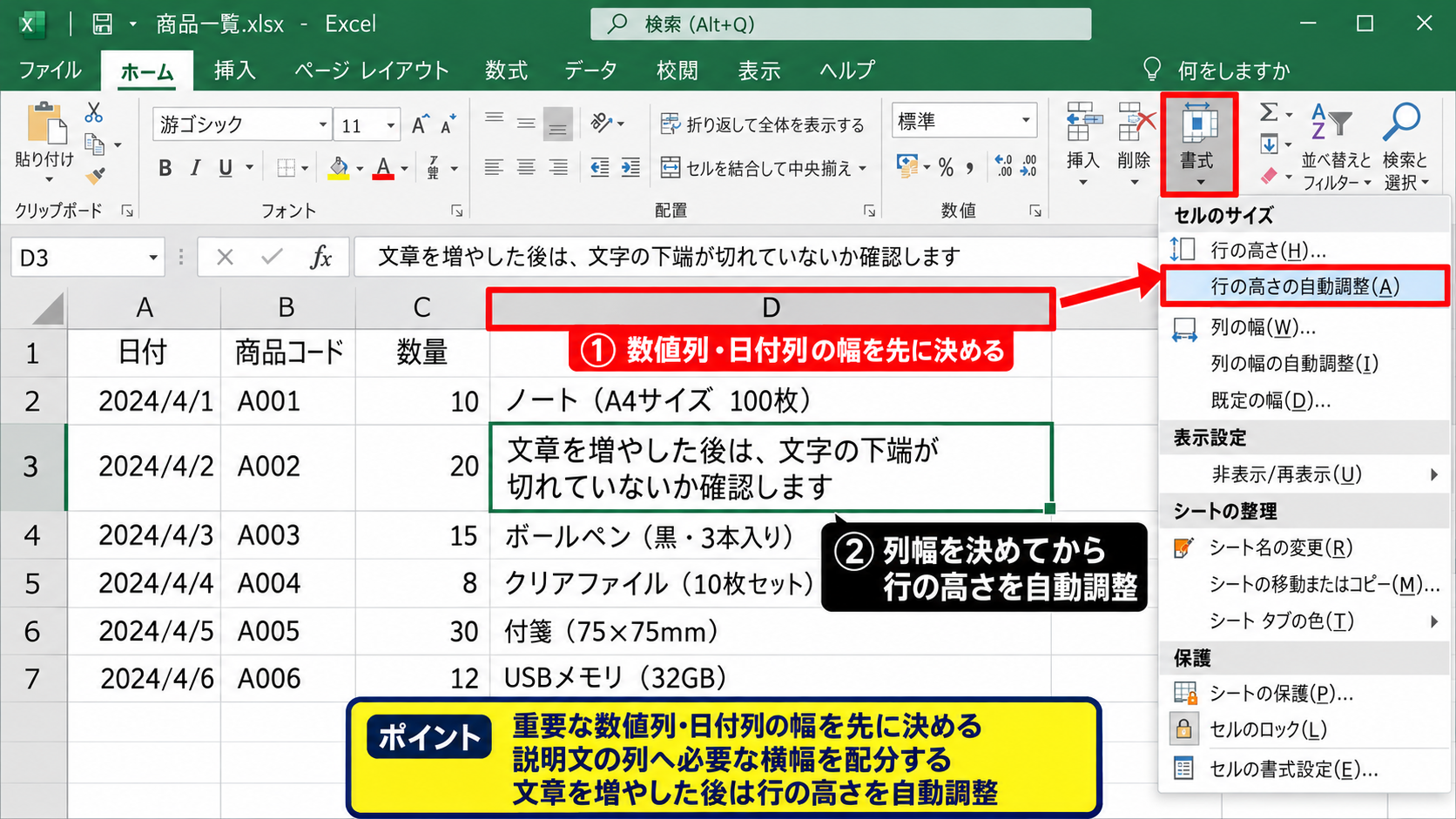
折り返し表示を使っても、列幅が極端に狭いと1文字ずつに近い状態で折り返され、行が必要以上に高くなります。
反対に列幅が広すぎると、横に長い表になって画面や印刷範囲からはみ出すかもしれません。
まず重要な数値列や日付列の幅を決め、その後に説明文の列へ必要な横幅を配分する順番がおすすめです。
列幅を決めてから行の高さを自動調整すると、完成後に近い行間を一度で確認できます。
印刷する帳票では、ページレイアウト表示に切り替え、改ページプレビューも確認すると実務で役立ちます。
【操作のポイント】セル内の文章を増やした後は、行の高さを自動調整して文字の下端が切れていないか確認します。
配置とインデントの統一【文章の開始位置】
文章の先頭位置がセルごとにずれて見えると、行間を揃えても表が雑然とした印象になります。
セルの書式設定を開き、配置タブで横位置、縦位置、インデントを確認してください。
文章の列は左詰め、数値の列は右詰め、区分や状態の列は中央揃えにするのが一般的です。
インデントを使う場合は、同じ階層の項目に同じ数値を設定します。
空白文字を連続入力して位置を合わせる方法は、列幅変更で崩れるため避けるほうが安全です。
【操作のポイント】セルの先頭に空白を入れる代わりに、セルの書式設定にあるインデントを利用します。
セル内改行の入力方法【AltキーとEnterキー】
| A | B |
|---|---|
| 1 | 会議室A 10月12日 午後3時 |
| 2 | 会議室B 10月13日 午前10時 |
続いては、文章を意図した位置で改行し、セル内の文章を読みやすく整える方法を確認していきます。
AltキーとEnterキーの基本操作【任意の位置で改行】
セル内で改行したい場合は、編集状態で改行したい文字の直後にカーソルを置きます。
その状態でAltキーを押しながらEnterキーを押すと、同じセルの中で改行できます。
Enterキーだけを押すと入力が確定して次のセルへ移動するため、セル内改行ではAltキーを同時に押す必要があります。
改行後に文字が隠れる場合は、折り返して全体を表示する設定と行の高さを確認しましょう。
【操作のポイント】数式バー上で編集しているときも、AltキーとEnterキーでセル内改行を入力できます。
改行位置をそろえる入力ルール【帳票の可読性】
住所、担当者名、日付、注意事項などを1つのセルにまとめる場合は、どこで改行するかを決めておくと表全体が整います。
たとえば、施設名の次に日付、次に担当者名という順序を固定すると、各行を比較しやすくなります。
同じ種類のデータなのに、一方は2行、もう一方は4行という状態では、行の高さが大きくばらつきます。
入力前に1セル当たりの最大行数を考え、長い文章は別列に分ける判断も大切です。
セル内改行は短い補足情報に向いています。
手順書のような長文は、別シート、コメント、テキストボックスなどへ分けると表が読みやすくなります。
【操作のポイント】改行の位置を統一するだけでも、行の高さを完全に同じにしなくてよい場面が増えます。
数式で改行を含む文字列を作る方法【CHAR関数】
複数のセルの値をつなげて、1つのセル内に複数行で表示したい場合は、CHAR関数を使用できます。
1行目に見出しがあり、A列に氏名、B列に部署が入力されている場合を考えます。
=A2&CHAR(10)&B2
この数式は、A2の氏名、改行コード、B2の部署を順につないで表示します。
CHAR(10)は改行を表す文字コードであり、数式の結果へセル内改行を加える役割です。
数式を入力しただけで改行が見えない場合は、結果セルに折り返して全体を表示する設定を適用します。
C2に数式を入力した後、セル右下のフィルハンドルを下方向へドラッグすれば、C3以降にも式をコピーできます。
【操作のポイント】数式で作った改行は削除しにくいため、元データの列を残しておくと修正が容易です。
文字間隔を整える代替方法【フォントと列幅】
| 表示項目 | 調整方法 |
|---|---|
| 文字が詰まって見える | 列幅、フォントサイズ、縮小表示を確認 |
| 文字が間延びして見える | 均等割り付け、不要な空白を確認 |
続いては、Excelで文字間隔を直接変更できない点を踏まえ、見た目を整える代替方法を確認していきます。
Excelで直接指定できない文字間隔【機能の違い】
Wordには文字間隔を広げたり狭めたりする詳細設定がありますが、Excelの標準的なセル書式には同じ項目がありません。
そのため、セル内の文字だけを均等に広げる目的で空白を挿入すると、検索、並べ替え、数式参照に影響するおそれがあります。
データとして扱うセルでは、見た目の調整よりも値の正確さを優先することが基本です。
見出しだけを装飾したい場合は、フォントサイズ、太字、中央揃え、列幅、塗りつぶしを組み合わせる方法が実用的です。
【操作のポイント】文字間隔のためにスペースを追加したセルは、後で検索や照合に使う前に余分な空白を確認します。
縮小して全体を表示する設定【文字の収まり】
短い見出しを1行のまま表示したいのに、列幅を広げられない場合は、縮小して全体を表示する設定が役立ちます。
セルの書式設定を開き、配置タブで縮小して全体を表示するにチェックを入れます。
文字列がセル幅に収まるようにフォントサイズが自動的に小さくなります。
ただし、文字が小さくなりすぎると読みにくいため、長い説明文には折り返し表示、短い見出しには縮小表示という使い分けがおすすめです。
縮小表示は行の高さを増やさずに済む反面、印刷時に文字が小さくなることがあります。
画面表示だけで判断せず、印刷プレビューで可読性を確認しましょう。
【操作のポイント】縮小表示を使うセルは、フォントサイズが自動変更される点をチーム内でも共有します。
均等割り付けと中央揃え【見出しの整列】
セル内で文字を横方向に均等に配置したい場合は、セルの書式設定の横位置から均等割り付けを選択できます。
これは文字間隔そのものを任意の数値で変える機能ではなく、セル幅に合わせて文字を配置する機能です。
短い見出しに使うと整った印象になりますが、文章や数字に使うと読みにくくなる場合があります。
表の本文は左詰めまたは右詰めを基本にし、均等割り付けは見出しなど限定的に使うと自然です。
【操作のポイント】均等割り付けを設定した後は、列幅を変更したときの見え方も必ず確認します。
行間がそろわない原因と対処【書式とデータ】
| 症状 | 確認する項目 |
|---|---|
| 文字が隠れる | 行の高さ、折り返し表示 |
| 上下位置が違う | 縦位置、結合セル |
| 一部だけ広い | セル内改行、隠れた文字 |
続いては、設定を変えても行間がそろわないときに確認したい代表的な原因を解説していきます。
結合セルによる高さの違い【表の構造】
セル結合を多用した表では、行の高さの自動調整が期待どおりに動かないことがあります。
特に複数行にまたがる結合セルへ長文を入力すると、文字が隠れたり、他の行との高さが合わなくなったりします。
可能であればセル結合を避け、選択範囲内で中央を使って見出しを中央表示する方法を検討しましょう。
結合セルを残す場合は、行の高さを手動で設定し、印刷プレビューで全ての文字が見えるかを確認します。
【操作のポイント】結合セルがある表は、行の高さの自動調整だけに頼らず、印刷結果まで確認します。
不要な改行と空白の確認【データの見直し】
一見すると短い文字列なのに行が高い場合、セル末尾に不要な改行が入っている可能性があります。
セルをダブルクリックして編集状態にし、文字列の末尾にカーソルを移動して確認してください。
改行が入っていればBackspaceキーまたはDeleteキーで削除します。
数式で作った文字列なら、CHAR(10)や改行を含む参照先のセルがないかを確認しましょう。
表示されない改行や空白は、行の高さだけでなく文字数カウントやデータ連携にも影響します。
【操作のポイント】貼り付け後に行の高さが急に変わった場合は、先に不要な改行を疑います。
書式のコピーによる統一【仕上げの手順】
表の一部だけ書式が違う場合は、完成形として整っているセルや行を基準にします。
基準セルをコピーし、貼り付け先で形式を選択して貼り付けから書式を選ぶと、文字配置や罫線をまとめてそろえられます。
行の高さは書式だけでは完全にそろわない場合があるため、最後に対象行を選択して同じ高さを設定するとよいでしょう。
仕上げの順番は、列幅の調整、折り返し表示、行の高さ、縦位置、書式コピーの順にすると確認しやすくなります。
同じ書式を繰り返し使う帳票は、完成した行をテンプレートとして残すと次回の作業時間を短縮できます。
【操作のポイント】書式をコピーする前に、数式や値まで貼り付けないよう貼り付け形式を確認します。
まとめ エクセルで文字間隔とセル内改行を揃える方法
Excelで行間を揃えたいときは、まず行の高さと上下中央揃えを確認することが基本です。
複数行の文章には折り返して全体を表示する設定を使い、意図した位置で区切りたい場合はAltキーとEnterキーでセル内改行を入力します。
ExcelのセルにはWordのような行間や文字間隔の直接指定はありませんが、列幅、行の高さ、配置、折り返し表示を組み合わせれば読みやすい表に整えられます。
数式で改行を作る場合はCHAR(10)を使い、結果セルには折り返し表示を設定しましょう。
また、結合セル、不要な改行、コピー元の書式が、行間の乱れにつながることもあります。
最後に画面上だけでなく印刷プレビューも確認し、文字が切れず、表全体の高さと配置がそろっている状態を目指しましょう。