【Excel】エクセルで区切り線を入れる・消す方法(表・グラフ)
Excelで表を作成していると、項目ごとに見やすく区切り線を入れたい場面があります。
一方で、不要な罫線が残ったり、グラフ内に線が表示されたりして、消し方が分からなくなることもあるでしょう。
区切り線にはセルへ設定する罫線、印刷時に見える改ページ、グラフの目盛線など複数の種類があります。
線の種類を見分けて操作すれば、表やグラフの見た目を整えやすくなります。
表の区切り線は罫線メニューから設定・削除する
薄いグレーの線は通常は印刷されない目盛線である
グラフの線はグラフ要素から個別に表示を切り替える
この記事では、セルの表やグラフに区切り線を入れる方法と、不要な線を消す方法を順番に解説します。
エクセルで表に区切り線を入れる方法
それではまず、表に区切り線を追加する基本操作について解説していきます。
| 商品名 | 数量 | 金額 |
|---|---|---|
| ノート | 12 | 1,800円 |
| ペン | 8 | 960円 |
罫線を付けるセル範囲の選択
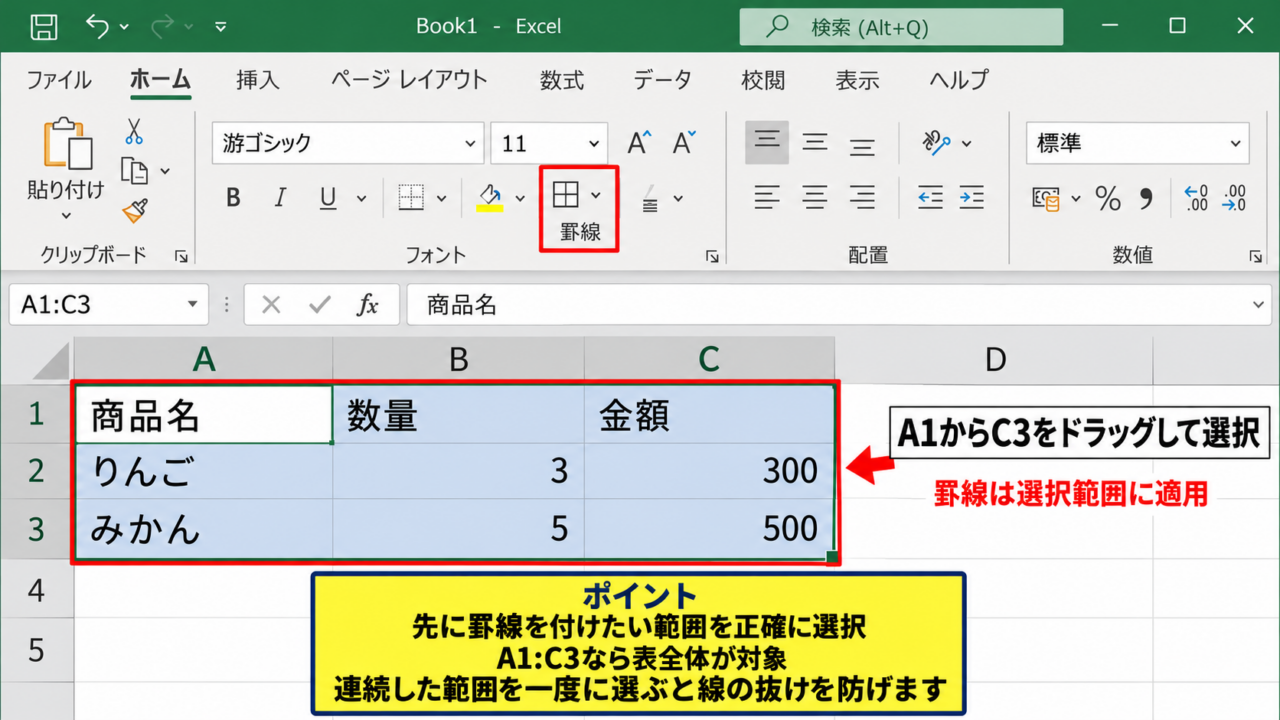
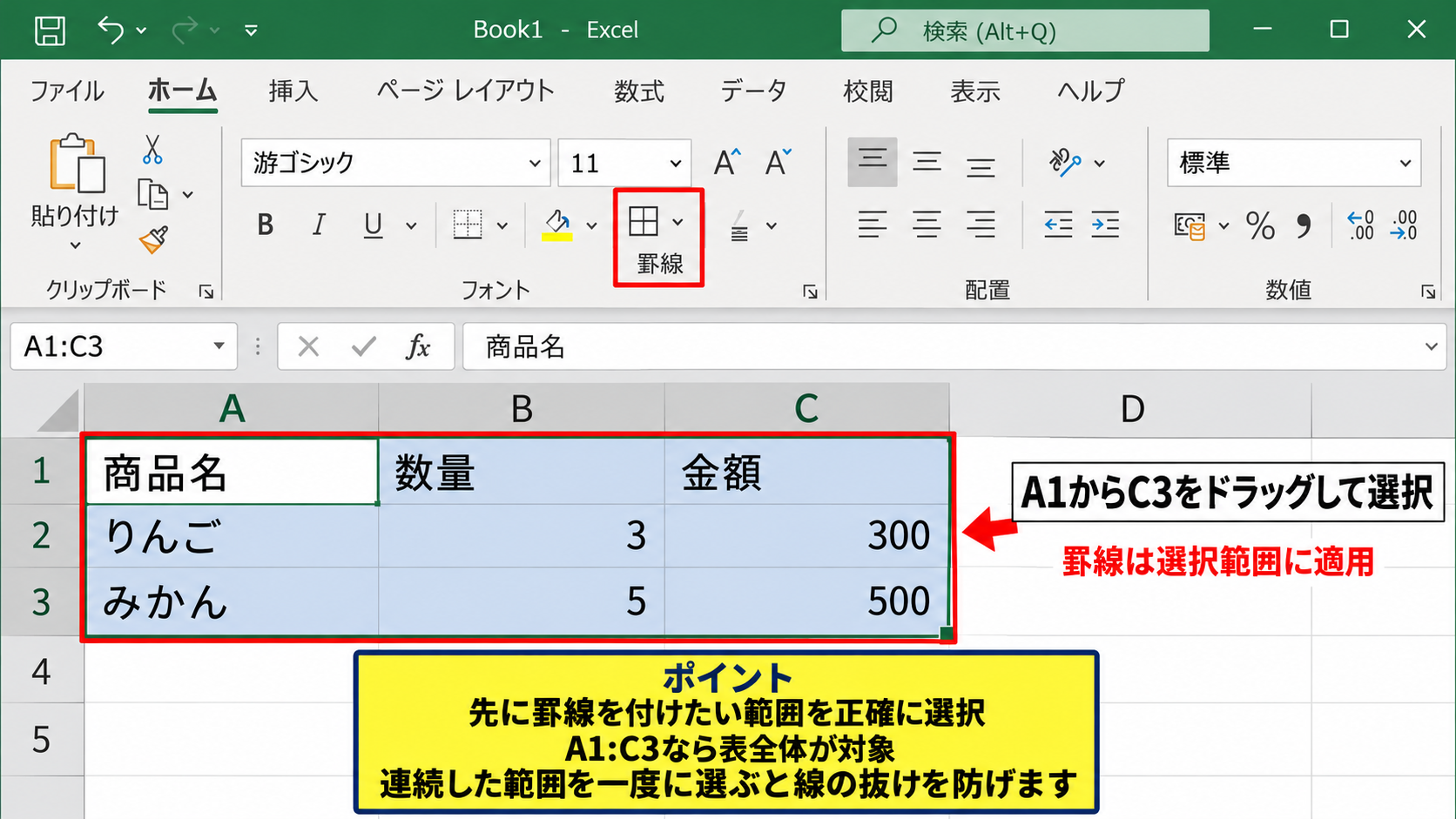
最初に、区切り線を付けたいセル範囲をドラッグして選択します。
サンプルデータであれば、1行目を見出しとしてA1からC3までを選択すると、商品名・数量・金額の表全体が対象になります。
表の一部だけを強調したいときは、たとえば合計行だけ、または見出し行だけを選択する方法も有効です。
罫線は選択範囲に対して適用されるため、先に対象セルを正確に選ぶことが大切です。
複数の離れた範囲へ同じ罫線を付ける場合は、Ctrlキーを押しながらセル範囲を追加選択できます。
ただし、初めて作る表では連続した範囲を一度に選んだほうが、線の抜けや重なりを防ぎやすいでしょう。
ホームタブの罫線メニュー
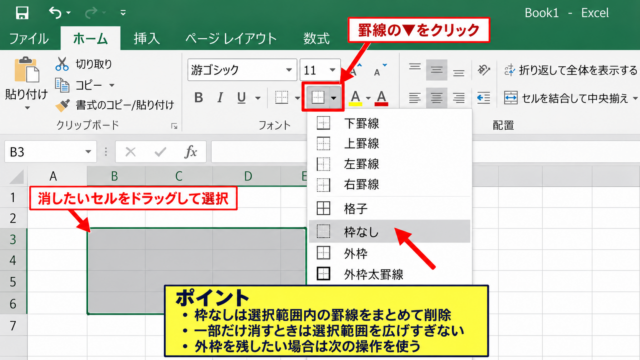
セル範囲を選択したら、ホームタブのフォントグループにある罫線ボタンの右側にある▼をクリックします。
表示されるメニューから、格子、外枠、下罫線、上罫線など、目的に合う項目を選びます。
表全体を整理したい場合は格子、外周だけを囲みたい場合は外枠を選ぶと分かりやすい仕上がりです。
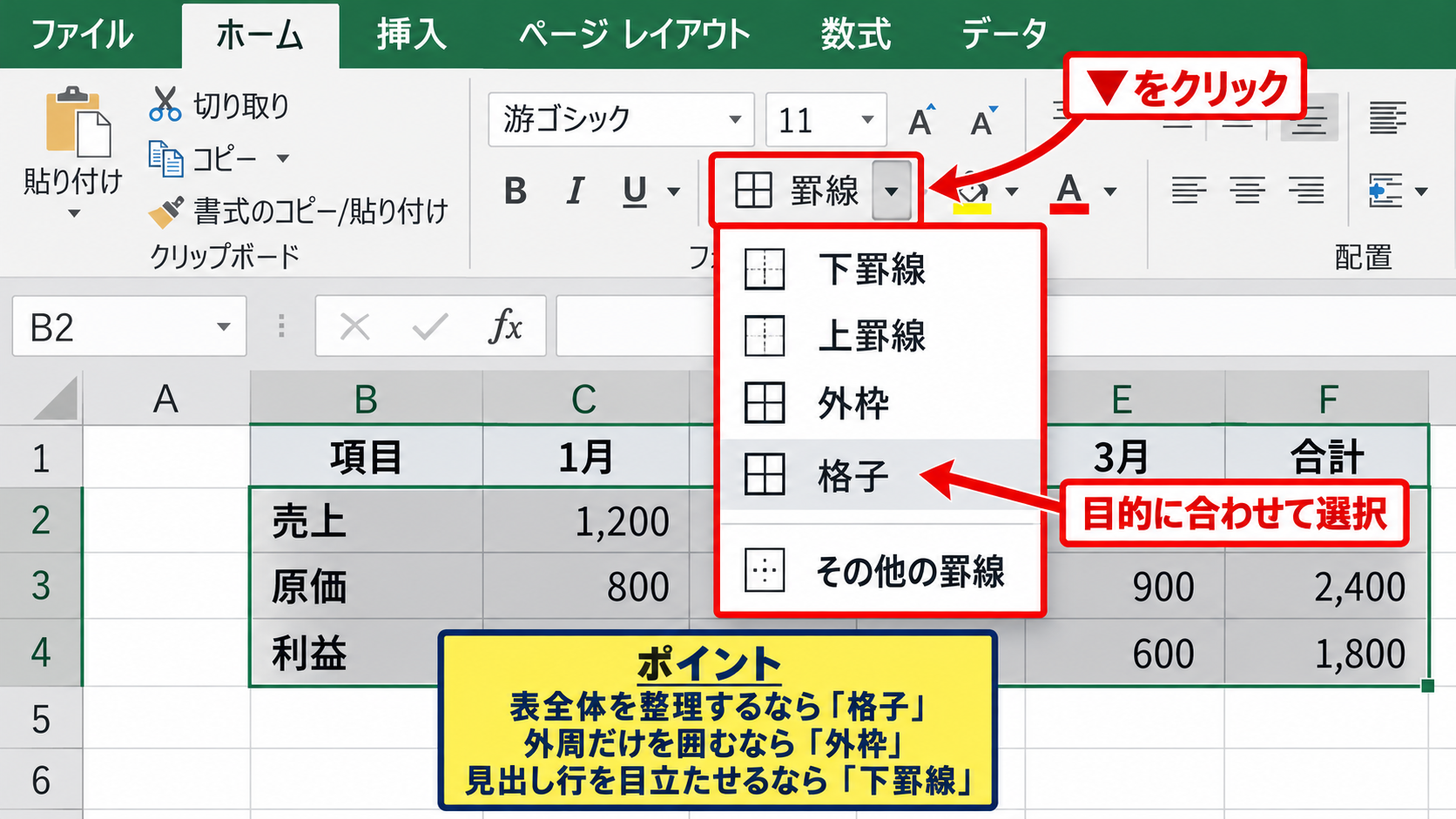
見出しとデータの境界を目立たせたいときは、1行目を選択して下罫線を入れるだけでも十分に効果があります。
罫線の太さや色まで細かく決めたい場合は、メニュー下部のその他の罫線を選択しましょう。
表の用途に合わせた線の使い分け
罫線をすべて同じ太さにすると、データ量が多い表では少し窮屈に見えることがあります。
外枠は太線、見出しの下は中程度の線、明細の内側は細線というように使い分けると、視線の流れを作りやすくなります。
見出し行には下罫線を使い、集計行には上罫線を使うと、情報の区切れを自然に伝えられます。
金額列では桁区切りの表示形式も設定すると、罫線だけに頼らず読みやすさを高められます。
印刷資料では、画面上で濃く見える線が紙面では強すぎることもあるため、印刷プレビューで確認しましょう。
【操作のポイント】表全体には格子、見出しや合計には上下罫線を使うと、線の役割を整理できます。
エクセルで不要な区切り線を消す方法
続いては、すでに設定されている罫線や画面上の線を消す操作を確認していきます。
| 項目 | 設定前 | 設定後 |
|---|---|---|
| 外枠 | あり | なし |
| 内側の線 | あり | なし |
罫線なしでセルの線を一括削除
セルに設定した罫線をまとめて消すには、対象範囲を選択してから罫線メニューを開きます。
一覧の中にある罫線なしをクリックすると、選択範囲に設定されている上下左右と内側の罫線が削除されます。
罫線なしはセルの文字や数値、背景色、数式を削除しない操作です。
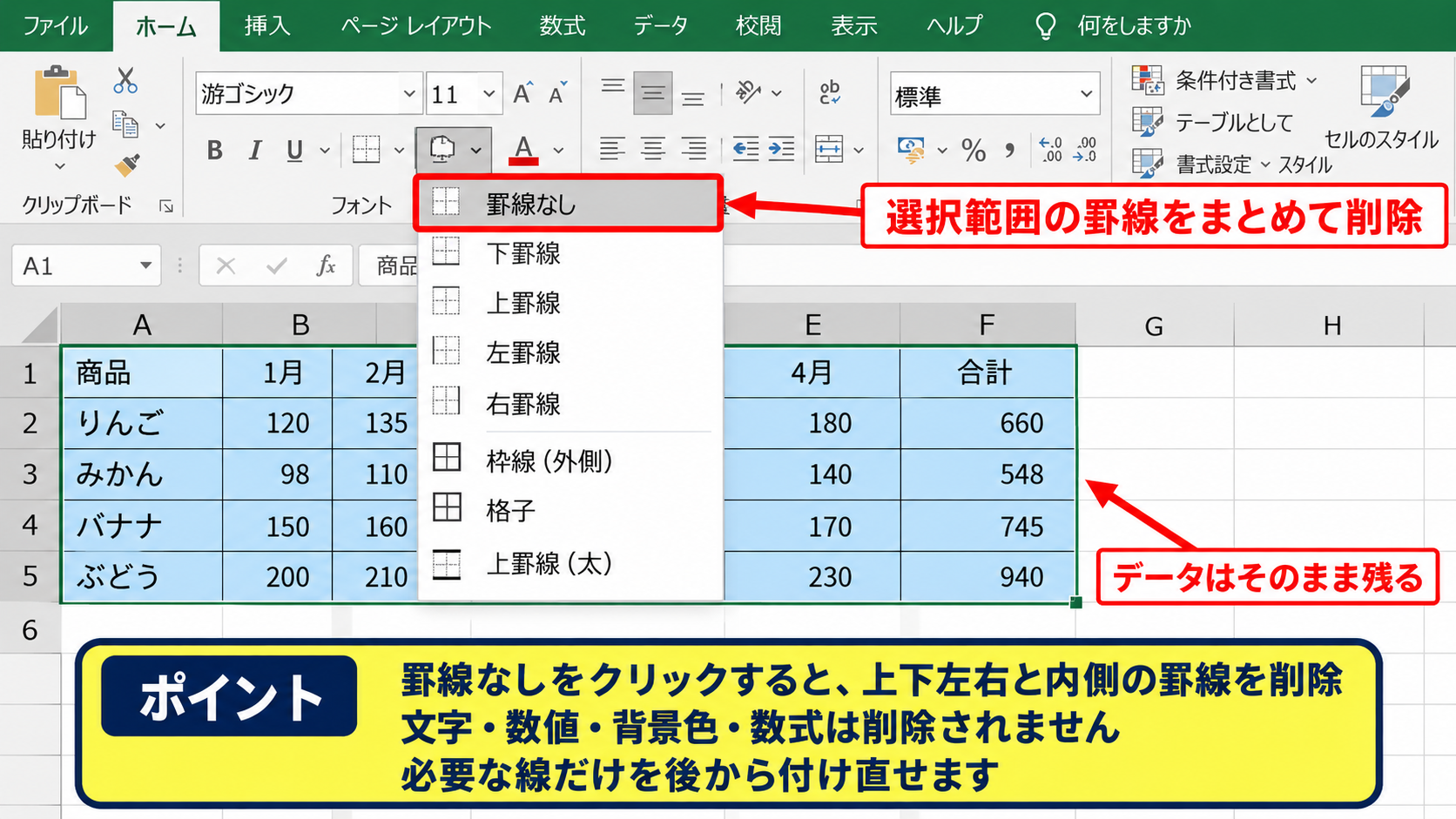
表を作り直したいもののデータは残したい場合に便利な方法です。
削除後に必要な線だけを改めて付ければ、余計な二重線や途切れた線を整えられます。
消しゴム機能による一部の線の削除
表の一辺だけを消したい場合は、罫線メニューから罫線の削除、または消しゴムを選択します。
マウスポインターが消しゴムの形になったら、消したい罫線の上をクリックまたはドラッグします。
この方法なら、隣接するセルの罫線設定を保ちながら、特定の線だけを修正できます。
削除したい場所が細かいときは、セルを拡大表示してから操作すると誤操作を減らせます。
作業が終わったらEscキーを押すか、通常のセル選択に戻して消しゴム状態を解除しましょう。
目盛線と改ページ線の非表示
罫線を削除しても薄いグレーの線が残る場合、それはセルの罫線ではなく目盛線かもしれません。
表示タブの表示グループにある目盛線のチェックを外すと、ワークシート全体の薄い格子が非表示になります。
目盛線は通常、印刷されない補助線ですので、画面をすっきり見せたいときだけ非表示にするとよいでしょう。
改ページプレビューで見える青い線は印刷範囲の区切りです。
通常表示へ戻すには、表示タブから標準を選択します。
改ページの点線が通常表示でも気になるときは、ファイル、オプション、詳細設定から改ページを表示する設定を確認します。
【操作のポイント】セルの罫線、目盛線、改ページ線は別のものです。残っている線の種類を見てから操作しましょう。
罫線の色と太さを設定する方法
続いては、区切り線の見た目を整えるための色と太さの設定を確認していきます。
| 区分 | おすすめの線 | 用途 |
|---|---|---|
| 外枠 | 太線 | 表の範囲 |
| 見出し | 下罫線 | 項目の区分 |
セルの書式設定による罫線の指定
詳細な罫線を設定するときは、対象セルを選択し、右クリックからセルの書式設定を開きます。
罫線タブでは、線のスタイル、線の色、適用する位置を個別に選択できます。
プレビューの四辺や内側をクリックすると、どこに線が入るかを確認しながら設定可能です。
先に線の種類と色を選び、その後でプレビューの位置を指定する流れを覚えると操作しやすくなります。
太線と細線を組み合わせる考え方
罫線は多いほど見やすいとは限らず、強弱を付けたほうが表の構造を伝えられます。
売上表なら、外枠と合計行の上側に太線を使い、明細行には細いグレー線を使う構成が実用的です。
太線は情報のまとまりを示す線です。
細線は行と列を追いやすくする補助線です。
黒い太線を多用すると圧迫感が出るため、社内資料では濃いグレーや深緑にすると落ち着いた印象になります。
Excel画面でのその他の罫線設定
セルの書式設定画面を使うと、表の特定部分だけに色付きの区切り線を入れられます。
この画面では、赤枠で示した罫線メニューからその他の罫線を選び、線種を指定します。
設定後は、表の外枠、内側、見出し下などの配置をプレビューで確認してOKを押します。
【操作のポイント】線を太くする場所は、表の外側や合計行など、区切りの意味が強い部分に絞りましょう。
エクセルのグラフに区切り線を入れる方法
続いては、グラフを読み取りやすくする区切り線と目盛線の設定を確認していきます。
| 月 | 売上 | 目標 |
|---|---|---|
| 4月 | 320 | 300 |
| 5月 | 280 | 300 |
グラフ要素から目盛線を追加
グラフをクリックすると、右上にグラフ要素を示すプラス記号が表示されます。
このプラス記号をクリックし、目盛線にチェックを入れると、横方向または縦方向の補助線を表示できます。
縦棒グラフでは主横目盛線を表示すると、棒の高さと数値の対応を確認しやすくなります。
目盛線はデータそのものではなく、値を読み取るためのガイドです。
目盛線の色と種類の変更
目盛線を選択して右クリックし、目盛線の書式設定を開くと、線の色、幅、実線や点線を調整できます。
データ系列より目立つ目盛線は視認性を下げるため、通常は薄いグレーの細線がおすすめです。
主目盛線は大きな目盛り位置に表示されます。
補助目盛線は細かい値まで読み取りたい場合に使います。
棒グラフの区切りを明確にしたい場合でも、主目盛線だけを残すと情報量を抑えられます。
系列線とデータの境界
積み上げ縦棒グラフや積み上げ横棒グラフでは、系列ごとの境界が分かりにくくなることがあります。
データ系列の書式設定から枠線を選択し、実線を指定すると、色の近い項目も判別しやすくなります。
グラフ内の区切り線は、目盛線とデータ系列の枠線を区別して設定することが重要です。
凡例の色と線の意味が一致しているかも確認すると、初めて見る人にも伝わりやすいグラフになります。
【操作のポイント】グラフでは主目盛線を薄く表示し、データ系列を最も目立たせる構成が基本です。
エクセルのグラフから区切り線を消す方法
続いては、グラフ内に表示された不要な線を非表示にする方法を確認していきます。
| 線の種類 | 削除する場面 |
|---|---|
| 目盛線 | 数値ラベルで十分な場合 |
| 系列の枠線 | 色分けだけで判別できる場合 |
グラフ要素のチェックを外す操作
目盛線を手早く消すには、グラフを選択して右上のプラス記号をクリックします。
目盛線のチェックを外すと、グラフ内に表示されていた横線や縦線が非表示になります。
データラベルを表示しているグラフなら、補助線を消しても数値を把握できる場合があります。
目盛線を消しても元データやグラフの数値は変わりません。
書式設定から線なしを選ぶ操作
特定の系列の境界線だけを消すときは、対象の棒や折れ線をクリックして選択します。
右クリックからデータ系列の書式設定を開き、塗りつぶしと線の項目で線なしを選択します。
積み上げグラフでは枠線をなくすことで、面としてのつながりを見せる表現もできます。
線を消す前後で、データ系列同士が見分けられるか確認することが大切です。
グラフエリアとプロットエリアの枠線
グラフ全体を囲む枠が不要な場合は、グラフエリアをクリックして書式設定を表示します。
枠線の項目で線なしを選べば、グラフ外周の線を消せます。
棒や折れ線が描かれる内側の領域だけを調整したいときは、プロットエリアを選択して同様に操作します。
背景色が白い資料では、外枠を消すと余白になじみ、グラフを軽い印象に整えられます。
【操作のポイント】消したい線を直接クリックしてから書式設定を開くと、意図しない要素を変更しにくくなります。
まとめ エクセルで表・グラフの区切り線を入れる・消す方法
Excelの区切り線は、表の罫線、ワークシートの目盛線、印刷用の改ページ線、グラフの目盛線や枠線に分けて考えると操作しやすくなります。
表へ線を入れるときは、対象セルを選択してホームタブの罫線メニューから格子、外枠、上下罫線を選びましょう。
不要なセル罫線は罫線なし、部分的な線は消しゴム機能で削除できます。
画面に薄く残る線は目盛線の可能性があるため、表示タブの設定を確認してください。
グラフの区切り線は、グラフ要素の目盛線、データ系列の枠線、グラフエリアの枠線をそれぞれ選択して調整します。
線を増やすことよりも、読み手が数値や項目を追いやすいことを優先するのが、見やすいExcel資料を作るコツです。
表は罫線で構造を示し、グラフは目盛線を控えめに使うと、情報が整理されて見やすくなります。