【Excel】エクセルの読み取り専用を解除する方法(できない・共有・Mac・スマホ)
Excelファイルを開こうとしたとき、読み取り専用と表示されて編集できず、上書き保存もできない状態になることがあります。
原因はファイルの属性、別の人による使用中、共有設定、保護ビュー、保存先の権限などさまざまです。
特にメール添付、OneDrive、Teams、USBメモリ、社内共有フォルダーから開いたブックでは、通常の保存操作だけでは解決しないケースもあります。
読み取り専用を解除するときの基本ポイント
・Excel画面の編集許可と名前を付けて保存を確認する
・エクスプローラーのファイル属性とブック設定を確認する
・共有中のファイルは他の利用者や同期状態を確認する
読み取り専用の原因を見分けてから操作すると、データを失わずに編集できる状態へ戻しやすくなります。
この記事では、Windows版Excelを中心に、共有ファイル、Mac、スマホで読み取り専用を解除する方法をわかりやすく解説します。
なお、会社や学校が管理しているファイルでは、管理者が編集権限を設定している場合があります。
その場合は無理に設定を変更せず、所有者または管理者へ編集権限を依頼しましょう。
エクセルの読み取り専用を解除する方法【編集を有効にする】
それではまず、Excelを開いた直後に編集を有効にする方法について解説していきます。
| ファイル名 | 表示状態 | 最初に確認する場所 |
|---|---|---|
| 売上集計.xlsx | 保護ビュー | 編集を有効にする |
| 見積書.xlsx | 読み取り専用 | 名前を付けて保存 |
| 共有台帳.xlsx | 他のユーザーが使用中 | 利用者と同期状態 |
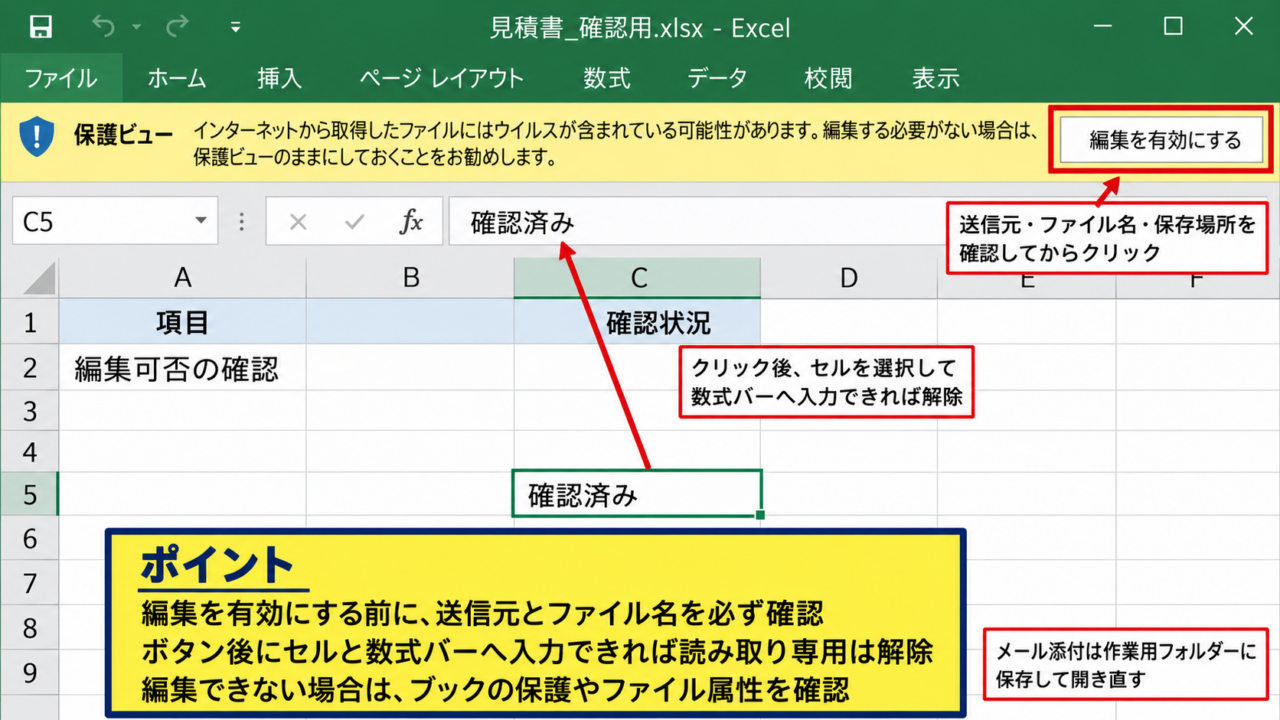
Excelの上部に黄色い通知バーが表示されている場合は、ファイルそのものが読み取り専用なのではなく、保護ビューで開かれていることがあります。
信頼できる送信者や保存先であることを確認できた場合だけ、編集を有効にする操作を行いましょう。
保護ビューは、インターネットやメールなど外部から入手したファイルを安全確認のために編集不可で開く機能です。
編集を有効にしても内容が変わるわけではなく、セル入力や数式変更、保存が可能になる状態です。
黄色い通知バーの編集許可
Excel画面の上部に保護ビューという黄色い帯があり、編集を有効にするボタンが表示されている場合は、そのボタンを確認しましょう。
ファイルの送信者、ファイル名、保存場所に不審な点がないことを確認してから、編集を有効にするをクリックします。
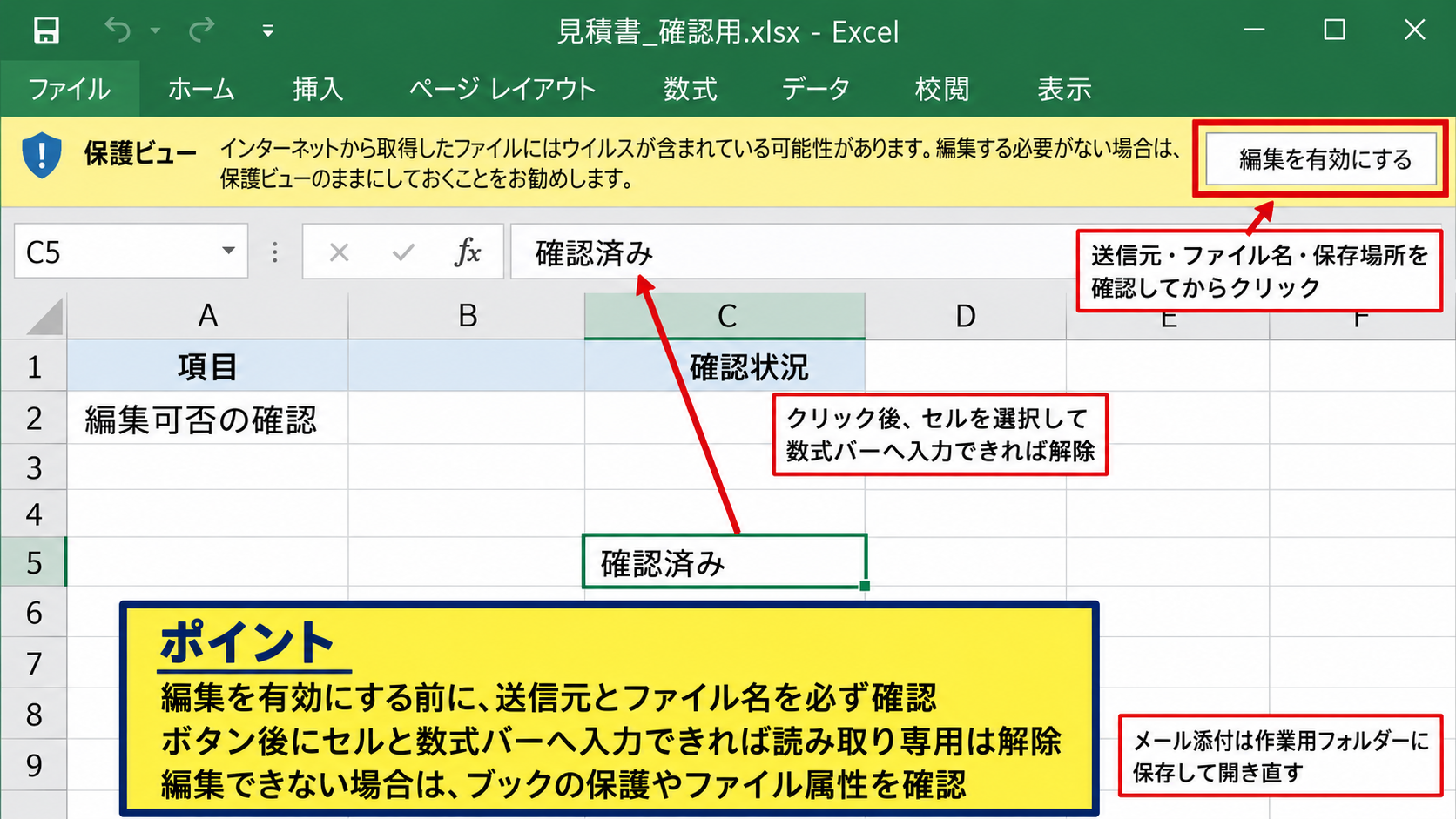
クリック後にセルを選択し、数式バーへ文字を入力できれば、保護ビューによる読み取り専用状態は解除されています。
もしボタンを押しても編集できないときは、次にブックの保護やファイル属性を確認する必要があります。
メールから直接開いたファイルは、いったんPC内の作業用フォルダーへ保存してから開き直すと、状態を確認しやすくなります。
【操作のポイント】編集を有効にする前に、送信元とファイル名を必ず確認します。
名前を付けて保存による編集用コピー
画面上部のタイトルに読み取り専用と表示され、編集はできても上書き保存だけができない場合があります。
このときはファイルタブから名前を付けて保存を選び、デスクトップやドキュメントなど編集権限のある場所へ別名で保存しましょう。
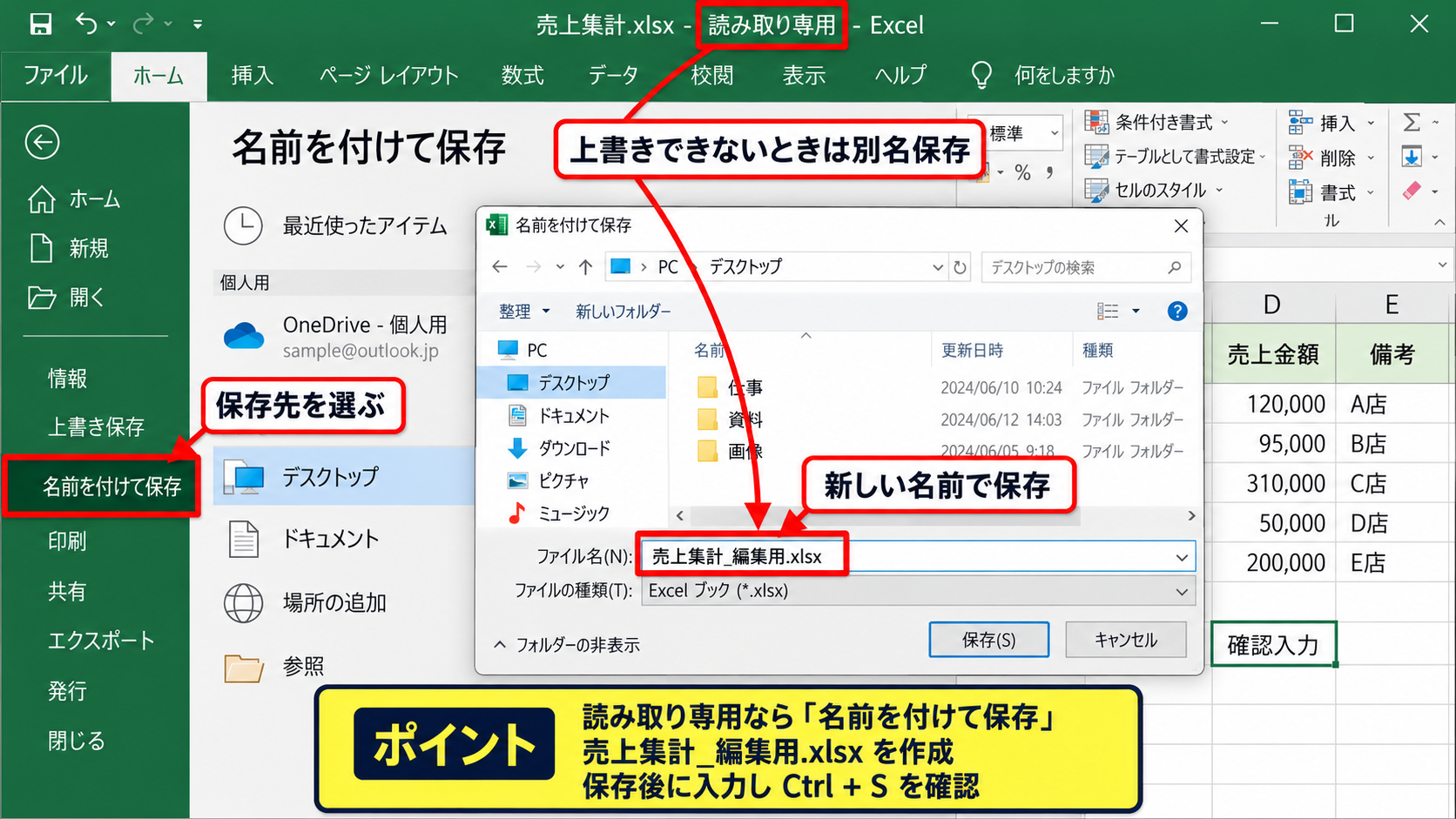
たとえば売上集計.xlsxを売上集計_編集用.xlsxとして保存すると、元ファイルを残しながら作業用のコピーを作成できます。
元ファイルが共有用の原本である可能性もあるため、別名保存は内容を守りながら作業を進める安全な方法です。
保存後に新しいファイルを開き、セルへ入力してCtrlキーとSキーで保存できるか確認してください。
【操作のポイント】上書きできないときは、先に別名保存して編集内容を退避します。
ブックの保護とシート保護の確認
特定のセルだけ編集できない場合は、読み取り専用ではなくシートの保護が設定されていることがあります。
校閲タブでシート保護の解除、またはブックの保護の解除が表示されていないかを確認しましょう。
解除時にパスワードの入力欄が出た場合は、設定した人に確認する必要があります。
パスワードを知らないまま解除を試みると、管理ルールや情報保護の問題につながるかもしれません。
また、データの入力規則が設定されているセルでは、入力できる値が限定されていることがあります。
セルを選択して数式バーに内容が表示されるか、ほかのセルは変更できるかを比べると原因を切り分けやすくなります。
【操作のポイント】一部のセルだけ入力不可なら、読み取り専用より保護設定を優先して確認します。
ファイル属性と読み取り専用の推奨設定
続いては、Windowsのファイル属性とExcelブックの読み取り専用設定を確認していきます。
| 確認対象 | 主な場所 | 解除後の変化 |
|---|---|---|
| ファイル属性 | 右クリックからプロパティ | 上書き保存が可能 |
| 読み取り専用の推奨 | 名前を付けて保存の全般オプション | 開くたびの確認を停止 |
| 最終版としてマーク | ファイルの情報 | 編集状態へ変更 |
Windows側の属性に読み取り専用が付いていると、Excelで編集できても保存時にエラーになることがあります。
Excelの設定とWindowsの設定は別の場所にあるため、片方だけを見て解決しない場合があります。
確認する順番
・Excelを閉じる
・エクスプローラーで対象ファイルを右クリックする
・プロパティと全般オプションの両方を確認する
エクスプローラーのプロパティ
対象のExcelファイルを閉じた状態で、エクスプローラーからファイルを右クリックし、プロパティを選択します。
全般タブの属性にある読み取り専用へチェックが入っている場合は、チェックを外して適用、OKの順にクリックします。
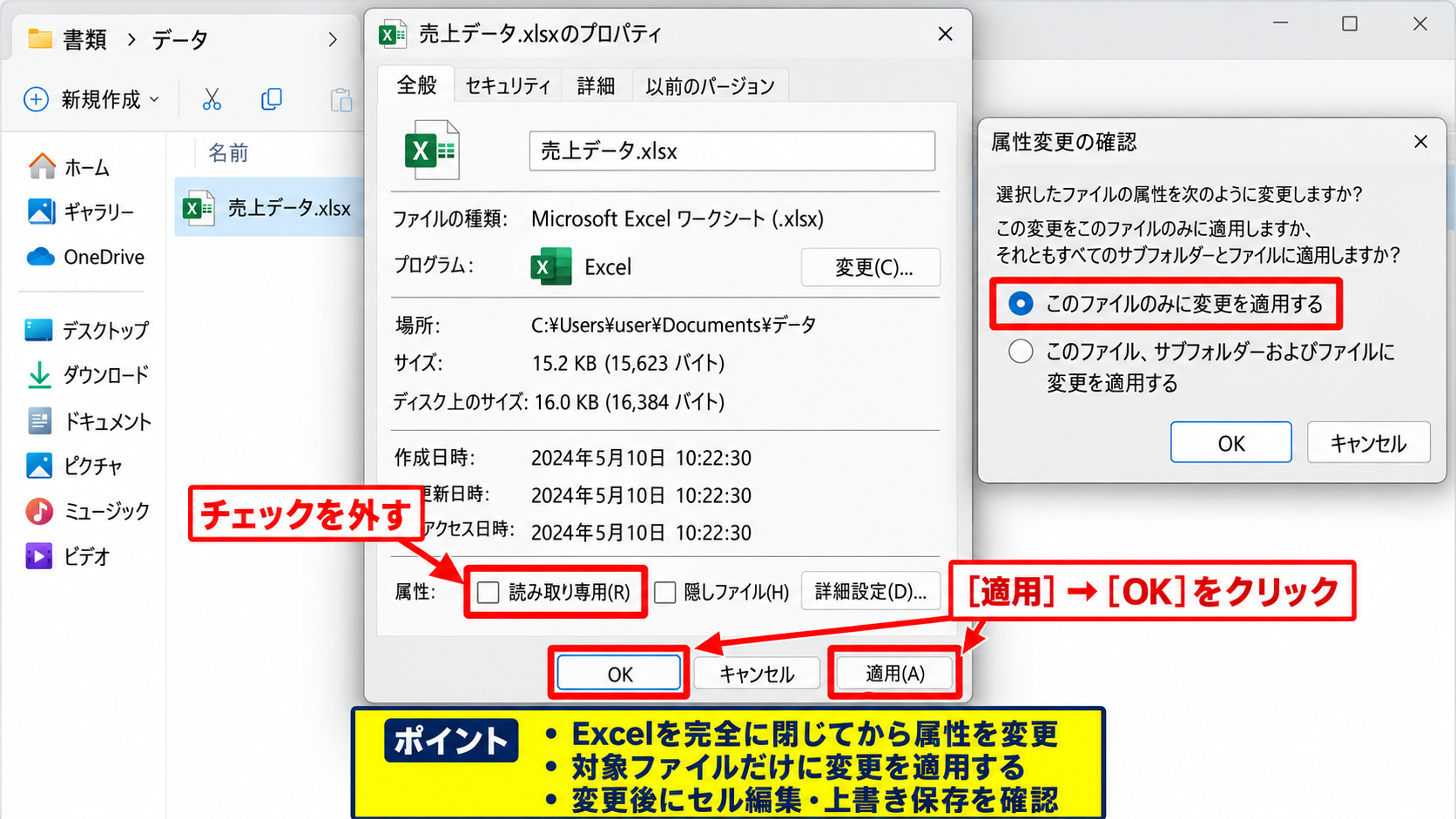
属性変更の確認画面が表示されたら、対象ファイルだけに変更する選択肢を選びましょう。
フォルダー全体の属性を変更すると、ほかの業務ファイルへ影響する可能性があります。
変更後はファイルを開き、セルを編集してから上書き保存を試してください。
読み取り専用のチェックが外れていても保存できない場合は、保存先フォルダーのアクセス権や共有状況を確認します。
【操作のポイント】属性を変更する前に、Excelを完全に閉じてファイルを使用中にしないことが大切です。
読み取り専用を推奨する設定
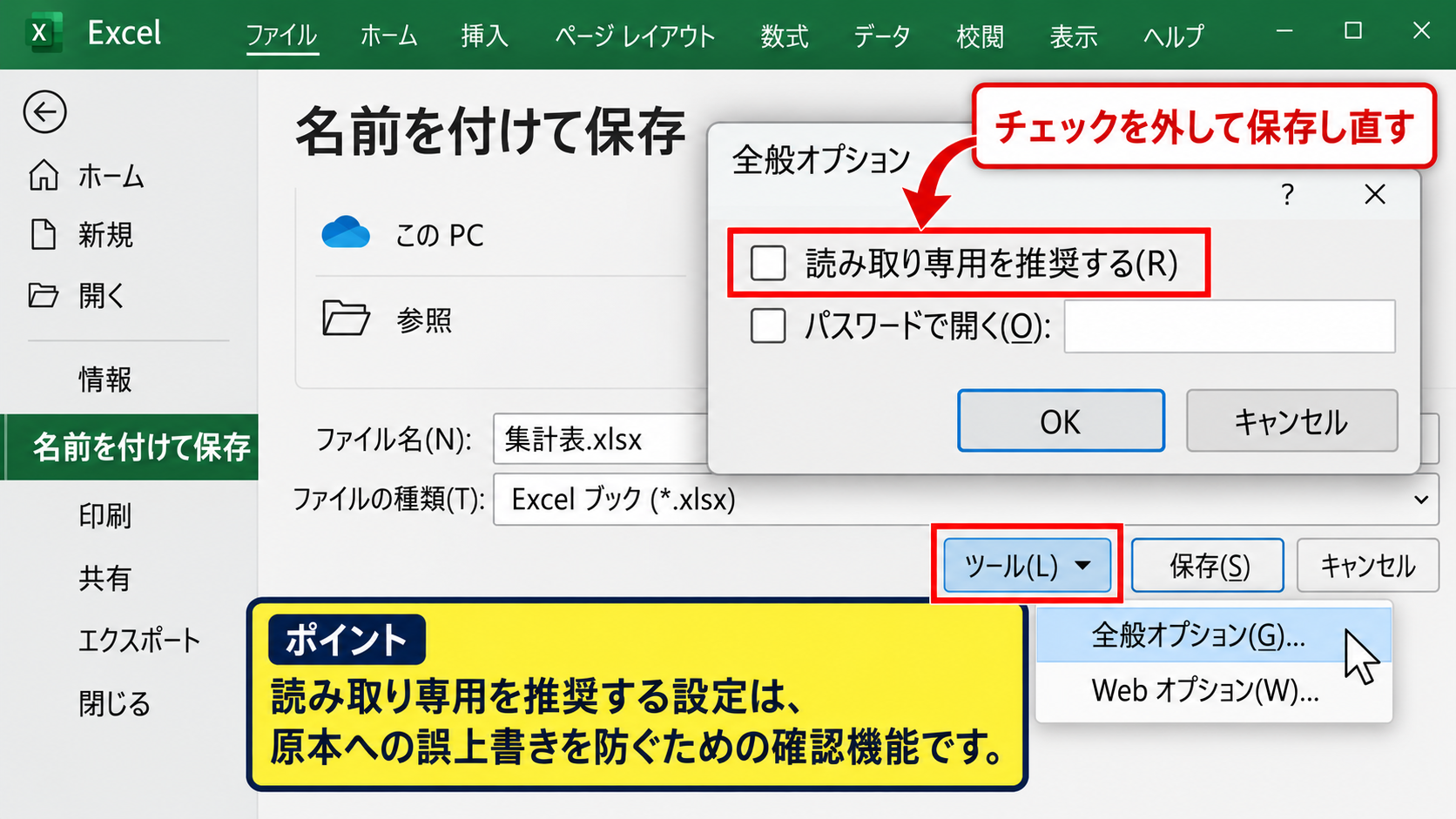
Excelには、開く人へ読み取り専用を推奨する設定があります。
ファイルタブから名前を付けて保存を選び、保存画面のツール、全般オプションを開くと、読み取り専用を推奨する項目を確認できます。
この項目にチェックが入っていると、ブックを開くたびに読み取り専用で開くか確認する画面が表示されます。
自分が作成者で、今後は通常どおり開きたい場合はチェックを外して保存し直しましょう。
ただし、この設定は強制的なロックではありません。
開く側は編集を選択できることがあるため、重要な原本を守りたい場合はアクセス権や保護機能も組み合わせる必要があります。
【操作のポイント】読み取り専用を推奨する設定は、原本への誤上書きを防ぐための確認機能です。
最終版としてマークされたブック
ファイルタブの情報画面で最終版としてマークが有効になっていると、ブックは編集を控える状態で開かれます。
これは完成版であることを伝える機能であり、厳密なセキュリティ機能ではありません。
画面上部の編集するボタンが表示される場合は、内容を変更する意思を確認したうえでクリックします。
変更後に保存すると、最終版のマークは解除されることがあります。
提出済みの見積書や請求書を修正する場合は、ファイル名に修正版や日付を付けて別ファイルで保存する運用も有効です。
履歴を残すことで、どの版を取引先へ送ったか追跡しやすくなります。
【操作のポイント】最終版の解除後は、元データを残すために版名を付けた別名保存も検討します。
共有ファイルとOneDriveの編集権限
続いては、共有ファイルやOneDriveで発生する読み取り専用状態を確認していきます。
| 状況 | 原因の例 | 対応 |
|---|---|---|
| 共有リンクで開く | 閲覧のみの権限 | 編集可能な共有リンクを依頼 |
| 同期中に保存不可 | OneDriveの同期エラー | 同期アイコンを確認 |
| 他のユーザーが使用中 | ロックファイルの残存 | 利用者の終了を待つ |
共有環境では、ファイル属性を外しても編集できないことがあります。
その理由は、ファイルを置いている場所や共有した人が設定したアクセス権にあります。
共有ファイルで編集できないときは、個人のPC設定より先に、自分が編集者として招待されているかを確認しましょう。
OneDriveやSharePointの共有では、閲覧可能と編集可能は別の権限です。
閲覧のみのリンクでは、Excelで開けても変更を元のファイルへ保存できません。
Excelの共同編集画面
共同編集できるファイルでは、右上付近に共有や共同編集者の表示が出ます。
自分以外の利用者が同じブックを開いている場合でも、OneDriveまたはSharePoint上の対応形式であれば、通常は同時編集が可能です。
共有ボタンを選ぶと、リンクを知っている全員ではなく、特定のユーザーに対して編集を許可しているか確認できます。
閲覧可能になっている場合は、所有者へ編集可能なリンクの再共有を依頼してください。
共有設定を勝手に変更すると、意図しない相手へ情報が公開されるおそれがあります。
【操作のポイント】共有リンクの種類ではなく、自分のアカウントに編集権限があるかを確認します。
他のユーザーが使用中のメッセージ
ファイルがロックされています、または他のユーザーが使用中ですという表示が出る場合は、ほかの人がデスクトップ版Excelで開いている可能性があります。
最初に、心当たりのある利用者へファイルを閉じたか確認しましょう。
相手が閉じた後も状態が変わらない場合は、数分待ってからファイルを開き直します。
ネットワーク共有フォルダーでは、通信切断により一時的なロック情報が残ることもあります。
このようなときは、管理者に状況を伝え、ロック情報の確認を依頼するのが安全です。
共有中の原本をコピーして別々に編集すると、どちらが正しい最新版か分からなくなるため注意が必要です。
【操作のポイント】使用中の表示では、無理な上書きより利用者との確認を優先します。
OneDriveの同期エラー
OneDriveフォルダー内のファイルで保存できないときは、タスクバーにあるOneDriveの雲アイコンを確認します。
雲アイコンに警告記号が付いている場合や、同期が一時停止されている場合は、保存内容がクラウドへ反映されていない可能性があります。
Excelを閉じる前に、別名保存でローカルの安全な場所へコピーを作成しておくと安心です。
その後、OneDriveのサインイン状態、ネットワーク接続、容量不足、競合ファイルの有無を確認します。
競合が発生した場合は、同じ名前のファイルを上書きせず、更新日時と内容を比べて必要な変更を統合しましょう。
同期が完了したことを確認してから、共有用の原本を更新します。
【操作のポイント】同期エラー中は、ローカルコピーを確保してから共有ファイルを操作します。
保存先フォルダーのアクセス権とロック
続いては、保存先フォルダーの権限やロックによる読み取り専用状態を確認していきます。
| 保存先 | 起こりやすい問題 | 確認内容 |
|---|---|---|
| 社内サーバー | 書き込み権限なし | フォルダーのアクセス権 |
| USBメモリ | 書き込み禁止 | 物理スイッチと容量 |
| ダウンロード | 外部ファイルの制限 | プロパティと保存先変更 |
ファイルに問題がなくても、保存先のフォルダーへ書き込む権限がなければ上書き保存できません。
別名保存が成功し、元の場所だけへ保存できない場合は、ファイルより保存先フォルダーに原因がある可能性が高いです。
保存先を判定する目安
デスクトップへ別名保存できる場合は、Excel本体の不具合ではない可能性があります。
社内サーバーや共有ドライブだけで失敗する場合は、フォルダー権限を確認します。
ネットワーク共有フォルダーの権限
社内の共有ドライブやNASに保存されたExcelファイルでは、利用者ごとに読み取り、変更、フルコントロールなどの権限が設定されることがあります。
ファイルを右クリックしてプロパティを開き、セキュリティタブで自分のアカウントに書き込み権限があるかを確認できます。
ただし、企業の管理下にある権限設定は、利用者自身で変更できないことが一般的です。
変更権限がない場合は、ファイル名、保存フォルダー、表示されたエラーメッセージを管理者へ伝えましょう。
単に編集したいだけなのか、原本を更新する担当なのかによって、付与すべき権限も変わります。
【操作のポイント】管理された共有フォルダーでは、権限変更より管理者への依頼が安全です。
USBメモリと外部ドライブ
USBメモリやSDカードに保存したファイルで読み取り専用になる場合は、記録媒体側が書き込み禁止になっていることがあります。
SDカード用のアダプターには、物理的なロックスイッチが付いている製品もあります。
また、容量不足、ファイルシステムのエラー、取り外し時のトラブルも保存失敗の原因です。
まずPC内のドキュメントなどへ別名保存し、編集内容を確保してください。
外部ドライブの問題が疑われる場合は、重要なデータをバックアップしてから状態を確認します。
いきなり初期化すると、ほかのファイルまで失う危険があるため避けましょう。
【操作のポイント】外部ドライブで保存できないときは、最初にPC内へ編集済みコピーを保存します。
一時ファイルとExcelの終了
Excelが異常終了した後や、同じブックを複数回開いた後には、一時ファイルが残って読み取り専用のような状態になることがあります。
まず開いているExcelをすべて閉じ、タスクマネージャーでExcelのプロセスが残っていないか確認します。
プロセスが終了してから、対象ファイルを再度開いてください。
フォルダー内に先頭がチルダ記号で始まるExcelの一時ファイルが残っている場合もあります。
ただし、共同編集や他の利用者が作業中の可能性を確認しないまま一時ファイルを削除してはいけません。
判断が難しい共有フォルダーでは、管理者に確認してから対応しましょう。
【操作のポイント】ロックが疑われるときは、Excelの終了と共有中の確認を順番に行います。
Macとスマホ版Excelの読み取り専用
続いては、Macとスマホ版Excelで読み取り専用を解除する考え方を確認していきます。
| 利用環境 | 確認場所 | 主な対応 |
|---|---|---|
| Mac | Finderの情報を見る | 共有とアクセス権を確認 |
| iPhoneやiPad | 共有リンクとサインイン | 編集可能なアカウントへ切替 |
| Android | アプリのファイル一覧 | 保存先と権限を確認 |
端末が変わっても、読み取り専用になる大きな原因は編集権限と保存先です。
PCで編集できるのにスマホで編集できない場合は、スマホ側で別のMicrosoftアカウントへサインインしていることがあります。
同じOneDriveファイルでも、サインインしているアカウントが異なれば、見える共有権限も異なります。
会社用アカウントと個人用アカウントの取り違えにも注意しましょう。
MacのFinderにあるアクセス権
MacではFinderで対象ファイルを選択し、情報を見るから共有とアクセス権を確認します。
自分のユーザー名が読み出しのみになっている場合は、編集できる権限を持つ所有者へ変更を依頼する必要があります。
自分が所有者であれば、ロックのチェックが付いていないかも確認しましょう。
ファイルを別のフォルダーへ複製して編集できる場合は、元の保存場所の権限が原因と考えられます。
iCloud DriveやOneDriveに保存している場合は、同期完了前にMacを閉じないよう注意してください。
同期中に同じファイルを別端末で編集すると、競合コピーが作られることがあります。
【操作のポイント】MacではFinderのロックと共有アクセス権を分けて確認します。
iPhoneとiPadの編集切り替え
iPhoneやiPadのExcelアプリでファイルを開いたとき、表示のみになっている場合は、画面上の編集アイコンを確認します。
編集へ切り替えられない場合は、共有元が閲覧のみを設定しているか、編集権限のないアカウントで開いている可能性があります。
アプリ内でアカウントを確認し、共有招待を受けたメールアドレスと一致しているか確認してください。
ブラウザーで開いた共有リンクでは、アプリで開く操作を選ぶことで編集しやすくなる場合もあります。
ただし、組織のセキュリティポリシーによりモバイル編集が制限されていることもあります。
編集できない画面をスクリーンショットで記録しておくと、所有者や管理者へ相談するときに役立ちます。
【操作のポイント】スマホでは、共有されたメールアドレスとサインイン中のアカウントを照合します。
スマホで別名保存する方法
急いで修正内容を残したいときは、スマホでもコピーを保存できる場合があります。
ファイルメニューまたは三点メニューからコピーの保存や別名で保存を選び、OneDrive内の自分のフォルダーへ保存します。
原本を編集する権限がない場合でも、コピーを作成できれば変更案を作って共有できます。
コピーを送る際は、原本ではなく編集提案用のコピーであることを明記しましょう。
特に請求書、勤怠表、契約関連のブックは、正式な原本と作業用コピーを混同しないことが重要です。
スマホでの別名保存は緊急対応として便利ですが、最終反映先は所有者と確認して決めます。
【操作のポイント】編集権限がない原本は、コピーを作って変更案として共有します。
まとめ エクセルの読み取り専用を解除する方法
エクセルの読み取り専用を解除するには、最初に画面上部の編集を有効にする表示を確認します。
上書き保存だけができない場合は、別名保存で編集内容を確保し、ファイルのプロパティにある読み取り専用属性を確認しましょう。
共有ファイルでは、属性変更より編集権限、共同編集者、OneDriveの同期状態を確認することが解決への近道です。
社内サーバーや共有フォルダーで保存できない場合は、保存先フォルダーへの書き込み権限が不足している可能性があります。
MacではFinderのロックと共有アクセス権を確認し、スマホではサインイン中のアカウントと共有リンクの権限を確認します。
重要な原本を扱うときは、無理に上書きせず、まず別名保存やコピーで作業内容を守りましょう。
原因に合った操作を選び、安全にExcelファイルを編集してください。