【Excel】エクセルで全角を半角に変換する方法(数字・カタカナ・関数・一括変換・ショートカット)

Excelで入力された全角の数字、英字、カタカナを半角に直したい場面は少なくありません。
見た目をそろえるだけでなく、CSVの出力、他システムへのデータ登録、重複チェック、数値としての計算などでは、文字幅の統一が重要になります。
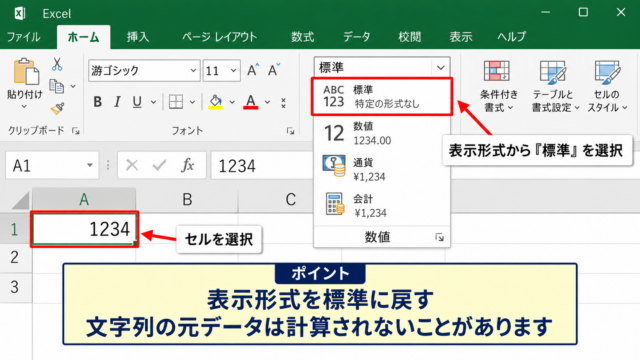
特に全角数字は、セル内では数字のように見えても文字列として扱われ、SUM関数や並べ替えの結果が期待と異なる原因になるかもしれません。
Excelでは、ASC関数、置換、Power Query、ショートカットを状況に応じて使い分けることで、全角文字をまとめて半角へ変換できます。
少量のデータなら置換、大量データや継続処理ならASC関数、取り込み時の整形ならPower Queryを選ぶと作業しやすくなります。
なお、半角カタカナは文字化けや検索漏れにつながることもあるため、変換の目的を確認してから実行しましょう。
それでは、数字、カタカナ、関数、一括変換、ショートカットまで順番に確認していきます。
エクセルで全角を半角に変換する方法【ASC関数】
それではまず、関数を使って全角文字を半角へ変換する方法について解説していきます。
| A列 変換前 | B列 変換後 |
|---|---|
| ABC123 | ABC123 |
| カタカナ123 | カタカナ123 |
| 2026年9月 | 2026年9月 |
ASC関数は、指定した文字列に含まれる全角の英数字やカタカナを、対応する半角文字へ変換する関数です。
元データを直接書き換えず、別の列に変換結果を表示できるため、初めて処理するデータにも向いています。
ASC関数の入力手順
まず、変換前の文字列がA列にあり、1行目は見出し行として、実データがA2セルから始まっている例で確認します。

B2セルを選択し、次の数式を入力します。
=ASC(A2)
Enterキーを押すと、A2セルの全角英字、全角数字、全角カタカナのうち、半角へ対応できる文字がB2セルに表示されます。
たとえばA2セルが「PRODUCT123」なら、B2セルには「PRODUCT123」と表示されます。
変換結果が正しいことを確認してから、B2セル右下の小さな四角を下へドラッグしましょう。
これにより、3行目以降にも同じ参照式がコピーされます。
関数で処理する場合は、元データ列を残したまま確認できる点が大きな利点です。
オートフィルによる一括変換
データが数百行以上ある場合、数式を1行ずつ入力する必要はありません。

B2セルにASC関数を入力した後、セル右下のフィルハンドルをダブルクリックすると、隣接するA列のデータが続く行まで数式を自動入力できます。
A列の途中に空白セルがあると、そこでオートフィルの範囲が止まることがあります。
空白行を含む一覧では、コピーしたいB2セルを選択してから、必要な範囲を指定し、CtrlキーとDキーで下方向へコピーする方法も便利です。
変換後の列を別のシートへ貼り付ける場合は、数式のままではなく値として貼り付けるかどうかも検討しましょう。
数式を値へ固定するには、変換後の範囲をコピーし、貼り付け先で値として貼り付けを選択します。
値にすると、元のA列を削除してもB列の変換結果は変わりません。
大量データでは、まず数行だけ変換し、記号や商品コードの表示に問題がないか確認してから一括適用する流れが安全です。
ASC関数で変換される文字と注意点
ASC関数は、全角のアルファベット、数字、スペース、一部のカタカナなどを半角に変換します。
一方で、ひらがな、漢字、全角記号のすべてが半角になるわけではありません。
また、Excelの設定や利用環境によっては、半角カタカナの扱いが業務システムと一致しない場合があります。
住所、氏名、品名などの日本語を含む列では、変換後に表示と検索結果を必ず確認しましょう。
電話番号の「090-1234-5678」は、数字が半角になっても、ハイフンの種類が全角のまま残ることがあります。
必要なら、後述するSUBSTITUTE関数や置換機能を組み合わせて整形してください。
【操作のポイント】ASC関数は変換専用の列を作成してから使うと、誤変換があっても元の文字列へ戻れます。
全角数字を半角へそろえる置換機能
続いては、関数を残さずにセル内の文字を置き換える方法を確認していきます。
| 商品番号 | 処理前 | 処理後の例 |
|---|---|---|
| A-001 | 12345 | 12345 |
| A-002 | 090-1234 | 090-1234 |
置換機能は、全角の特定文字を半角文字へ直接入れ替えたいときに役立ちます。
ただし、数字の0から9までをすべて置換するには複数回の操作が必要になるため、対象が多い場合はASC関数のほうが効率的です。
検索と置換画面の開き方
変換したいセル範囲をあらかじめ選択します。

次に、CtrlキーとHキーを押すと、検索と置換のダイアログボックスが開きます。
範囲を選択せずに実行すると、アクティブなシート全体が対象になるため注意が必要です。
たとえば電話番号列だけを変換したい場合は、その列のデータ範囲だけをドラッグしてから置換画面を開きましょう。
先に範囲を選択しておけば、氏名や住所など変換したくないセルを守れます。
置換画面のオプションを開くと、検索場所をシートまたはブックから選べる場合があります。
複数シートにまたがって作業する前には、必ず対象範囲と対象シートを確認してください。
数字と記号の個別置換
検索する文字列に「1」を入力し、置換後の文字列に「1」を入力して、すべて置換を実行します。

同じ要領で「2」を「2」、「3」を「3」のように、必要な全角数字を半角数字へ変換できます。
全角ハイフンが含まれる場合は、「-」を「-」へ置換する操作も追加しましょう。
ただし、見た目が似た横線には複数の文字コードがあり、「-」「―」「ー」は別の文字です。
検索で見つからない場合は、元セルの文字をコピーして検索する文字列欄へ貼り付ける方法が確実です。
全角数字だけを半角にしたい場合、置換は対象文字を細かく制御できます。
英字やカタカナを全角のまま残したいときには、ASC関数より適した選択になることがあります。
置換前のバックアップと結果確認
置換は元のセル内容をその場で変更する操作です。
操作を確定した後でも直後ならCtrlキーとZキーで元に戻せますが、保存して閉じた後では戻しにくくなります。
重要な一覧は、シートを複製するか、ファイルを別名保存してから置換すると安心です。
置換後は、数値に見えるセルを選択し、数式バーで文字列が残っていないか確認してください。
セル左上に緑色の三角形が表示されているときは、数値が文字列として保存されている可能性があります。
変換だけで計算できるようにならないケースもあるため、後述する数値化の操作も確認しましょう。
【操作のポイント】すべて置換を使う前に、次を検索で該当件数を確認すると想定外の変更を防げます。
全角カタカナと英字の変換範囲
続いては、全角カタカナや全角英字を半角へ変換するときの範囲と注意点を確認していきます。
| 変換前 | ASC関数の結果例 | 確認事項 |
|---|---|---|
| ABC株式会社 | ABC株式会社 | 英字のみ半角化 |
| カタカナ123 | カタカナ123 | カタカナの利用先を確認 |
全角と半角の混在は、目視では気付きにくい一方で、VLOOKUP関数やXLOOKUP関数の照合失敗につながります。
データの受け渡し先がどの文字幅を求めているかを確認してから、変換する列を決めることが大切です。
全角英字を半角英字へ変換する場面
メールアドレス、型番、部署コード、会員番号などの英数字は、半角で統一するのが一般的です。

たとえば「AB-123」と「AB-123」は見た目が近くても、Excelでは別の文字列として扱われます。
照合用の列にASC関数を入れてから検索関数を使うと、全角英数字が混ざる一覧でも一致率を高められます。
キー項目として使うID、コード、メールアドレスは、入力時点から半角へ統一するのが理想です。
データ入力規則を利用しても、文字幅まで制限できない場合があります。
定期的に取り込むCSVでは、取り込み後の整形手順にASC関数を組み込んでおくと作業を標準化できます。
全角カタカナを半角化する際の判断
商品名や氏名のフリガナを外部システムへ登録する場合、半角カタカナが指定されることがあります。

この場合はASC関数で全角カタカナを半角カタカナへ変換できることがあります。
ただし、社内資料、印刷帳票、Web掲載用の文章では、半角カタカナは読みづらく見えるかもしれません。
検索や表示の品質を重視する一覧では、全角カタカナへそろえるほうが適することもあります。
半角から全角に直す場合は、JIS関数を利用します。
=JIS(A2)
JIS関数は半角の英数字やカタカナを全角へ変換するため、ASC関数とは逆方向の処理です。
スペースと濁点の確認
全角スペースと半角スペースが混在すると、TRIM関数で余分な空白を削除しても、期待どおりに整わない場合があります。
全角スペースは、置換機能で半角スペースへ置き換えるか、SUBSTITUTE関数で明示的に処理します。
=SUBSTITUTE(A2,” ”,” “)
上の数式では、検索する文字列として全角スペースを指定し、半角スペースへ置換しています。
濁点や半濁点を含む半角カタカナは、システム側の文字数制限や文字コードの影響を受けることがあります。
変換後の文字数だけでなく、登録先で正常に表示されるかまで確認しましょう。
【操作のポイント】カタカナの変換では、見た目の統一よりも、提出先や連携先の入力規則を優先します。
数式による文字幅の一括整形
続いては、ASC関数にほかの関数を組み合わせ、全角半角の混在データを一括整形する方法を確認していきます。
| A列 元データ | B列 整形式 | 結果 |
|---|---|---|
| ABC 123 | =TRIM(ASC(A2)) | ABC 123 |
| 090-1234-5678 | =ASC(A3) | 090-1234-5678 |
複数の問題を一度に直したいときは、変換関数を重ねて使う方法が有効です。
ただし、式が複雑になるほど確認しにくくなるため、どの関数が何を担当しているかを理解しておきましょう。
ASC関数とTRIM関数の組み合わせ
全角英数字に加え、セルの先頭や末尾に余分な空白がある場合は、ASC関数とTRIM関数を組み合わせます。
入力する数式は次のとおりです。
=TRIM(ASC(A2))
ASC(A2)で全角英数字などを半角へ変換し、その結果をTRIM関数で整えます。
TRIM関数は、文字列の先頭と末尾の空白を削除し、単語の間に連続した半角スペースがある場合は1つにします。
検索用の氏名、商品コード、メールアドレスなどは、文字幅と空白を同時に整えると照合しやすくなります。
ただし、住所や文章の途中に意図的に入れた複数スペースまで1つにまとまるため、対象列は選びましょう。
SUBSTITUTE関数による記号の統一
ASC関数だけで直らない記号は、SUBSTITUTE関数で個別に置換できます。
たとえば全角スラッシュを半角スラッシュへそろえたい場合は、次の数式を使います。
=SUBSTITUTE(ASC(A2),”/”,”/”)
まずASC関数で変換できる文字を半角化し、さらにSUBSTITUTE関数で全角スラッシュを半角スラッシュに変えています。
電話番号で使用する横線も、データの状態に応じて同じ考え方で統一できます。
置換対象の記号は、入力すると似た文字と区別しづらいため、実際のセルからコピーして数式へ貼り付けるとよいでしょう。
関数を入れたセルを下までオートフィルし、結果に意図しない記号が残っていないかフィルターで確認します。
数値への変換と表示形式
全角数字を半角へ直しても、セルのデータ型が文字列のままでは、計算に使えないことがあります。
数値として扱いたい場合は、VALUE関数を組み合わせます。
=VALUE(ASC(A2))
この式は、A2セルの全角数字を半角化した後、数値データへ変換します。
ただし、先頭の0が意味を持つ郵便番号、社員番号、電話番号にはVALUE関数を使わないでください。
「00123」を数値化すると「123」になり、先頭の0が失われます。
計算対象は数値化し、コード類は文字列のまま半角化するという使い分けが基本です。
B
罫線
中央揃え
| A | B | C | |
|---|---|---|---|
| 1 | 元データ | 数値化 | |
| 2 | 1234 | 1234 | |
| 3 | 0056 | 56 |
【操作のポイント】数式で整形した後は、データ型が文字列か数値かを目的に合わせて確認します。
ショートカットと貼り付けによる作業効率
続いては、全角半角の変換作業を速く進めるためのショートカットと貼り付けの使い方を確認していきます。
| 操作 | ショートカット | 用途 |
|---|---|---|
| 置換画面を開く | Ctrl + H | 特定文字の置換 |
| 下方向へコピー | Ctrl + D | 数式の一括コピー |
| 元に戻す | Ctrl + Z | 操作の取り消し |
Excelには、全角文字を半角へ一発で変換する標準ショートカットはありません。
そのため、CtrlキーとHキーで置換を開く、ASC関数を入力してCtrlキーとDキーでコピーする、といった操作の組み合わせが実用的です。
CtrlキーとHキーによる置換の呼び出し
全角の記号や特定の数字を少数だけ直す場合は、CtrlキーとHキーで置換画面を開く方法が最短です。
対象範囲を選択してからショートカットを押せば、その範囲内だけで検索と置換を実行できます。
置換前に選択範囲を確認する習慣を付けると、意図しないセルまで変わるトラブルを減らせます。
置換後は、表示される置換件数が想定と大きく違わないか確認しましょう。
件数が多すぎる場合は、すぐにCtrlキーとZキーで取り消し、対象範囲や検索文字を見直します。
CtrlキーとDキーによる数式コピー
ASC関数を入力したB2セルをコピーし、B2からB1000までのように必要範囲を選択します。
その状態でCtrlキーとDキーを押すと、先頭セルの数式が下方向へまとめてコピーされます。
オートフィルのダブルクリックでは途中の空白行で止まる場合がありますが、CtrlキーとDキーなら選択した範囲まで確実にコピーできます。
数式を大量行へ展開するときは、元データの最終行を確認してから範囲選択するとよいでしょう。
数式をコピーした後、フィルターで空白やエラーを絞り込むと、変換できなかった行を見つけやすくなります。
値として貼り付ける手順
ASC関数で作った変換結果を、最終データとして固定したいことがあります。
このときは変換済みのB列をコピーし、貼り付け先で値として貼り付けを実行します。
ホームタブの貼り付けメニューから値を選ぶほか、右クリックメニューから値貼り付けを選ぶこともできます。
値として貼り付けた後は、数式バーに=ASC(A2)のような式が残らず、変換済みの文字だけが残ります。
元データの列を削除する予定がある場合は、値貼り付けが完了していることを確認してから削除しましょう。
【操作のポイント】ショートカットを使う場合も、取り消し用のCtrlキーとZキーをすぐ使えるようにしておくと安心です。
まとめ エクセルで全角を半角に変換する方法
Excelで全角を半角に変換する方法は、データ量と変換対象によって使い分けることが大切です。
全角英数字や全角カタカナを別列で安全に変換したい場合は、ASC関数が向いています。
数式は、A2セルに元データがあるなら、=ASC(A2)の形で入力します。
余分な空白も整えたい場合は、=TRIM(ASC(A2))を使うと便利です。
全角数字や全角記号の一部だけを直接直したい場合は、CtrlキーとHキーで開く置換機能を利用できます。
置換は元データを直接変更するため、重要なファイルではバックアップを取ってから実行しましょう。
計算に使う数字は、必要に応じてVALUE関数で数値化します。
一方で、郵便番号、電話番号、商品コードのように先頭の0が必要なデータは、文字列のまま半角化することが重要です。
変換後のデータは、検索、集計、CSV連携、システム登録で問題なく使えるかを確認してください。
文字幅をそろえたExcelデータを作ることで、入力ミスや照合漏れを防ぎ、日々の作業をよりスムーズに進められるでしょう。