【Excel】エクセルで左から任意の文字数を抽出する関数の使い方
Excelで商品コードや氏名、住所、管理番号などを扱っていると、文字列の左端から必要な部分だけを取り出したい場面があります。
そのようなときに役立つ代表的な関数がLEFT関数です。
LEFT関数を使うと、セルに入力された文字列の先頭から、指定した文字数だけを簡単に抽出できます。
LEFT関数の基本形は、LEFT(文字列,文字数)です。
たとえばA2セルの先頭3文字を取り出す場合は、LEFT(A2,3)と入力します。
ただし、全角文字と半角文字の数え方、数字と文字列の扱い、文字数を別セルで指定する方法などを理解しておくと、実務での作業がさらに安定します。
左からの文字列抽出は、データ整理、コード分類、住所分割、帳票作成で特に活用しやすい基本操作です。
この記事では、LEFT関数の使い方から応用例、エラーを防ぐポイントまで順番に確認していきます。
エクセルで左から文字を抽出するLEFT関数の基本
| A列 商品コード | B列 抽出文字数 | C列 LEFT関数の結果 |
|---|---|---|
| TOKYO-001 | 5 | TOKYO |
| OSAKA-125 | 5 | OSAKA |
| NAGOYA-88 | 6 | NAGOYA |
それではまず、LEFT関数の基本的な書式と、左から任意の文字数を抜き出す考え方について解説していきます。
LEFT関数の書式と引数
LEFT関数は、指定した文字列の左端から文字を取り出す関数です。
=LEFT(文字列,文字数)
文字列には抽出元となるセルや直接入力した文字列を指定します。
文字数には左から何文字取り出すかを指定します。
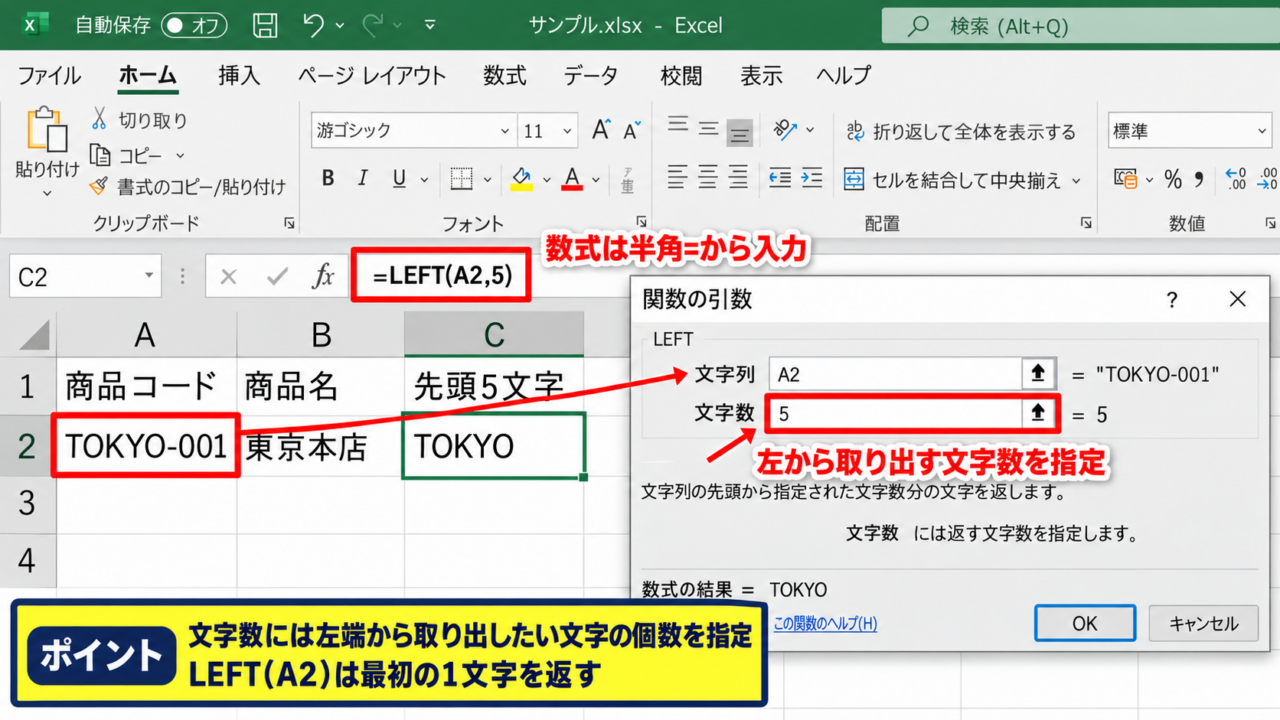
たとえば、A2セルにTOKYO-001と入力されている場合、C2セルにLEFT(A2,5)と入力するとTOKYOが表示されます。
LEFT関数は文字列の先頭位置を指定する必要がなく、必要な文字数だけを指定すればよい点が特徴です。
商品コードの先頭部分を支店名として使う場合や、社員番号の先頭2文字から所属区分を取り出す場合にも使えます。
文字数を省略すると1文字だけを返すため、最初の1文字を判定したいときにも便利です。
たとえばLEFT(A2)と入力した場合は、A2セルの最初の1文字だけが抽出されます。
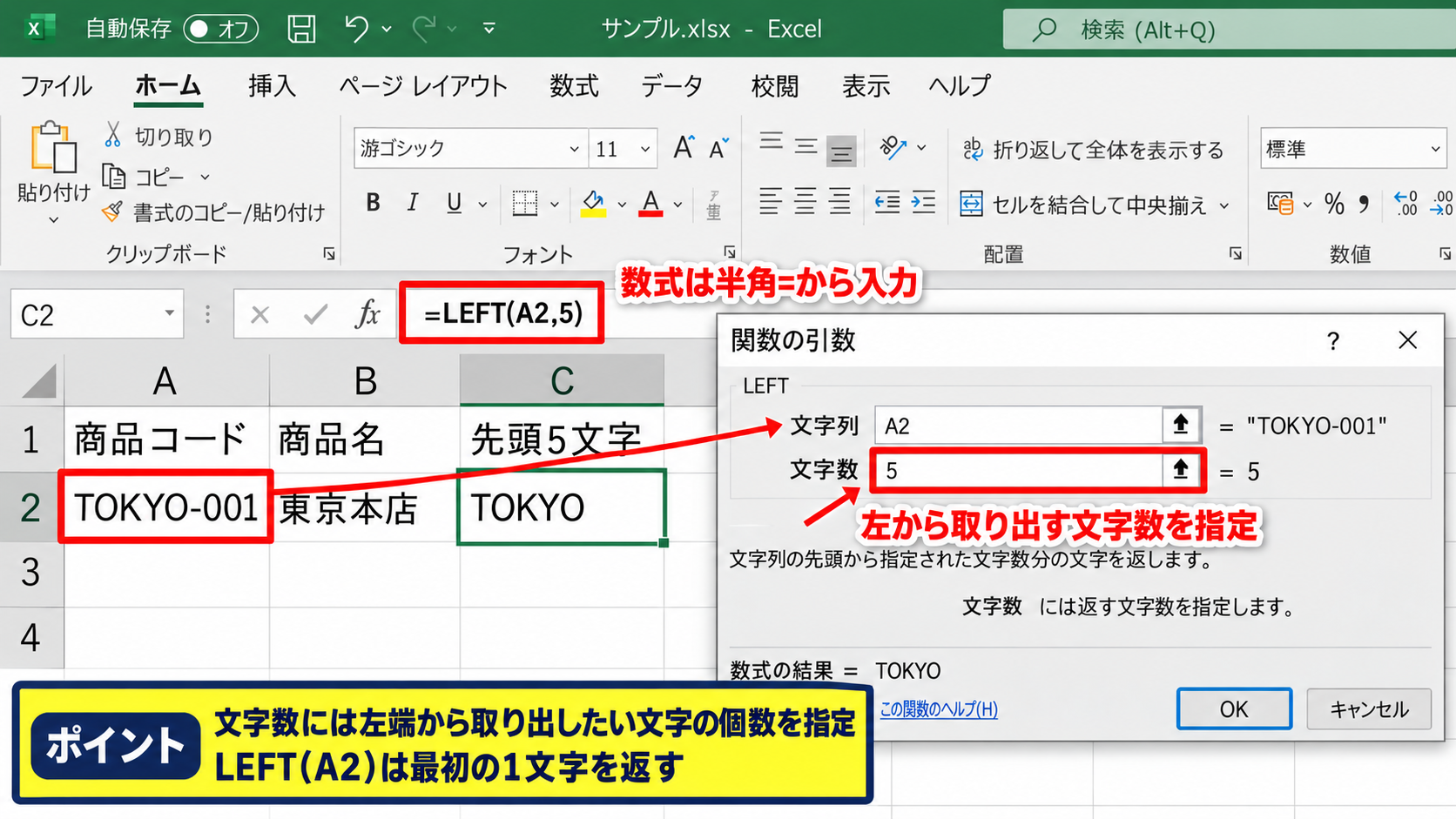
数式を入力するときは、半角のイコール記号から入力を始め、関数名と括弧を正しく入力しましょう。
【操作のポイント】文字数は文字列の長さではなく、左端から取り出したい文字の個数を指定します。
セル参照で先頭の文字列を取り出す手順
実際の表では、抽出元の文字列を直接数式に入力するよりも、セル参照を使う方法が一般的です。
1行目に見出しがあり、A列に商品コード、B列に抽出文字数、C列に結果を表示する表を想定します。
C2セルを選択して、LEFT(A2,B2)と入力すると、A2セルの左端からB2セルに入力された数だけ文字を抽出できます。
この方法なら、行によって必要な文字数が異なるデータにも対応できます。
文字数を別セルで管理すると、数式を書き換えずに抽出条件だけを変更できます。
数式を確定した後は、C2セル右下のフィルハンドルを下方向へドラッグすると、下の行にも同じ考え方の数式をコピーできます。
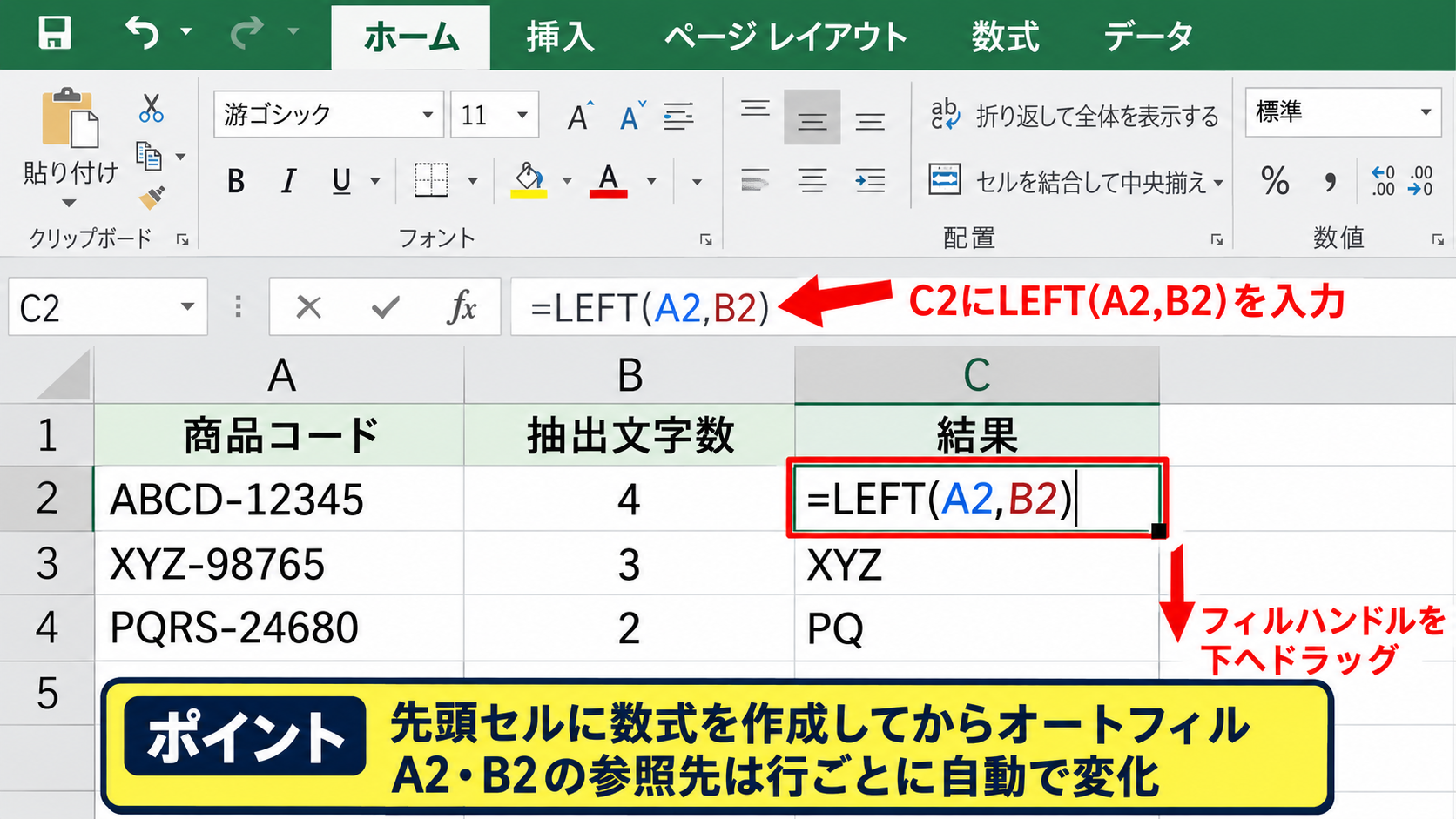
オートフィルではA2やB2という参照先がA3やB3へ自動的に変化するため、各行の値に応じた結果が表示されます。
固定した文字数を使いたい場合は、LEFT(A2,5)のように数値を直接指定しても問題ありません。
【操作のポイント】入力済みの数式を複数行へ広げるときは、先頭セルだけに数式を作成してからオートフィルを使います。
全角文字と半角文字の数え方
LEFT関数では、ひらがな、漢字、カタカナ、英字、数字、記号のいずれも基本的に1文字として数えます。
たとえばA2セルに東京都新宿区と入力されているとき、LEFT(A2,3)の結果は東京都です。
また、A2セルがAB-12345であれば、LEFT(A2,3)の結果はAB-になります。
半角のハイフンや全角の長音記号も1文字として扱われるため、記号を含むコードでは表示内容を確認することが大切です。
例として、A2セルが東京都新宿区西新宿の場合、LEFT(A2,4)の結果は東京都新です。
住所のように意味の区切れ目が文字数だけでは判断できないデータでは、FIND関数やTEXTBEFORE関数との組み合わせも検討しましょう。
見た目の幅が異なる全角文字と半角文字でも、LEFT関数が数える基準は画面上の幅ではなく文字数です。
そのため、列幅をそろえる目的ではなく、データの先頭部分を切り出す目的で利用する関数だと理解すると使いやすくなります。
【操作のポイント】抽出後の文字数が想定と違う場合は、空白やハイフンなどの記号が含まれていないか確認します。
エクセルで固定文字数を左から抽出する数式
| A列 元データ | B列 入力する数式 | C列 結果 |
|---|---|---|
| ABC-2026-01 | =LEFT(A2,3) | ABC |
| 営業部-東京 | =LEFT(A3,3) | 営業部 |
| 123456789 | =LEFT(A4,4) | 1234 |
続いては、抽出する文字数がすべて同じ場合に使いやすい数式と、コピー時の注意点を確認していきます。
数値を直接指定するLEFT関数
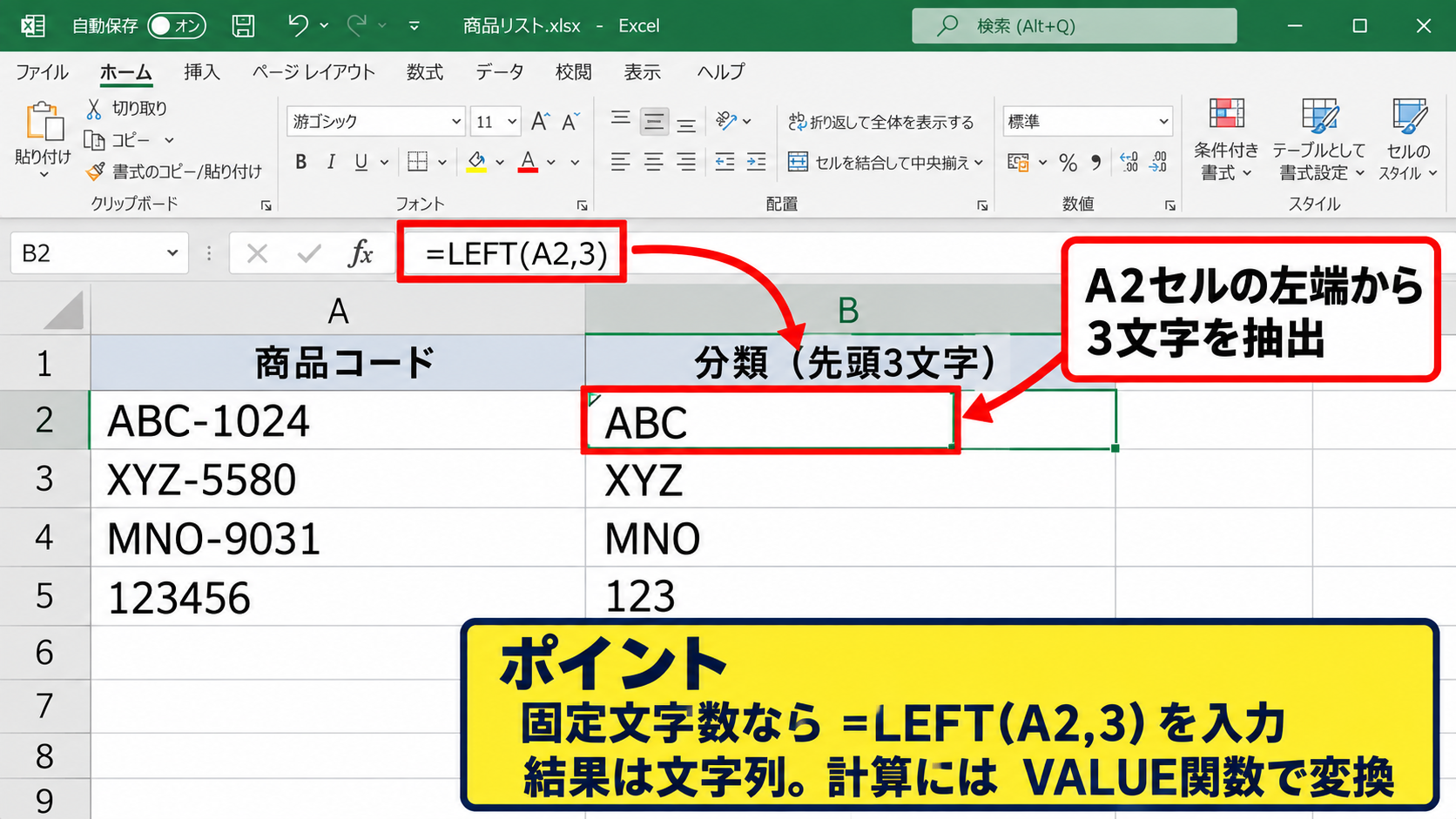
先頭から取り出す文字数が全行で同じなら、数式に数値を直接入力する方法が分かりやすいでしょう。
=LEFT(A2,3)
この数式は、A2セルにある文字列の左端から3文字を返します。
たとえば全ての商品コードが先頭3文字の英字で分類されているなら、先頭3文字だけを抽出して分類列を作成できます。
固定文字数で抽出する場合は、数式を下へコピーしても文字数の指定が変わらないため、入力ミスを減らしやすい方法です。
数字だけが入力されたセルにLEFT関数を使った場合も、表示上は先頭の数字が取り出されます。
ただし、LEFT関数の結果は文字列として返されるため、後で計算に使う場合はVALUE関数で数値へ変換することがあります。
たとえばVALUE(LEFT(A2,3))とすると、先頭3文字を数値として扱いやすくなります。
【操作のポイント】結果を足し算や並べ替えの基準に使う場合は、抽出結果が文字列か数値かを確認します。
数式をオートフィルでコピーする方法
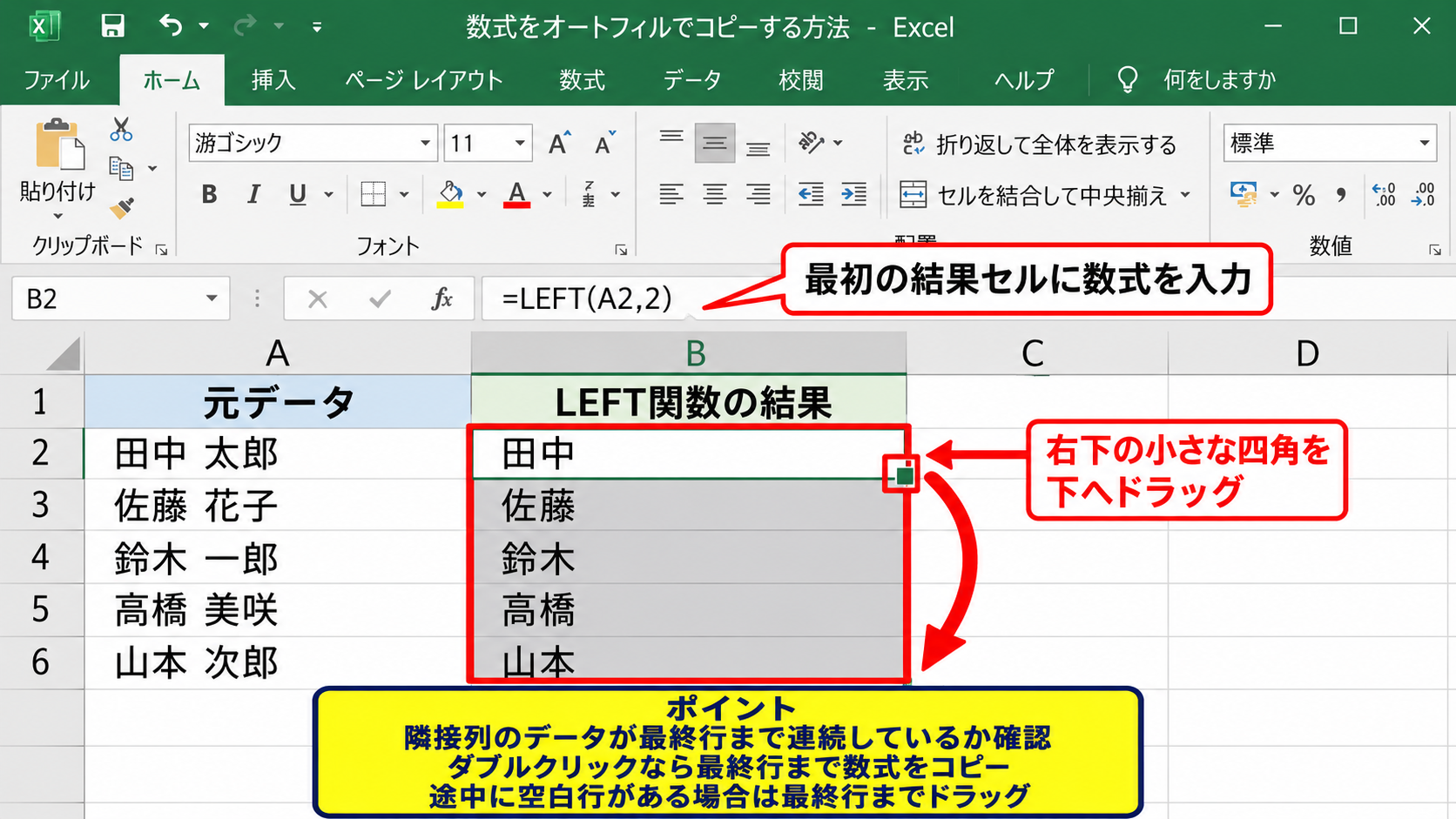
LEFT関数を多くの行へ適用するときは、数式を1行ずつ入力する必要はありません。
最初の結果セルに数式を入力して確定し、セルの右下に表示される小さな四角を下へドラッグします。
隣接する列にデータが連続している場合は、フィルハンドルをダブルクリックして最終行までコピーする方法もあります。
オートフィルを使うと、A2の参照はA3、A4のように自動調整され、各行の左端から同じ文字数を抽出できます。
コピー後に一部のセルだけ結果が空白になる場合は、元データのセルが空白であるか、参照範囲が途中で切れている可能性があります。
表の途中に空白行があると、ダブルクリックによるコピー範囲が想定より短くなることもあります。
その場合は、コピーしたい最終行までドラッグするか、数式範囲を選択してCtrlキーとDキーで下方向へコピーしましょう。
【操作のポイント】ダブルクリックで数式をコピーする前に、隣接列のデータが最終行まで途切れていないか確認します。
文字数が足りないデータの表示
LEFT関数で指定した文字数よりも元の文字列が短い場合、エラーにはなりません。
たとえばA2セルがABで、LEFT(A2,5)と入力した場合は、存在する文字だけであるABが返されます。
この性質により、文字数が異なる商品名や部署名が混在していても、基本的にはそのまま数式を適用できます。
A2セルが東京の場合、LEFT(A2,5)の結果は東京です。
A2セルがTOKYOの場合、LEFT(A2,5)の結果はTOKYOです。
文字数が不足してもLEFT関数はエラーを出さないため、短いデータが混ざる一覧にも使いやすい関数です。
ただし、必ず5文字あるはずの管理コードが短く表示される場合は、入力漏れやデータ欠損を見つけるきっかけになります。
抽出結果だけで判断せず、元のセルの内容も確認するとデータ品質のチェックにつながります。
【操作のポイント】短い文字列が返ったときは、関数の異常ではなく元データの文字数を確認します。
エクセルで抽出文字数を別セルで指定する方法
| A列 元データ | B列 取り出す文字数 | C列 数式 | D列 結果 |
|---|---|---|---|
| 東京営業部 | 2 | =LEFT(A2,B2) | 東京 |
| 大阪営業部 | 2 | =LEFT(A3,B3) | 大阪 |
| 名古屋営業部 | 3 | =LEFT(A4,B4) | 名古屋 |
続いては、文字数をセルで管理し、データごとに取り出す長さを変える方法について確認していきます。
文字数を入力したセルを参照する数式
抽出したい文字数が行ごとに異なる場合は、文字数を別の列に入力してLEFT関数から参照します。
=LEFT(A2,B2)
A2セルが抽出元の文字列で、B2セルが取り出す文字数です。
この設定では、B列の数値を変えるだけでD列などの抽出結果を更新できます。
文字数を数式内に固定しないため、仕様変更やデータごとの例外に対応しやすくなります。
たとえば、都道府県名を抽出する一覧で東京都は3文字、大阪府は3文字、神奈川県は4文字のように長さが異なる場合にも利用できます。
ただし、都道府県名のように文字数が一定でない項目は、別列に適切な文字数を入力する運用が必要です。
文字数の入力セルに文字や空白が混ざるとエラーの原因になるため、数値だけを入力するようにしましょう。
【操作のポイント】文字数を入力する列には、入力規則を設定して整数だけを入力できるようにすると安全です。
数式バーへLEFT関数を入力する操作
LEFT関数を初めて入力する場合は、セルへ直接入力する方法と数式バーを使う方法があります。
ここでは、D2セルへLEFT(A2,B2)を入力し、下方向へオートフィルする流れを確認します。
まず結果を表示したいD2セルを選択します。
次に数式バーの入力欄へLEFT(A2,B2)と入力し、Enterキーで確定します。
数式バーには選択中のセルの数式が表示されるため、長い数式を編集するときにも便利です。
赤枠で示したD2セルには結果が表示され、数式バーには入力したLEFT関数そのものが残ります。
確定後はD2セルの右下にあるフィルハンドルを下へドラッグして、D3以降へ数式をコピーします。
数式をコピーすると、D3ではLEFT(A3,B3)、D4ではLEFT(A4,B4)のように参照先が変化します。
【操作のポイント】数式バーで入力した後は、結果セルを選択して参照先と抽出結果が一致しているか確認します。
絶対参照を使って共通の文字数を指定する方法
複数行で同じ文字数を使い、その文字数だけを1か所で変更したい場合は絶対参照が便利です。
たとえばF1セルに3と入力し、C2セルにLEFT(A2,$F$1)と入力します。
=LEFT(A2,$F$1)
F1セルの前に付いたドル記号は、数式をコピーしても参照先をF1セルに固定する指定です。
絶対参照を使うと、抽出元のA2は行ごとに変えながら、文字数だけは共通の設定セルに固定できます。
キャンペーンコードの先頭4文字を全行で抜き出すが、後から4文字を5文字へ変更する可能性がある場合に役立ちます。
設定値をF1セルで一元管理できるため、数式を多数修正する手間を抑えられます。
ドル記号は手入力もできますが、数式編集中に参照セルを選択してF4キーを押すと、参照形式を切り替えられます。
【操作のポイント】共通条件を別セルへ置く場合は、数式コピー後も参照がずれないよう絶対参照を使います。
エクセルでLEFT関数と他の関数を組み合わせる方法
| A列 元データ | B列 使用する数式 | C列 結果 |
|---|---|---|
| ABC-12345 | =LEFT(A2,FIND(“-“,A2)-1) | ABC |
| 東京営業部 | =LEFT(TRIM(A3),2) | 東京 |
| 123456 | =VALUE(LEFT(A4,3)) | 123 |
続いては、文字数が固定できないケースや、データを整えてから抽出したいケースに役立つ組み合わせを確認していきます。
FIND関数で区切り文字の前を抽出する方法
ハイフンやスラッシュの位置が決まっているデータでは、区切り文字より前を取り出したいことがあります。
たとえばABC-12345からABCだけを抽出する場合、LEFT関数とFIND関数を組み合わせます。
=LEFT(A2,FIND(“-“,A2)-1)
FIND(“-“,A2)はA2セル内にあるハイフンの位置を返します。
そこから1を引くことで、ハイフンの直前までの文字数をLEFT関数へ渡します。
この数式なら、先頭部分の文字数が毎回異なっていても、ハイフンの前までを自動で抽出できます。
東京-001、大阪-012、名古屋-100のように地域名の長さが異なるコードにも対応できます。
区切り文字が複数ある場合、FIND関数は最初に見つかった位置を返します。
区切り文字が存在しないデータではエラーになるため、IFERROR関数で表示を整える方法もあります。
たとえばIFERROR(LEFT(A2,FIND(“-“,A2)-1),A2)とすれば、ハイフンがない場合は元の値を表示できます。
【操作のポイント】区切り文字を使う数式では、元データに同じ記号が必ず含まれているか確認します。
TRIM関数で余分な空白を除いてから抽出する方法
コピーしたデータの先頭に空白が入っていると、LEFT関数は空白も1文字として数えます。
たとえばA2セルの先頭に半角スペースがあり、LEFT(A2,2)と入力すると、期待した文字ではなく空白を含む結果になる可能性があります。
そのような場合は、TRIM関数で余分な半角スペースを整理してからLEFT関数を使います。
=LEFT(TRIM(A2),2)
TRIM(A2)で文字列の先頭と末尾にある半角スペースを削除してから、左端2文字を抽出します。
外部システムやWebページから貼り付けたデータでは、見えない空白が抽出結果をずらす原因になることがあります。
なお、全角スペースや改行コードが含まれている場合は、TRIM関数だけでは対応できないことがあります。
その場合はSUBSTITUTE関数を使い、全角スペースを半角スペースへ置き換えてからTRIM関数を組み合わせる方法が有効です。
データを整形してから抽出する習慣を付けると、数式の結果が安定します。
【操作のポイント】抽出位置が1文字ずれるときは、先頭の空白や改行など不要な文字がないか確認します。
VALUE関数で抽出結果を数値として使う方法
LEFT関数が返す値は、元データが数字だけに見える場合でも文字列として扱われることがあります。
たとえば123456という管理番号から先頭3桁を取り出すためにLEFT(A2,3)を使うと、表示は123になります。
しかし、その結果を合計や大小比較に使う場合は、数値へ変換した方が扱いやすいことがあります。
=VALUE(LEFT(A2,3))
LEFT関数で先頭3文字を取り出し、その結果をVALUE関数で数値へ変換します。
抽出した番号を計算や並べ替えのキーにする場合は、VALUE関数を組み合わせると数値として処理できます。
ただし、001や010のように先頭のゼロを残したいコードでは、VALUE関数を使わない方が適切です。
数値として変換すると001は1になり、表示上の桁数が変わってしまうためです。
管理番号、郵便番号、社員コードなどは、計算用の数値ではなく文字列として管理するケースが多いでしょう。
【操作のポイント】先頭のゼロを残すコードは文字列として扱い、VALUE関数を使わないようにします。
エクセルで左から文字を抽出できないときの確認事項
| 表示内容 | 主な原因 | 確認する内容 |
|---|---|---|
| VALUE!エラー | 文字数が不正 | 文字数のセルが数値か確認 |
| 結果がずれる | 空白や記号を含む | 元データの先頭を確認 |
| 001が1になる | 数値変換 | VALUE関数の有無を確認 |
続いては、LEFT関数の結果が想定と異なる場合に確認したいポイントを解説していきます。
文字数に0や負の数を指定した場合
LEFT関数の文字数に0を指定した場合は、空白の結果が返されます。
一方で、文字数に負の数を指定するとVALUE!エラーが表示されます。
文字数を別セルで指定している場合は、そのセルにマイナスの値や文字列が入っていないか確認しましょう。
文字数を計算式で求めている場合は、計算結果が0未満にならないように条件を整える必要があります。
たとえばFIND関数の結果から数値を引く数式では、区切り文字の位置や引く値によって負の数になることがあります。
エラーを一時的に隠すだけでは原因が残るため、まず文字数の計算結果を確認することが重要です。
数式の途中結果を確認したいときは、数式バーの該当箇所を選択してF9キーを押す方法もあります。
【操作のポイント】文字数を別セルで管理する場合は、0以上の整数だけを入力する運用にします。
見えない空白や改行が含まれる場合
LEFT関数の結果が見た目と違う場合は、セル内に余分な空白、改行、特殊文字が入っているかもしれません。
WebサイトやPDF、他の業務システムからコピーした文字列には、通常のスペースとは異なる文字が混ざることがあります。
セルをダブルクリックして編集状態にすると、先頭の空白や途中の改行を見つけられる場合があります。
数式で対処するなら、TRIM関数、CLEAN関数、SUBSTITUTE関数を組み合わせて不要な文字を除去します。
抽出関数の問題に見えても、実際には元データの表記ゆれが原因であるケースは少なくありません。
全角スペースを削除したい場合は、SUBSTITUTE(A2,” ”,””)のように置換する方法があります。
ただし、住所や氏名の途中にあるスペースに意味がある場合もあるため、削除前にデータの用途を確認しましょう。
【操作のポイント】コピー元が外部データの場合は、抽出前に空白と改行を含む可能性を考えます。
先頭のゼロが消える場合
001234のような先頭ゼロ付きのコードを扱うときは、セルの表示形式にも注意が必要です。
元データを数値として入力すると、Excelは001234を1234として扱うことがあります。
LEFT関数で先頭の文字を取り出す前にゼロが消えていれば、数式だけで元の001を復元することはできません。
コードや郵便番号を入力する列は、あらかじめ表示形式を文字列に設定しておくと安心です。
セルの表示形式を文字列にした後で001234と入力すると、先頭のゼロを維持できます。
既に数値として保存されたデータでは、必要に応じてTEXT関数で桁数を整える方法もあります。
LEFT関数は入力済みの文字列を取り出す関数であり、失われた先頭ゼロを自動で判断して戻す機能はありません。
たとえば6桁のコードとして表示したいなら、TEXT(A2,”000000″)で桁数をそろえてからLEFT関数を使う方法があります。
データの性質に合わせて、数値として扱うのか文字列として扱うのかを最初に決めることが重要です。
【操作のポイント】番号に先頭ゼロがある場合は、入力前にセルの表示形式を文字列へ変更します。
エクセルで左から任意の文字数を抽出する関数の活用例
| A列 元データ | B列 抽出目的 | C列 例となる数式 |
|---|---|---|
| TKY-45821 | 支店コード | =LEFT(A2,3) |
| 2026-10-02 | 西暦 | =LEFT(A3,4) |
| 東京都新宿区 | 先頭地域 | =LEFT(A4,3) |
最後に、LEFT関数を日常の表作成やデータ整理で使う具体的な場面について確認していきます。
商品コードや社員番号の分類
商品コードや社員番号には、先頭部分にカテゴリや部署を表す文字が付いていることがあります。
たとえばTKY-45821の先頭3文字であるTKYを取り出せば、東京支店に関するデータだけを集計する補助列を作れます。
抽出した結果をピボットテーブルの行ラベルやフィルターに使うと、元コードを変更せずに分類できます。
LEFT関数で作った補助列は、並べ替え、フィルター、集計表の分類キーとして活用できます。
社員番号の先頭2桁が入社年度、先頭1文字が雇用区分を表すようなルールでも同じ考え方を使えます。
コード体系が変更される可能性がある場合は、抽出文字数を設定セルで管理しておくと後の修正が簡単です。
分類結果を別列に残しておけば、元データをそのまま保管しながら分析用の情報を追加できます。
【操作のポイント】コードの意味を確認してから抽出文字数を決めると、誤った分類を防げます。
日付文字列から年や月を取り出す方法
日付が2026-10-02のような文字列形式で保存されている場合、LEFT関数で先頭4文字を取り出すと西暦を抽出できます。
=LEFT(A2,4)
A2セルが2026-10-02なら、結果は2026です。
年別の集計列を作るだけなら、この方法は簡単で分かりやすいでしょう。
ただし、セルが本来の日付データとして認識されている場合は、YEAR関数を使う方が適しています。
LEFT関数は日付の見た目が文字列の場合に便利ですが、日付型の値にはYEAR関数やMONTH関数を使い分けます。
日付セルの表示形式だけが2026-10-02になっている場合、LEFT関数では画面上の表示ではなく内部の数値を参照することがあります。
そのため、日付として計算や並べ替えをするデータでは、YEAR関数による抽出を優先すると安全です。
データ形式を確認してから関数を選ぶことが、集計ミスを防ぐ近道になります。
【操作のポイント】日付を抽出するときは、セルが文字列か日付型かを数式バーで確認します。
住所や部署名から先頭部分を分ける方法
住所や部署名から先頭部分を取り出す作業にもLEFT関数を使えます。
たとえば東京都新宿区という文字列から東京都だけを取り出す場合、LEFT(A2,3)で抽出できます。
ただし、神奈川県や和歌山県のように都道府県名の文字数が異なるため、全ての住所に同じ文字数を指定する方法は向きません。
都道府県名を正確に分ける必要がある場合は、都道府県の一覧表を使った照合や、区切り位置を判定する数式を検討しましょう。
LEFT関数は先頭部分が固定文字数で構成されているデータに特に強く、可変長の住所では補助的な利用が向いています。
一方で、営業部、開発部、総務部のように部署名の先頭2文字を比較したい場合は、LEFT関数だけでも目的を果たせることがあります。
抽出後の文字列を検索条件や分類条件に使う前に、例外となるデータがないか数行確認すると安心です。
【操作のポイント】住所など文字数が一定でない項目は、LEFT関数だけで完全に分割できるか事前に確認します。
まとめ エクセルで左から任意の文字数を抽出する関数の使い方
エクセルで左から任意の文字数を抽出するには、LEFT関数を使います。
基本となる数式はLEFT(文字列,文字数)であり、A2セルの先頭3文字を取り出す場合はLEFT(A2,3)と入力します。
行ごとに抽出文字数を変えたい場合は、LEFT(A2,B2)のように文字数を入力したセルを参照すると便利です。
同じ文字数を多数の行へ適用する場合は、先頭セルに数式を入力してからオートフィルでコピーしましょう。
ハイフン前の文字列を取り出すときはFIND関数、余分な空白を整えるときはTRIM関数、抽出結果を数値として使うときはVALUE関数との組み合わせが役立ちます。
一方で、先頭ゼロを残したいコードや、文字数が一定でない住所を扱うときは、データ形式や抽出条件に注意が必要です。
LEFT関数の特徴を理解しておくと、コード分類や文字列整形を素早く行えるようになります。
まずは簡単な表でLEFT(A2,3)のような数式を試し、抽出結果と元データを見比べながら使い方を身に付けていきましょう。