【Excel】エクセルの切り上げ設定方法(関数・書式・数値処理)
エクセルで金額、数量、時間、単価などを扱うとき、小数点以下をどのように処理するかは集計結果の信頼性に直結します。
表示上だけ整数に見せたい場合もあれば、計算結果そのものを1円単位、10円単位、指定した桁で上方向へ丸めたい場合もあるでしょう。
見た目を整える書式設定と、実際の数値を変える切り上げ関数は別の機能です。
この違いを理解すると、請求額の計算、必要人数の算出、端数を含む在庫管理でも迷いにくくなります。
エクセルの切り上げでは、数値そのものを変更したいときはROUNDUP関数、倍数単位で上げたいときはCEILING関数、表示だけを整えたいときはセルの書式設定を使い分けます。
この記事では、関数、表示形式、数値処理の考え方に分けて、エクセルの切り上げ設定方法を詳しく解説します。
エクセルで小数点以下を切り上げるROUNDUP関数
それではまず、計算結果そのものを指定桁で切り上げるROUNDUP関数について解説していきます。
| 商品名 | 単価 | 切り上げ後 |
|---|---|---|
| ノート | 128.24 | 129 |
| ペン | 76.01 | 77 |
ROUNDUP関数の基本構文
ROUNDUP関数は、指定した桁数で数値を必ず上方向へ丸める関数です。
=ROUNDUP(数値,桁数)
数値には切り上げたいセル参照または直接入力した数値を指定します。
桁数には、小数点以下を何桁残すかを整数で指定します。
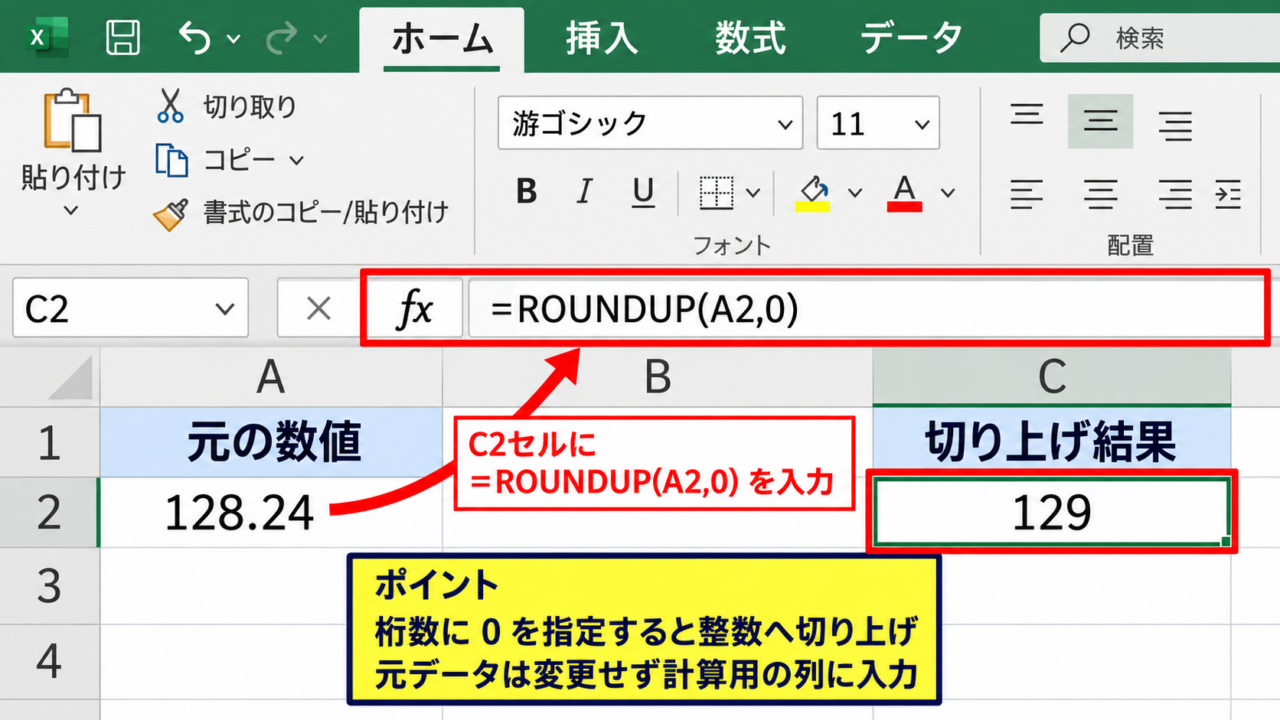
たとえばA2セルに128.24が入力されている場合、整数へ切り上げる式は次のとおりです。
=ROUNDUP(A2,0)
結果は129になります。
桁数に0を指定すると、小数点以下をなくして整数へ切り上げます。
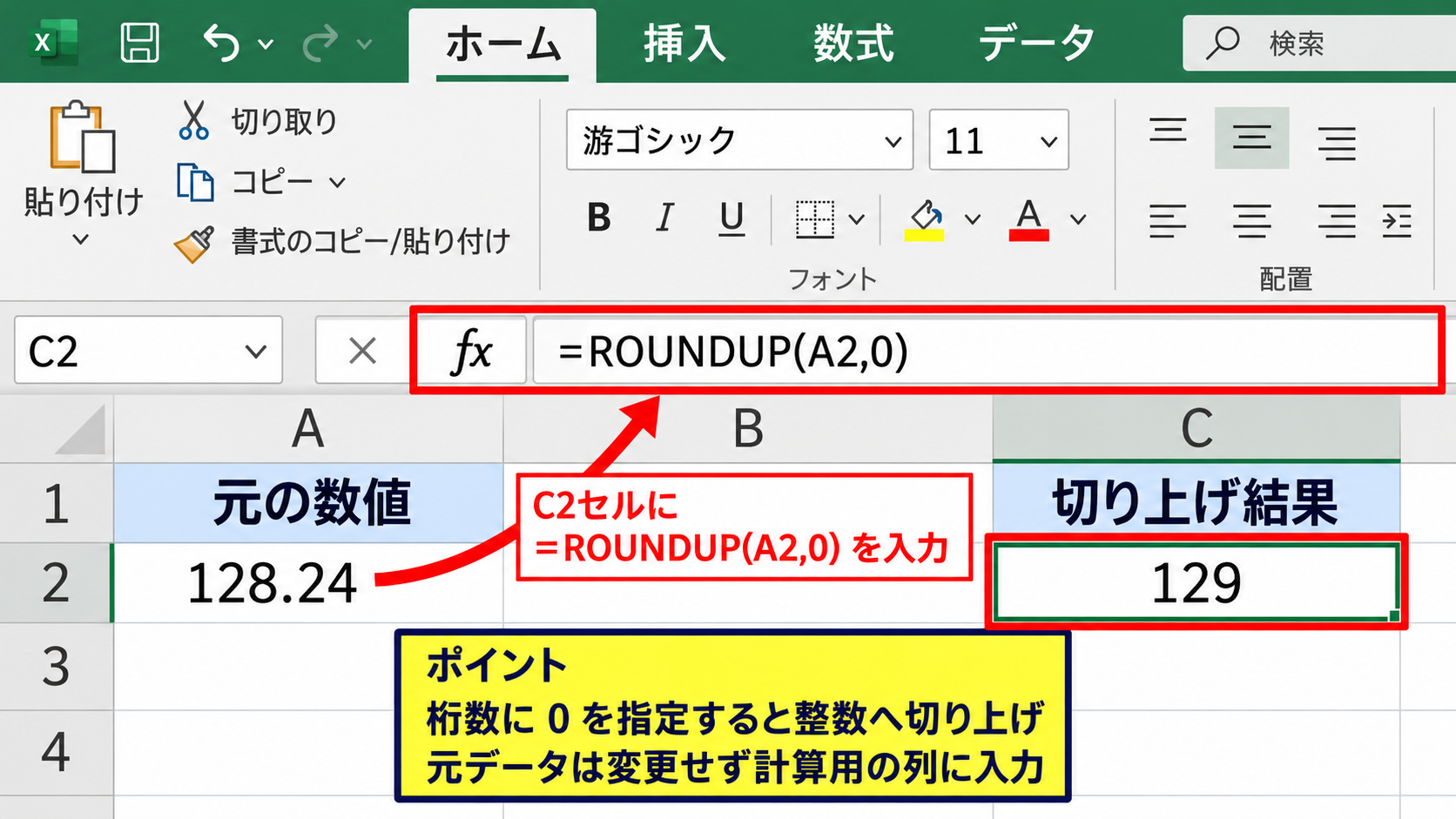
関数を入力するときは、結果を表示したいC2セルを選択し、数式バーまたはセル内に式を入力します。
入力後にEnterキーを押すと、数式の計算結果が表示されます。
【操作のポイント】元データのセルを直接変更せず、計算用の列にROUNDUP関数を入れると、元の小数値も確認できます。
桁数の正数と負数の使い分け
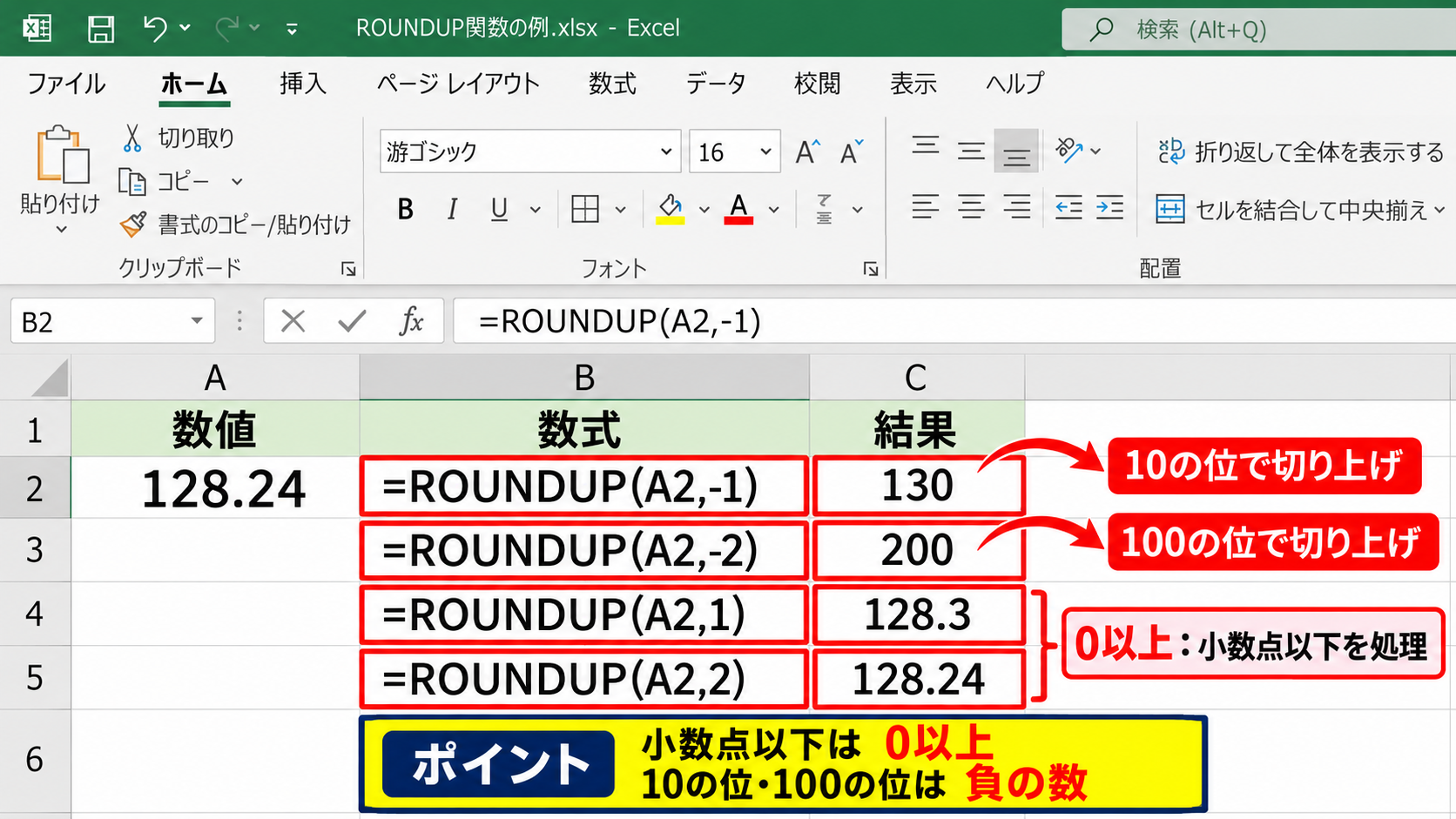
桁数に1を指定すると小数第1位までを残し、それより下の桁を切り上げます。
たとえば128.24に対して=ROUNDUP(A2,1)を入力すると、結果は128.3です。
桁数に2を指定した場合は小数第2位まで残るため、128.24は128.24のままになります。
一方で、桁数に負の数を入れると、小数点より左側の桁を切り上げられます。
=ROUNDUP(A2,-1) は10の位で切り上げます。
=ROUNDUP(A2,-2) は100の位で切り上げます。
128.24を10の位で切り上げると130になり、100の位で切り上げると200になります。
売上見込みを10円単位や100円単位で多めに見積もるときには、負の桁数が便利です。
桁数の符号を間違えると意図しない大きな数値になるため、最初は少数のサンプルデータで結果を確認しましょう。
【操作のポイント】小数点以下を処理するなら0以上、10の位や100の位を処理するなら負の数と覚えると判断しやすくなります。
コピーとオートフィルによる一括計算
表の2行目以降にも同じ計算式を適用したい場合は、数式をコピーします。
C2セルに=ROUNDUP(B2,0)と入力した後、セル右下の小さな四角にマウスポインターを合わせます。
ポインターが黒い十字になった状態で下方向へドラッグすると、相対参照を保ったまま式がコピーされます。
結果としてC3セルには=ROUNDUP(B3,0)、C4セルには=ROUNDUP(B4,0)が自動入力されます。
サンプルデータでは1行目を見出しにし、実際の数式は2行目から入れるのが基本です。
途中に空白行がない連続した表なら、フィルハンドルをダブルクリックして下端まで自動コピーする方法も使えます。
【操作のポイント】数式をコピーした後は、先頭行と最終行の参照セルを数式バーで確認すると、ずれを早く発見できます。
エクセルで指定単位に切り上げるCEILING関数
続いては、1円単位ではなく5円、10円、100円などの決まった単位へ切り上げる方法を確認していきます。
| 元の金額 | 単位 | 切り上げ結果 |
|---|---|---|
| 128 | 10 | 130 |
| 128 | 50 | 150 |
CEILING関数による倍数単位の処理
CEILING関数は、数値を指定した倍数へ切り上げるための関数です。
=CEILING(数値,基準値)
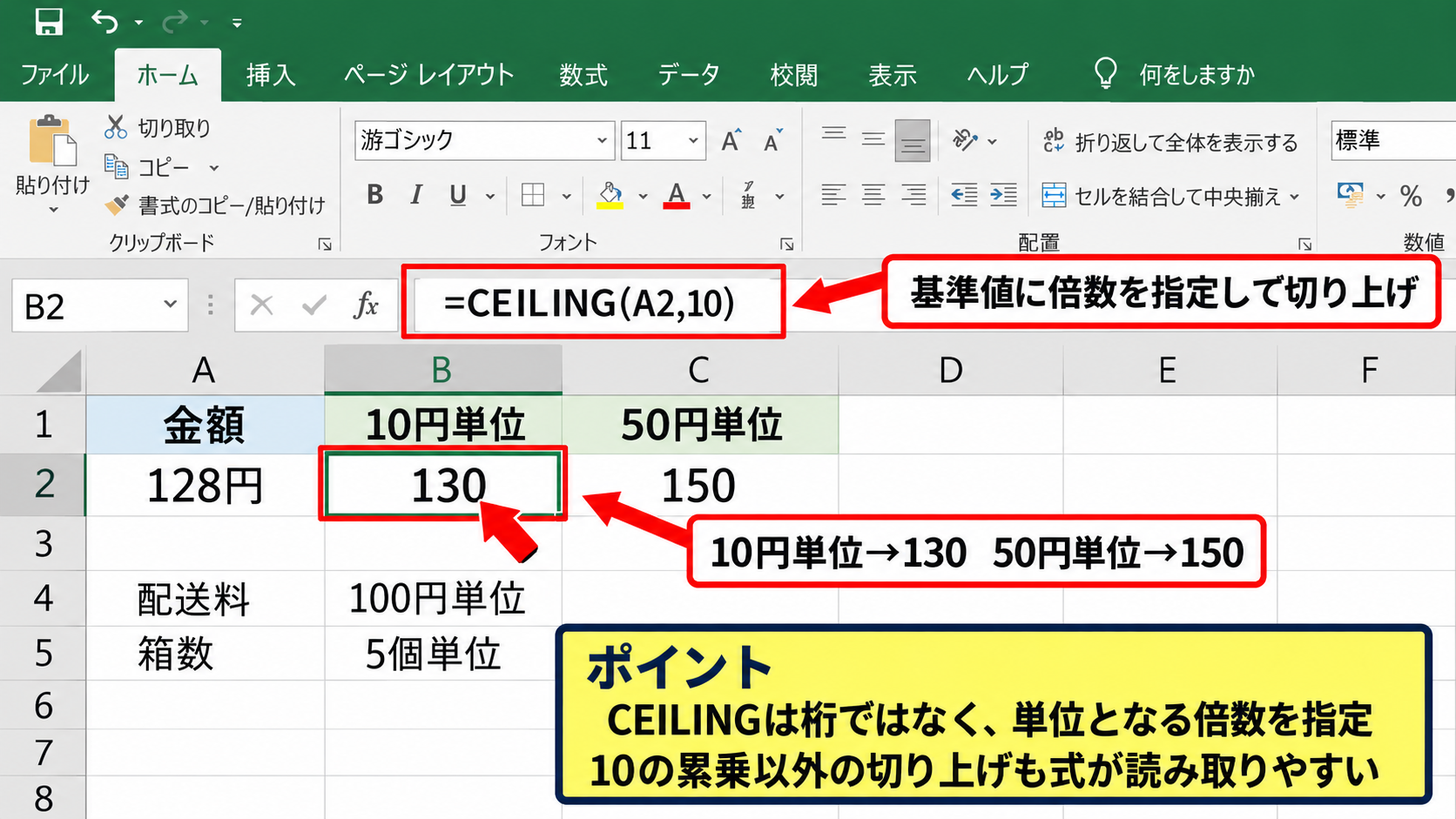
たとえばA2セルの128円を10円単位で上げる場合は、=CEILING(A2,10)を入力します。
計算結果は130です。
50円単位にしたい場合は、基準値を50に変更して=CEILING(A2,50)とします。
この場合の結果は150になります。
ROUNDUP関数は桁を指定し、CEILING関数は単位となる倍数を指定する点が大きな違いです。
配送料を100円単位で請求する場合や、箱数を5個単位で確保する場合に適した計算です。
【操作のポイント】切り上げたい単位が10の累乗以外なら、ROUNDUPよりCEILING関数のほうが式を読み取りやすくなります。
人数と個数の必要数計算
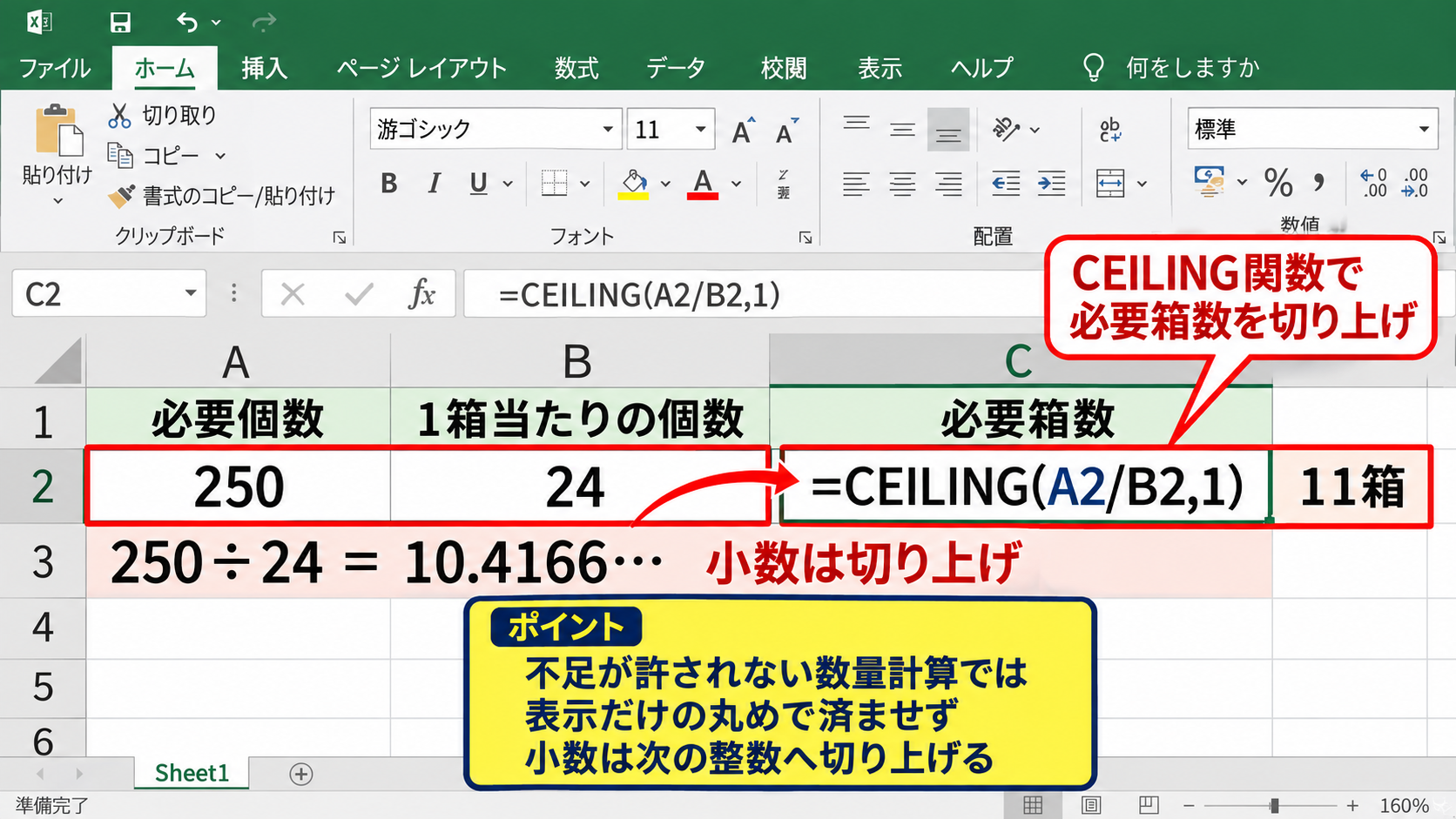
必要人数や必要箱数を求める場合も、切り上げは重要です。
たとえば1箱に24個入る商品を、250個出荷するケースを考えます。
250を24で割ると10.4166という小数になりますが、10箱では足りません。
=CEILING(A2/B2,1)
A2に必要個数、B2に1箱当たりの個数を入力すると、結果は11箱になります。
数量の割り算では、少数が出た時点で必要数は次の整数へ上げる必要があります。
ROUNDUP(A2/B2,0)でも同じ結果を得られますが、1単位で上げるという意図を示すにはCEILING関数も有効です。
ただし、余裕在庫を含めたい場合は、切り上げ後の数にさらに予備分を加算する設計も検討しましょう。
【操作のポイント】人数、車両台数、梱包箱数のように不足が許されない計算では、表示だけの丸めで済ませないことが大切です。
マイナス値を扱うときの注意点
負の数を切り上げるときは、日常語の感覚と計算上の方向が異なるため注意が必要です。
数学でいう切り上げは、数直線上で大きい方向へ寄せる処理です。
たとえば-12.3を整数に切り上げると、結果は-12になります。
逆に、絶対値を大きくする方向へ丸めたい場合は、求める結果を先に整理する必要があります。
返金額、差額、値引額などのマイナス値は、プラス値の計算式をそのまま流用しないほうが安全です。
業務ルールとして端数の扱いが定められている場合は、計算前に経理部門や運用規程を確認しましょう。
【操作のポイント】マイナス値では、どちらの方向へ丸めるかを数直線で考え、実データの前に単独のセルで検証します。
エクセルで表示だけを切り上げたように見せる書式設定
続いては、計算値を変えずに小数点以下の表示を整える書式設定を確認していきます。
| 実際の値 | 表示形式 | 画面上の表示 |
|---|---|---|
| 128.24 | 小数点以下0桁 | 128 |
| 128.76 | 小数点以下0桁 | 129 |
小数点以下の表示桁数の変更
ホームタブには、小数点以下の表示桁数を増やすボタンと減らすボタンがあります。
対象セルを選択し、小数点以下の表示桁数を減らす操作をすると、画面上の桁数を少なくできます。
この操作は、セルに保存されている元の値を削除するものではありません。
書式設定で128.24を128と表示しても、数式バーには128.24が残っています。
そのため、別セルで合計や平均を計算すると、非表示の小数部分も含めて計算されます。
請求書の見た目を整える用途では便利ですが、端数処理済みの金額を計算に使いたい場合には不向きです。
【操作のポイント】表示と計算を一致させたい帳票では、書式だけで済ませずROUNDUP関数の結果を使います。
セルの書式設定による数値表示
より細かく表示を設定するには、対象セルを右クリックし、セルの書式設定を開きます。
表示形式タブの分類から数値を選ぶと、小数点以下の桁数を指定できます。
通貨、会計、パーセンテージの分類でも、同様に小数点以下の桁数を調整できます。
金額を整数表示にしても、内部では税計算用の小数を保持したい場合に書式設定が役立ちます。
小数が表示されないセルを見ても、値が整数とは限りません。
データを他のファイルへ貼り付ける際や、CSVへ出力する際には、元値が使われる可能性を意識しましょう。
【操作のポイント】セルの表示形式を変更した後は、数式バーを見て実値と表示値の違いを確認します。
詳細イメージ図による表示桁数の確認
次のイメージは、ホームタブで小数点以下の表示桁数を減らす位置と、数式バーに残る実値を確認する画面です。
セルC2に見える128は書式による表示であり、数式バーに表示される128.24が実際のデータです。
見た目の丸めと数値処理の丸めを混同しないことが、集計誤差を防ぐ基本になります。
【操作のポイント】印刷用の表だけを整えるなら表示形式、再計算にも端数処理を反映したいなら関数を選びます。
エクセルで切り上げを組み合わせる数値処理
続いては、計算式の中に切り上げ処理を組み込み、実務で使いやすい数値に整える方法を確認していきます。
| 税抜価格 | 税率 | 税額の切り上げ |
|---|---|---|
| 1,280 | 10% | 128 |
掛け算結果を切り上げる計算式
単価に数量を掛けた結果を整数へ切り上げたい場合は、計算式全体をROUNDUP関数で囲みます。
=ROUNDUP(A2*B2,0)
A2が単価、B2が数量であれば、掛け算の結果に小数が含まれても整数へ切り上げられます。
税額を1円未満で切り上げる場合は、税抜価格に税率を掛けた結果を対象にします。
=ROUNDUP(A2*B2,0)
ここでA2に税抜価格、B2に税率を入れます。
端数処理をどの段階で行うかにより、合計額が変わることがあります。
商品ごとに税額を切り上げるのか、税抜合計に税率を掛けてから切り上げるのかは、帳票のルールに合わせましょう。
【操作のポイント】四則演算を先に終え、その結果全体をROUNDUPで囲むと、式の目的が明確になります。
IF関数と切り上げの組み合わせ
条件によって切り上げ処理を行うかどうかを変えたいときは、IF関数と組み合わせます。
たとえば金額が0より大きい場合だけ整数へ切り上げる式は、次のように作れます。
=IF(A2>0,ROUNDUP(A2,0),0)
この式ではA2が正の数なら切り上げ、0以下なら0を返します。
送料無料の基準額、最低請求額、配送数の判定などで条件分岐が必要なときに便利です。
IF関数の中にROUNDUP関数を入れると、判断と端数処理を1つのセルで完結できます。
ただし、複雑な式ほど後から見直しにくくなるため、列見出しで計算内容を明示することも重要です。
【操作のポイント】条件付きの数式は、条件を満たす値と満たさない値をそれぞれ入力して結果を検証します。
合計前と合計後の端数処理
複数行の金額を扱う場合、各行を切り上げてから合計する方法と、合計してから切り上げる方法があります。
各商品の金額を先に丸める場合は、C2からC10にROUNDUP関数を入れ、最後に=SUM(C2:C10)で合計します。
合計後に一度だけ丸める場合は、=ROUNDUP(SUM(B2:B10),0)のように入力します。
前者は行単位の請求処理に向き、後者は総額に対して端数処理をする計算に向きます。
どちらが正しいかは関数の問題ではなく、業務上の端数処理規則によって決まります。
特に消費税、割引、手数料を含む計算では、先に丸める場所を統一しておくことが欠かせません。
【操作のポイント】集計結果が想定より大きいまたは小さいときは、各行で丸めたか合計後に丸めたかを確認します。
エクセルの切り上げで起こりやすいエラーと注意点
続いては、切り上げ関数を使う際に発生しやすいエラー、意図と異なる結果への対処を確認していきます。
| 症状 | 主な原因 | 確認事項 |
|---|---|---|
| 計算されない | 数値が文字列 | 左寄せ表示や警告マーク |
| 値が大きすぎる | 桁数が負数 | 第2引数 |
数値が文字列として入力されているケース
セルに見た目は数値でも、文字列として保存されていると計算結果が期待どおりにならないことがあります。
全角数字、先頭のアポストロフィ、余分な空白、コピー元の形式などが原因になります。
セルが左寄せになっていたり、左上に緑の三角形が表示されたりする場合は確認が必要です。
ROUNDUP関数の前に、元データが本当に数値であるかを確認しましょう。
必要に応じてVALUE関数を使う、警告メニューから数値に変換する、区切り位置機能で変換する方法があります。
金額欄に円や個などの文字を直接入力するのではなく、表示形式で単位を付ける運用も有効です。
【操作のポイント】数式エラーが続く場合は、関数より先に元セルのデータ型を確認すると解決が早まります。
関数名と引数の入力ミス
関数名のスペル、括弧、カンマ、セル参照が間違っていると、エラー値が表示されます。
日本語入力モードのまま全角の括弧やカンマを使うと、数式として認識されない場合があります。
関数の引数は半角の記号で区切り、数式の先頭には半角の等号を付けます。
数式は必ず半角の等号から始めることが基本です。
また、CEILING関数の基準値に意図しないセルを指定すると、切り上げ単位が変わります。
数式バーをクリックすると、参照先セルが色付きの枠で示されるため、参照ミスの確認に役立ちます。
【操作のポイント】長い数式は一度に完成させず、内側の計算から段階的に入力して結果を確認します。
表示値だけをコピーしたつもりの計算差異
小数点以下を表示しないセルをコピーしても、通常は隠れた小数部分を含む実値がコピーされます。
貼り付け先で再計算すると、画面で見えていた整数と異なる結果になることがあります。
表示された値だけを確定したい場合は、ROUNDUP関数で値を作成してからコピーし、必要なら値として貼り付けます。
書式設定は表示の変更であり、端数を削除または切り上げる処理ではありません。
印刷前に表示を整えた表を別システムへ渡す場合は、相手が受け取る値が実値か表示値かを確認しましょう。
【操作のポイント】データ連携用の表では、見た目ではなく数式バーの実値を基準にチェックします。
まとめ エクセルの切り上げ設定方法(数値処理・書式・関数)
エクセルの切り上げ設定では、何を切り上げたいのかを最初に決めることが重要です。
小数点以下を指定桁で上げるならROUNDUP関数を使います。
5円、10円、100円、指定個数などの倍数へ上げるならCEILING関数が便利です。
表示だけを整数のように見せたい場合は、ホームタブの表示桁数ボタンやセルの書式設定を使えます。
計算結果そのものを変える関数と、見た目だけを変える書式設定の使い分けが最も大切です。
また、合計前に切り上げるのか、合計後に切り上げるのかによって結果は変わります。
請求、税額、数量、在庫などの数値処理では、組織や帳票の端数処理ルールに合わせて式を設計しましょう。
サンプルデータで結果を比較しながら操作すれば、エクセルの切り上げ設定を正確に活用できます。