【Excel】エクセルのデータ分析が消えた?分析ツールを表示する設定方法
Excelで平均、分散、回帰分析、ヒストグラムなどを確認しようとした際に、データタブにあるはずの「データ分析」が見当たらず、作業が止まってしまうことがあります。
多くの場合はExcelの故障ではなく、分析ツールアドインが有効になっていないこと、またはリボンの表示設定が変わっていることが原因です。
この記事では、エクセルのデータ分析が消えたときに確認したい設定、分析ツールの追加方法、表示後に使える代表的な分析機能を順に解説します。
データ分析が表示されないときの確認ポイント
・Excelアドインの分析ツールを有効にする
・COMアドインではなくExcelアドインを確認する
・データタブの分析グループを確認する
・会社PCでは管理者設定やポリシーの影響も確認する
サンプルでは、1行目に見出しがあり、2行目以降に売上データが入力されている状態を前提にします。
エクセルのデータ分析を表示する設定方法
それではまず、消えたデータ分析を再表示する基本設定について解説していきます。
| A | B | C |
|---|---|---|
| 月 | 売上 | 広告費 |
| 4月 | 520000 | 80000 |
| 5月 | 610000 | 95000 |
| 6月 | 570000 | 87000 |
データタブに「データ分析」ボタンを表示するには、Excelのオプション画面から分析ツールを追加します。
通常のExcelアドインである「分析ツール」を有効化すれば、データタブの右側にデータ分析が表示されます。
Excelのオプション画面
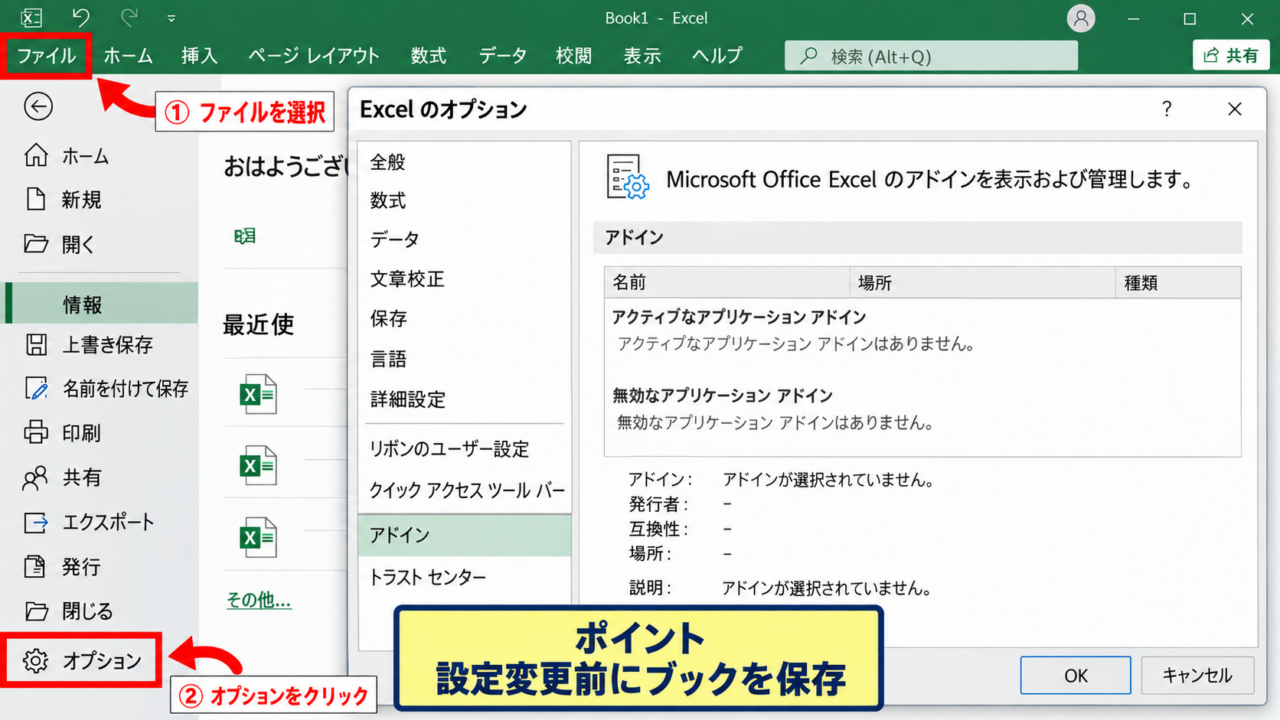
Excelを開いた状態で、画面左上のファイルタブを選択しましょう。
左下付近にあるオプションをクリックすると、Excelのオプション画面が開きます。
Excelの表示、保存、数式、言語などをまとめて調整できる画面です。
データ分析が見つからない場合でも、ワークシート上を探し続ける必要はありません。
アドインの設定は、このExcelのオプション画面から変更します。
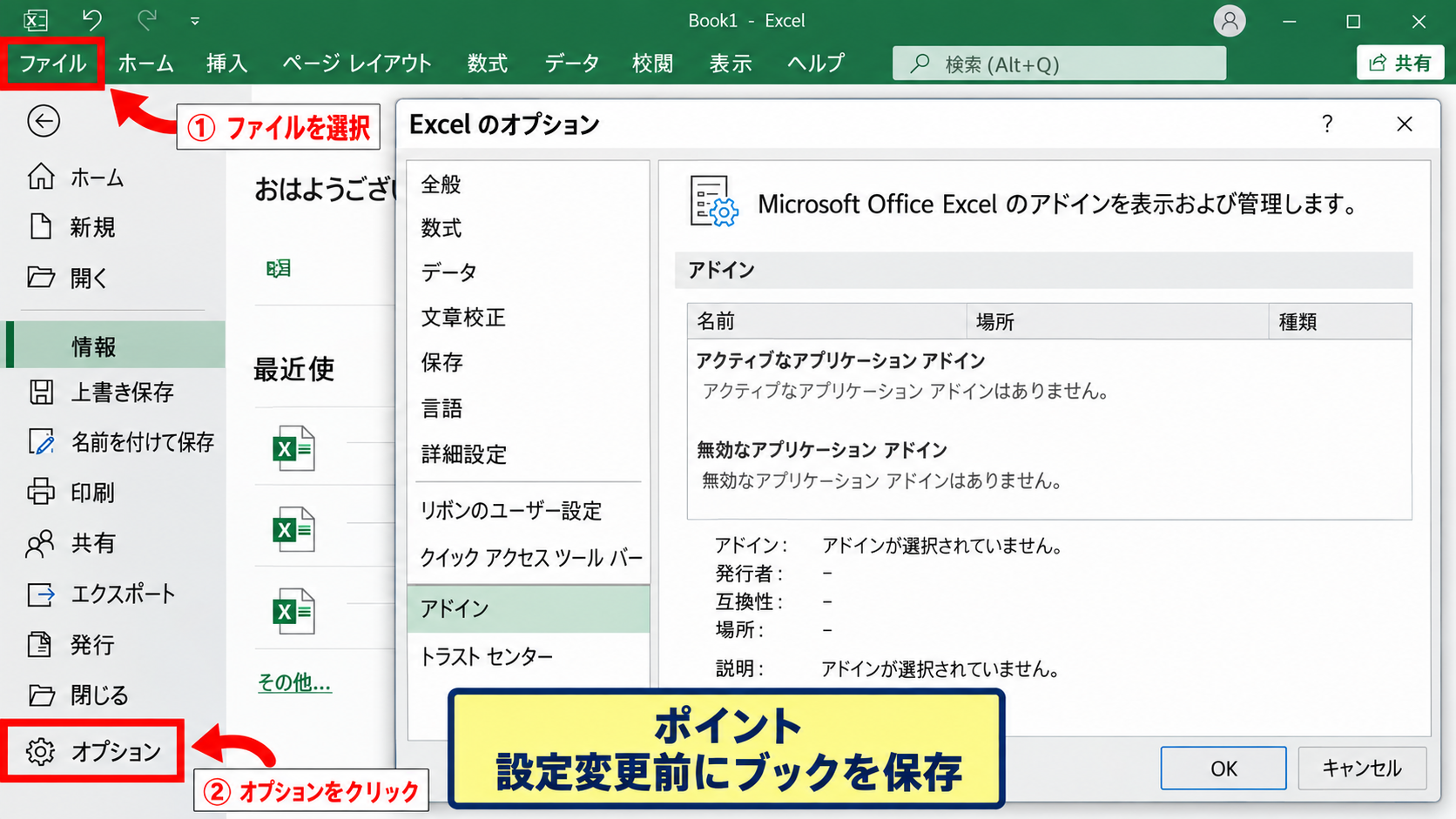
Microsoft 365版、Excel 2024、Excel 2021などでは画面構成に多少の違いがありますが、ファイルからオプションを開く流れはほぼ共通です。
ファイルタブが見当たらない場合は、Excelのウィンドウが小さすぎて表示が省略されていないかも確認しましょう。
【操作のポイント】ブックを保存してから設定を変更すると、途中の入力内容を失う心配を抑えられます。
アドイン管理画面
Excelのオプション画面の左側にあるアドインをクリックします。
画面下部にある管理のプルダウンを確認してください。
ここでは、「Excel アドイン」が選ばれている状態にして、右側の設定ボタンをクリックします。
「COM アドイン」や「使用できないアイテム」を選ぶ場所ではないため、選択肢を間違えないことが大切です。
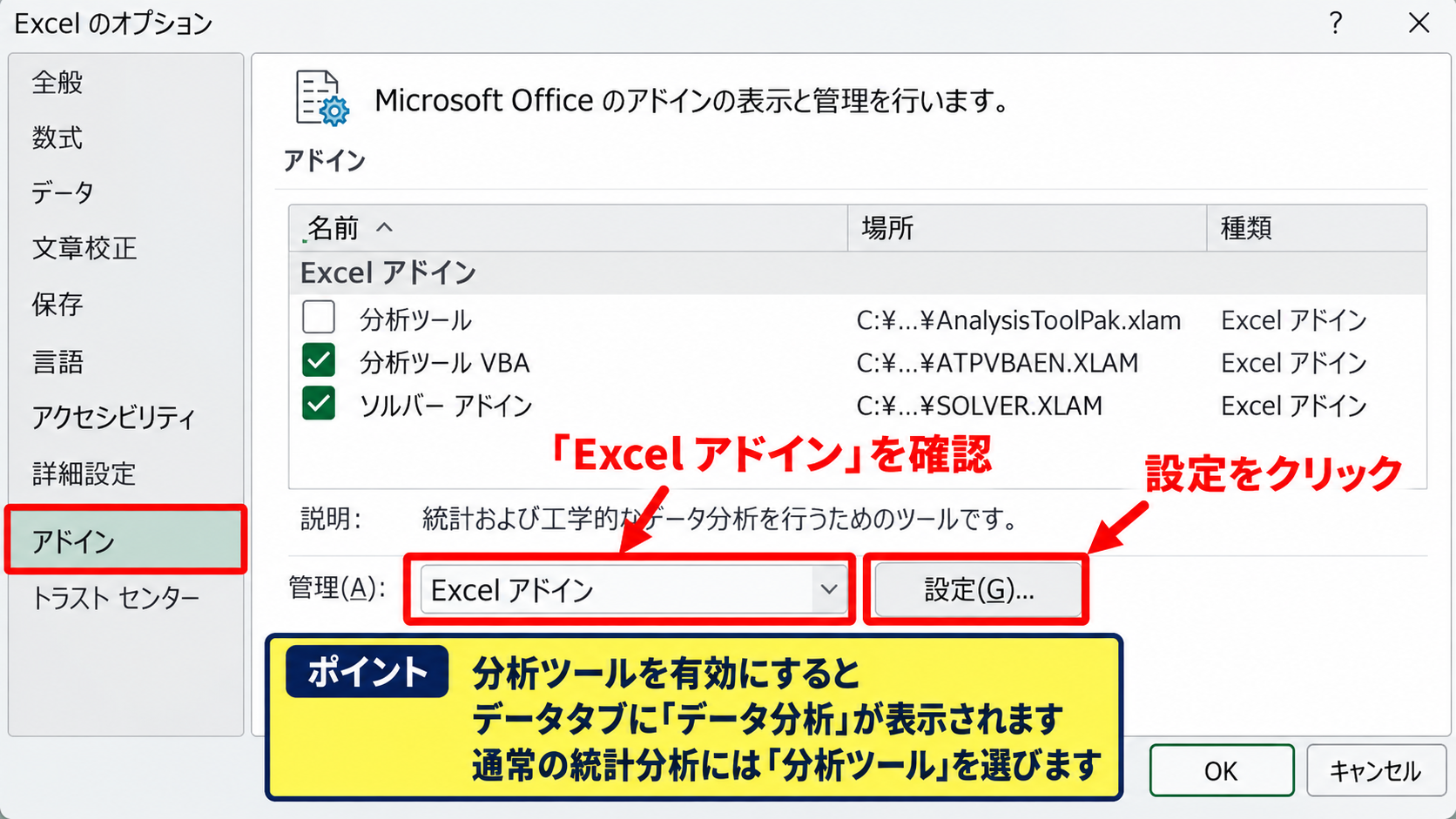
Excelアドインの一覧には、分析ツール、分析ツール VBA、ソルバーアドインなどが表示されることがあります。
分析ツールにチェックが入っていない状態なら、データタブにデータ分析ボタンが表示されないことがあります。
一覧に項目があっても無効になっていれば利用できないため、表示の有無だけで判断しないようにしましょう。
【操作のポイント】分析ツール VBAはVBA関数用の追加機能であり、通常の統計分析には分析ツールを選びます。
分析ツールの有効化
アドイン一覧の「分析ツール」にチェックを入れて、OKをクリックします。
必要なファイルのインストールを求める画面が出た場合は、画面の案内に従って追加を完了させましょう。
設定後にExcelのデータタブを開くと、通常は右側の分析グループにデータ分析が追加されます。
再起動が必須ではない場合もありますが、表示が変わらないときはExcelをいったん閉じて開き直すと反映を確認しやすくなります。
この設定はブックごとではなく、原則としてExcelアプリケーション側に保存されます。
したがって、別のファイルを開いてもデータ分析を使える状態になりやすい点が特徴です。
分析ツールを有効化した直後に確認する場所
データタブ → 分析グループ → データ分析
【操作のポイント】チェックを入れた後は、OKで画面を閉じてからデータタブへ戻ると確認がスムーズです。
データタブの分析グループ確認
続いては、設定を終えた後にデータ分析ボタンがどこに表示されるのかを確認していきます。
| データタブの項目 | 主な用途 |
|---|---|
| 並べ替えとフィルター | 抽出と並べ替え |
| データツール | 重複削除や区切り位置 |
| 分析 | データ分析、ソルバー |
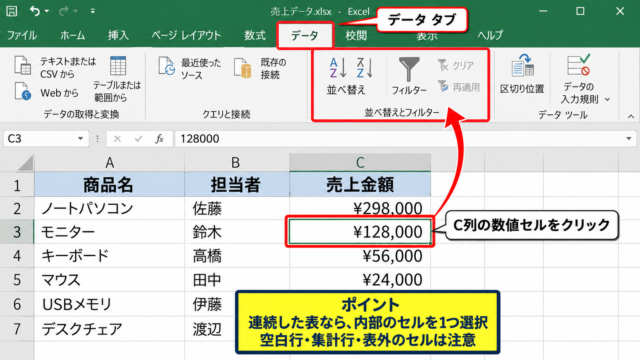
データ分析は、ホームタブや数式タブではなく、データタブ内に配置されます。
Excelの画面幅やリボンの表示状態によっては、ボタン名が省略されたように見えることもあります。
データタブ内の表示位置
リボンのデータタブをクリックして、右端付近を確認します。
分析ツールが正常に有効化されていれば、分析というグループの中にデータ分析が表示されます。
ボタンには小さな表とグラフのようなアイコンが付くことがあり、クリックすると分析ツールの一覧ダイアログが開きます。
「データの分析」ではなく「データ分析」という名称で表示される点も、検索時の見落としを防ぐポイントです。
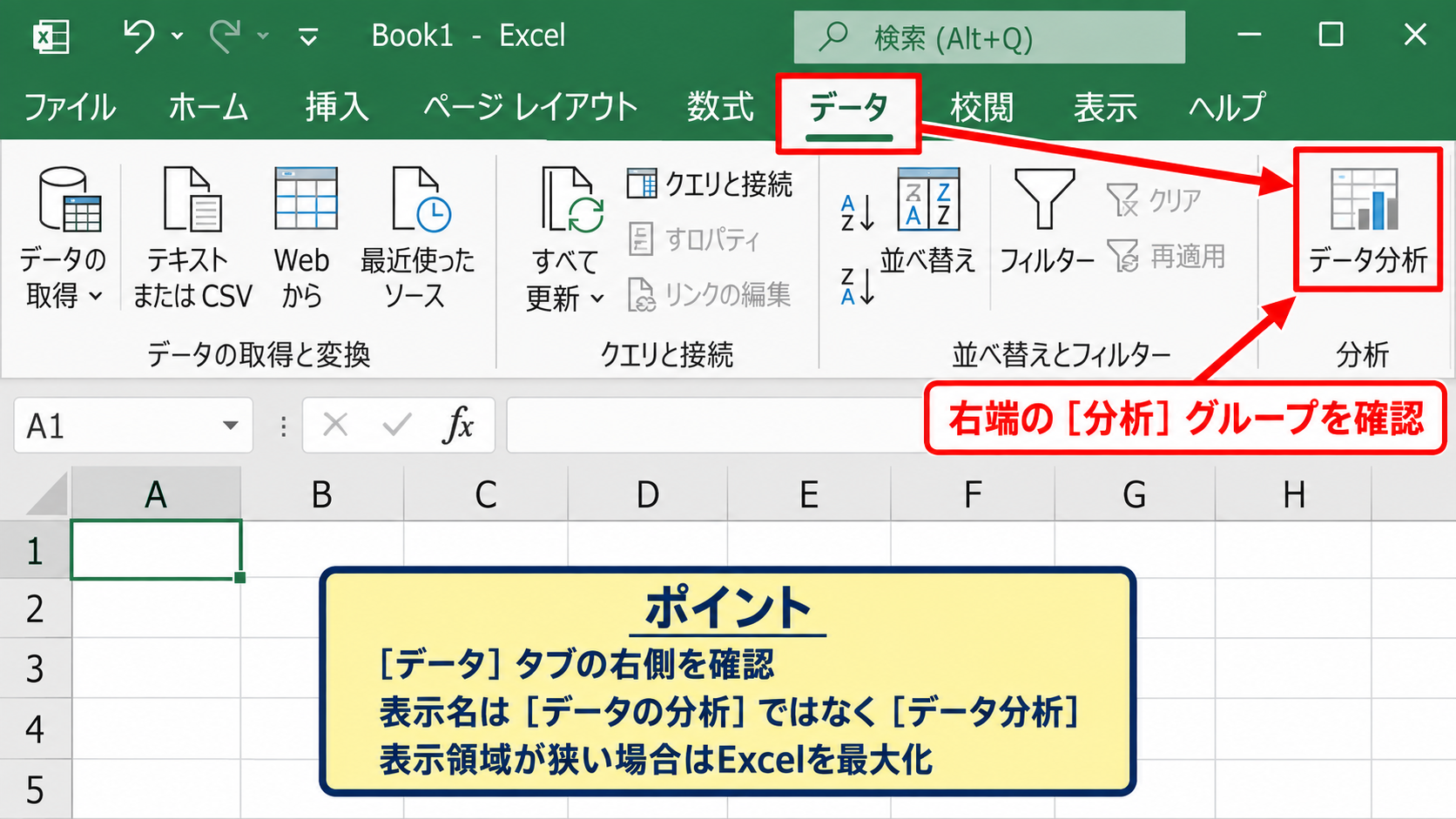
リボンが折りたたまれている場合は、タブ名をクリックして一時的に展開してください。
ウィンドウの横幅を広げると、隠れていたグループ名やボタン名が見やすくなる場合もあります。
【操作のポイント】データタブの右側まで確認し、表示領域が狭い場合はExcelウィンドウを最大化します。
リボンのユーザー設定
アドインを有効にしてもボタンが見えない場合は、リボンのユーザー設定を確認します。
ファイルタブからオプションを開き、左側のリボンのユーザー設定を選択しましょう。
右側の一覧でデータタブが有効になっているか、分析グループが非表示になっていないかを見ます。
組織のテンプレートや個人のカスタマイズによって、特定のタブが隠されているケースもあります。
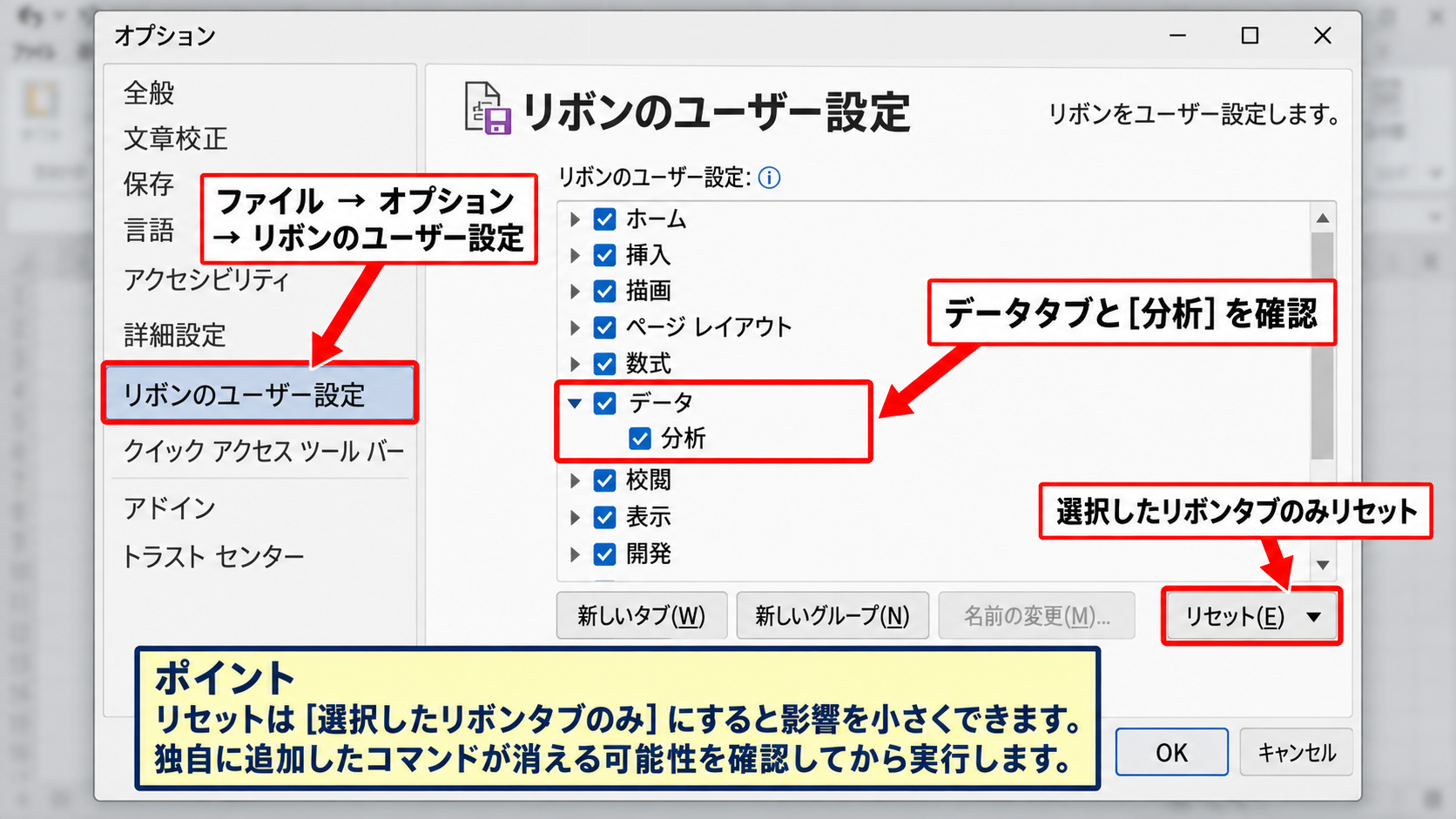
設定を大きく変更した覚えがない場合は、右下のリセット機能で該当タブだけ初期状態へ戻す方法もあります。
ただし、独自に追加したコマンドがある場合は消える可能性があるため、変更範囲を理解してから実行しましょう。
【操作のポイント】リセットする場合は、すべてではなく選択したリボンタブのみを対象にすると影響を小さくできます。
使用できないアイテムの確認
アドインが読み込みエラーを起こすと、Excelが安全のために無効化することがあります。
この場合はExcelのオプションからアドインを開き、管理で使用できないアイテムを選択して設定を確認します。
分析ツールに関連する項目が無効化されている場合は、内容を確認したうえで有効化を試します。
何度も無効になる場合は、Officeの更新不足やアドインファイルの破損も疑うべき状況です。
個人で対応しにくい会社PCでは、情報システム部門へ画面の状態を伝えると解決が早まるでしょう。
エラー画面の文言、Excelのバージョン、利用しているアカウントを控えておくと、問い合わせ時にも役立ちます。
【操作のポイント】無効化された理由が不明なアドインを一律で有効にせず、対象が分析ツールであることを確認します。
分析ツールの操作画面と基本項目
続いては、データ分析を表示できた後に開く画面と、代表的な項目を確認していきます。
| 分析項目 | 確認できる内容 |
|---|---|
| 基本統計量 | 平均、標準偏差、最小値、最大値 |
| ヒストグラム | データの分布 |
| 回帰分析 | 複数項目の関係 |
データ分析の一覧には統計処理の名称が並ぶため、最初は専門的に見えるかもしれません。
まずは基本統計量から使い始めると、数値の全体像をつかみやすくなります。
基本統計量の選択
データタブのデータ分析をクリックすると、分析ツールの一覧が表示されます。
売上の平均、ばらつき、最大値、最小値を確認したい場合は、一覧から基本統計量を選択してOKをクリックします。
入力範囲には、売上列であればB1からB7のように、見出しを含めた範囲を指定します。
1行目にヘッダーがあるサンプルデータでは、ラベルを含む設定にチェックを入れることが重要です。
チェックを入れないと、見出しの「売上」が数値として扱われようとして、結果が正しく出ない場合があります。
基本統計量で得られる代表値
平均値 = 数値の合計 ÷ データ件数
最小値 = 範囲内でもっとも小さい数値
最大値 = 範囲内でもっとも大きい数値
【操作のポイント】入力範囲の先頭行が項目名なら、ラベルを含むにチェックを入れます。
出力先と集計表
分析結果は、入力範囲と同じシートの空いているセル、または新規ワークシートに出力できます。
初めて使う場合は、新規ワークシートを選ぶと元データを上書きしにくく安心です。
出力オプションで要約統計量にチェックを入れると、平均、標準誤差、中央値、最頻値、標準偏差などが表として作成されます。
元データの右側に十分な空白がない場合は、新規ワークシートへの出力が安全です。
分析ツールが生成した結果は数式ではなく、基本的にはその時点の値として出力されます。
元の売上を変更した後は、結果が自動更新されないことがあるため、必要に応じて再度分析を実行しましょう。
【操作のポイント】結果を残す場合は、新規ワークシート名を「売上分析結果」のように変更しておくと管理しやすくなります。
ヒストグラムと回帰分析
データの分布を見たい場合はヒストグラム、広告費と売上の関係を確認したい場合は回帰分析を選択します。
ヒストグラムでは入力範囲の数値を区間ごとに集計し、値がどのあたりに集中しているかを見やすくします。
回帰分析では、目的変数を売上、説明変数を広告費のように指定して、両者の関係を数値で確認します。
単回帰分析の基本形
売上 = 切片 + 傾き × 広告費 + 誤差
傾きが正なら、広告費の増加と売上増加に同じ方向の関係が見られる可能性があります。
回帰分析の結果は因果関係を自動的に証明するものではなく、数値上の関連を読むための材料です。
季節要因、値引き、店舗数など、売上に影響する別の条件もあるため、結果は業務の背景と合わせて判断しましょう。
【操作のポイント】回帰分析では目的変数と説明変数の指定を逆にしないよう、何を説明したいのかを先に整理します。
分析ツールが表示されない原因
続いては、設定してもデータ分析が見つからないときに考えられる原因を確認していきます。
| 状態 | 主な確認先 |
|---|---|
| ボタンが見えない | Excelアドイン、リボン設定 |
| 一覧に分析ツールがない | Officeの修復、管理者設定 |
| クリックしても開かない | 無効なアイテム、更新状態 |
表示トラブルは設定箇所を一つずつ切り分けることで、原因を見つけやすくなります。
ExcelアドインとCOMアドイン
分析ツールは一般的にExcelアドインの一覧で管理されます。
そのため、COMアドインだけを確認しても、分析ツールが見つからないことがあります。
画面下部の管理欄をExcelアドインへ切り替えることが、最初の切り分けになります。
COMアドインには外部サービスや業務用ソフトが登録されていることがあり、分析ツールとは役割が異なります。
似た名称の設定画面を見ていると、チェックを入れたつもりでも必要な機能が追加されません。
分析ツールの確認先
ファイル → オプション → アドイン → 管理でExcelアドイン → 設定
【操作のポイント】管理欄の表示を確認してから設定をクリックし、違う種類のアドイン画面を開かないようにします。
Officeの更新と修復
分析ツール自体が一覧に出ない、または有効化時にエラーが起きる場合は、Officeのインストール状態に問題があるかもしれません。
Windowsの設定からインストールされているアプリを開き、Microsoft 365またはMicrosoft Officeの変更を選ぶと修復機能を利用できる場合があります。
クイック修復で改善しないときは、ネットワーク接続を使うオンライン修復を検討します。
修復前にはExcelファイルを閉じ、作業中のブックを保存しておくことが必要です。
Officeの更新プログラムが保留されている場合は、更新後にExcelを再起動して表示を確認しましょう。
【操作のポイント】会社支給PCでは修復権限が制限されることがあるため、無理に設定を変えず管理担当者へ相談します。
組織アカウントと管理ポリシー
企業や学校のMicrosoft 365環境では、組織の管理ポリシーによってアドインの追加が制限されることがあります。
個人用PCでは表示されるのに業務PCだけ表示されないなら、端末固有の制限を疑う場面です。
共有端末では、別の利用者の設定変更やOfficeの更新が影響している可能性もあります。
管理された環境では、独自の回避策よりも正規のサポート窓口へ確認することが安全です。
問い合わせ時には、データ分析が見えない画面、Excelのバージョン、実施済みの設定を伝えると調査が進みます。
分析ツールを使う必要がある業務内容も添えることで、権限付与の判断材料になるでしょう。
【操作のポイント】会社PCではセキュリティ設定を独断で緩めず、組織のルールに沿って対応します。
関数とデータ分析の使い分け
続いては、Excel関数だけで行う集計と、分析ツールを使う場面の違いを確認していきます。
| 目的 | 向いている機能 |
|---|---|
| 平均だけを表示する | AVERAGE関数 |
| 条件付きで集計する | AVERAGEIFS関数 |
| 統計表を一括作成する | データ分析の基本統計量 |
分析ツールは便利ですが、すべての計算で使う必要はありません。
目的に応じて関数、ピボットテーブル、データ分析を使い分けると、作業がわかりやすくなります。
AVERAGE関数による平均値
売上の平均だけをセルに表示したい場合は、AVERAGE関数が手軽です。
サンプルデータで売上の平均を求める数式
=AVERAGE(B2:B7)
B1はヘッダーのため、計算範囲にはB2からB7を指定します。
この数式はB列の2行目から7行目までにある数値を合計し、件数で割った平均値を返します。
データが追加されたら範囲をB2:B8へ広げるか、テーブル機能を使って範囲を自動拡張させる方法もあります。
日常的に更新される集計値は、再実行が必要な分析ツールより関数のほうが扱いやすい場合があります。
【操作のポイント】1行目がヘッダーなら、AVERAGEの範囲は数値が始まる2行目から指定します。
STDEV.S関数によるばらつき
売上の変動幅を数値で確認したいときは、標準偏差を求めるSTDEV.S関数も役立ちます。
標本標準偏差を求める数式
=STDEV.S(B2:B7)
数値が大きいほど、平均からのばらつきが大きい傾向を示します。
STDEV.Sはサンプルとして集めたデータの標準偏差を求める関数です。
対象となるデータ全体が母集団であると明確な場合には、STDEV.Pを使う判断もあります。
関数名が似ていても、標本か母集団かで結果の意味が変わるため、分析目的を意識しましょう。
基本統計量を使えば同様の値をまとめて確認できますが、特定のセルへ常時表示したいなら関数が便利です。
【操作のポイント】標準偏差は売上の単位と同じ単位で表示されるため、平均値と並べると読み取りやすくなります。
ピボットテーブルとの役割分担
月別、担当者別、商品別などの集計には、ピボットテーブルが適しています。
ピボットテーブルは大量の明細データを分類して合計、件数、平均などを素早く見せる機能です。
一方で、回帰分析、分散分析、移動平均のような統計的な処理はデータ分析の役割になります。
集計の切り口を変えたいならピボットテーブル、統計的な検証をしたいなら分析ツールという考え方がわかりやすいでしょう。
両方を組み合わせ、ピボットテーブルで整理した数値を分析ツールで検討する方法もあります。
元データのヘッダーを空白にしないこと、列内に文字と数値を混在させないことが、どちらの機能でも重要です。
【操作のポイント】分析前に表の1行目を見出しとして整え、途中の空白行や結合セルをなくしておきます。
まとめ エクセルの分析ツール表示設定
エクセルのデータ分析が消えたように見えるときは、まずファイルからオプションを開き、アドインの管理欄でExcelアドインを選択します。
一覧にある分析ツールへチェックを入れてOKをクリックすれば、データタブの分析グループにデータ分析が表示されるのが基本です。
表示されない原因の多くは、アドインが無効、リボンが非表示、またはOffice環境の制限に分けて考えられます。
基本統計量では平均値や標準偏差を一括出力でき、ヒストグラムでは分布、回帰分析では項目間の関係を確認できます。
一方で、平均だけを常に更新したい場面ではAVERAGE関数、分類別の集計ではピボットテーブルが向いています。
データの1行目をヘッダーとして整え、分析目的に合う機能を選ぶことで、Excelの数値データをより実務的に活用できるようになります。