【Excel】エクセルでカウントダウンを作成する方法(日数・数字を自動表示)
イベント当日、締切日、納品日、資格試験などまでの残り日数をエクセルで自動表示したい場合は、目標日から今日の日付を引く数式を設定する方法が基本です。
単に残日数を計算するだけでなく、当日になった表示、期限切れの表示、土日を除いた営業日でのカウントダウン、数字が目立つ見せ方まで整えると、予定表や進捗管理表として実用性が高まります。
この記事では、日付を入力するだけで残り日数が更新されるカウントダウン表の作り方を、数式の意味や表示形式とともに解説します。
カウントダウンの基本式
目標日-TODAY関数
例として、目標日がB2セルなら B2-TODAY()
なお、サンプルデータは1行目を見出し行として作成します。
エクセルで日数カウントダウンを自動表示する方法
それではまず、今日から指定日までの残り日数を自動表示する基本設定について解説していきます。
| 予定名 | 目標日 | 残り日数 |
|---|---|---|
| 資料提出 | 2026/10/15 | 自動計算 |
| 社内試験 | 2026/11/01 | 自動計算 |
目標日と今日の日付を引く数式
最初に、A列へ予定名、B列へ目標日、C列へ残り日数を入力します。
サンプルではA1に予定名、B1に目標日、C1に残り日数と入力し、2行目から予定を登録する形です。
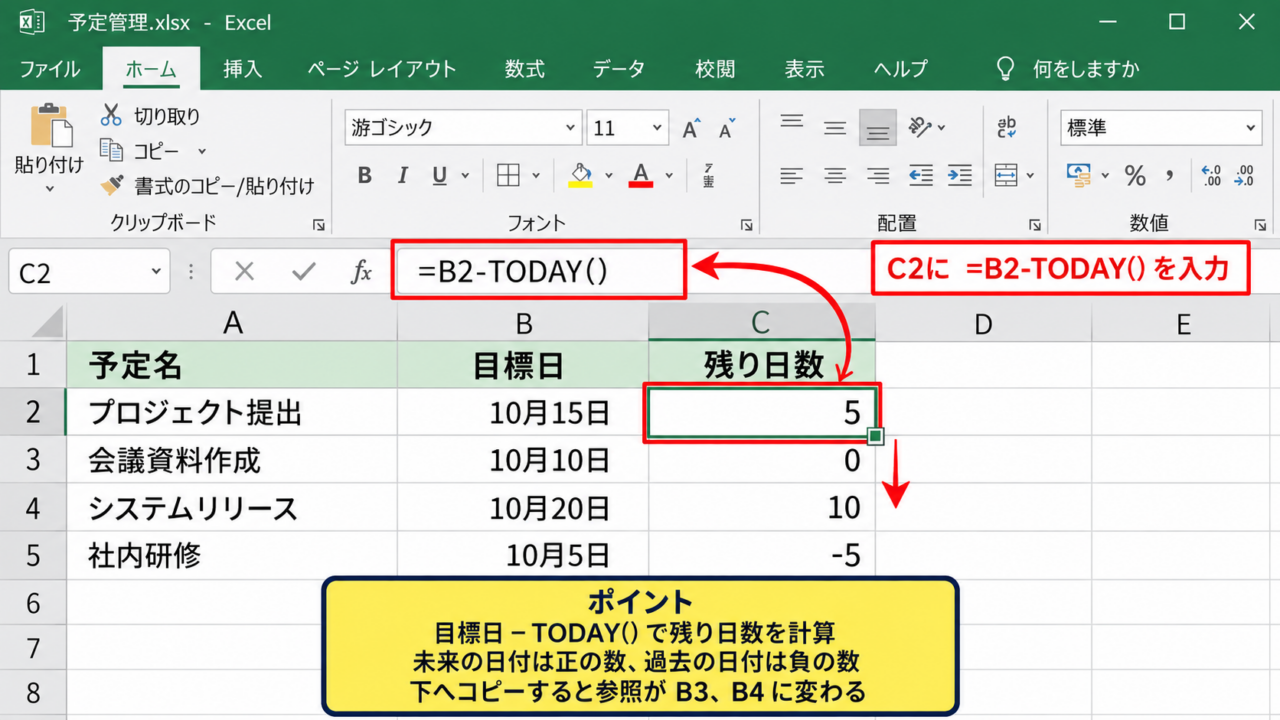
C2セルを選択し、数式バーまたはセルに次の数式を入力します。
=B2-TODAY()
TODAY関数は、ファイルを開いた日付を自動で返す関数です。
B2セルの目標日から今日の日付を引くため、目標日が未来なら正の数、過去なら負の数が表示されます。
例えば目標日が10月15日で、今日が10月10日なら、C2セルには5と表示されます。
日付は内部では連続した数値として扱われるため、日付同士の引き算で日数を求められる仕組みです。
入力後にEnterキーを押し、C2セル右下の小さな四角を下へドラッグすると、各行の目標日に対応した残日数へ自動調整されます。
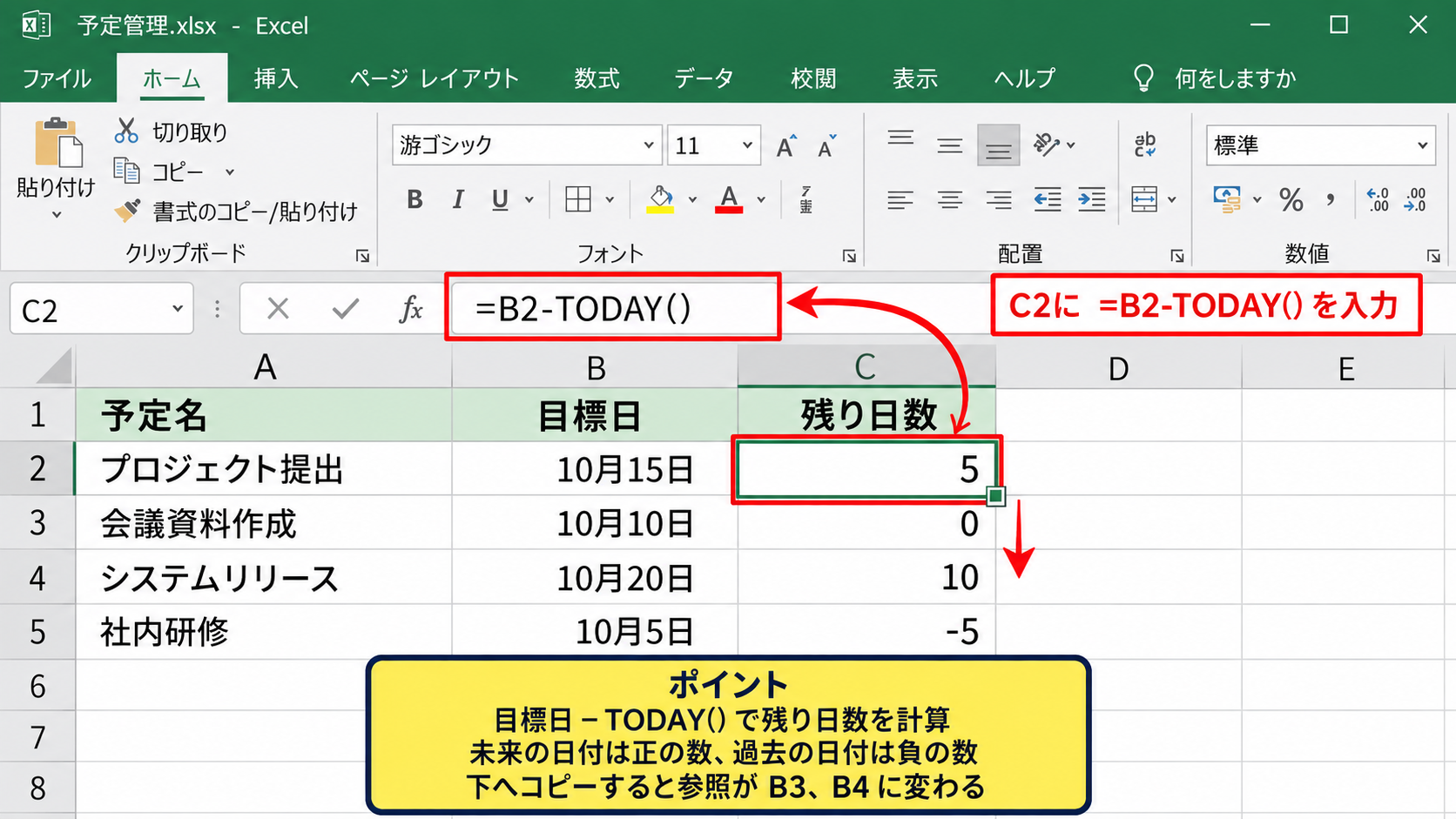
数式を下方向へコピーする際は、B2という参照がB3、B4のように変化するため、通常は絶対参照に変更する必要がありません。
残り何日と文字付きで表示する設定
数字だけでは意味が伝わりにくい表では、残り何日という文字を一緒に表示すると確認しやすくなります。
文字列として結果を作るには、C2セルへ次の数式を入力します。
=B2-TODAY()&”日”
この式では、日数の計算結果に&記号で日という文字を連結しています。
表示結果は5日や12日となり、表を開いた人が数値の意味を即座に理解できます。
ただし、文字を連結した結果は数値ではなく文字列になるため、後から残日数で並べ替えたり平均を計算したりする用途には向きません。
集計や並べ替えも行う表では、セルは数値のままにして表示形式で日を付ける方法が便利です。
セルを選択してCtrlキーと1キーを押し、表示形式からユーザー定義を開きます。
種類の欄へ 0″日” と入力すれば、セルの値は数値のままで5日と見せられます。
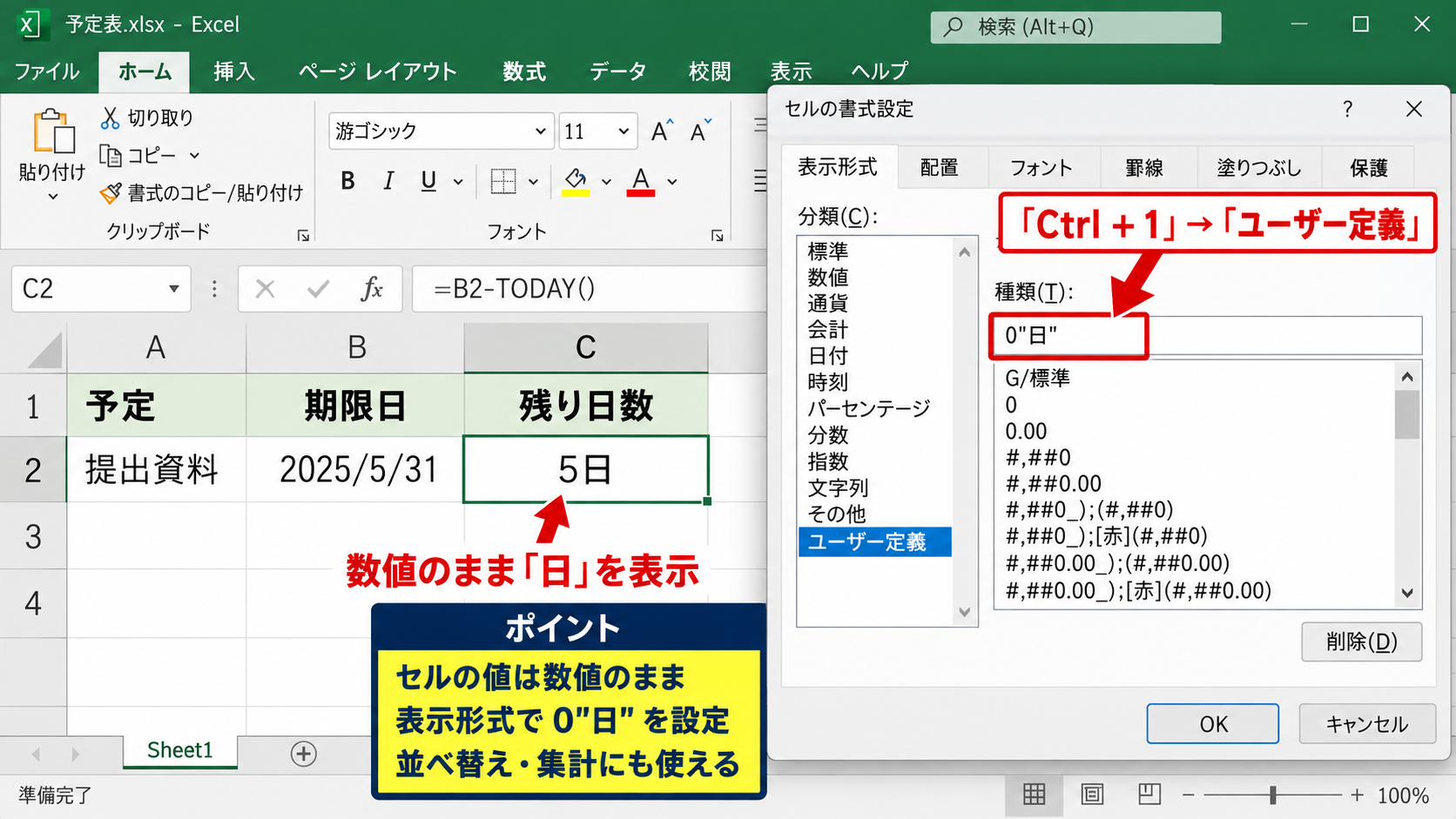
この設定なら、フィルターや並べ替えで残日数の小さい予定を上に表示することも可能です。
数式を下の行へ自動反映する操作
予定が複数ある場合は、最初の数式を各行へコピーしてカウントダウン表を完成させます。
C2セルを選択すると、セル右下にフィルハンドルと呼ばれる小さな四角が表示されます。
フィルハンドルをB列の最終データ行までドラッグするか、隣のB列に連続して入力済みであればダブルクリックしましょう。
ダブルクリックでは、隣接列のデータが続く最終行まで数式を素早くコピーできます。
コピー後はC3セルが=B3-TODAY()、C4セルが=B4-TODAY()となり、行ごとの目標日に応じた日数が算出されます。
目標日を後から変更しても数式はそのままでよく、翌日にファイルを開けばTODAY関数の結果も更新されます。
ただし、計算方法が手動に設定されているブックでは更新されないことがあります。
数式タブから計算方法の設定を確認し、自動になっているか確認しましょう。
【操作のポイント】残り日数を数値として活用したい場合は、&”日”で文字列にせず、ユーザー定義の表示形式で日を表示します。
当日と期限切れを判定するカウントダウン数式
続いては、当日や期限切れを分かりやすい言葉で表示する数式を確認していきます。
| 予定名 | 目標日 | 判定表示 |
|---|---|---|
| 申請期限 | 2026/10/15 | 残り5日 |
| 会議日 | 2026/10/10 | 本日です |
IF関数で当日を本日ですと表示する数式
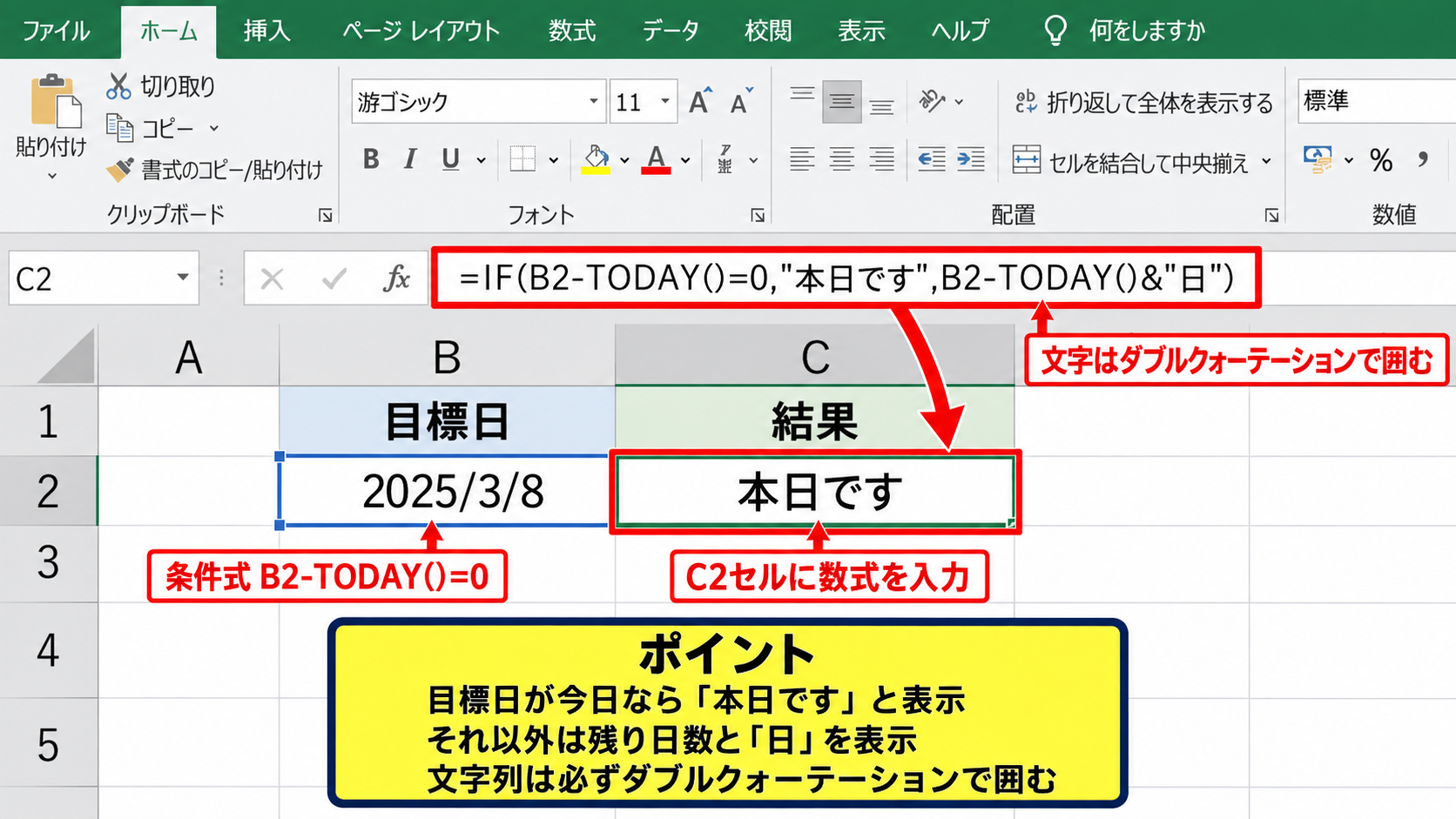
目標日が今日と同じ場合に0日とだけ表示するより、本日ですと示した方が行動につながりやすくなります。
C2セルには次の数式を入力します。
=IF(B2-TODAY()=0,”本日です”,B2-TODAY()&”日”)
IF関数は、条件が正しいときと正しくないときで結果を切り替える関数です。
この式では、B2-TODAY()が0と等しいかを判定しています。
等しければ本日ですと表示し、そうでなければ計算した日数と日を表示する構成です。
条件式の=0は、目標日と今日の日付が一致するかを確認する部分です。
本日ですという文字はダブルクォーテーションで囲みます。
数式内で文字を直接表示したい場合は、必ずダブルクォーテーションが必要です。
期限切れを過ぎましたと表示する数式
目標日を過ぎた案件までマイナスの日数で表示すると、残り日数として見たときに分かりにくいことがあります。
期限切れを別の文言で表示する場合は、条件を追加したIF関数を利用します。
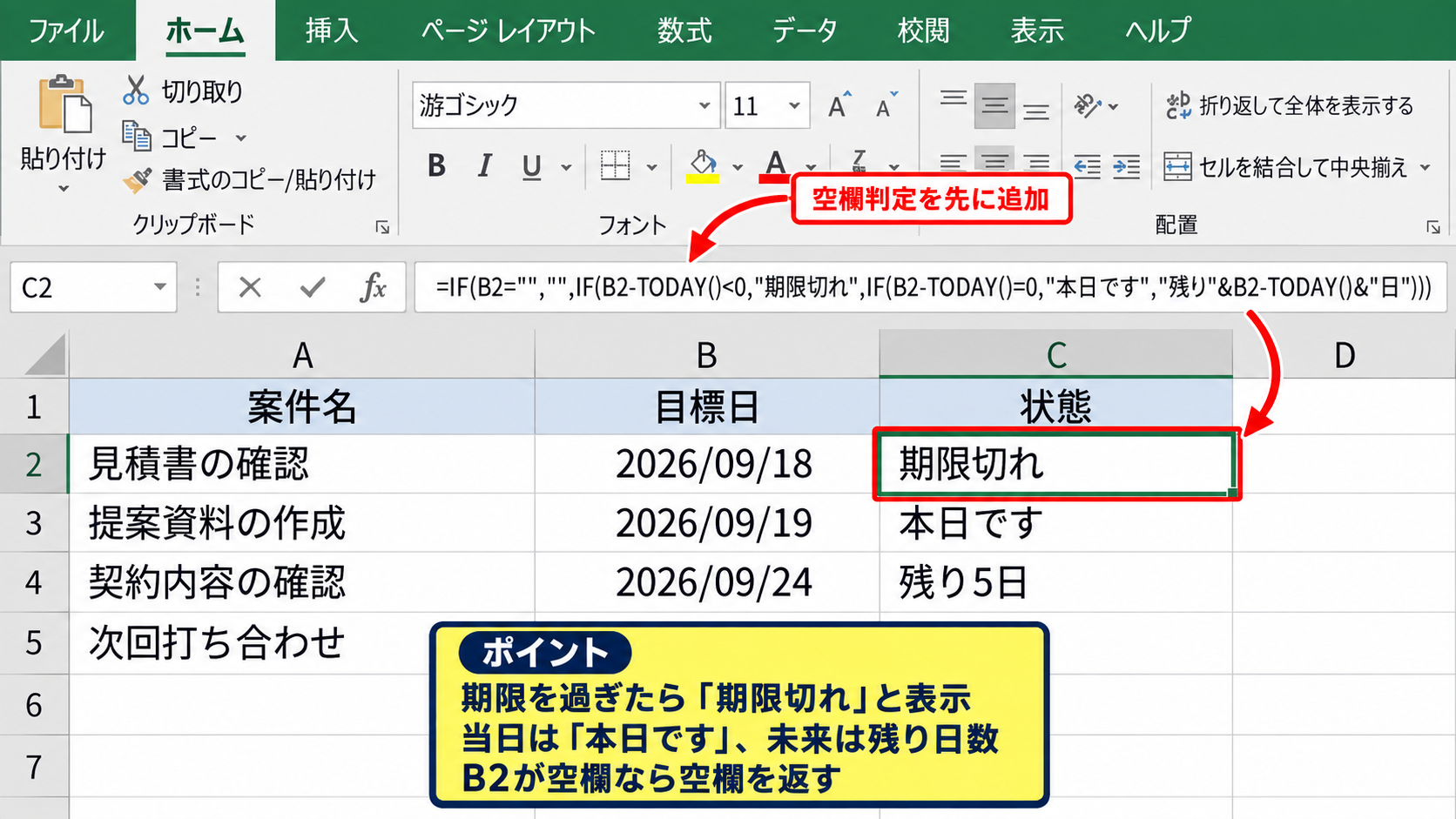
=IF(B2-TODAY()<0,”期限切れ”,IF(B2-TODAY()=0,”本日です”,”残り”&B2-TODAY()&”日”))
最初のIF関数では、残日数が0より小さいかを確認します。
小さければ期限切れと表示し、そうでなければ次のIF関数で当日かどうかを判定する流れです。
複数の条件を扱うときは、優先して確認したい条件を外側のIF関数に置きます。
目標日が空欄の行では意図しない表示になるため、予定を追加する途中の表では空欄判定も加えると安心です。
=IF(B2=””,””,IF(B2-TODAY()<0,”期限切れ”,IF(B2-TODAY()=0,”本日です”,”残り”&B2-TODAY()&”日”)))
この数式ではB2セルが空欄なら空欄を返すため、未入力行に期限切れが並ぶ状態を防げます。
指定日までを含める日数の考え方
残り日数を作る際には、今日を0日として数えるか、今日を1日目として数えるかを先に決める必要があります。
一般的な=B2-TODAY()は、今日が10日で目標日が15日なら5を返します。
これは10日から15日までの差が5日であるという計算です。
今日を含めてあと何日と表示したい場合は、結果へ1を足します。
=B2-TODAY()+1
ただし、この式を期限切れ判定へそのまま混ぜると、当日が1日と表示されます。
当日を本日ですと見せる表では、日数の定義と表示ルールをそろえることが重要です。
社内で共有する進捗表なら、見出しに今日を含むや今日を除くと補足しておくと、利用者ごとの解釈の違いを減らせます。
【操作のポイント】期限切れ、当日、未来の日付の順に条件を分けると、式の意味を後から確認しやすくなります。
条件付き書式による残り日数の色分け
続いては、期限が近い予定を色で知らせる条件付き書式について確認していきます。
| 予定名 | 目標日 | 残り日数 | 表示の目安 |
|---|---|---|---|
| 見積提出 | 2026/10/12 | 2 | 赤 |
| 月次報告 | 2026/10/18 | 8 | 黄 |
残り三日以内を赤くする設定
期限が近いタスクを見落とさないためには、残り日数のセルへ条件付き書式を設定します。
C2からC100など、残り日数を表示する範囲を選択します。
ホームタブの条件付き書式をクリックし、セルの強調表示ルールから指定の値以下を選びます。
値に3を入力し、書式は薄い赤の塗りつぶしまたは赤い文字を選択しましょう。
| A | B | C | |
|---|---|---|---|
| 1 | 予定名 | 目標日 | 残り日数 |
| 2 | 見積提出 | 2026/10/12 | 2 |
| 3 | 月次報告 | 2026/10/18 | 8 |
条件付き書式は数式を変更せず、表示だけを自動で切り替えられる機能です。
残り日数が3以下になると自動で色が変わるため、毎日ファイルを開くだけで優先すべき予定を把握できます。
期限切れを別の色で目立たせるルール
期限を過ぎた行には、残り三日以内のルールとは別に、0未満の場合の書式を設定します。
同じ残り日数の範囲を選択し、条件付き書式からセルの強調表示ルール、指定の値より小さいを選択します。
値には0を入力し、灰色や濃い赤など、期限が過ぎたと分かる書式を設定します。
条件付き書式のルールは複数登録できるため、期限切れと期限間近を色分けできます。
文字列の期限切れをC列に表示している場合は、別の数値列を作って判定する方法もあります。
例えばD列に=B2-TODAY()を置き、D列を非表示にして条件付き書式の判定用として使うと、表示列を読みやすく保てます。
期限切れ行だけ予定名から残り日数までの行全体を塗る場合は、数式を使用して、=$B2<TODAY()という条件を設定します。
このとき、B列だけを固定するためBの前にドル記号を付け、行番号の2は相対参照のままにします。
データバーで数字の大きさを見せる方法
日数の大小を直感的に伝えたい表では、条件付き書式のデータバーも役立ちます。
残り日数の数値が入った範囲を選択し、ホームタブの条件付き書式からデータバーを選びます。
値が大きいセルほど横長のバーになり、期限まで余裕がある予定を視覚的に把握できます。
一方で、急ぎの案件を目立たせたい目的なら、データバーだけに頼らず赤色のルールと併用するのが効果的です。
データバーは数値が小さい期限間近の予定を目立たせる機能ではないため、赤色ルールと役割を分けます。
予定の数が多い管理表では、フィルターを設定して残り日数の昇順へ並べ替えると、期限が近い順に確認できます。
【操作のポイント】残り日数を文字列にすると条件付き書式や並べ替えで扱いにくいため、判定用には数値の列を残します。
営業日だけを数えるNETWORKDAYS関数
続いては、土日や祝日を除外して営業日ベースで残日数を計算する方法を確認していきます。
| 目標日 | 暦日での残り | 営業日での残り |
|---|---|---|
| 2026/10/19 | 9日 | 土日を除いて計算 |
NETWORKDAYS関数の基本式
平日に限って対応する業務の締切では、単純な日付の引き算よりNETWORKDAYS関数が適しています。
C2セルへ次の数式を入力すると、今日から目標日までの土日を除いた日数を求められます。
=NETWORKDAYS(TODAY(),B2)-1
NETWORKDAYS関数は開始日と終了日の両方を含めて営業日を数える関数です。
今日を残り日数に含めない表示にしたい場合は、結果から1を引きます。
TODAY関数を開始日、B2セルを終了日に指定すると、今日から目標日までの営業日数が自動更新されます。
目標日が土日なら、関数は平日のみを数えます。
そのため、土日に納品や連絡ができない業務のカウントダウンに向いています。
祝日リストを除外する数式
土日だけでなく祝日も除外するには、別の場所に祝日一覧を作成して数式の第3引数へ指定します。
例えばF1に祝日、F2からF20に祝日の日付を入力した場合は、次のように指定します。
=NETWORKDAYS(TODAY(),B2,$F$2:$F$20)-1
F2からF20の範囲は、数式を下へコピーしても動かないように絶対参照にします。
祝日一覧は必ず日付として入力し、文字列の祝日名だけを入力しないようにします。
会社独自の休業日や年末年始休暇も、この一覧へ日付として追加すれば除外できます。
祝日リストを別シートへ置く場合も、同様にシート名とセル範囲を指定できます。
一覧を年度ごとに更新する運用なら、カウントダウン表を翌年も使いやすくなります。
土日以外の休日パターンへの対応
週末が土日ではない勤務体系では、NETWORKDAYS.INTL関数を使います。
例えば金曜日と土曜日を休日として扱う場合は、休日の種類を指定して計算します。
=NETWORKDAYS.INTL(TODAY(),B2,7,$F$2:$F$20)-1
第3引数の7は、金曜日と土曜日を週末として扱う指定です。
勤務体系によって休業日が異なる場合は、実際の業務カレンダーに合う番号を確認して設定しましょう。
営業日カウントでは、締切日そのものが営業日に当たるかも確認する必要があります。
締切が休日なら前営業日に前倒しするのか、翌営業日扱いにするのかで、必要な式や運用が変わります。
【操作のポイント】営業日数の計算では、祝日リストを別列または別シートにまとめ、毎年更新できる形にします。
カウントダウン表示を見やすくする書式設定
続いては、カウントダウン数字を見やすく整え、予定表として使いやすくする書式設定を確認していきます。
| 予定名 | 残り日数 | 推奨表示 |
|---|---|---|
| 契約更新 | 15 | 15日 |
| 請求書送付 | 1 | 残り1日 |
ユーザー定義で日を付ける表示形式
残り日数を計算するセルは、数値のまま日という単位を表示する設定がおすすめです。
対象セルを選択し、セルの書式設定を開いてユーザー定義を選択します。
種類へ次の内容を入力すると、数値の後ろに日が付きます。
0″日”
値が15なら15日、値が1なら1日と表示されます。
表示形式はセルに保存された数値を変えず、見た目だけを変える設定です。
数式バーには元の数値または数式が残るため、並べ替え、集計、条件付き書式にも利用できます。
残り日数の列幅を少し広げ、中央揃えや太字を設定すると、数字を追いやすくなります。
今日の日付を表に表示する方法
カウントダウン表には、基準日である今日の日付を表示しておくと、更新状況を確認しやすくなります。
例えばE1に基準日、E2に次の数式を入力します。
=TODAY()
E2セルの表示形式をyyyy年m月d日に設定すれば、2026年10月10日のような形で表示できます。
表を印刷したりPDFへ保存したりする際にも、いつ時点の残日数かを確認できて便利です。
TODAY関数は再計算時に更新されるため、過去の時点の記録を固定したい場合には向きません。
日付を固定したい報告書では、Ctrlキーとセミコロンキーで当日の日付を入力し、値として保存します。
自動更新の管理表と、日付を固定する報告資料を使い分けましょう。
空欄やエラーを防ぐ入力ルール
目標日が空欄、または日付ではない文字列になっていると、残日数の表示が乱れることがあります。
目標日を入力するB列には、データタブのデータの入力規則を使い、日付だけを受け付ける設定を加える方法があります。
入力値の種類で日付を選び、必要に応じて入力できる期間を設定します。
数式側では、空欄を返すIF関数を組み合わせると、未登録行をすっきり見せられます。
=IF(B2=””,””,B2-TODAY())
日付の入力規則と空欄判定を併用すると、共有表での入力ミスを減らせます。
表示がおかしい場合は、B列のセルが左揃えになっていないか、数式バーで日付として認識されているかを確認してください。
文字列の日付は計算できないことがあるため、入力し直して日付形式へ変換します。
【操作のポイント】残日数列は数値、表示形式は単位付き、目標日列は日付入力規則という役割分担にすると管理しやすくなります。
まとめ エクセルでカウントダウンを自動表示する方法
エクセルでカウントダウンを作成する基本は、目標日からTODAY関数を引く数式です。
=B2-TODAY()を入力すれば、ファイルを開いた日付を基準として残り日数が自動表示されます。
本日ですや期限切れを表示したいときはIF関数を組み合わせ、空欄の行も判定すると見やすい予定表になります。
土日や祝日を除外したい業務ではNETWORKDAYS関数を使い、祝日リストを参照させる方法が実用的です。
また、残り日数を数値として保ち、ユーザー定義の表示形式で日を付けると、並べ替えや条件付き書式も活用できます。
期限間近を赤、期限切れを別の色で表示する設定も加えれば、確認漏れを防ぎやすくなるでしょう。
目標日を入力するだけで数字が変わるカウントダウン表を作り、日々の予定管理や締切管理に役立ててみてください。