【Excel】エクセルで数字をマイナスにする方法(正負の数値)
Excelで売上、差額、在庫、予算などを管理していると、入力済みの数字をまとめてマイナスにしたい場面があります。
たとえば返金額を負の数で表したい、実績と予算の差額を反転したい、正の数として入力した金額を一括でマイナス表示に変えたい、といったケースです。
数値の先頭にマイナス記号を手入力する方法もありますが、データ量が多い場合は数式、形式を選択して貼り付け、表示形式を使い分けるほうが正確で効率的です。
Excelで数値をマイナスにする方法は、値そのものを反転する方法と、見た目だけを負の数風に表示する方法に分けて考えることが大切です。
元データを変更したいときは数式または乗算、表示だけを変更したいときはユーザー定義の表示形式を使用します。
この記事では、正負の数値を扱う基本から、一括変換、数式、符号を維持する計算、マイナス表示の設定までを詳しく解説します。
エクセルで数字をマイナスにする基本操作
それではまず、入力済みの正の数を負の数へ変える代表的な方法について解説していきます。
| 商品 | 金額 | マイナス化後 |
|---|---|---|
| 商品A | 1200 | -1200 |
| 商品B | 850 | -850 |
| 商品C | 300 | -300 |
数値をマイナスにするとは、数値に負の符号を付けることです。
1200を-1200に変えると、Excelでは値そのものが反転し、合計や平均などの計算結果にも反映されます。
先頭にマイナス記号を入力する操作
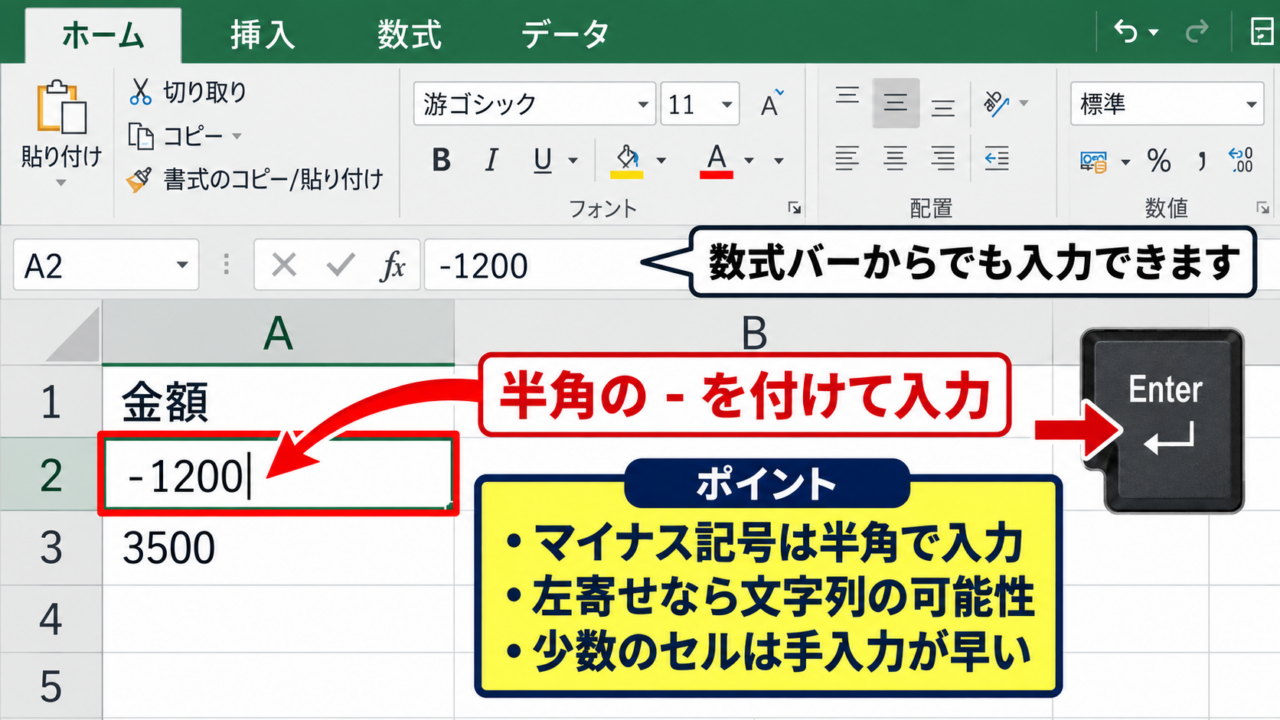
単発のセルだけを変更するなら、セルを選択して数値の先頭に半角のマイナス記号を入力する方法がもっとも簡単です。
たとえばA2セルに1200がある場合、セルをダブルクリックするか数式バーをクリックし、-1200と入力してEnterキーを押します。
マイナス記号は全角ではなく、キーボードで入力する半角記号を使うことが重要です。
全角の記号や文字列として入力した数字は、計算時に正しい数値として扱われないことがあります。
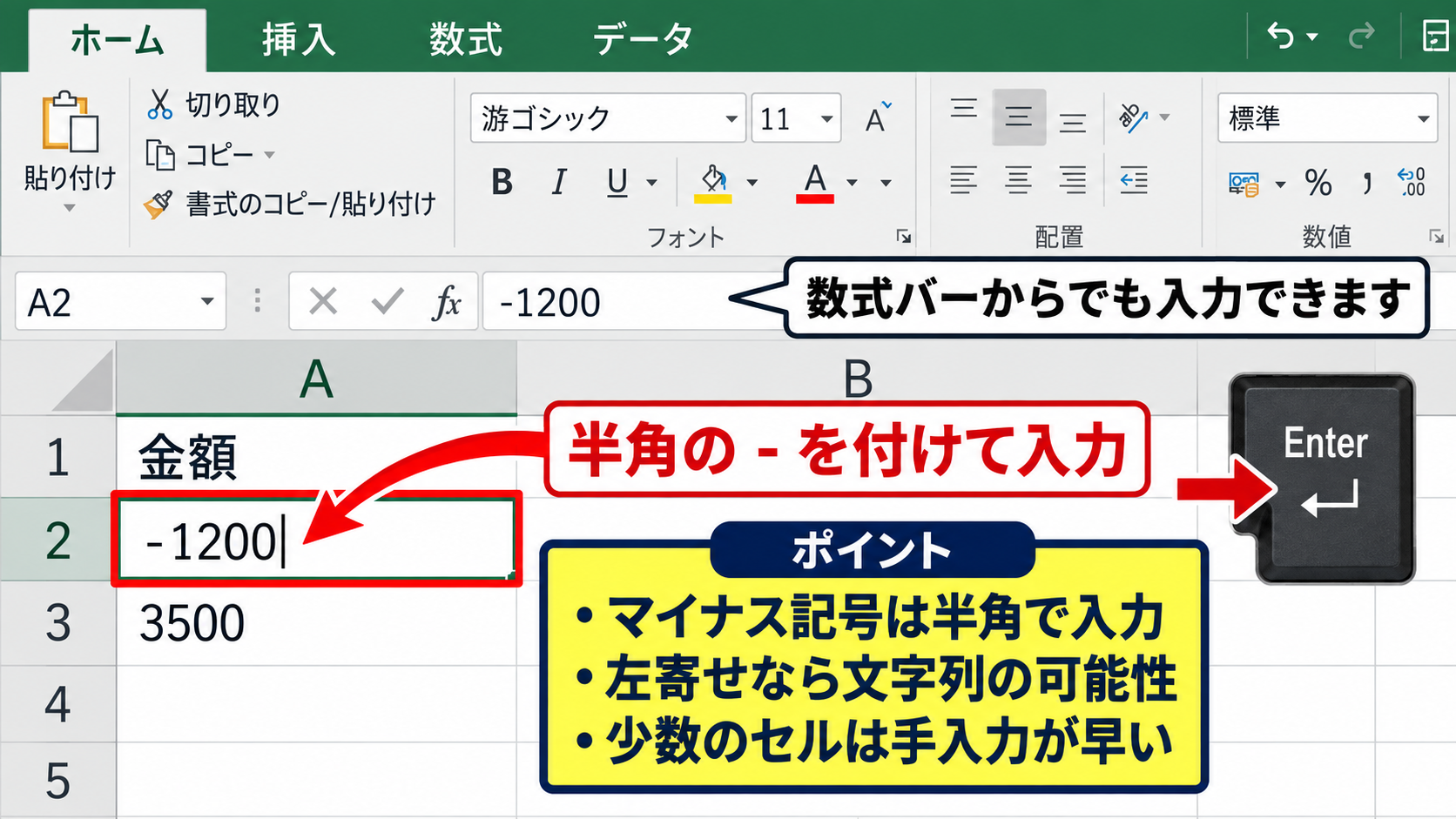
セル内の表示が左寄せになった場合は、数字ではなく文字列になっている可能性があります。
その場合はセルを選択し、警告マークが出ていれば数値に変換する操作を行うか、半角数字で入力し直しましょう。
【操作のポイント】少数のセルだけを修正する場合は手入力が早いものの、件数が多い場合は次の数式や一括変換を使うほうが入力ミスを防げます。
数式で負の数を作る方法
元の数値を残しながら別の列にマイナス値を作りたい場合は、先頭にマイナス記号を付けた数式を使います。
たとえばA列に元の金額があり、B列にマイナス化した金額を表示するなら、B2セルへ次の数式を入力します。
=-A2
この式はA2セルの値に負の符号を付けて返すため、A2が1200ならB2は-1200になります。
元のA列を変更せずに変換結果だけを作れるため、請求額、返品額、調整額などを分けて管理したいときに便利です。
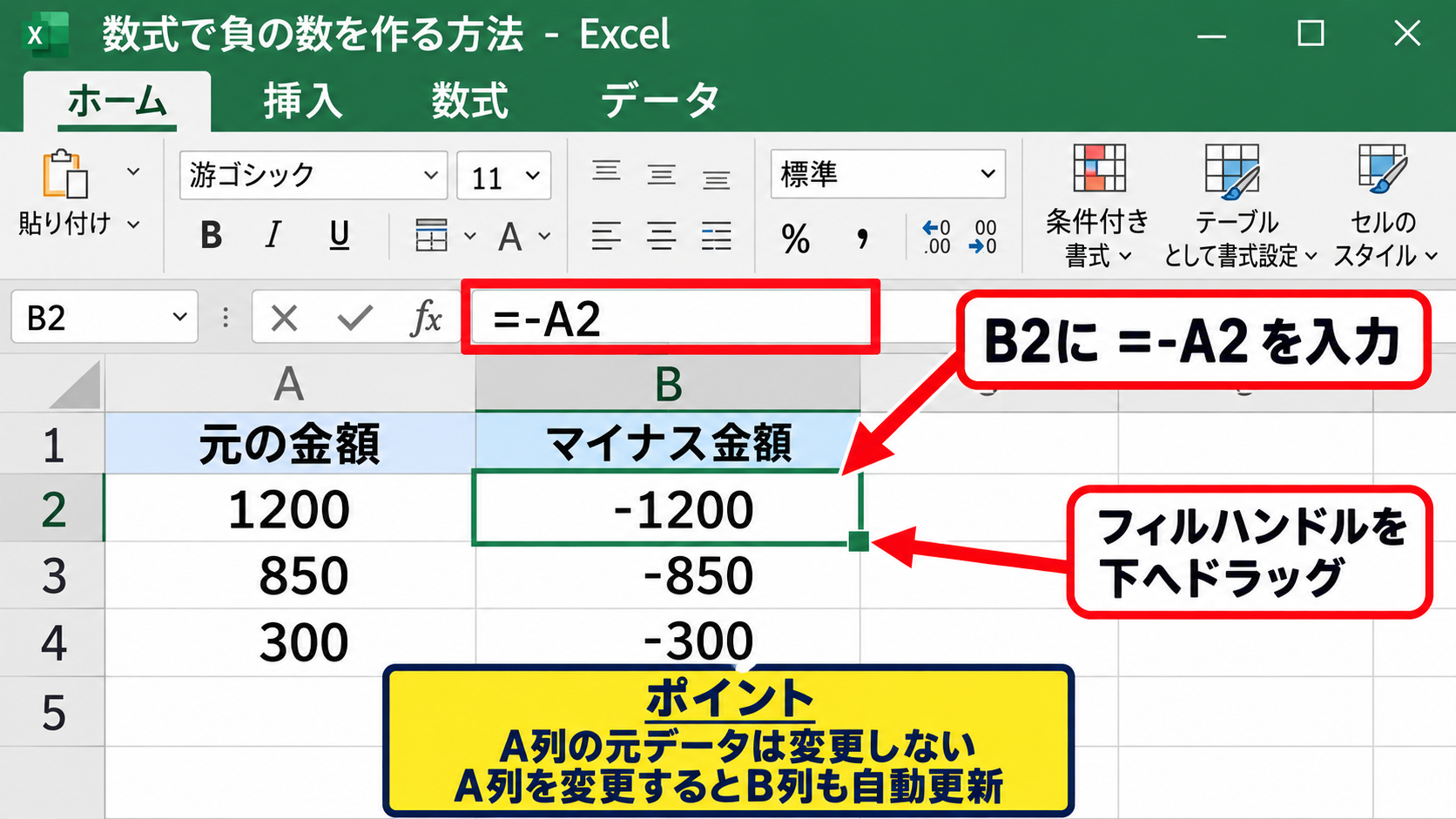
サンプルデータで1行目に見出しがある場合は、B1に「マイナス金額」などのヘッダーを入力し、B2から数式を開始します。
B2の右下にある小さな四角形であるフィルハンドルを下方向へドラッグすれば、B3以降にも参照先を自動調整した数式をコピーできます。
【操作のポイント】数式で変換した列は元データと連動します。A列の数値を変更するとB列のマイナス値も自動更新されます。
すでに負の数がある場合の注意点
データ内に正の数と負の数が混在している場合、単純に=-A2という数式を使うと、負の数は正の数へ反転します。
たとえばA2が-500なら、=-A2の結果は500です。
すべての値を必ずマイナスに統一したいなら、符号を反転する式ではなくABS関数を組み合わせます。
=-ABS(A2)
ABS関数は絶対値を返す関数です。
つまりA2が1200でも-1200でも、ABS(A2)は1200となり、先頭のマイナス記号によって結果は常に-1200になります。
正負が混ざった一覧をすべて負の数にそろえるなら、=-ABS(A2)が安全な数式です。
【操作のポイント】符号を反転したいのか、負の数に統一したいのかで数式は異なります。目的を先に確認しましょう。
形式を選択して貼り付けによる一括反転
続いては、多数の数値を元のセルのまま一括でマイナスに変える操作を確認していきます。
| 対象セル | 変換前 | 掛ける値 | 変換後 |
|---|---|---|---|
| B2 | 1200 | -1 | -1200 |
| B3 | 850 | -1 | -850 |
| B4 | 300 | -1 | -300 |
形式を選択して貼り付けの乗算を使うと、選択したすべてのセルに-1を掛けられます。
数式列を作らず、元の値を直接反転したい場合に適した方法です。
-1を入力してコピーする準備
まず、空いているセルに-1と入力します。
たとえばD2セルを作業用セルとして使い、半角で-1を入力してEnterキーを押します。
次にD2セルを選択してコピーします。
コピーはホームタブのコピーをクリックするほか、CtrlキーとCキーを同時に押しても実行できます。
-1を掛ける計算は、すべての数値の符号を反対にするという意味です。
正の数は負の数へ、負の数は正の数へ変わります。
【操作のポイント】作業用の-1は、変換後に削除できます。ただし、貼り付け処理が終わるまでコピー状態を解除しないようにしましょう。
乗算を選択して貼り付ける操作
次に、マイナスにしたい数値の範囲を選択します。
たとえばB2からB20までの金額を変更するなら、その範囲をドラッグして選択します。
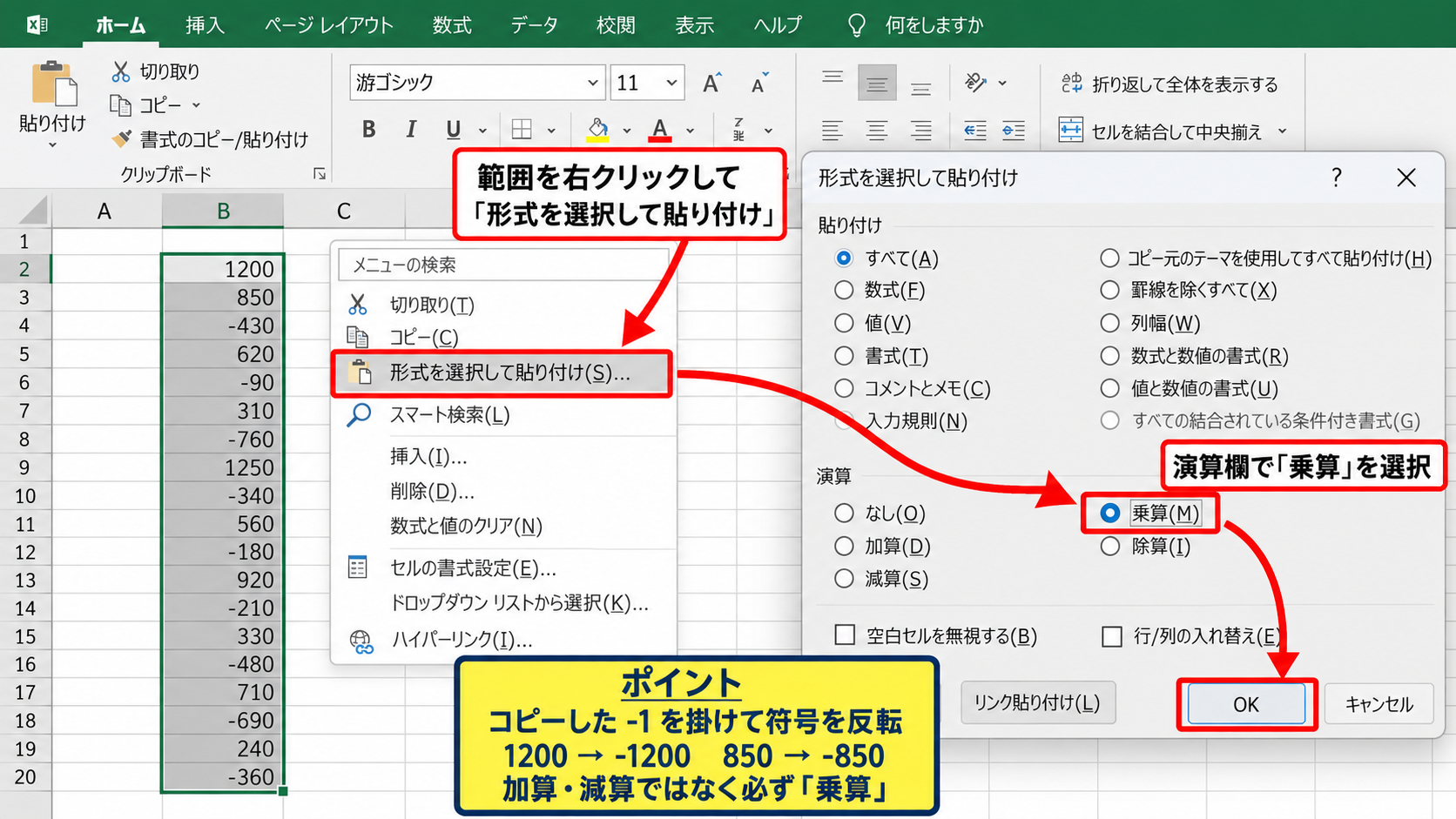
選択範囲を右クリックし、表示されたメニューから形式を選択して貼り付けを開きます。
ダイアログボックス内の演算欄で乗算を選び、OKをクリックします。
これにより、コピーしていた-1が各セルの値に掛け算され、1200は-1200、850は-850へ変換されます。
セルの書式を保ったまま数値だけを反転できる点が、この方法の大きな利点です。
【操作のポイント】演算欄で加算や減算を選ぶと意図しない値になります。符号反転では必ず乗算を選択します。
一括変換後に確認する項目
貼り付け後は、選択範囲の先頭と末尾を確認し、数値が期待どおり反転しているかを見ましょう。
特に空白セル、文字列、数式セルが混ざっている表では注意が必要です。
数式が入っているセルに乗算の貼り付けを行うと、元の計算式ではなく計算結果の値に変わる場合があります。
数式を残す必要があるなら、別列に=-A2などの式を作る方法が適しています。
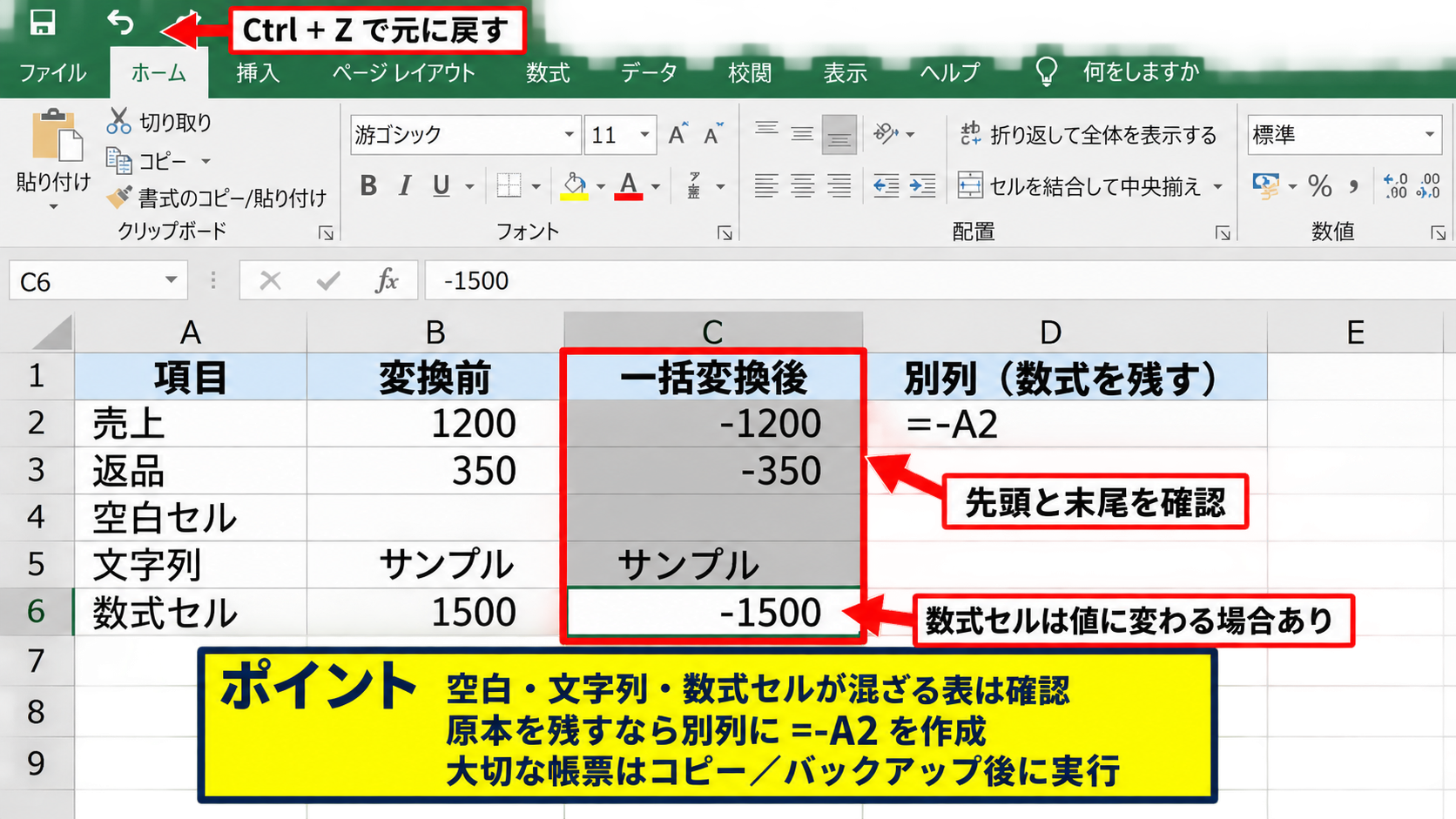
処理直後であれば、CtrlキーとZキーを押して元に戻すこともできます。
大切な帳票では、別名保存したコピーやバックアップを作ってから一括変換を行うと安心です。
【操作のポイント】値の直接変更は便利ですが元データに影響します。再利用する原本がある場合は数式による別列作成も検討しましょう。
数式による正負の数値の変換
続いては、符号を条件に応じて扱う数式と、正負を統一する計算方法を確認していきます。
| 元の値 | =-A2 | =-ABS(A2) | =ABS(A2) |
|---|---|---|---|
| 500 | -500 | -500 | 500 |
| -500 | 500 | -500 | 500 |
| 0 | 0 | 0 | 0 |
数式の選び方は、符号を反転するのか、常にマイナスへ統一するのか、常にプラスへ統一するのかで決まります。
符号を反対にするマイナス演算子
正負を単純に入れ替えたい場合は、セル参照の前にマイナス記号を付けます。
たとえばA2の符号を反転してB2へ表示する数式は、=-A2です。
A2が150ならB2は-150となり、A2が-150ならB2は150となります。
この処理は、支出を収入の反対として扱う場合や、増減の向きを入れ替えて分析する場合に役立ちます。
=-A2
セル参照の前の記号は、Excelに対して参照先の値の符号を反転するよう指示しています。
数値以外の文字がA2に入力されているとエラーになるため、参照元が数値であることも確認しましょう。
【操作のポイント】数式を入力したら、B2セル右下のフィルハンドルを下へドラッグし、同じ計算を各行へコピーします。
絶対値を使って常にマイナスへ統一する方法
返品、値引き、損失、出金などの列では、正の数と負の数が混ざっていても結果をすべてマイナスにそろえたいことがあります。
その場合はABS関数で絶対値にしてから、先頭にマイナス記号を付けます。
=-ABS(A2)
ABSはabsolute valueの略で、数値の符号を取り除いた大きさを返します。
A2が750ならABS(A2)は750であり、式全体の結果は-750です。
A2が-750でもABS(A2)は750になるため、結果は同じく-750になります。
入力者によって符号の付け方がばらつくデータでは、ABS関数を使うと集計のルールを統一できます。
【操作のポイント】ABS関数は符号の情報を消します。元の正負の意味を後から確認したい場合は、元データ列を残しておきましょう。
IF関数で条件付きのマイナス化を行う方法
特定の条件に該当する行だけをマイナスにしたい場合は、IF関数を組み合わせます。
たとえばA列に金額、B列に区分があり、B2が「返品」のときだけA2をマイナスにするなら、C2へ次の式を入力します。
=IF(B2=”返品”,-ABS(A2),A2)
この数式では、B2が返品ならA2の絶対値にマイナス記号を付け、それ以外ならA2の値をそのまま返します。
返品金額がすでに-500と入力されていても、結果を-500に統一できます。
数式を入力後、C2セルのフィルハンドルを下方向にコピーすれば、各行の区分に応じた正負の数値を自動で作成できます。
【操作のポイント】文字列の条件は表記ゆれに注意が必要です。返品、返 品、返品分などが混在すると判定できないため、区分は入力規則で統一すると便利です。
表示形式によるマイナス記号と赤字の設定
続いては、数値そのものを変更せず、セルの見た目だけでマイナスを分かりやすく表す設定を確認していきます。
| 元の数値 | 表示形式の例 | 画面上の表示 |
|---|---|---|
| -1200 | #,##0 | -1,200 |
| -1200 | [赤]#,##0 | 赤字の-1,200 |
| 1200 | -#,##0 | -1,200 |
表示形式はセルの見た目を変える機能であり、計算に使われる実際の値は原則として変わりません。
負の数を赤字で表示する設定
経費、赤字、減少などの負の数を目立たせたい場合は、セルの書式設定で負の数を赤字にできます。
対象のセル範囲を選択し、右クリックしてセルの書式設定を開きます。
表示形式タブの分類で数値を選ぶと、負の数の表示形式を選択できます。
赤字の負数を選択すれば、値がマイナスであるセルだけが赤く表示されます。
赤字表示は入力ミスの発見や、収支の悪化を視覚的に把握するためにも役立ちます。
【操作のポイント】赤字は注意を引く表示です。印刷資料で使用する場合は、モノクロ印刷でもマイナス記号が読める表示形式にしておきましょう。
ユーザー定義でマイナス風に見せる表示
実際の値は正の数のままにして、画面上だけマイナス記号を付けて表示したい場合もあります。
たとえば予算から控除する金額を正の数として保存しつつ、レポートでは減算項目として見せたい場面です。
セルの書式設定からユーザー定義を選び、種類の欄へ次のような書式を設定します。
-#,##0
この設定では、1200という実際の値を-1,200のように表示できます。
ただし、セルの値は1200のままなので、SUM関数で合計するとプラスとして集計されます。
見た目だけのマイナス表示と、実際に負の数として計算する処理は別物です。
【操作のポイント】集計で差し引きたい金額なら値自体を負にします。帳票上の見せ方だけを整えたいなら表示形式を使いましょう。
ゼロとプラスの数値を見分ける書式
ユーザー定義の表示形式では、正の数、負の数、ゼロ、文字列に対してそれぞれ異なる表示を指定できます。
たとえば正の数は通常表示、負の数は赤字、ゼロはハイフンで表示する場合は次の書式が使えます。
#,##0;[赤]-#,##0;-
セミコロンで区切られた1番目は正の数、2番目は負の数、3番目はゼロの表示形式です。
値が0のセルを-と表示しても、実際のセル値は0のままです。
金額表ではゼロをハイフンにすると、未入力とゼロを区別しやすくなります。
【操作のポイント】表示形式を設定した後は数式バーを確認しましょう。セル表示と実際の値の違いを確かめられます。
マイナスの数値を使う計算とエラー対策
続いては、マイナス化した数値を合計や差額計算に使うときの考え方を確認していきます。
| 項目 | 金額 | 計算上の扱い |
|---|---|---|
| 売上 | 5000 | 加算 |
| 返品 | -800 | 減算 |
| 送料 | -300 | 減算 |
正の数と負の数を同じ列に入れてSUM関数で合計すると、負の数は自動的に差し引かれます。
SUM関数で正負の値を合計する方法
売上と返品のように増加分と減少分を同一列で管理する場合、SUM関数はもっとも基本的な集計方法です。
A2からA10に正負の金額があるなら、合計セルへ次の数式を入力します。
=SUM(A2:A10)
5000、-800、-300が入力されている場合、合計結果は3900となります。
負の数を事前に正しく登録しておけば、別途引き算を並べなくても差引計算ができます。
経費や返品をプラスのまま入力していると合計額が過大になるため、データの入力ルールをそろえることが重要です。
【操作のポイント】合計が想定より大きいときは、控除項目が正の数で入力されていないか確認しましょう。
プラスとマイナスを判定する関数
数値がプラスかマイナスかを別列で判定したい場合は、IF関数を使えます。
たとえばA2の値が負の数なら「マイナス」、それ以外なら「プラス」と表示する式は次のとおりです。
=IF(A2<0,”マイナス”,”プラス”)
ゼロを別扱いしたい場合は、IF関数を追加して条件を分けます。
数値の増減を判定する補助列を作ると、フィルターや集計表での確認がしやすくなります。
符号の判定列は、入力データの誤りを見つけるチェック項目としても使えます。
【操作のポイント】比較記号の<は小なりを表します。A2<0は、A2がゼロより小さいかどうかを確認する条件です。
マイナスにならない場合の確認項目
数式を入力してもマイナスにならない、または計算結果がおかしいと感じる場合は、セル内の値が文字列になっていないか確認します。
数字が左寄せで表示され、セル左上に緑色の三角形が表示される場合、文字列として保存されている可能性があります。
セルを選択して警告アイコンを開き、数値に変換を選択すると解決することがあります。
また、表示形式だけでマイナス風に見せているセルは、見た目に反してプラスの値である可能性があります。
数式バーに表示される内容を確認すれば、実際の値と表示形式の違いを判断できます。
【操作のポイント】エラー対策では、セルの配置、数式バー、表示形式、数値として認識されているかの4点を順に確認しましょう。
まとめ エクセルで正負の数値をマイナスにする方法
Excelで数字をマイナスにする方法は、目的に応じて使い分けることがポイントです。
1つだけの値を変更するなら、セルに半角のマイナス記号を付けて入力します。
元のデータを残すなら、=-A2の数式で別列に符号を反転した値を作れます。
正負が混在する数値をすべてマイナスへ統一する場合は、=-ABS(A2)を使うと確実です。
大量の値を直接反転したい場合は、-1をコピーして形式を選択して貼り付けから乗算を実行しましょう。
見た目だけを負の数風にしたいときは、ユーザー定義の表示形式を活用します。
ただし、表示形式によるマイナス表示は値そのものを変えないため、合計や差額の計算結果には影響しません。
計算に使うのか、見やすく表示したいのかを区別して、正負の数値を正しく扱いましょう。