【Excel】PDFをエクセルに変換できない原因と変換する方法
PDF内の表をExcelで編集したいのに、コピーすると列が崩れる、データの取得が使えない、文字が選択できないといった問題に悩むことがあります。
PDFはレイアウトを固定して表示する形式であり、表計算用のExcelとはデータの持ち方が異なるため、変換方法とPDFの種類を見分けることが重要です。
本記事では、Excelの標準機能、貼り付け、Adobe Acrobatなどを使い、PDFをExcel形式へ変換する手順と、変換できない原因への対処法を解説します。
文字を選択できるPDFなら、Excelのデータ取得やコピーによる変換が有効です。
画像だけで構成されたPDFは、OCR機能で文字認識してからExcelへ取り込む必要があります。
変換後は数値、日付、列位置、合計値を確認してから利用しましょう。
PDFをエクセルに変換する方法【Excelのデータ取得】
それではまず、Excelのデータ取得機能を使ってPDFの表を取り込む方法について解説していきます。
| A列 | B列 | C列 | D列 |
|---|---|---|---|
| 商品名 | 数量 | 単価 | 金額 |
| ノート | 12 | 180 | 2160 |
| ペン | 8 | 120 | 960 |
データの取得メニュー
ExcelのMicrosoft 365版や比較的新しい永続ライセンス版では、PDFを外部データとして読み込める場合があります。
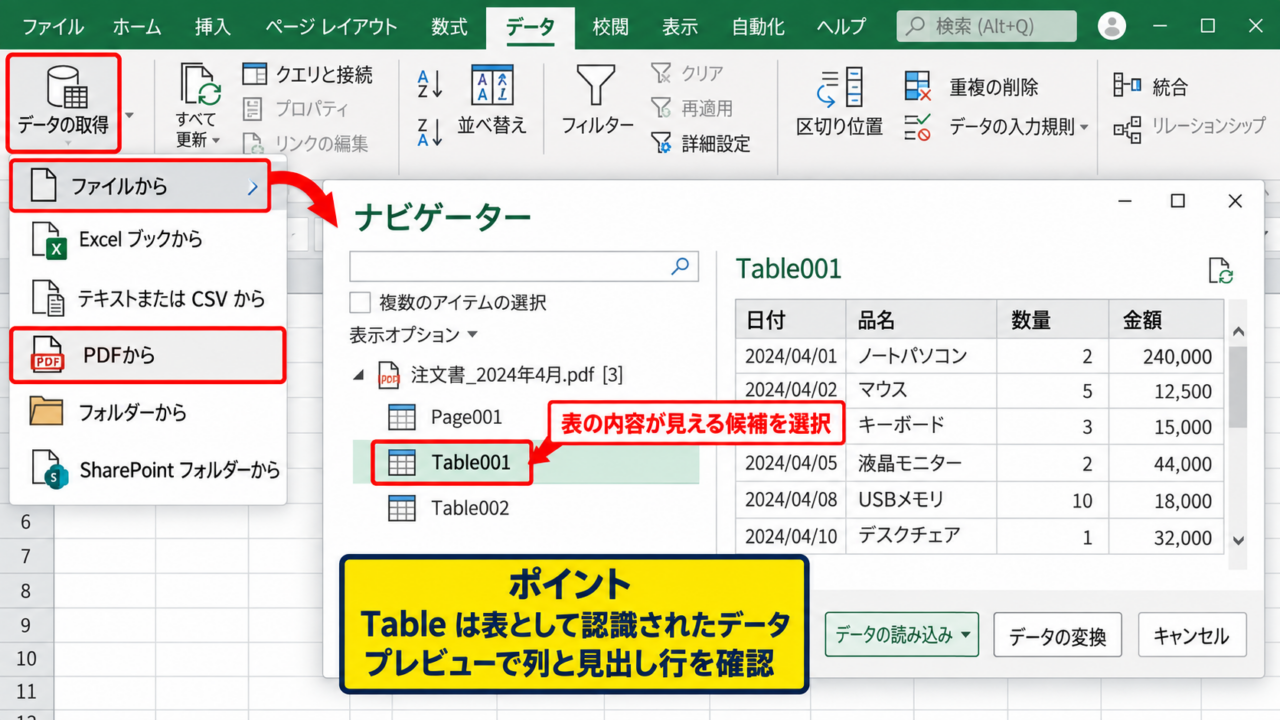
空白のブックを開き、データタブからデータの取得、ファイルから、PDFからの順に選択します。
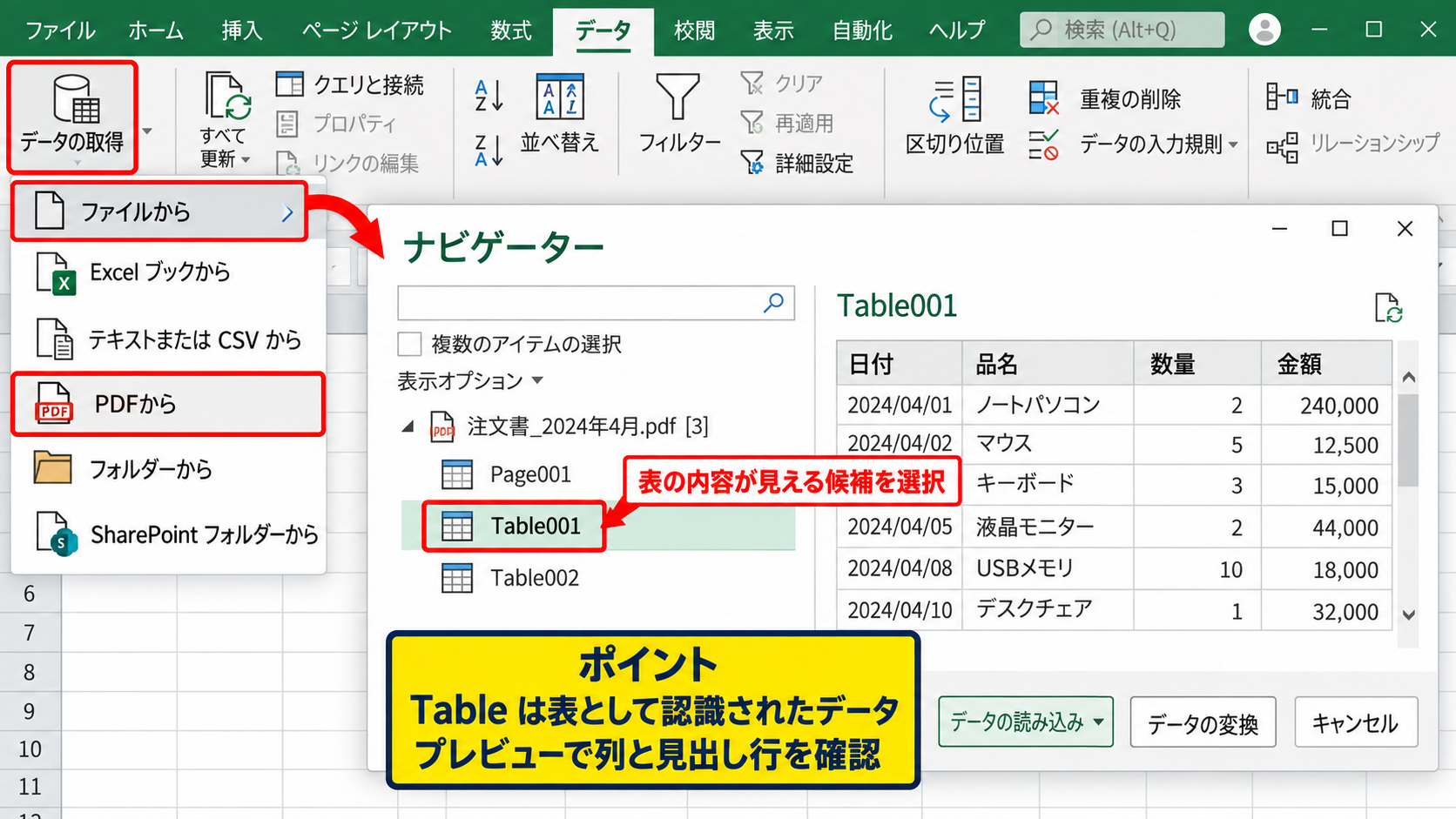
ファイル選択画面で対象のPDFを指定すると、ナビゲーター画面にPDF内で見つかったページやテーブルの候補が表示されます。
候補名がTableとなっている項目は、罫線や文字位置から表として認識されたデータです。
プレビューで列が適切に分かれていること、見出し行が1行目に表示されていることを確認してください。
PDFによってはページごとに複数の候補が表示されます。
明細表だけを取り込みたいときは、表の内容が見える候補を選ぶと作業が短縮されます。
ナビゲーターでの表選択
目的のテーブルを選択したら、すぐにシートへ出力する場合は読み込みをクリックします。
不要な列の削除、1行目の見出し化、数値の修正が必要なら、読み込みではなくデータの変換を選びましょう。
Power Query エディターが開くため、左側の列を確認しながら不要な空白列や注記列を削除できます。
変換前のPDFを直接編集するのではなく、取り込み規則を作る点がデータ取得の特徴です。
同じ帳票形式のPDFを毎月扱う業務では、変換手順を再利用できるため特に便利です。
列見出しが1行目にある場合は、Power Queryのホームタブで1行目をヘッダーとして使用を選択します。
これにより、列1や列2という仮の名前を商品名、数量、金額などの見出しへ置き換えられます。
読み込み後の確認
読み込みを実行すると、新しいワークシートに表がExcelテーブルとして配置されます。
PDFでは見た目が数値でも、Excelでは文字列として取り込まれる場合があるため、数量や金額のセルを確認してください。
セルを選択して数式バーを見ると、数値として扱われているか、先頭にアポストロフィが付いた文字列かを判断できます。
並べ替えや集計の前に、金額列が数値形式になっているかを確認することが大切です。
変換結果を保存するときは、元PDFと区別できるファイル名でExcelブック形式を選択します。
【操作のポイント】PDFの表候補が複数ある場合は、プレビューで合計行や見出しの有無を確認してから読み込みます。
PDFをエクセルに変換する方法【コピーと形式を選択して貼り付け】
続いては、PDFから必要範囲をコピーしてExcelへ貼り付ける基本的な方法を確認していきます。
| A列 | B列 | C列 |
|---|---|---|
| 日付 | 内容 | 支出 |
| 2026/10/01 | 交通費 | 1250 |
| 2026/10/02 | 消耗品費 | 840 |
PDF上の文字選択
PDFをAdobe Acrobat Readerやブラウザーで開き、表の左上から右下までドラッグして文字列を選択します。
選択範囲が青く反転し、文字単位で選択できるなら、テキスト情報を持つPDFと判断できます。
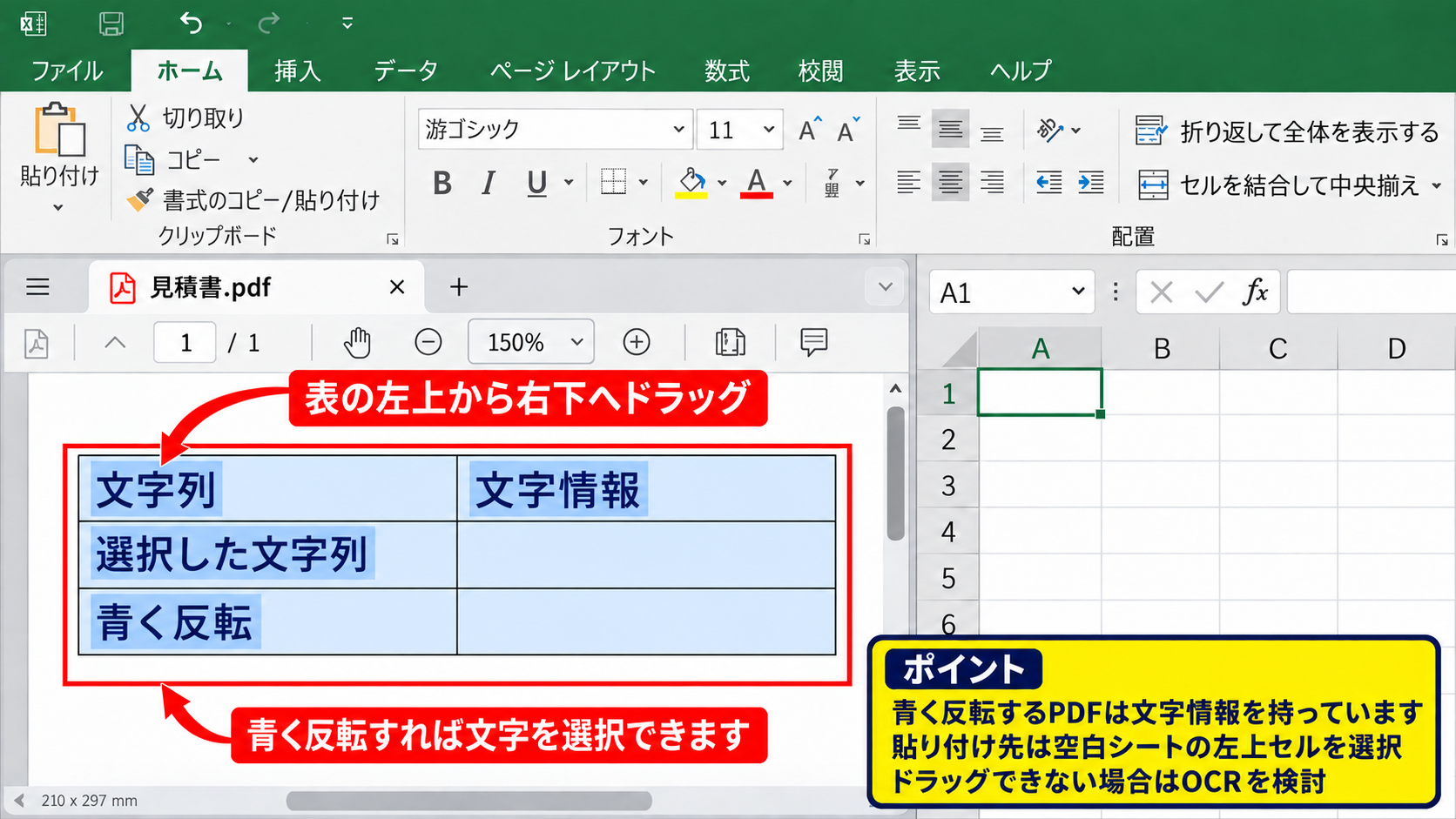
コピー後にExcelを開き、貼り付け先の左上セルを選んでから貼り付けを実行してください。
表の途中を選ぶと既存データが上書きされるため、空白シートで試すと安心です。
PDFの画面で文字をドラッグできない場合は、スキャン画像として保存されたPDFである可能性があります。
その場合はOCR機能を備えた変換サービスやAdobe Acrobatの文字認識を検討します。
区切り位置による列分割
貼り付け後に1列へ文字が集中した場合は、データタブの区切り位置を利用します。
対象列を選択して区切り位置を開き、スペース、タブ、カンマなど、元データで使われている区切りを指定します。
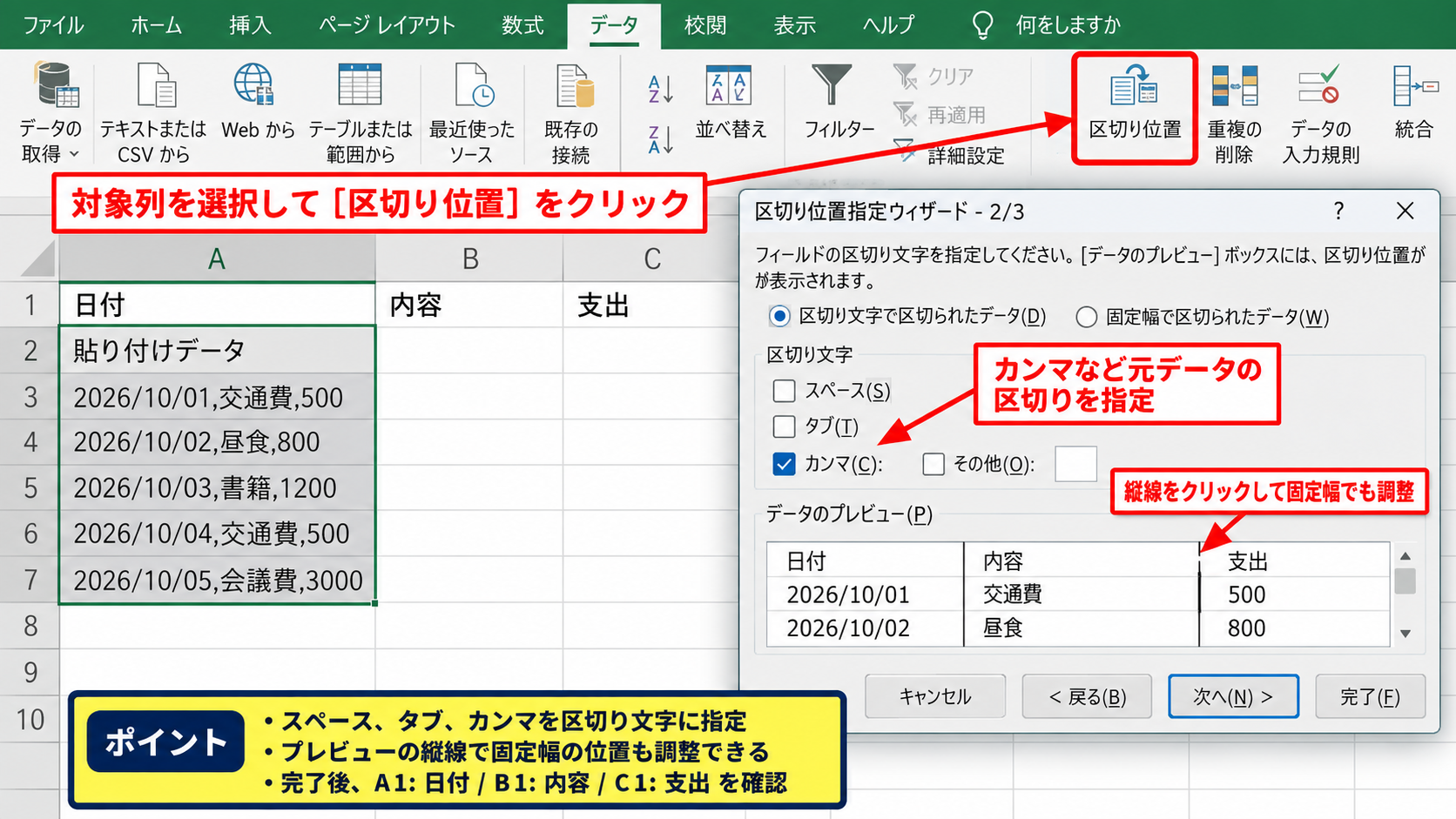
プレビュー画面の縦線をクリックすれば、固定幅として任意の位置で列を分けることもできます。
PDFの文字間隔が不規則なときは、区切り文字より固定幅のほうが整うことがあります。
分割先のセル範囲を確認して完了をクリックすると、1列に入った文字列が複数列へ展開されます。
1行目がヘッダーの場合、A1に日付、B1に内容、C1に支出が入るように分割結果を確認します。
ヘッダーとデータ行が混在している場合は、見出しの位置を調整してからテーブル化しましょう。
貼り付け形式と文字化け対策
通常の貼り付けで罫線や余分な改行まで引き継がれる場合は、貼り付けオプションから値またはテキストのみを選択します。
数値に見えるデータが左寄せになっている場合、セルの表示形式を数値へ変更するだけでは計算できないことがあります。
その際はエラー表示の変換、区切り位置、VALUE関数などで数値化してください。
貼り付け後に列幅を自動調整すると、欠けて見える文字や不自然な改行を見つけやすくなります。
【操作のポイント】コピー貼り付けは少量の表に向きますが、ページ数が多いPDFや毎月届く帳票にはデータ取得のほうが効率的です。
PDFをエクセルに変換する方法【Adobe Acrobatの書き出し】
続いては、PDF編集ソフトの書き出し機能を使い、Excelブックとして保存する方法を確認していきます。
| A列 | B列 | C列 | D列 |
|---|---|---|---|
| 部署 | 売上 | 原価 | 利益 |
| 営業部 | 850000 | 510000 | 340000 |
| 企画部 | 620000 | 370000 | 250000 |
書き出し先の指定
Adobe AcrobatでPDFを開き、ツール一覧またはメニューからPDFを書き出しを選択します。
書き出し形式にスプレッドシートを指定し、その中からMicrosoft Excelブックを選びます。
Excelブックは拡張子がxlsxとなり、通常のExcelファイルとして保存できます。
複雑な段組みや複数ページの表では、専用の書き出し機能のほうがコピー貼り付けより整った結果になる場合があります。
PDFに機密情報が含まれる場合は、オンライン変換サービスへのアップロードを避け、社内で認められたソフトウェアを利用する判断が必要です。
OCRを使った画像PDFの文字認識
紙の請求書や報告書をスキャンして作成したPDFは、文字が画像として保存されていることがあります。
この場合は、AcrobatのスキャンとOCR機能でテキスト認識を行ってから、Excelへの書き出しを試します。
認識言語に日本語を設定し、傾いたページや薄い文字がないかを確認すると、読み取り精度を高めやすくなります。
OCRの結果は完全ではないため、ゼロと英字のO、数字の1と英字のI、漢字の誤認識を必ず確認しましょう。
特に金額や口座番号、日付を含む帳票では、元PDFとExcelの値を照合する作業が欠かせません。
OCRで読み込んだ数値に空白が混じると、SUM関数で合計されない場合があります。
置換やTRIM関数で余分な空白を取り除き、数値へ変換してから計算します。
変換ファイルの保存
変換後のファイルを開いたら、シート名、行数、列数が元の帳票と大きく異ならないかを見比べます。
元ファイルを残したまま編集用のコピーを保存すると、誤変換に気付いたときでも確認できます。
ファイル名には変換日や確認済みの文言を付けると、複数人で作業する場合の取り違えを防ぎやすくなります。
【操作のポイント】画像PDFはOCR後も誤認識が起こるため、重要な数値は元PDFと突き合わせて確認します。
変換できない原因【PDF構造と保護設定】
続いては、PDFをExcelへ変換できない主な原因と、確認したいポイントを解説していきます。
| 確認項目 | 状態 | 対処 |
|---|---|---|
| 文字選択 | できない | OCRを使用 |
| コピー | 禁止 | 権限を確認 |
| 表の認識 | 崩れる | 範囲を分けて変換 |
画像だけで作られたPDF
文字をクリックしてもカーソルが出ず、範囲選択できないPDFは、画像形式で保存されている可能性が高いです。
Excelのデータ取得機能は、画像の見た目を完全な表データとして認識できない場合があります。
画像PDFではOCRによる文字認識が最初の対処になります。
読み取り精度は原稿の解像度、文字の大きさ、罫線の濃さ、手書きの有無に影響されます。
小さな数字が多い帳票は、可能であれば元のExcelやCSVを発行元へ依頼する方法も有効です。
パスワードと編集制限
PDFにパスワードが設定されている場合や、コピーと抽出が制限されている場合は、変換機能が正常に使えないことがあります。
正当な権限を持つ利用者は、発行元または管理者へパスワードや編集許可を確認してください。
閲覧できるからといって、必ずしもデータ抽出が許可されているとは限りません。
保護設定を無理に回避せず、許可された方法で元データを入手することが安全です。
社内資料では、PDFの変換可否よりも情報管理ルールが優先されます。
持ち出し制限や個人情報の取り扱いルールを確認したうえで、変換先と保存先を決めましょう。
複雑なレイアウト
結合セルのような見た目、段組み、縦書き、ページをまたぐ表、背景画像があるPDFは列構造を判定しにくくなります。
表全体を一度に変換せず、ページ単位や表単位に分けて取り込むと、崩れの原因を絞り込めます。
明細と注記を別々に扱い、必要な明細だけをExcelへ取り込む判断も実用的です。
【操作のポイント】変換が失敗するときは、PDFの種類、保護設定、レイアウトの複雑さを順に確認します。
変換後の表を整える方法【関数と書式】
続いては、PDFから取り込んだデータをExcelで集計できる状態に整える方法を確認していきます。
| A列 | B列 | C列 | D列 |
|---|---|---|---|
| 商品名 | 数量 | 単価 | 金額 |
| ノート | 12 | 180 | =B2*C2 |
数値として認識されないセル
金額列が左寄せで、SUM関数を入力しても合計がゼロになる場合、数字が文字列として取り込まれている可能性があります。
セル先頭の空白、カンマ、通貨記号、改行などを取り除いてから数値へ変換します。
たとえばB列に文字列の数量が入っている場合、別列へ次の数式を入力します。
=VALUE(SUBSTITUTE(B2,”,”,””))
この式はB2のカンマを削除し、結果を数値に変換します。
1行目がヘッダーなら、変換式は2行目から入力し、オートフィルで下方向へコピーします。
数式の結果が正しく出たら、必要に応じて値貼り付けで元の列へ置き換えます。
日付と金額の表示形式
PDFから取り込んだ日付が文字列のままだと、月別集計や並べ替えで順序が乱れることがあります。
日付として認識されたセルには、ホームタブの表示形式から短い日付やユーザー定義形式を設定します。
金額列には桁区切りや通貨表示を適用すると、桁数の違和感や入力漏れを見つけやすくなります。
表示形式の変更は見た目を整える操作であり、文字列を数値へ変換する操作とは別です。
まず値の型を整え、その後に表示形式を設定する順番が分かりやすいでしょう。
合計値と元PDFの照合
取り込んだ明細の金額がD列にある場合、表の最終行の下にSUM関数を入力して合計を確認できます。
1行目がヘッダーで、2行目から20行目までが明細の場合の数式です。
=SUM(D2:D20)
この数式はD2からD20までの金額を合計します。
元PDFに合計欄があるなら、計算結果と一致するかを必ず比較してください。
合計が一致しないときは、空白行、OCRの誤認識、マイナス記号、文字列の数値を重点的に確認します。
【操作のポイント】変換後の表は、数値化、表示形式、合計照合の順で確認するとミスを見つけやすくなります。
まとめ PDFをエクセルに変換できない原因と変換方法
PDFをExcelへ変換する方法は、PDFの構造と作業量に応じて選ぶことが重要です。
文字情報を持つ表形式のPDFなら、Excelのデータ取得機能で取り込む方法が便利です。
少量のデータならコピー貼り付けと区切り位置でも対応できます。
複数ページの帳票や画像PDFでは、Adobe Acrobatの書き出し機能やOCRを使うと作業を進めやすくなります。
変換できない原因は、画像PDF、パスワードや抽出制限、複雑なレイアウトに分けて考えると対処しやすいです。
変換後は、文字列になった数値、日付、列のずれ、合計値を確認してから集計や編集を始めましょう。
元PDFを残したうえでExcelファイルを別名保存すれば、修正が必要になった場合にも安全です。