【Excel】エクセルの有効数字を設定する方法(2桁・3桁)
エクセルで計算表を作成していると、表示される小数点以下の桁数をそろえたい場面や、測定値を有効数字2桁または3桁で扱いたい場面があります。
ただし、表示形式で小数点以下の桁数を減らす操作と、数式で実際の数値を丸める操作は別物です。
見た目だけを整えるのか、計算に使う値そのものを有効数字へ丸めるのかを先に決めると、後から集計結果がずれる問題を避けやすくなります。
この記事では、エクセルで有効数字を2桁・3桁に設定する考え方、ROUND関数やLOG10関数を使う数式、表示形式、注意点を順番に解説します。
有効数字を扱うポイントは、表示だけを変更する操作と、実際の値を丸める計算式を区別することです。
測定データや実験結果では、元の精度に合った桁数で表示・計算することが重要です。
たとえば数値が1234の場合、有効数字2桁なら1200、有効数字3桁なら1230のように扱います。
一方で0.01234の場合は、有効数字2桁なら0.012、有効数字3桁なら0.0123です。
先頭の0は有効数字に数えないため、数値の大きさによって丸める位置が変わります。
以下では、サンプルデータの1行目を見出し行として使用します。
エクセルで有効数字を設定する方法
| A | B | C |
|---|---|---|
| 測定値 | 有効数字2桁 | 有効数字3桁 |
| 1234 | 1200 | 1230 |
| 0.01234 | 0.012 | 0.0123 |
それではまず、有効数字として計算結果を残すための基本的な設定方法について解説していきます。
有効数字を正確に反映したい場合は、セルの表示形式だけで済ませず、別セルに丸めた値を作る方法が基本です。
有効数字と小数点以下の桁数の違い
有効数字とは、測定や計算の結果として意味を持つ桁の数です。
たとえば12.34を有効数字2桁にすると12になり、有効数字3桁にすると12.3になります。
1234を小数点以下2桁で表示しても1234.00になるだけですが、有効数字2桁なら1200です。
このように、有効数字では小数点以下だけではなく、整数部分も含めた先頭の意味ある数字から数えます。
0.001234では、最初の0が並ぶ部分は位取りを表すだけなので数えません。
この値を有効数字2桁に丸めると0.0012となり、有効数字3桁なら0.00123です。
見た目の桁数ではなく、数値の絶対値に応じて丸める桁位置を変える必要があります。
有効数字2桁では、1234は1200、12.34は12、0.1234は0.12になります。
有効数字3桁では、1234は1230、12.34は12.3、0.1234は0.123になります。
特に科学技術計算、検査記録、寸法測定、濃度計算では、この区別が重要です。
測定機器の精度以上に細かい桁を並べても、結果の信頼性が上がるわけではありません。
ROUND関数で2桁に丸める数式
有効数字2桁の値を作るには、ROUND関数にLOG10関数を組み合わせます。
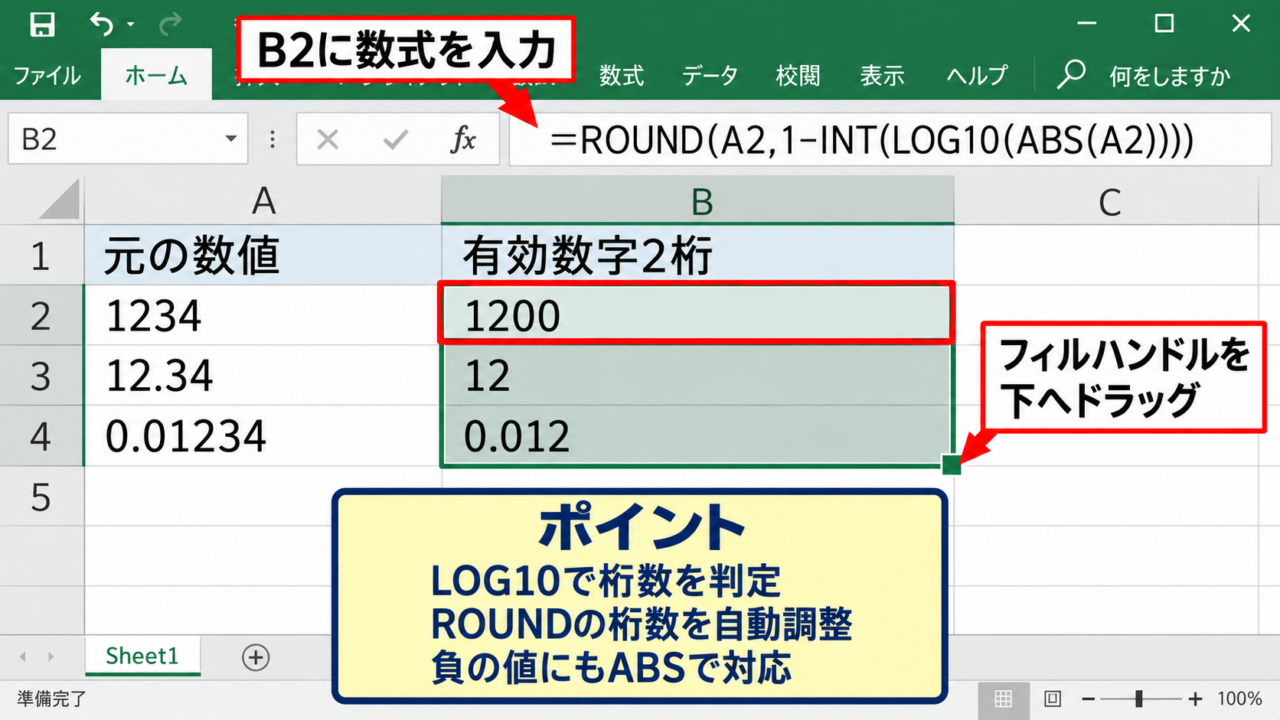
元の数値がA2セルにある場合、B2セルには次の数式を入力します。
=ROUND(A2,1-INT(LOG10(ABS(A2))))
この数式は、A2の絶対値の桁数をLOG10関数で求め、その結果に応じてROUND関数の桁数を自動調整します。
ABS関数を使うことで、マイナスの測定値にも対応できます。
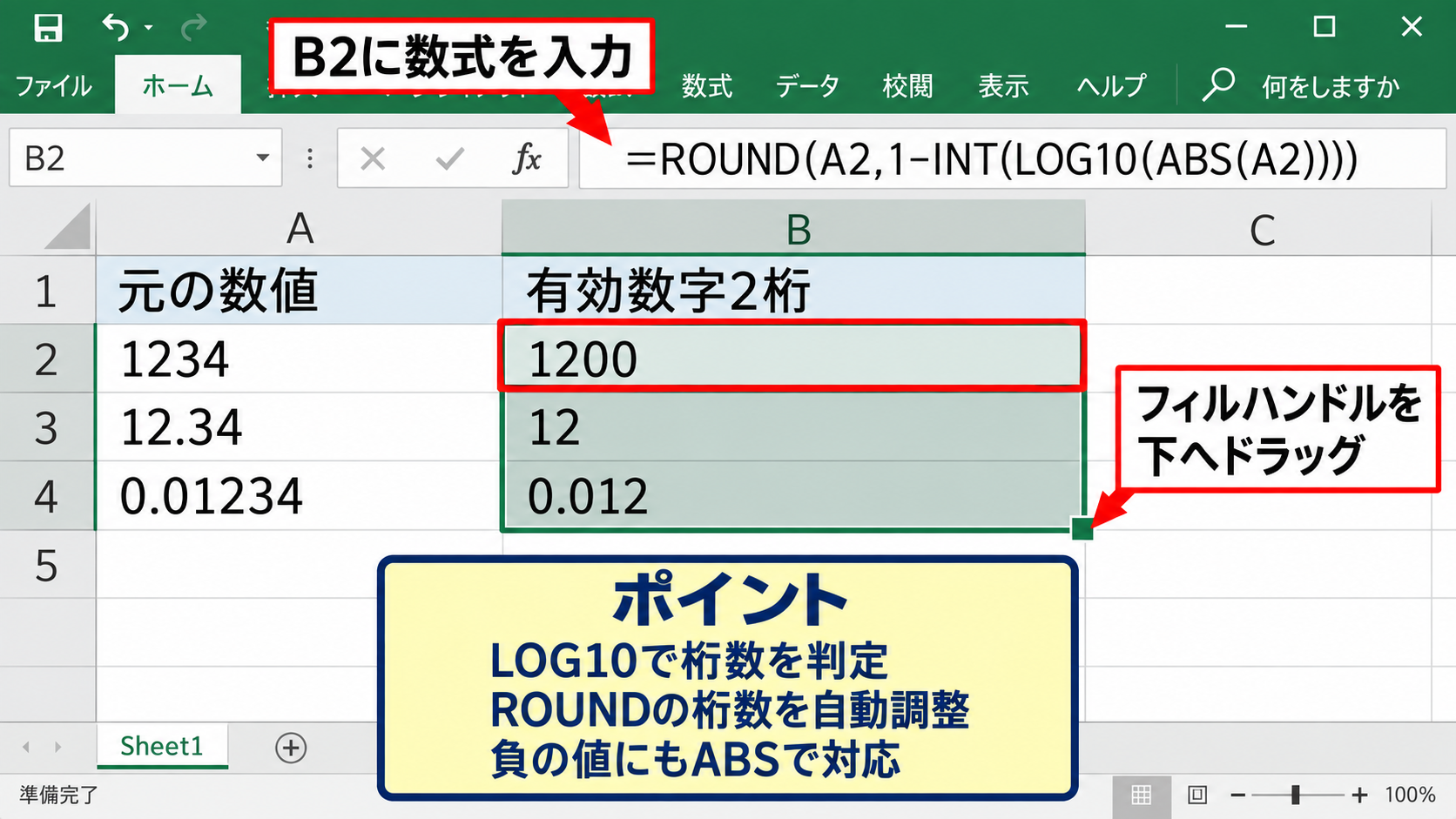
たとえばA2が1234なら、ROUND関数は百の位まで丸めるため、結果は1200になります。
A2が12.34なら一の位まで丸められ、結果は12です。
A2が0.01234なら小数第3位まで丸められ、結果は0.012になります。
数式を入力したら、セル右下のフィルハンドルを下へドラッグして、ほかの行にもコピーしましょう。
この方法なら、数値の大きさが行ごとに異なっていても、有効数字2桁のルールを統一できます。
ROUND関数で3桁に丸める数式
有効数字3桁にしたい場合は、ROUND関数の第2引数を調整します。
元データがA2セルなら、C2セルには次の数式を入力します。
=ROUND(A2,2-INT(LOG10(ABS(A2))))
有効数字2桁の式と比べると、先頭の数値が1から2へ変わっています。
この1桁の違いによって、残す有効数字が2桁から3桁になります。
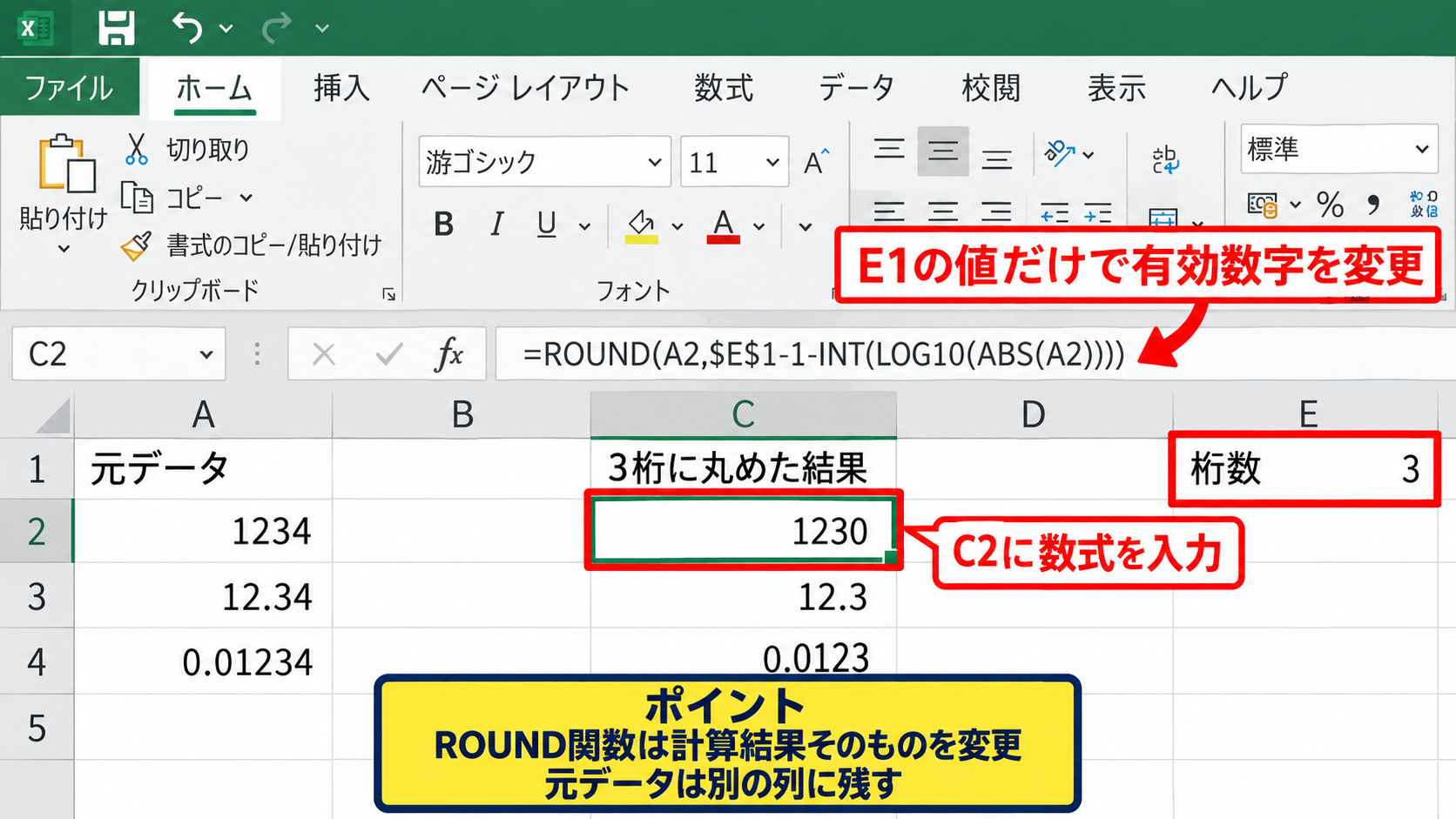
A2が1234の場合は1230、A2が12.34の場合は12.3、A2が0.01234の場合は0.0123になります。
有効数字の桁数を変えるときは、ROUND関数の式を手作業で書き換えるより、桁数を指定するセルを作る方法が便利です。
たとえばE1セルに3と入力し、数式を=ROUND(A2,$E$1-1-INT(LOG10(ABS(A2))))にすると、E1の値だけで桁数を変更できます。
複数の報告書で2桁・3桁を使い分ける場合にも役立つ仕組みです。
【操作のポイント】ROUND関数は計算結果そのものを変更します。
元データを残したい場合は、測定値の列を上書きせず、丸め後の列を別に用意しましょう。
有効数字の桁数を自動判定する数式
| A | B | C |
|---|---|---|
| 元の値 | 指定桁数 | 丸め後の値 |
| 98765 | 2 | 99000 |
| 0.098765 | 3 | 0.0988 |
続いては、指定する有効数字の桁数をセル参照で切り替える数式を確認していきます。
桁数を式の中に固定すると、2桁・3桁を変更するたびに数式の修正が必要です。
設定用のセルを用意すれば、表を再利用しやすくなります。
桁数を指定セルから参照する仕組み
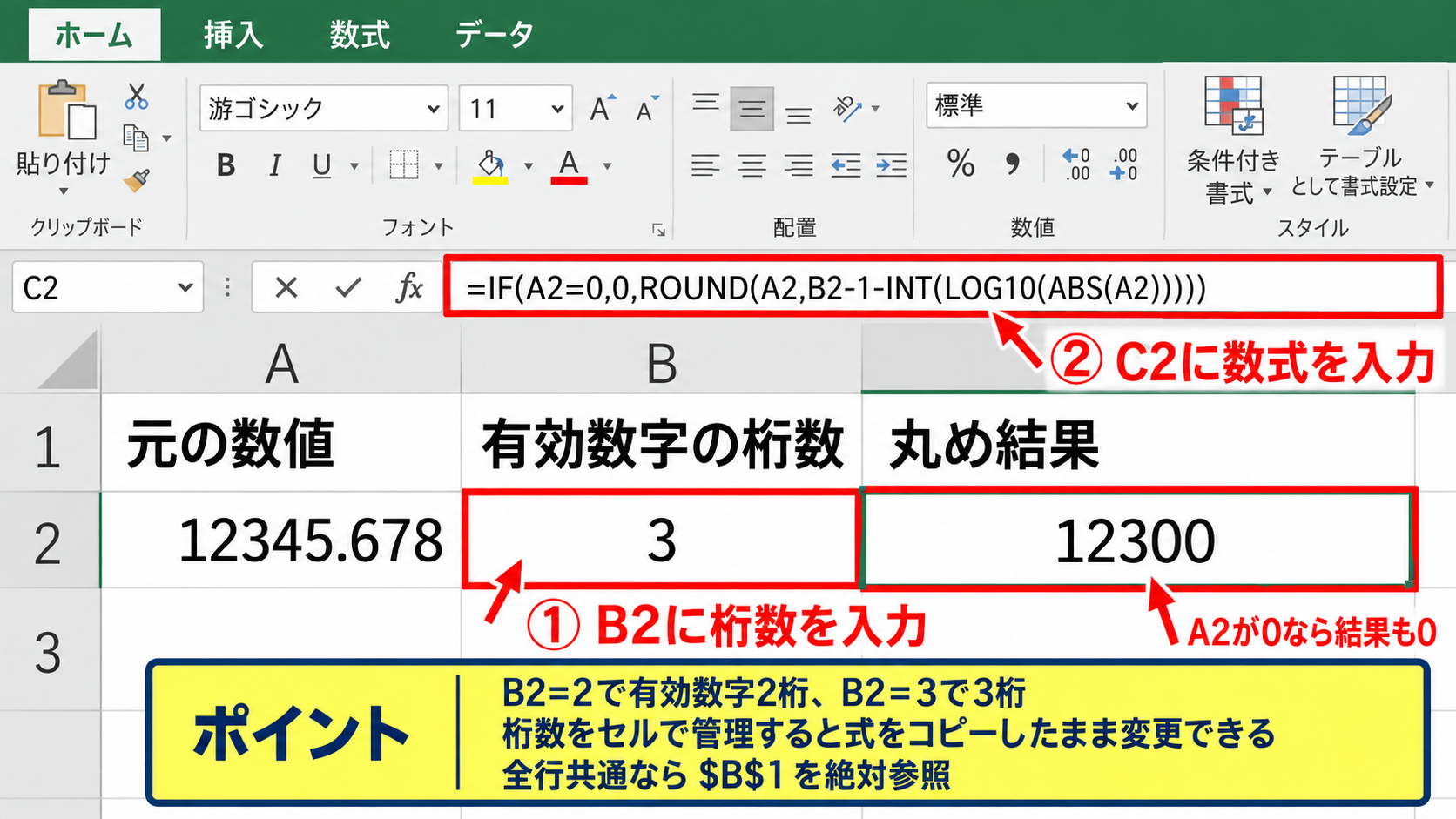
ここではB2セルに有効数字の桁数を入力し、A2セルに元の数値を入力する例を考えます。
C2セルには次の数式を入力します。
=IF(A2=0,0,ROUND(A2,B2-1-INT(LOG10(ABS(A2)))))
IF関数を加えている理由は、LOG10関数が0を処理できないためです。
A2が0なら結果も0とし、それ以外の場合だけROUND関数を実行します。
B2に2を入力すれば有効数字2桁、B2に3を入力すれば有効数字3桁になります。
桁数をセルで管理すると、式をコピーしたまま条件だけを変更できるため、集計表の保守が楽になります。
全行で同じ桁数を使うなら、B1セルに桁数を入力し、数式では$B$1のように絶対参照にする方法もあります。
LOG10関数とINT関数の役割
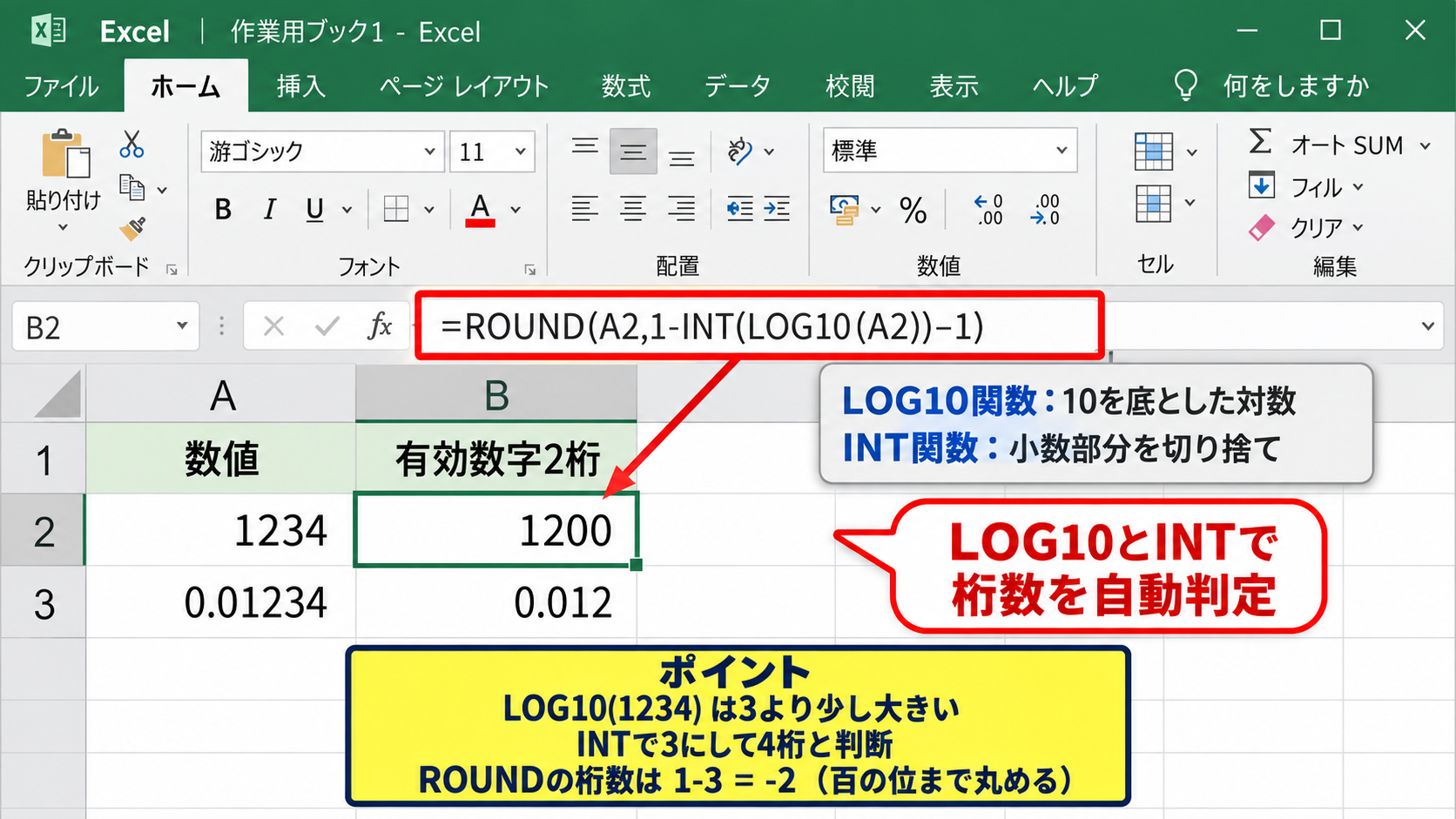
LOG10関数は、10を底とした対数を返す関数です。
1000のLOG10は3であり、100のLOG10は2、10のLOG10は1です。
1234のLOG10は3より少し大きい値になりますが、INT関数で小数部分を切り捨てると3になります。
この3は、1234が1000の位から始まる4桁の数値であることを判断する材料です。
有効数字2桁では、先頭から2桁を残すため、十の位と一の位を丸める必要があります。
そのためROUND関数の桁数は1-3となり、マイナス2が指定されます。
ROUND関数の第2引数がマイナス2なら百の位まで丸めます。
第2引数が1なら小数第1位まで丸めます。
数値が0.01234のように1未満でも、LOG10とINTの組み合わせによって適切な小数桁が自動判定されます。
ゼロ・負数・空白セルへの対処
実務のデータには、0、マイナス値、未入力セルが含まれることがあります。
ABS関数を使わずにLOG10(A2)とすると、負数でエラーになります。
そのため、対象値はABS(A2)で絶対値に変換してから桁数を判定します。
空白セルを空白のまま表示したい場合は、次のようにIF関数を追加します。
=IF(A2=””,””,IF(A2=0,0,ROUND(A2,B2-1-INT(LOG10(ABS(A2)))))
この式なら、A2が空欄のときは計算結果も空欄です。
0の場合は0を返し、正数と負数は指定された有効数字で丸められます。
測定データに欠測値がある表では、空白対応の数式を最初から使用すると見やすくなります。
【操作のポイント】エラーを避けるには、0と空白をIF関数で先に判定します。
数式を完成させてからオートフィルで下へコピーすると、行ごとの入力漏れを防げます。
表示形式による有効数字風の見せ方
| A | B | C |
|---|---|---|
| 計算値 | 表示形式 | 表示例 |
| 12.3456 | 0.00 | 12.35 |
| 0.0123456 | 0.000 | 0.012 |
続いては、値を変更せずにセルの見た目を整える表示形式を確認していきます。
表示形式は便利ですが、すべての数値に対して有効数字を自動でそろえる機能ではありません。
計算用の値と報告書用の見た目を分けたい場合に向く方法です。
小数点以下の表示桁数を設定する操作
セルを選択してから、ホームタブの数値グループにある小数点以下の表示桁数を増やすボタン、または減らすボタンを使います。
12.3456を小数第2位まで表示したい場合は、表示を12.35にできます。
この操作は値を12.35へ変更するのではなく、セルに保存された12.3456を表示上だけ丸めます。
表示桁数を減らしても、数式バーには元の細かい数値が残る点に注意しましょう。
画面上で見える値を使って再計算されるわけではないため、合計値が各行の見た目と一致しないことがあります。
資料の見栄えを整える用途には有効ですが、厳密な有効数字の計算にはROUND関数を使います。
セルの書式設定で数値形式を指定する操作
セルを選択して右クリックし、セルの書式設定を開くと、表示形式を細かく指定できます。
分類で数値を選び、小数点以下の桁数に2を指定すると、選択範囲を小数第2位までそろえられます。
ユーザー定義で0.00と入力した場合も、小数第2位までを必ず表示します。
一方で0.##と設定すると、不要な末尾の0を表示しない形式になります。
たとえば12は0.00形式なら12.00、0.##形式なら12と表示されます。
測定結果で末尾の0にも精度の意味を持たせたい場合は、0を使う形式が適しています。
12.0と12は有効数字の考え方では意味が異なる場合があるため、報告書の表記ルールも確認しましょう。
【操作のポイント】表示形式は印刷用・提出用の表を整える操作です。
集計の精度まで固定したいときは、表示形式と別にROUND関数の列を用意します。
指数表示を使う場面
非常に大きい数値や小さい数値では、指数表示を使うと有効数字を確認しやすくなります。
たとえば1234000は1.234E+06、0.0001234は1.234E-04のように表示できます。
セルの書式設定で指数を選択すると、小数点以下の桁数を指定できます。
1.23E+06と表示されていれば、有効数字は3桁です。
研究データや単位換算を含む一覧では、数値の桁がそろい、列幅を抑えられる利点もあります。
ただし、社内資料や一般向けの帳票では指数表示に不慣れな読み手もいます。
読む人と提出先に応じて、通常の数値表示と使い分けることが大切です。
有効数字を丸める実務操作
| A | B | C |
|---|---|---|
| 試料 | 濃度 | 有効数字3桁 |
| 試料A | 7.8964 | 7.9 |
| 試料B | 0.078964 | 0.079 |
続いては、数式を入力してオートフィルする具体的な操作を確認していきます。
作業前に、元データ列を残し、右側に丸め後の列を追加しておくと安全です。
数式入力とオートフィルの流れ
ここでは、A列が試料名、B列が元データ、C列が有効数字3桁の結果という構成にします。
1行目は見出し行なので、最初の数式はC2セルに入力します。
C2セルには、=IF(B2=0,0,ROUND(B2,2-INT(LOG10(ABS(B2)))))を入力します。
Enterキーを押したら、C2セルに丸め後の値が表示されます。
次にC2セル右下の小さな四角へマウスポインターを合わせ、黒い十字になったことを確認します。
そのまま下へドラッグするか、元データが連続している場合はダブルクリックで数式をコピーできます。
数式は先頭セルだけに入力し、オートフィルで下の行へ展開すると、参照先のずれを抑えられます。
【操作のポイント】最終行までコピーした後は、数式バーでB列の参照が各行に対応しているか確認しましょう。
エクセル画面を使った数式入力のイメージ
数式を入力する位置と、オートフィルの方向を画面イメージで確認していきます。
赤枠のC2セルに数式を入力し、右下のフィルハンドルを下へ伸ばします。
コピー後のC3セルではB3、C4セルではB4を自動的に参照するため、同じ式で異なる桁の数値にも対応できます。
途中に空白行がある場合は、ダブルクリックではなく、必要な最終行までドラッグする操作が確実です。
値として貼り付ける必要がある場面
提出先へファイルを渡す場合や、後で元データが変わらないよう固定したい場合は、数式の結果を値に置き換えます。
まず丸め後のセル範囲をコピーします。
続けて同じ範囲を右クリックし、貼り付けのオプションから値を選択します。
これにより数式は消えますが、表示されていた丸め後の数値だけがセルに残ります。
元の数式が必要になることもあるため、作業用シートを複製してから値貼り付けする方法もおすすめです。
数式を値に変換すると、元データを変更しても結果は自動更新されません。
更新が必要な表では数式のまま保持し、確定版だけを値に置き換えると管理しやすくなります。
計算途中の表は数式を残します。
提出用・保存用の確定表は、必要に応じて値として貼り付けます。
有効数字の計算で起こりやすい注意点
| A | B | C |
|---|---|---|
| 元の値 | 誤った処理例 | 適切な処理例 |
| 1234 | 1234.00 | 1200 |
| 0.01234 | 0.01 | 0.012 |
続いては、有効数字の設定時に起こりやすいミスと、データの扱い方を確認していきます。
数式が正しくても、丸めるタイミングや表示の扱いによって結果の意味が変わることがあります。
表示値と計算値が一致しない原因
セルの表示形式だけを小数第2位に設定した場合、画面には12.35と見えても、実際の値は12.3456のままです。
このセルを合計や平均の計算に使うと、非表示の細かい桁も含めて計算されます。
その結果、各行に見えている数値を足した値と、SUM関数の結果がわずかに異なる場合があります。
計算結果も丸めた値で統一したいなら、ROUND関数を使用した列を集計対象にします。
表示形式は見せ方、ROUND関数は値の処理という役割分担を意識しましょう。
監査や品質記録のように根拠を残す必要がある表では、元の測定値列と丸め後の報告値列を並べておくと確認しやすくなります。
四則演算と途中丸めの順序
複数の値を足したり掛けたりする計算では、途中で丸めるか、最後に丸めるかによって結果が変わる場合があります。
一般的には、計算途中では元の精度をできるだけ保持し、最終結果を表示・提出する段階で丸めます。
たとえばB2からB10を合計した結果を有効数字3桁にしたいなら、次の式を使えます。
=IF(SUM(B2:B10)=0,0,ROUND(SUM(B2:B10),2-INT(LOG10(ABS(SUM(B2:B10)))))
先に各行を有効数字3桁にしてから合計すると、各行で生じた丸めの差が積み重なることがあります。
ただし、業務ルールや報告基準によっては、各明細を先に丸めることが求められる場合もあります。
目的に応じて、明細単位で丸めるのか、最終合計で丸めるのかを決めましょう。
末尾のゼロと精度の伝え方
1200という表記だけでは、有効数字が2桁なのか、3桁なのか、4桁なのかを判断できないことがあります。
1200が有効数字2桁を意図する場合もあれば、測定結果として4桁の精度を持つ場合もあるためです。
精度を明確に伝える必要がある文書では、1.2E+03や1.20E+03のような指数表記を使うと誤解を減らせます。
あるいは、表の注記に有効数字3桁で表示などと記載する方法もあります。
末尾の0は単なる飾りではなく、精度情報になる場合があります。
数値形式を選ぶときは、読み手がどこまでの精度を受け取るべきかを考えることが大切です。
【操作のポイント】表示形式を変更した後は、数式バーと印刷プレビューの両方を確認します。
表記ルールが決まっている場合は、指数表示や注記も活用しましょう。
有効数字の設定を効率化する表の作り方
| A | B | C |
|---|---|---|
| 設定項目 | 入力値 | 説明 |
| 有効数字の桁数 | 3 | B1の値を数式で参照 |
| 測定値 | 45.678 | 元データ |
続いては、繰り返し使える有効数字の計算表を作る工夫を確認していきます。
桁数指定、元データ、丸め後の値を分けておくと、作業の再現性が上がります。
桁数設定セルを固定する構成
表の上部に有効数字の桁数という見出しを置き、その右側のB1セルへ2または3を入力します。
元データをA4以降に並べ、結果をB4以降へ出す構成にすると分かりやすくなります。
B4セルの数式は、=IF(A4=0,0,ROUND(A4,$B$1-1-INT(LOG10(ABS(A4)))))です。
$B$1は絶対参照なので、数式を下へコピーしても桁数を指定するセルは変わりません。
桁数を3から2へ変更すれば、結果列全体が有効数字2桁へ自動更新されます。
変更する可能性がある条件は、数式に直接入力せず設定セルに置くと、表の使い回しがしやすくなります。
テーブル機能を使った数式の自動展開
データ範囲を選択し、挿入タブからテーブルを作成すると、行が追加されたときに数式を自動で引き継げます。
元データ列と有効数字列をテーブル内に置くと、新しい測定値を入力するたびに計算式が展開されます。
毎回オートフィルを操作する手間を減らせるため、日々データが増える管理表に便利です。
テーブル名や列見出しを分かりやすく設定しておくと、数式の確認も行いやすくなります。
ただし、他のシステムへ貼り付けるデータではテーブルの書式が不要な場合もあります。
提出用シートと管理用シートを分けると、入力のしやすさと見栄えを両立できます。
条件付き書式による確認の補助
元データと丸め後の値の差が大きい行を確認したい場合は、条件付き書式を使う方法があります。
たとえば差分列に=ABS(A2-B2)のような式を作り、一定値以上を色付けします。
有効数字2桁への丸めでは、大きい数値ほど差が大きく見えることがあります。
差分の大小だけで誤りと判断するのではなく、設定した桁数に対して妥当な結果か確認しましょう。
色付けは入力ミスや桁数設定ミスを見つける補助として有効です。
数式のある列を保護し、入力する元データ列だけを編集可能にする運用も、誤操作の防止につながります。
管理用シートでは元データ、桁数設定、丸め後の値を分けます。
提出用シートでは必要な値だけを参照し、表示形式を整えると見やすくなります。
【操作のポイント】桁数を指定するセルには入力規則を設定し、2または3だけを選べるようにすると入力ミスを抑えられます。
まとめ エクセルの有効数字を設定する方法
| 項目 | 考え方 |
|---|---|
| 見た目を整える | 表示形式を変更する |
| 値を丸める | ROUND関数とLOG10関数を使う |
| 2桁・3桁の切替 | 指定セルを数式から参照する |
エクセルで有効数字を2桁・3桁に設定するには、数値の大きさに応じて丸める桁を変える必要があります。
単純な小数点以下の表示桁数だけでは、有効数字を正しくそろえられない場合があります。
実際の計算値を有効数字へ丸める場合は、ROUND関数、INT関数、LOG10関数、ABS関数を組み合わせます。
有効数字2桁の基本式は、=ROUND(A2,1-INT(LOG10(ABS(A2))))です。
有効数字3桁の基本式は、=ROUND(A2,2-INT(LOG10(ABS(A2))))です。
0や空白セルを含む表ではIF関数も加えると、エラーを防ぎやすくなります。
元データを残し、丸め後の値を別列で管理する構成にすると、確認・修正・提出の各作業が安全です。
表示形式は資料の見栄えを整えるために使い、計算に使う値はROUND関数で管理しましょう。
桁数を指定するセルを設け、数式をオートフィルでコピーすれば、2桁・3桁の切り替えも効率的です。
有効数字の意味と表示形式の違いを理解し、エクセルの計算表を正確で読みやすいものにしていきましょう。