【Excel】エクセルで半角カタカナを全角に変換する方法(一括変換・カタカナのみ)

Excelで商品名、住所、顧客データなどを扱っていると、半角カタカナだけを全角カタカナへそろえたい場面があります。
たとえば「エクセル」「テスト」「カフェ」のような表記が混在すると、見た目が整わないだけでなく、検索や重複チェックの結果が分かれやすくなります。
ExcelではJIS関数を使う方法、置換機能を利用する方法、VBAで範囲全体を処理する方法など、データ量や目的に応じた変換方法を選べます。
半角カタカナを全角へ変換する基本式
=JIS(A2)
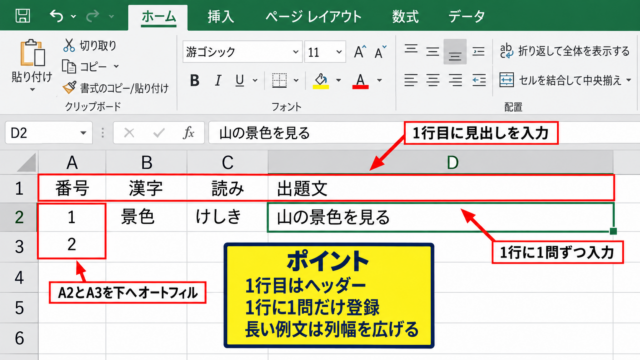
サンプルデータでは、1行目を見出し行、2行目以降を変換対象として考えます。
この記事では、半角カタカナを一括変換する手順、カタカナだけを変換したい場合の考え方、数式を値に置き換える方法まで順に解説します。
エクセルで半角カタカナを全角に変換する方法【JIS関数】
それではまず、半角カタカナを全角へまとめて変換する基本操作について解説していきます。
| 商品コード | 入力データ | 変換後の表示 |
|---|---|---|
| A-001 | エクセル ニュウモン | エクセル ニュウモン |
| A-002 | コーヒー フィルター | コーヒー フィルター |
| A-003 | プリンターヨウシ | プリンターヨウシ |
JIS関数は、文字列内の半角英数字や半角カタカナを、対応する全角文字へ変換するExcel関数です。
元のデータを残したまま別列に結果を作れるため、初めて変換する場合にも使いやすい方法です。
JIS関数の書式
=JIS(文字列)
文字列には、変換したい文字が入ったセル番地、または直接入力した文字列を指定します。
JIS関数を入力するセル
まずは、半角カタカナが入っている列の右側に、変換結果を表示するための空き列を用意しましょう。
ここでは、A列に商品名の元データがあり、B列に全角へ変換した結果を表示する例で説明します。
1行目がヘッダーなら、変換式はB2セルから入力します。
B1セルには「全角変換後」など、用途が分かる見出しを付けておくと後から確認しやすくなります。

B2セルを選択し、数式バーまたはセルへ=JIS(A2)と入力してください。
A2が「エクセル ニュウモン」であれば、B2には「エクセル ニュウモン」と表示されます。
濁点や半濁点を含む「ガ」「パ」のような半角カタカナも、通常は対応する全角カタカナへ変換されます。
入力後にEnterキーを押し、まず1件分の結果が正しいかを確認しましょう。
【操作のポイント】変換式は元データと同じ列へ直接入れず、必ず隣の空き列に作成すると、変換前後を比較できます。
オートフィルで下の行まで一括変換
続いては、入力したJIS関数を複数行へコピーする方法を確認していきます。
B2セルを選択すると、セル右下に小さな四角形のフィルハンドルが表示されます。
このフィルハンドルを下方向へドラッグすると、行番号に合わせて数式がコピーされます。
たとえばB2の式が=JIS(A2)なら、B3では=JIS(A3)、B4では=JIS(A4)というように参照先が自動調整されます。

隣接するA列にデータが連続している場合は、フィルハンドルをダブルクリックする方法も便利です。
ダブルクリックすると、一般的にはA列の連続データがある最終行まで数式が自動で入力されます。
数百行や数千行のリストでも、一度の数式入力から一括処理できることがJIS関数の大きな利点です。
途中に空白行があるデータでは、オートフィルが期待した位置で止まることがあります。
その場合は、必要な範囲を選択してCtrlキーとDキーを押し、上端セルの数式を下方向へコピーする方法も使えます。
【操作のポイント】コピー後は、リストの先頭、中ほど、最終行の3か所程度を見て、参照セルがずれていないか確認しましょう。
数式の結果を値へ置き換える操作
続いては、JIS関数で作成した結果を固定の文字列へ変える操作を確認していきます。
JIS関数の結果は数式なので、A列の元データを書き換えると、B列の結果も連動して変わります。
変換が完了して提出用データや取込用CSVとして保存する場合は、数式を値に置き換えると扱いやすくなります。
まず、B列の変換結果の範囲を選択し、CtrlキーとCキーでコピーします。
次に同じ範囲、または元データを置き換えたい範囲を選択します。
右クリックから貼り付けのオプションを開き、「値」を選択してください。
値貼り付けをすると、セルに表示されていた全角カタカナだけが残り、JIS関数そのものは削除されます。
元のA列を置き換える場合は、作業前にファイルのコピーを作るか、別シートで操作すると安心です。
【操作のポイント】値貼り付け後は数式バーを確認し、=JIS(A2)ではなく変換済みの文字列が表示されていれば完了です。
半角カタカナだけを全角へそろえる考え方
続いては、カタカナだけを変換したいときに知っておきたいJIS関数の特徴を確認していきます。
| 元の文字 | JIS関数の結果 | 確認したい点 |
|---|---|---|
| カタカナ | カタカナ | 半角カタカナは全角化 |
| ABC | ABC | 半角英字も全角化 |
| 123 | 123 | 半角数字も全角化 |
JIS関数は便利ですが、半角カタカナだけを判定して変える専用関数ではありません。
半角の英字、数字、記号も含めて全角へ変換する性質があります。
そのため、商品コードの「AB-123」や電話番号の「03-1234-5678」まで全角へ変わると困る場合は、変換対象の列を分けるなどの準備が必要です。
JIS関数で変わりやすい文字の例
アイウ → アイウ
ABC → ABC
123 → 123
カタカナ列だけを選んで変換する手順
続いては、不要な英数字の変換を避けるため、カタカナが入った列だけを対象にする手順を確認していきます。
たとえばA列が商品コード、B列が商品名、C列が担当者名という表では、商品名だけを全角化したいケースがあります。
この場合、変換式は商品名の右側にある空き列へ入力し、商品コード列にはJIS関数を使わないようにします。
商品名がB列なら、C2セルへ=JIS(B2)と入力してください。

変換後の内容を確認し、問題がなければC列をコピーしてB列へ値貼り付けします。
これにより、商品コードに含まれていた半角英数字はそのまま保ちつつ、商品名の半角カタカナだけを全角化できます。
対象列を明確にすることが、文字種の意図しない変更を防ぐ基本です。
列内に英数字を含む商品名がある場合は、数件だけで判断せず、フィルターや検索で代表的なデータを確認しておきましょう。
【操作のポイント】変換前に、カタカナだけを整えたい列と、半角英数字を維持したい列を分けて考えることが大切です。
英数字も全角になる場合の確認
続いては、JIS関数を使ったあとに英数字が変わってしまった場合の確認方法を解説していきます。
「PC」「USB」「2026」のような文字を含むセルへJIS関数を使うと、「PC」「USB」「2026」のような全角表記になることがあります。
これはエラーではなく、JIS関数が持つ通常の動作です。
全角英数字がシステム取込やバーコード連携で問題になる場合は、JIS関数をそのまま利用しないほうがよいでしょう。
まずは変換結果列でフィルターをかけ、英数字を含むデータを重点的に目視確認してください。
Excelの検索機能で「A」「B」「1」「2」などを探すと、全角になった英数字を見つけやすくなります。
データの種類が多く、カタカナだけを厳密に変換したい場合は、後述するVBAによる文字単位の置換が向いています。
【操作のポイント】見た目だけで問題がなくても、外部システムへ渡すデータでは全角英数字が許可されるか確認しましょう。
空白セルとエラー表示の扱い
続いては、空白や数式エラーを含むリストを変換する際の注意点を確認していきます。
A2が空白セルの場合、=JIS(A2)の結果も通常は空白として表示されます。
一方で、元データが数式エラーになっている場合、JIS関数もそのエラーを引き継ぐことがあります。
空白行が多い表では、必要なデータ範囲だけに数式を入れると、ファイルを見やすく保てます。
エラーを空白にしたい場合は、IFERROR関数を組み合わせる方法があります。
エラー時に空白を表示する式
=IFERROR(JIS(A2),””)
A2の処理でエラーが出たときだけ、結果セルを空白にします。
この式でも、通常の半角カタカナは全角カタカナへ変換されます。
元データの欠損と変換処理の問題を分けて確認できるため、配布用リストの整形にも役立ちます。
【操作のポイント】空白やエラーを無理に置換する前に、元データの入力漏れなのか、計算式の問題なのかを確認しましょう。
置換機能とVBAによる一括変換
続いては、大量データを処理する場合や、半角カタカナだけを対象にしたい場合の方法を確認していきます。
| 方法 | 向いている場面 | 特徴 |
|---|---|---|
| 置換機能 | 特定の文字だけ直したい場合 | 少量の修正向き |
| JIS関数 | 別列で確認しながら変換する場合 | 英数字も全角化 |
| VBA | 半角カタカナのみを大量に直す場合 | 処理条件を調整可能 |
置換機能は単純な文字の置き換えに便利ですが、半角カタカナ全体を一度に全角化する機能ではありません。
一方、VBAでは対象範囲を指定し、半角カタカナだけを文字単位で置換する処理を作成できます。
ただし、マクロを実行する前には必ずブックを保存し、重要なファイルではコピーを用意してください。
検索と置換で特定の文字を直す操作
続いては、数件だけ表記を直したいときに便利な検索と置換の操作を確認していきます。
CtrlキーとHキーを押すと、「検索と置換」ダイアログボックスを開けます。
「検索する文字列」に「カ」、「置換後の文字列」に「カ」と入力し、「すべて置換」を選択すると、指定範囲の「カ」をまとめて置き換えられます。
この方法は「㈱」や特定の略語など、変換したい文字が限定されているときに向いています。
ただし、ア行からワ行までの文字、濁点、半濁点、長音符をすべて手作業で登録するのは手間がかかります。
また「カ」を「カ」に変えるだけでは、「キ」「ク」「ケ」「コ」は残ります。
半角カタカナ全体を対象にするなら、置換よりJIS関数またはVBAのほうが実務的です。
【操作のポイント】置換を実行する前に「検索場所」を確認し、シート全体ではなく必要な選択範囲に限定すると誤変換を防げます。
VBAで選択範囲の半角カタカナを変換する方法
続いては、選択したセル範囲にある半角カタカナを全角へ変換するVBAを確認していきます。
AltキーとF11キーを押してVBEを開き、「挿入」から「標準モジュール」を選びます。
次のコードを貼り付けてください。
|
1 2 3 4 5 6 7 8 |
Sub 半角カタカナを全角へ変換() Dim cell As Range For Each cell In Selection If Not IsError(cell.Value) Then cell.Value = StrConv(cell.Value, vbWide) End If Next cell End Sub |
ワークシートへ戻り、変換したいセル範囲を選択した状態で、AltキーとF8キーを押します。
一覧から「半角カタカナを全角へ変換」を選択し、「実行」をクリックすると、選択セルの文字列が変換されます。
StrConv関数のvbWideは、半角文字を全角文字へ変換する指定です。
このコードもJIS関数と同様に、半角英数字を全角化する可能性があります。
対象列に英数字が含まれるなら、実行前にバックアップを作り、少ない件数で結果を試してください。
【操作のポイント】VBAは元セルの内容を直接書き換えるため、選択範囲を誤らないことと、保存済みのコピーを残すことが重要です。
VBAを使う際の保存形式と安全確認
続いては、VBAを利用するブックの保存と確認の注意点を解説していきます。
マクロを含むブックを保存する場合、Excelブック形式のxlsxではなく、Excelマクロ有効ブック形式のxlsmを選択します。
xlsx形式で保存すると、VBAコードは保存されません。
マクロ有効ブックとして保存したあとは、ファイルを開き直し、必要に応じてコンテンツを有効化します。
出所が不明なマクロ付きファイルでは、安易にマクロを有効化しないことも大切です。
自分で作成したコードでも、最初はコピーしたテスト用シートで実行し、想定どおりの変換結果になるか確認しましょう。
処理対象が複数シートにまたがる場合は、シートごとに選択して実行するほうが、意図しないセルへの変更を避けやすくなります。
【操作のポイント】マクロを残す必要がない場合は、変換完了後に値だけを別のxlsxファイルへコピーして保管する方法もあります。
全角変換後の値貼り付けとデータ整形
続いては、変換した文字列を正式なデータとして確定し、表を整える操作を確認していきます。
| 作業段階 | セルの内容 | 目的 |
|---|---|---|
| 変換前 | エクセル ニュウモン | 元データの保管 |
| 変換式入力後 | =JIS(A2) | 結果の確認 |
| 値貼り付け後 | エクセル ニュウモン | データの確定 |
数式で変換した直後は、結果が正しく見えても、元データとの関連を持った状態です。
外部システムへの登録、CSV出力、他部署への共有を行う前には、数式を値へ変えるかどうかを判断しましょう。
形式を選択して貼り付ける手順
続いては、変換結果を値として確定する具体的な操作を確認していきます。
JIS関数の入った列を選択し、CtrlキーとCキーでコピーします。
貼り付け先の先頭セルを選択したら、右クリックして貼り付けのオプションから「値」を選びます。
キーボード操作では、CtrlキーとAltキーとVキーを押して形式を選択する画面を開き、「値」を選ぶ方法もあります。
数式の計算結果だけが貼り付けられ、元のセル参照は残りません。
値貼り付けは、表示を固定して計算式への依存をなくす操作です。
【操作のポイント】コピー元の数式列をすぐに削除せず、貼り付け先の結果を確認してから削除すると安全です。
変換後の重複と検索結果の確認
続いては、表記ゆれを統一したあとに確認したい重複データと検索結果を解説していきます。
半角と全角が混ざった状態では、「カメラ」と「カメラ」が別の文字列として扱われることがあります。
全角化によって表記が統一されると、重複の削除やCOUNTIF関数による集計結果が変わる場合があります。
変換後は、データタブの「重複の削除」をすぐに実行するのではなく、まずフィルターや並べ替えで似た表記が並ぶことを確認しましょう。
検索ボックスへ全角カタカナを入力し、対象データが漏れなく見つかるかも確認ポイントです。
特に商品マスタや顧客マスタでは、表記統一後に重複候補が増えることがあります。
【操作のポイント】重複を削除する操作は元に戻しにくいため、変換後のデータを別シートへコピーしてから確認しましょう。
CSV出力前に確認する文字コード
続いては、変換済みデータをCSVファイルで利用する場合の注意点を確認していきます。
全角カタカナへ変換しても、保存先のシステムが想定する文字コードと合わなければ、文字化けが起きることがあります。
ExcelでCSVを保存するときは、保存形式としてCSV UTF-8を選べる環境であれば、相手先の指定に合わせて選択します。
ただし、利用するシステムによっては従来のCSV形式を指定している場合もあります。
文字コードの指定がないときは、実際に少量のテストデータを出力して、取込結果を確認するのが確実です。
全角への変換と文字コードの問題は別の作業として考えると、原因を切り分けやすくなります。
【操作のポイント】CSVはセルの書式や数式を保持しないため、出力前に変換結果を値へ確定しておくと安心です。
半角と全角が混在するデータの注意点
続いては、半角カタカナを全角化する前後に確認したい、文字数、記号、入力規則の注意点を解説していきます。
| 確認項目 | 起こりうる変化 | 対策 |
|---|---|---|
| 文字数制限 | 全角化で表示幅が変わる | 登録先の制限を確認 |
| 英数字 | JIS関数で全角になる | 対象列を限定 |
| 記号 | 記号ごとに扱いが異なる | 代表例で試験 |
全角と半角は、見た目だけでなく文字コードや入力制限との関係でも区別されます。
変換作業を完了させる前に、データの利用目的を確認しておくことが重要です。
文字数と表示幅の違い
続いては、半角カタカナと全角カタカナの文字数や表示幅の違いを確認していきます。
半角文字は一般に全角文字より横幅が狭く表示されます。
全角化すると列幅が不足し、セル内の文字列が途中までしか表示されないことがあります。
その場合は、列見出しの境界をダブルクリックして列幅を自動調整するか、折り返して全体を表示する設定を使いましょう。
データベースやECサイトへ登録する場合は、文字数制限ではなくバイト数制限が設定されていることもあります。
変換後に入力可能な長さを超えないかを、登録前に確認してください。
【操作のポイント】画面上で文字が見切れていなくても、取込先の文字数制限に合うとは限らないため注意しましょう。
長音符と濁点を含む表記
続いては、長音符や濁点を含む半角カタカナの確認方法を解説していきます。
「コーヒー」の長音符、「ガ」「パ」の濁点や半濁点は、データによって表現のされ方が異なることがあります。
JIS関数で変換した結果を見て、社内の表記ルールや商品名の正式表記に合うかを確認しましょう。
とくにメーカー名、型番、固有名詞は、単純な全角変換だけでは統一できないケースがあります。
たとえば「サーバー」と「サーバ」のような表記差は、半角全角の変換とは別に、用語ルールとして整備する必要があります。
文字種の統一と用語の統一は別の工程です。
【操作のポイント】濁点や長音符を含む代表データを数件選び、変換結果を事前に確認してから全件へ適用しましょう。
入力規則とデータ検証の見直し
続いては、今後の半角カタカナ入力を減らすための入力規則の考え方を確認していきます。
既存データを一度全角化しても、新しく入力する担当者が半角カタカナを使えば、再び表記ゆれが発生します。
入力用シートでは、入力例を全角カタカナで示したり、プルダウンリストを用意したりすると、揺れを減らせます。
Excelのデータの入力規則では、候補一覧から選ぶ形式を作成できます。
商品区分や都道府県など、定型のカタカナ入力が多い項目では特に有効です。
完全に自由な文字入力が必要な項目では、定期的にJIS関数を使ったチェック列を作る方法もあります。
【操作のポイント】変換後のデータを維持するには、修正作業だけでなく、新規入力時のルールも整えることが近道です。
まとめ エクセルで半角カタカナを全角に変換する方法
Excelで半角カタカナを全角へ変換する基本的な方法は、変換先のセルへ=JIS(A2)のようにJIS関数を入力することです。
1行目をヘッダーとする表では、2行目から数式を入力し、フィルハンドルやCtrlキーとDキーで最終行までコピーすると一括変換できます。
変換内容を確定したい場合は、結果列をコピーして値貼り付けを行いましょう。
JIS関数は半角カタカナだけでなく、半角英数字も全角へ変換するため、商品コードや電話番号などを含む列では注意が必要です。
カタカナだけを整えたいデータでは、対象列を限定し、変換後の英数字や記号に想定外の変更がないか確認してください。
少数の修正なら検索と置換、大量のデータや定型作業ならVBAも選択肢になります。
変換前の元データを残し、数件のサンプルで結果を確認してから全体へ適用することが、表記ゆれを安全に解消するポイントです。