【Excel】エクセルで辻点一つを出す方法は?旧字体の「辻」を入力する方法(旧字体・環境依存文字)
Excelで住所、氏名、地名などを入力していると、しんにょうの点が一つの旧字体の「辻」を表示したい場面があります。
通常の「辻」と旧字体の「辻」は見た目が近い一方で、文字コードやフォント、利用するパソコンの環境によって表示結果が変わることがあります。
とくに名簿、宛名ラベル、請求書、自治体向け書類では、相手の氏名や正式な住所表記をできるだけ正確に扱いたいところです。
旧字体の「辻」は、Excelの入力候補、文字コード入力、外部データからの貼り付けで扱えます。
ただし、表示用の字形と実際に保存される文字は必ずしも一致しないため、提出先や利用フォントまで確認することが大切です。
この記事では、Excelで辻点一つを入力する方法、変換できない場合の対処、環境依存文字として扱う際の注意点を解説します。
まずは、目的の字形を簡単に入力する方法から確認していきましょう。
エクセルで辻点一つを入力する方法【文字コード入力】
それではまず、Excel上で旧字体の「辻」を入力する代表的な方法について解説していきます。
| A | B | C |
|---|---|---|
| 1 | 氏名 | 表記確認 |
| 2 | 辻 | 通常表記 |
| 3 | 辻 | 旧字体表示の確認対象 |
IMEの変換候補による入力
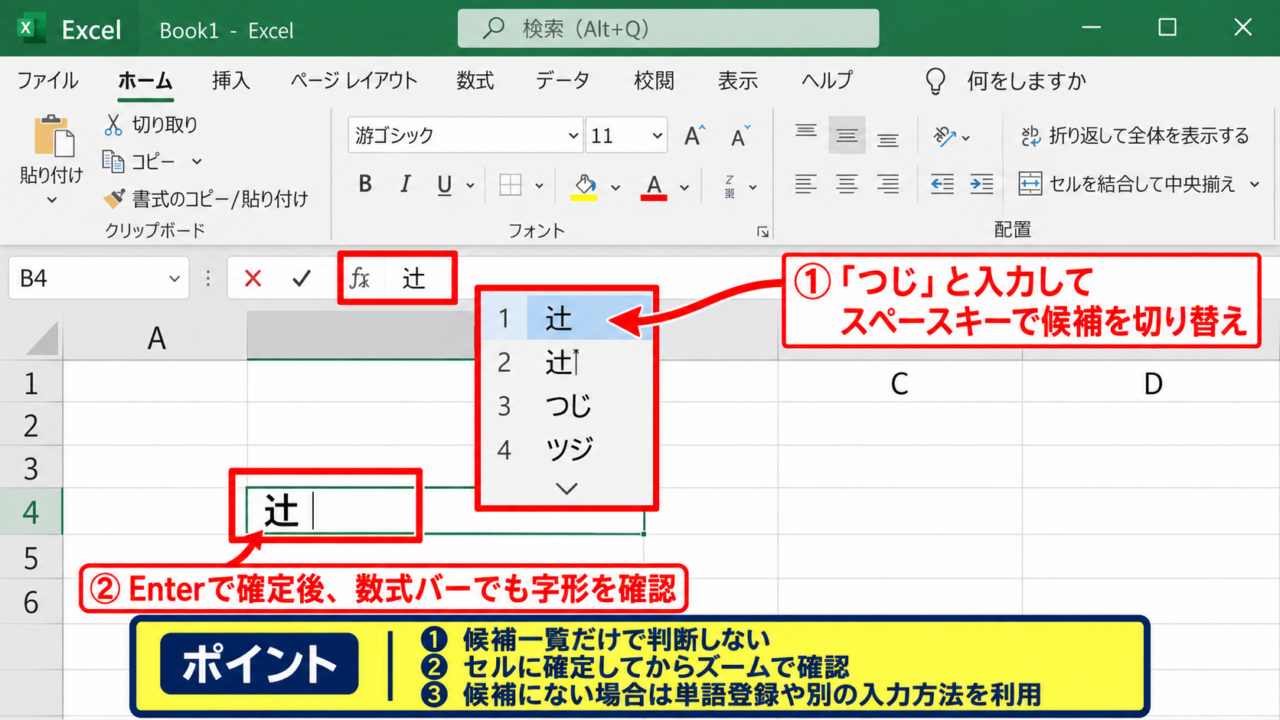
日本語入力システムで「つじ」と入力し、変換候補の一覧から目的の字形を探す方法があります。
WindowsのIMEは、辞書の設定やバージョンによって候補の出方が変わるため、同じ読みを入力しても目的の「辻」がすぐに出ないことがあります。
候補に表示された文字は、見た目だけで決めず、実際にセルへ確定してから字形を拡大して確認することが重要です。
セルを編集状態にして「つじ」と入力し、スペースキーを押して候補を順番に切り替えます。
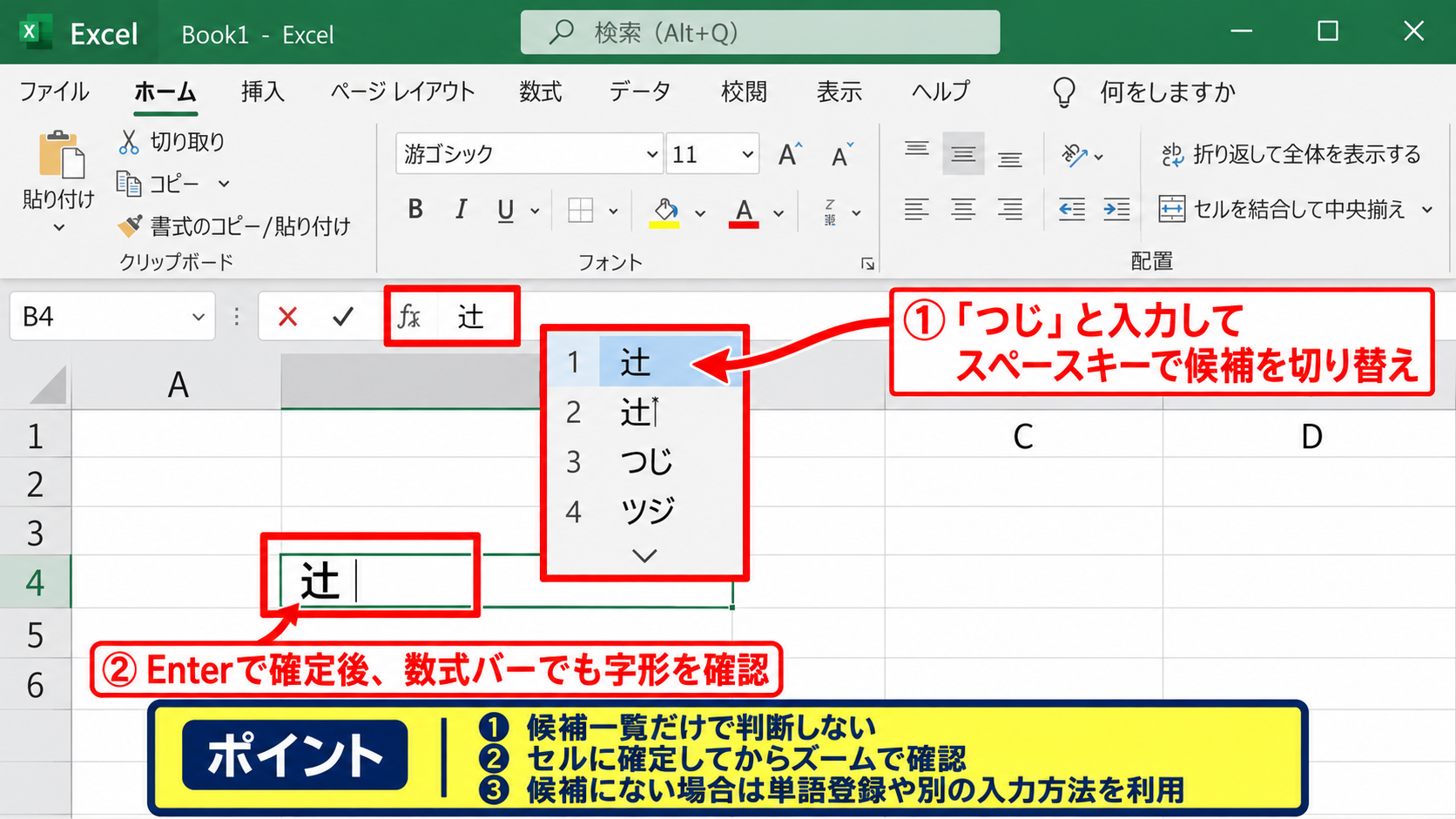
旧字体が表示された場合はEnterキーで確定し、数式バーでも同じ文字が表示されるか確認しましょう。
候補に出ないときは、単語登録済みの文字や別の入力方法を利用するほうが確実です。
【操作のポイント】候補一覧の表示だけでは判別しにくいため、セルへ入力した後にズーム倍率を上げて点の数を確認します。
Unicodeコードポイントの入力
旧字体を扱う際は、文字そのものをコピーして使う方法に加えて、Unicodeのコードポイントを理解しておくと判断しやすくなります。
ただし、しんにょうの点の数の違いは、文字コードが異なる場合だけではありません。
同じUnicode文字でも、選んだフォントによって一点しんにょう風または二点しんにょう風に見えることがあります。
そのため、コード番号を入力すれば必ず希望の見た目になるとは限りません。
Windowsでは文字コードを使った入力ができる場面もありますが、Excelのセル入力ではIMEやフォントの影響を受けます。
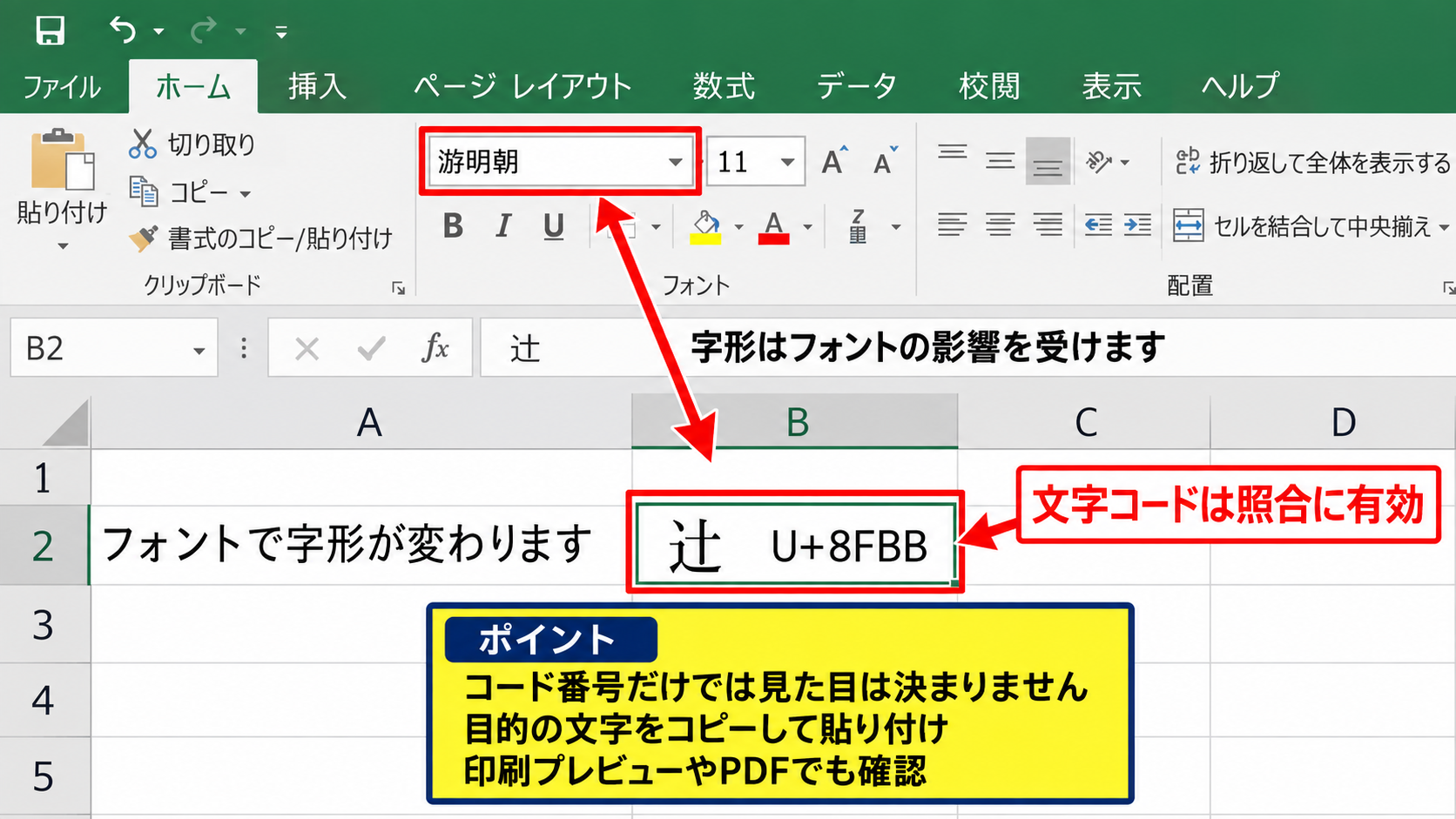
確実に保存したい場合は、目的の文字を信頼できる原本からコピーし、Excelに貼り付けてから利用する方法が実務向きです。
文字コードはデータの識別に役立ちますが、画面上の字形はフォントが決める部分があります。
帳票の見た目を重視する場合は、コードとフォントをセットで確認しましょう。
【操作のポイント】文字コードの知識は照合に有効ですが、入力後は必ず印刷プレビューやPDFでも見え方を確認します。
コピーアンドペーストによる確定
最も手早く旧字体の「辻」をセルへ入れるなら、正しい字形が掲載された名簿、PDF、Webページ、社内データなどからコピーして貼り付ける方法があります。
コピー元が正しいとしても、貼り付け先のExcelで別の字形に置き換わったように見えることがあります。
これはセルに入力されたデータが変わったのではなく、使用フォントの字形差による可能性があります。
貼り付け後に文字列の前後へ余分な空白が入っていないかも確認しましょう。
たとえばB2セルに氏名を入力する帳票では、貼り付け直後にF2キーを押して編集状態にし、カーソル位置や空白を確認すると安全です。
必要であれば、TRIM関数で半角スペースを除去できます。
=TRIM(B2)
この数式はB2セルの文字列に含まれる連続した半角スペースを整理するためのもので、文字そのものの旧字体と新字体を変換する機能ではありません。
1行目を見出しとしたサンプルデータなら、C1に「整形後」、C2に上記の数式を入力し、下方向へオートフィルできます。
【操作のポイント】コピー元が正式書類なら、貼り付け後のセル内容を勝手に変換せず、元資料と見比べて確定します。
旧字体の辻を表示するフォント設定
続いては、入力済みの文字が一点しんにょうに見えるか、二点しんにょうに見えるかを確認していきます。
| A | B | C |
|---|---|---|
| 1 | 確認項目 | 内容 |
| 2 | 対象セル | B3 |
| 3 | フォント | 游ゴシックなど |
セル単位でのフォント変更
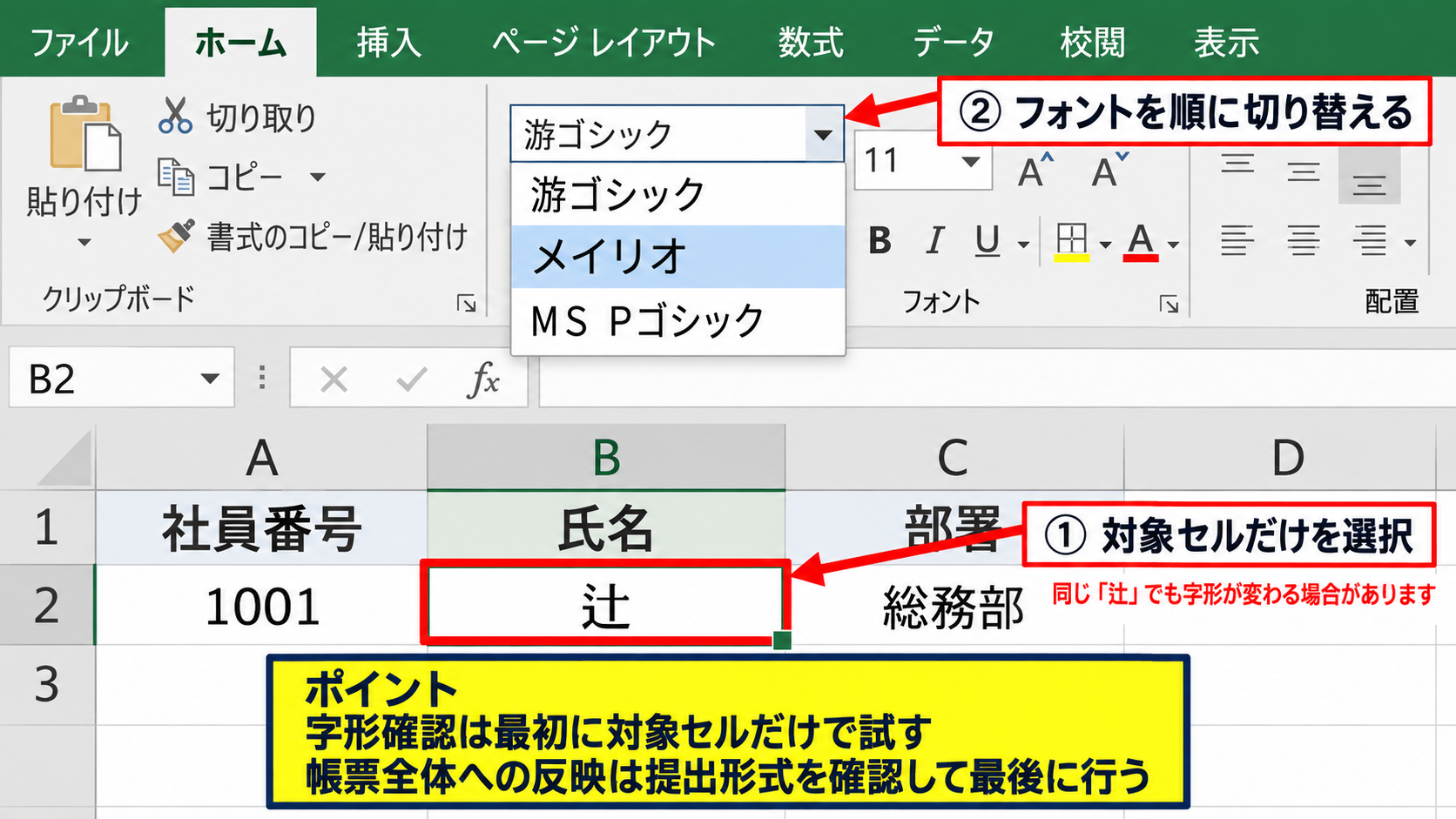
入力した「辻」の字形を確認するには、まず対象セルだけを選択してフォントを切り替えます。
ホームタブのフォント名ボックスから、游ゴシック、メイリオ、MS Pゴシックなどを順に選択すると、しんにょうの表示が変化する場合があります。
文字が違うのではなく、同じ文字に対するフォントのデザインが異なるケースがあります。
氏名欄だけ別フォントにすると帳票全体の統一感が崩れるため、変更の前に提出形式を確認してください。
表全体にフォントを適用する必要がある場合は、列全体や印刷範囲を選んでから変更します。
【操作のポイント】字形を確認する目的なら、最初は対象セルだけで試し、帳票全体への反映は最後に行います。
ブック全体での表示確認
Excelファイルを別のパソコンで開く予定があるなら、自分の画面だけで確認を終えないことが大切です。
送付先に同じフォントがない場合、代替フォントで表示され、旧字体に見えていた文字が別の形に見えるかもしれません。
社内共有フォルダやクラウド上のExcelでは、閲覧する環境によって表示差が起きることもあります。
正式な氏名や住所を扱う場合は、ExcelデータだけでなくPDF化した結果も確認すると安心です。
PDFは作成時のフォント埋め込み状況にも左右されますが、提出用の見た目を固定したい場合には有効です。
編集用はExcel、提出用はPDFというように役割を分けると、データ編集のしやすさと表示の安定性を両立しやすくなります。
【操作のポイント】複数人で利用するブックは、使用フォントを事前に決め、開く環境の差を小さくします。
印刷プレビューでの字形確認
画面上では問題がなくても、印刷時に文字がつぶれたり、点の違いが見分けにくくなったりすることがあります。
ファイルタブから印刷を選び、印刷プレビューで氏名欄や住所欄を拡大して確認しましょう。
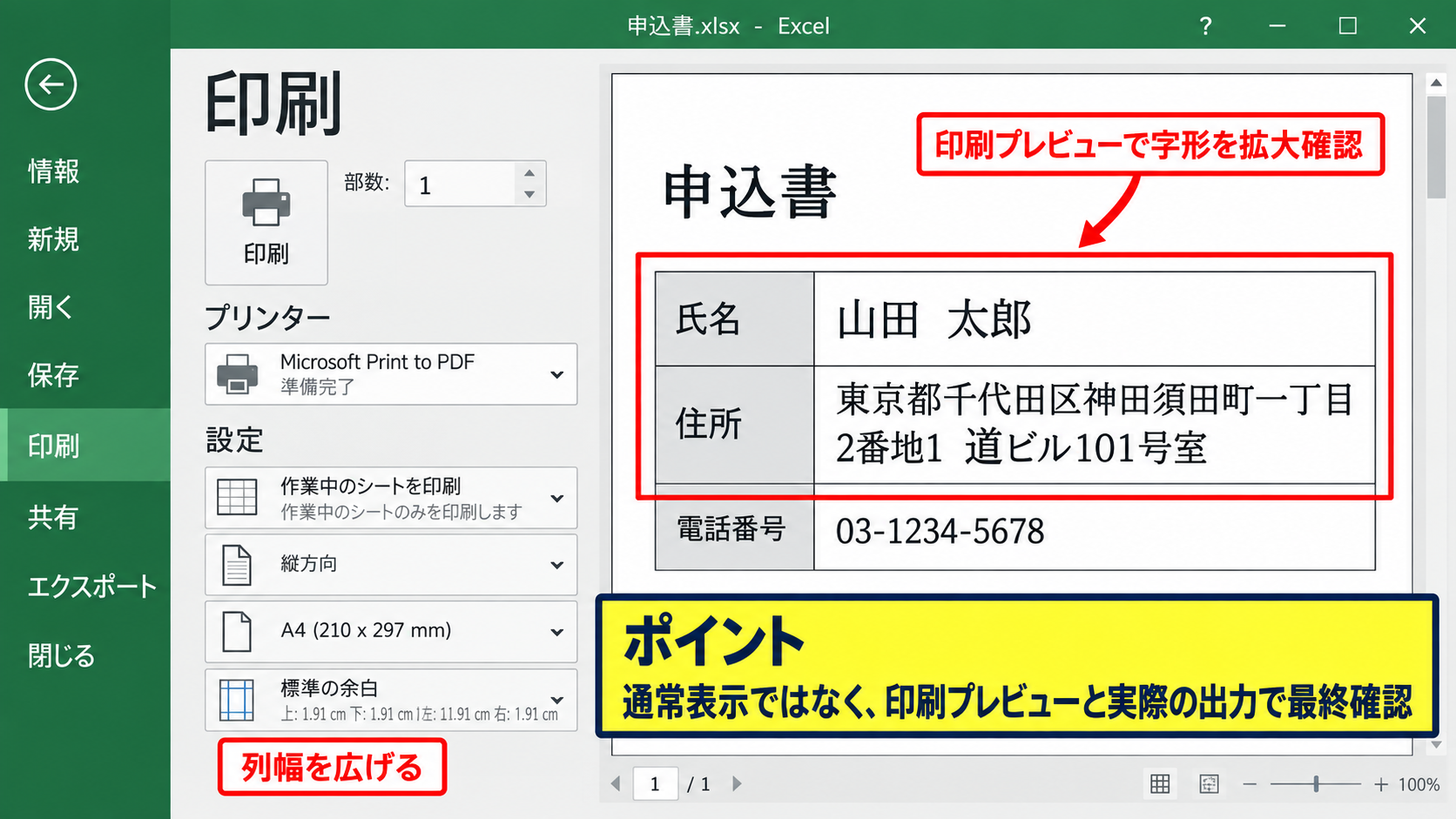
セルの幅が狭い場合は、文字が縮小表示され、しんにょうの形を正確に確認しにくくなります。
列幅を広げる、フォントサイズを少し上げる、折り返して全体を表示するなどの調整が必要になることもあります。
【操作のポイント】印刷物で使う文字は、通常表示ではなく印刷プレビューと実際の出力で最終確認します。
環境依存文字と旧字体の確認方法
続いては、旧字体の「辻」を環境依存文字として扱う際の考え方を確認していきます。
| A | B | C |
|---|---|---|
| 1 | 確認対象 | 確認内容 |
| 2 | 文字 | 一点しんにょうかどうか |
| 3 | フォント | 表示の違い |
環境依存文字とされる理由
環境依存文字とは、特定のOS、フォント、ソフトウェアでは表示できても、別の環境では正しく表示されない、または別の字形になる可能性がある文字を指します。
旧字体や異体字は、氏名・地名に必要な文字である一方、昔の文字コード体系やフォントの違いの影響を受けやすい領域です。
一点しんにょうの「辻」を求める場合、文字コードの違いではなく字形の違いである可能性を最初に考える必要があります。
相手先のシステムがどの文字を登録できるかは、Excelの表示だけでは判断できません。
CSVでデータを渡す、Webフォームへ貼り付ける、業務システムへインポートする場合は、文字化けや代替表示の有無も確認対象です。
画面表示が正しいこと、データとして同じ文字が保存されていること、相手先で受け付けられることは、それぞれ別の確認項目です。
【操作のポイント】環境依存文字の警告が出た場合は、置換を急がず、提出先が求める登録文字を先に確認します。
文字コードと字形の照合
Excelに貼り付けた文字が元データと同じかを確認したいときは、文字コードを参照できるツールや比較用のデータを使います。
ただし、Excel標準の関数だけで日本語1文字のUnicode番号を分かりやすく比較するのは、実務上やや扱いにくいことがあります。
そこで、同じ文字を別セルに貼り付け、EXACT関数で完全一致を確認する方法が役立ちます。
=EXACT(B2,C2)
B2とC2が完全に同じ文字列ならTRUE、異なる文字や余分な空白が含まれるならFALSEが返されます。
1行目をヘッダーとする表なら、D1に「完全一致」、D2にこの数式を入力して下へオートフィルすると、複数件をまとめて照合できます。
EXACT関数は見た目ではなく文字列を比較するため、入力ミスや余計な空白の発見にも便利です。
【操作のポイント】目視で同じに見える文字でも、照合列を作ってTRUEかFALSEかを確認すると判断が安定します。
Excel画面での入力確認
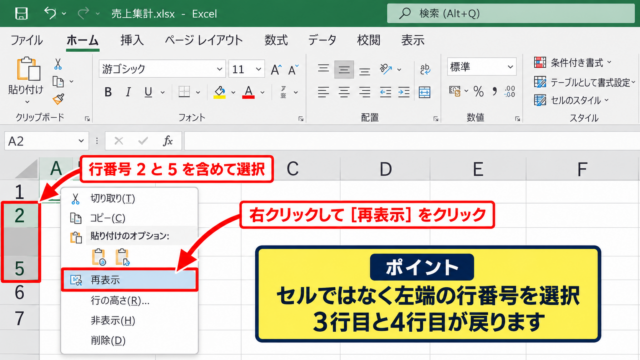
以下は、B2セルに旧字体の「辻」を入力し、数式バーとセル表示を確認する場面を模したイメージです。
セルが選択されている状態で数式バーを確認すると、セル内の文字列を編集しながら見比べられます。
拡大表示が必要なら、右下のズームスライダーで表示倍率を上げる方法も有効です。
【操作のポイント】セルだけで判定しにくいときは、数式バー、ズーム、フォント変更を組み合わせて確認します。
外部データとCSVでの文字化け対策
続いては、旧字体を含むExcelデータをCSVや外部システムへ渡す場合の注意点を確認していきます。
| A | B | C |
|---|---|---|
| 1 | 出力形式 | 注意点 |
| 2 | Excelブック | フォント差 |
| 3 | CSV | 文字コード差 |
CSV保存時の文字コード
ExcelのデータをCSV形式で保存すると、書式、数式、複数シートなどが失われ、文字列中心のデータになります。
CSV UTF-8形式を選ぶと、Unicodeベースで文字を扱いやすく、従来形式より文字化けを抑えられるケースがあります。
ただし、受け取り側のシステムがUTF-8以外を前提にしている場合は、CSV UTF-8を選んでも正しく取り込めないことがあります。
データ連携の仕様書に文字コードの指定があるなら、その指定を優先してください。
保存前には、対象列に旧字体の「辻」を含むテストデータを入れ、出力後のCSVを別環境で開いて確認することが大切です。
CSVの保存形式は、見た目ではなくデータ交換のルールです。
相手先が求める文字コード、区切り文字、改行コードを確認してから出力しましょう。
【操作のポイント】CSVを本番出力する前に、旧字体を含む少量のテストファイルで取り込み結果を確認します。
Webフォームへの貼り付け確認
ExcelからWebフォームへ氏名や住所を貼り付ける場合、画面上で正しく見えていても、登録後に別の字形へ置き換わることがあります。
これは入力欄の文字種制限、システムの文字コード、データベース側の仕様などが理由です。
登録ボタンを押す前だけでなく、登録完了画面や確認メールまで見て初めて確認が完了します。
入力できない場合は、提出先が新字体での入力を許可しているか、備考欄で旧字体を補足できるかを確認する必要があります。
氏名の表記は重要な個人情報であるため、自己判断で略字へ変更する前に、相手先の案内を確かめましょう。
【操作のポイント】Web入力では、貼り付け直後、確認画面、登録後画面の三段階で文字を確認します。
共有先へのフォント情報の伝達
Excelファイルをメール添付やクラウドで共有する場合、作成者が使用していたフォントが相手の環境に存在しないことがあります。
このときExcelは近いフォントへ代替するため、点の数を含む字形の印象が変わる可能性があります。
重要な書式を共有するなら、ファイル名や連絡文に使用フォントを記載しておくと、確認の手がかりになります。
印刷結果を固定して渡す必要がある場合は、Excelファイルに加えてPDFを添付する方法が実用的です。
共有用のExcelは編集のため、PDFは見た目の確認のために使い分けます。
【操作のポイント】旧字体の見え方が重要な書類は、編集用データだけでなく確認用PDFも一緒に共有します。
旧字体の辻が入力できない場合の対処
続いては、変換候補に出ない、表示が変わる、貼り付け後に判別できない場合の対処を確認していきます。
| A | B | C |
|---|---|---|
| 1 | 症状 | 確認先 |
| 2 | 候補に出ない | IME・コピー元 |
| 3 | 見た目が変わる | フォント・出力先 |
IME辞書と単語登録の利用
毎回「つじ」から候補を探す作業が負担なら、目的の文字をIMEへ単語登録する方法があります。
一度正しい文字をコピーして登録しておけば、読みとして「つじ」と入力したときに優先候補として呼び出しやすくなります。
単語登録では、読みと表記を取り違えないよう、登録後にメモ帳やExcelで試し入力します。
会社のパソコンでは設定変更が制限されている場合もあるため、その場合は共有の文字一覧や原本を参照する運用が安全です。
【操作のポイント】頻繁に使う正式表記は、正しい原本から登録し、誤った候補を学習させないようにします。
代替文字への置換判断
提出先のシステムが旧字体を受け付けない場合、やむを得ず通常の「辻」など、指定された代替表記を使うケースがあります。
ただし、旧字体と新字体の置換は、本人や提出先の方針に関わるため、Excelの置換機能で一括変換する前に必ず対象範囲を確認してください。
検索と置換を使う場合でも、置換前に元ファイルのコピーを作り、件数を確認してから実行することが必要です。
氏名列を一括置換すると、別人のデータまで変更するおそれがあります。
旧字体を新字体へ変更する必要がある場合は、提出先の指示、対象者の意向、元データの保存方針を分けて考えます。
【操作のポイント】置換を行う前には、対象セルを絞り込み、元データを残した状態で作業します。
異体字セレクターを含む文字の注意
一部の異体字は、基本となる漢字に異体字セレクターと呼ばれる情報が組み合わさって表現されることがあります。
この種の文字は、対応するフォントやシステムが限られ、別の環境では通常の漢字に見えたり、記号のように表示されたりすることがあります。
Excelで扱えるかどうかは、Windows、Office、フォント、貼り付け元、出力先の組み合わせに左右されます。
見た目を完全に再現することが必須なら、文字データだけで完結できるかを早めに検証することが重要です。
相手先が外字や異体字に対応していない場合は、正式書類の画像や注記を併用するよう求められることもあります。
【操作のポイント】異体字を含む可能性があるときは、通常の文字として処理できると決めつけず、提出先の対応状況を確認します。
まとめ エクセルで旧字体の辻を入力する方法
Excelで辻点一つの旧字体を扱うときは、まずIMEの変換候補、正しい原本からのコピー、フォント変更による表示確認を順に試すとスムーズです。
一点しんにょうか二点しんにょうかという見た目だけで、別の文字だと判断しないことが重要です。
同じ文字でもフォントによって字形が変わることがあり、Excel上での見え方とPDFや印刷物での見え方も一致しない場合があります。
氏名、住所、地名のように正確さが求められるデータでは、原本との照合、EXACT関数による文字列比較、提出先システムでの登録確認まで行いましょう。
CSVやWebフォームへ渡す場合は、文字コードと受け取り側の仕様にも注意が必要です。
旧字体が入力できないときは、IME登録、正しい文字の貼り付け、フォントの見直しを行い、それでも解決しない場合は提出先が認める表記を確認します。
Excelのセルに正しく入力することと、相手に正しく表示されることの両方を意識して、旧字体を安全に扱っていきましょう。