【Excel】エクセルで数字を連番にする方法(0始まり・自動入力)
Excelで番号を入力するとき、1、2、3と一つずつ打ち込んでいると、行数が増えるほど時間がかかります。
連番の自動入力を使えば、名簿のNo.、商品番号、日付に対応する通し番号などを素早く作成できます。
0から始める連番、途中の空白行を考慮した番号、数式を使った自動更新など、用途によって選ぶ方法が変わります。
少ない件数ならオートフィル、多くの行や追加される表には数式を使うと、番号付けの手間を減らせます。
1行目を見出しとして扱う場合、データが始まる2行目を基準に式を考えることが重要です。
この記事では、Excelで数字を連番にする方法と、0始まりの設定、自動入力がうまくいかない場合の対処法を解説します。
エクセルで連番を自動入力する方法
それではまず、ドラッグ操作で数字を連番にする基本的な方法について解説していきます。
| A列 | B列 | C列 |
|---|---|---|
| No. | 氏名 | 部署 |
| 1 | 山田 | 営業 |
| 2 | 佐藤 | 企画 |
| 3 | 鈴木 | 総務 |
開始番号と次の番号の入力
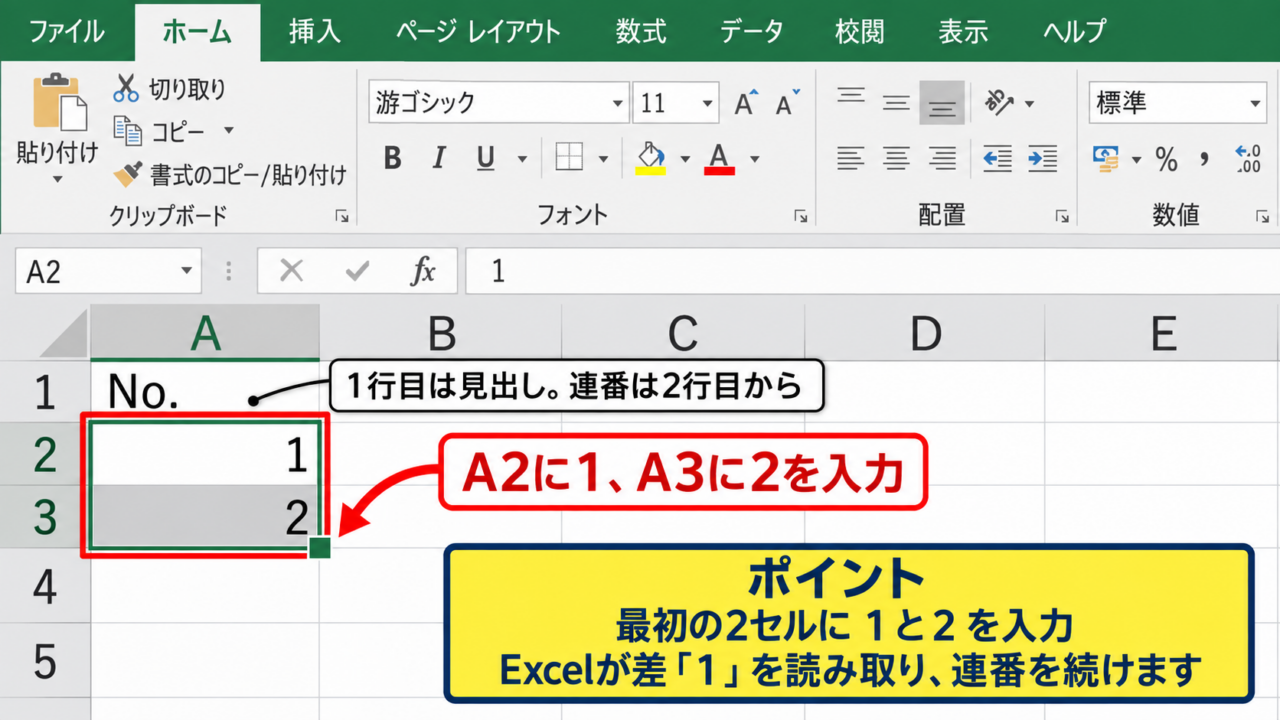
連番を作るときは、最初のセルだけに1を入力するより、最初の二つのセルに1と2を入力する方法が分かりやすいです。
Excelは二つの数値の差を読み取り、以降も同じ規則で数値を増やします。
たとえばA1に見出しのNo.を入力し、データの先頭であるA2に1、A3に2を入力します。
1行目がヘッダーなら、連番の実データは2行目から始まるため、見出しを連番の一部として数えないようにしましょう。
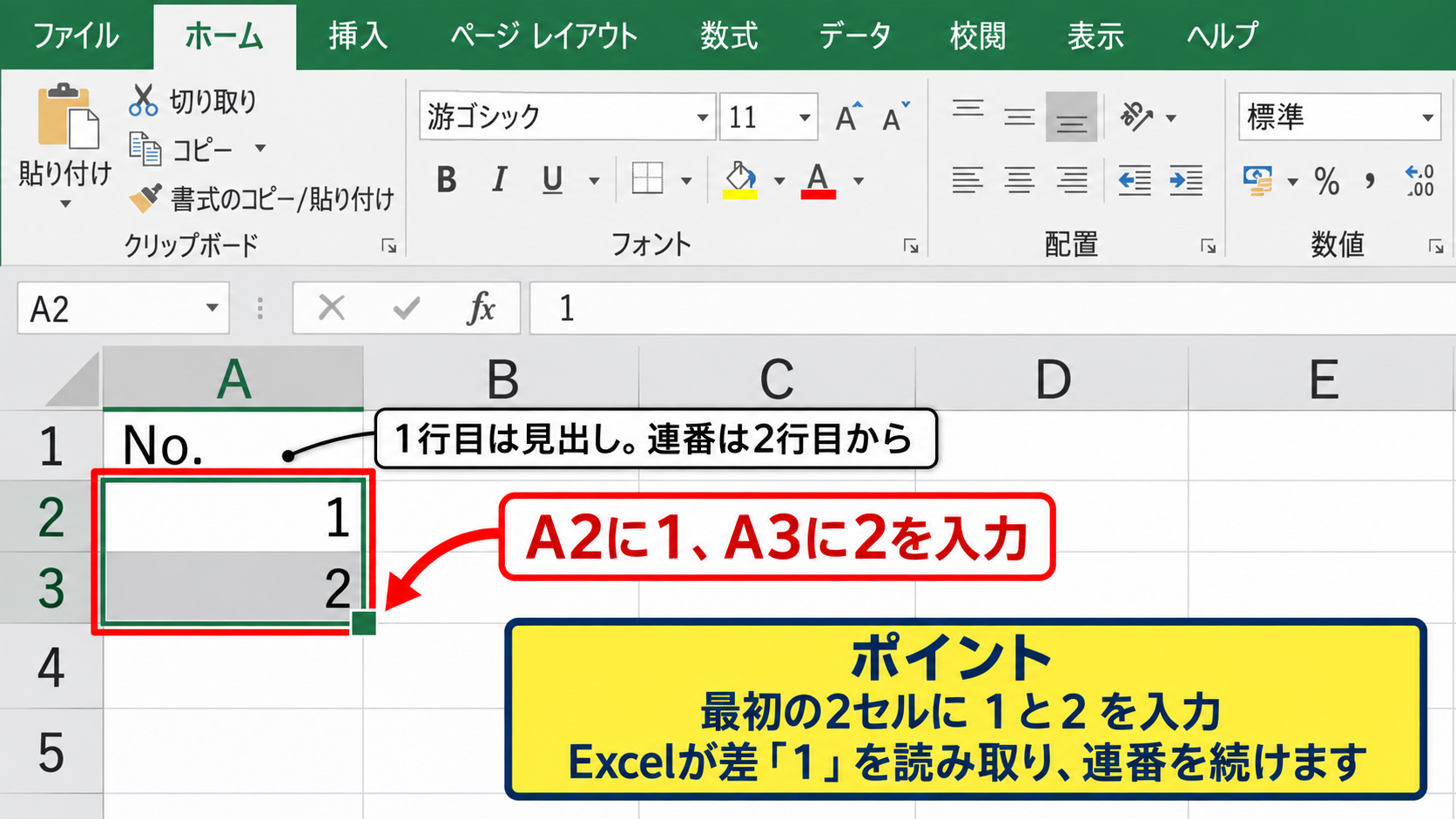
A2が1、A3が2なら、Excelは差が1の等差数列として判断します。
A2が10、A3が20なら、10ずつ増える連番として続けることもできます。
番号の桁数をそろえたい場合でも、まずは通常の数値として入力しておくと、後から表示形式で調整しやすくなります。
フィルハンドルによる連続データの作成
続いては、入力した二つのセルから下方向へ自動入力する操作を確認していきます。
A2とA3をドラッグして選択すると、選択範囲の右下に小さな四角形が表示されます。
この四角形はフィルハンドルと呼ばれ、下方向へドラッグすると連続データを作成できます。
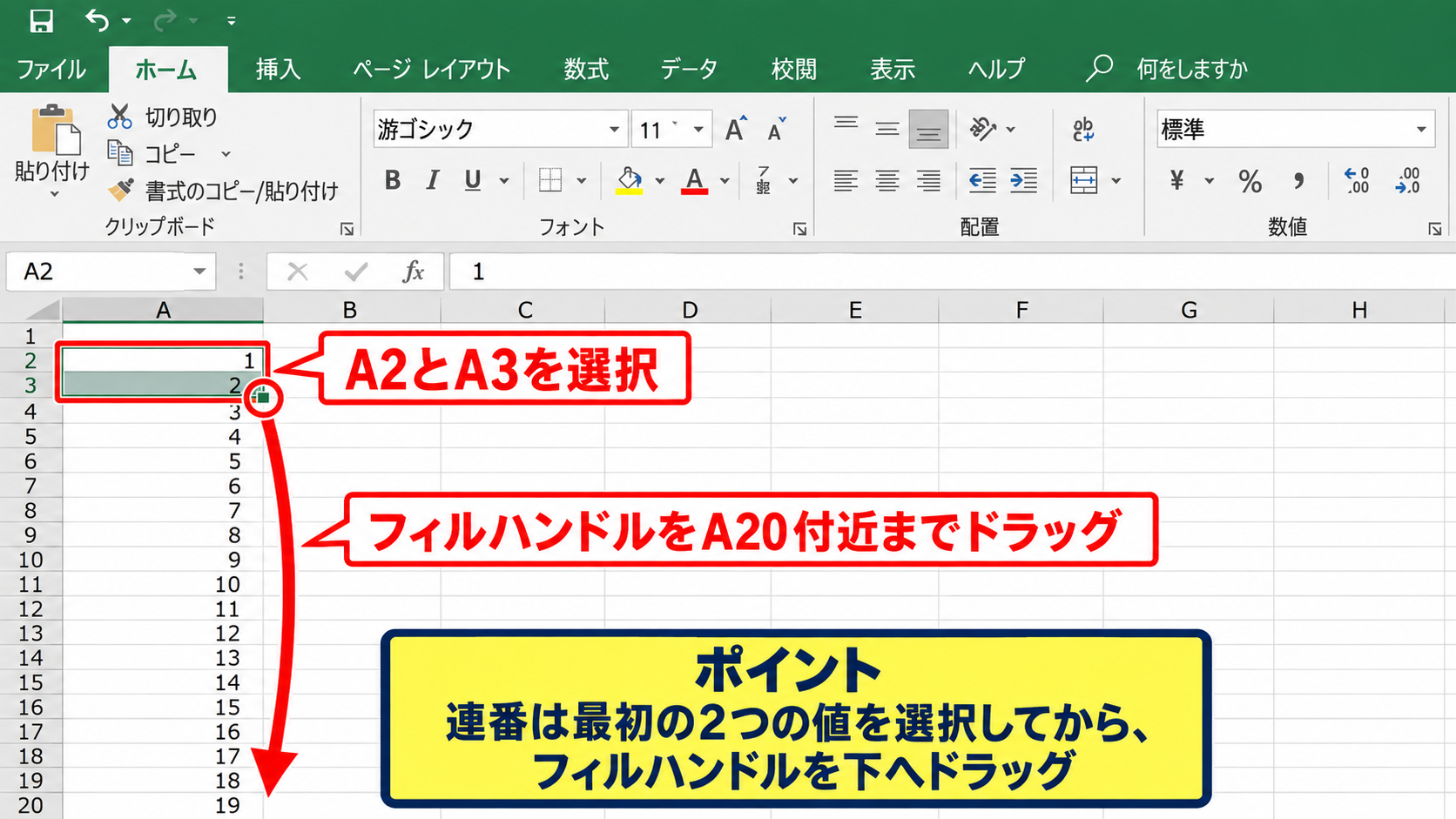
たとえばA2からA20まで必要なら、フィルハンドルをA20付近までドラッグします。
ドラッグ後には3、4、5というように自動で入力され、同じ規則を保った連番になります。
フィルハンドルを単一セルからドラッグした場合は、同じ数字のコピーになることがあるため、連番では最初の二つの値を選択してから操作するのが基本です。
ダブルクリックによる最終行までの入力
続いては、表の隣にデータが並んでいる場合に便利なダブルクリック操作を確認していきます。
A列に連番を入れ、B列に氏名や商品名などの空白ではないデータが続いている場合、フィルハンドルをダブルクリックできます。
すると、隣接するデータ列の終端付近まで連番が自動入力されます。
数百行の表でも下までドラッグする必要がなく、一覧表の作成が速くなります。
ただし、基準にするB列の途中に空白セルがあると、その空白行の手前で入力が止まることがあります。
ダブルクリックによるオートフィルは、隣の列が途切れず入力されている一覧表で特に便利です。
【操作のポイント】最初の二つの数字を選択してからフィルハンドルを使うと、コピーではなく連番として認識されやすくなります。
エクセルで0始まりの連番を作る方法
続いては、0、1、2の順で始まる連番を自動入力する方法を確認していきます。
| A列 | B列 | C列 |
|---|---|---|
| 管理番号 | 品名 | 在庫数 |
| 0 | ボールペン | 25 |
| 1 | ノート | 18 |
| 2 | 付箋 | 40 |
ゼロと一を使ったオートフィル
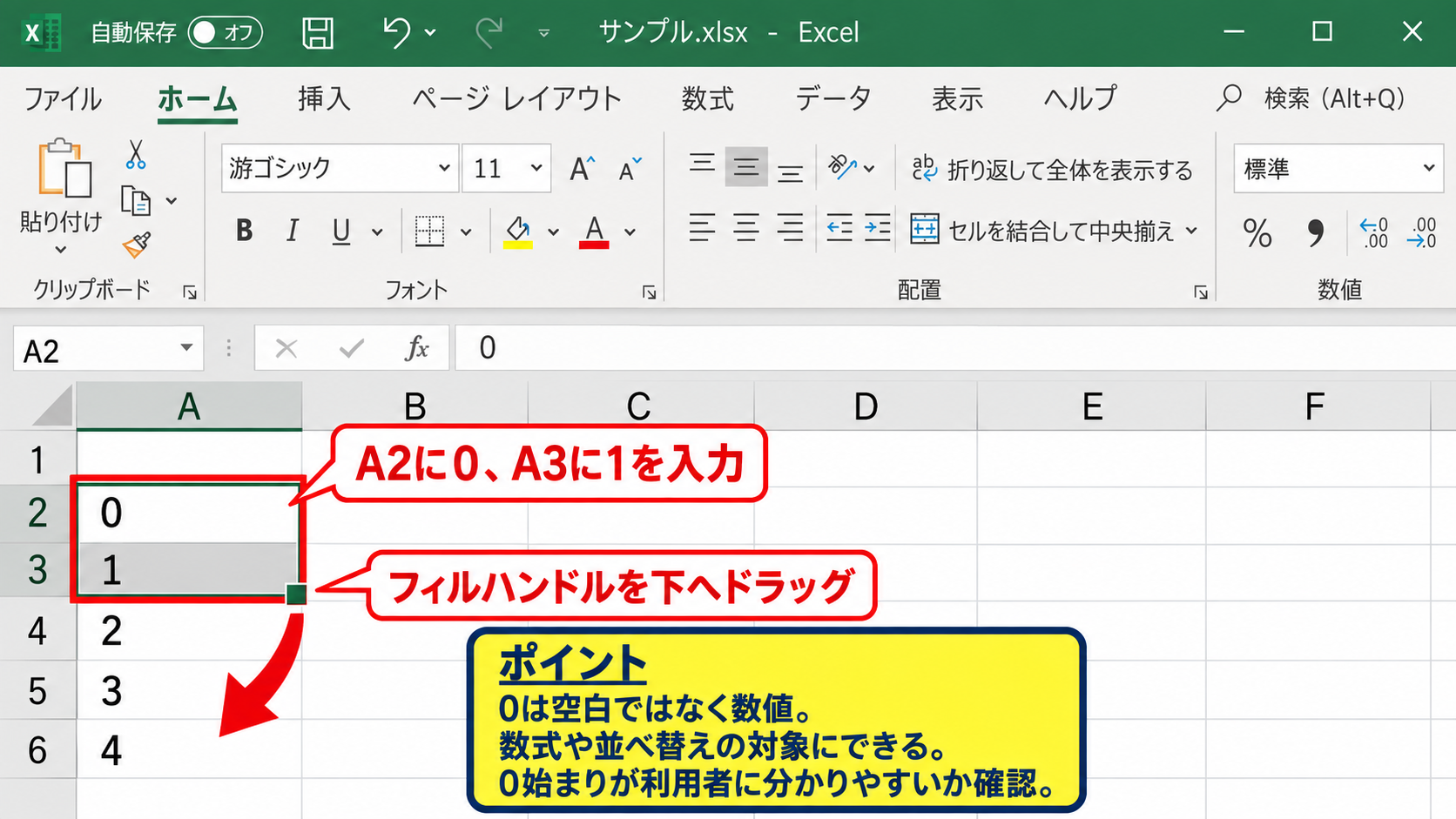
0始まりにしたいときは、データの先頭セルであるA2に0、その下のA3に1を入力します。
この二つを選択してフィルハンドルを下へドラッグすれば、2、3、4と続く連番を作成できます。
0は空白ではなく数値として扱われるので、数式や並べ替えの対象にもできます。
プログラム用の番号、配列の位置、月を0から数える独自ルールなどでは、0始まりが必要になる場面があります。
一般的な名簿番号では1始まりが多いため、利用者が見て混乱しないかも確認しておくと安心です。
連続データの設定による開始値の指定
続いては、メニューから開始値と停止値を指定して連番を作成する方法を確認していきます。
A2を選択してから、ホームタブの編集グループにあるフィルを選び、連続データをクリックします。
表示された画面では、範囲を列、種類を加算、増分値を1、停止値を必要な番号に設定します。
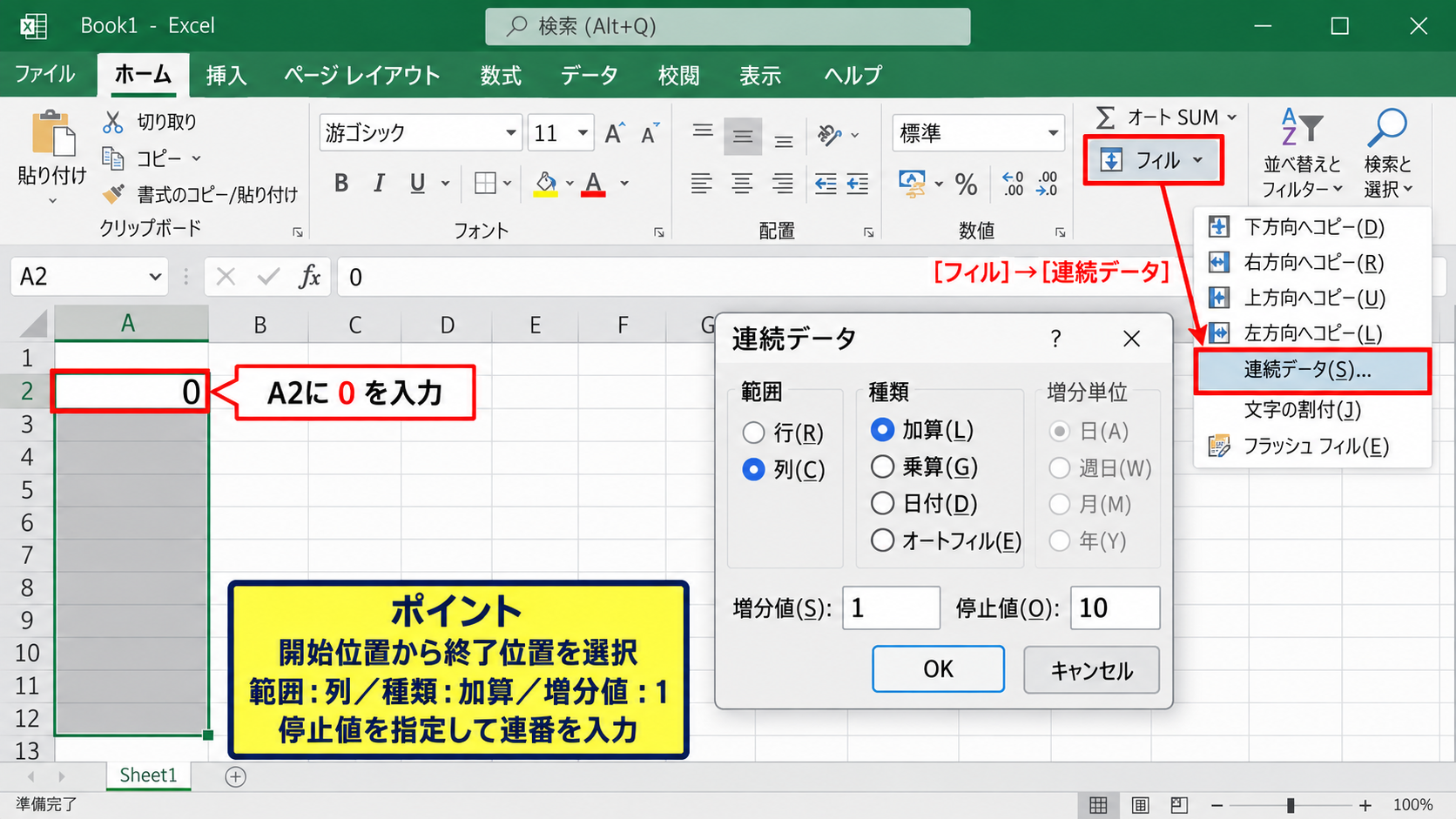
A2にはあらかじめ0を入力しておけば、0を起点にした連続データを指定範囲へ入力できます。
開始位置から終了位置までをあらかじめ選択しておくと、入力したいセル範囲にだけ番号を入れられます。
連続データは、大量行に一定の増分で番号を付けるときに有効な機能です。
表示形式による先頭ゼロの維持
続いては、001や002のように桁をそろえて表示する設定を確認していきます。
これは0始まりの連番とは少し異なり、数値の前にゼロを表示するための方法です。
たとえば値が1でも、セルの表示形式を000にすると001と表示されます。
対象セルを選択し、セルの書式設定から表示形式をユーザー定義に変更し、種類へ000と入力します。
表示形式が000の場合、数値1は001、数値25は025、数値250は250と表示されます。
セルの内部では数値として保持されるため、並べ替えや計算にも利用できます。
商品コードのように先頭のゼロ自体が意味を持つ場合は、文字列として管理する必要があることもあります。
【操作のポイント】0から数える番号と、001のように見せる番号は別の設定です。用途に応じて入力値と表示形式を分けて考えましょう。
ROW関数による連番の自動入力
続いては、行が追加されても番号を調整しやすいROW関数を使った連番作成を確認していきます。
| A列 | B列 | C列 |
|---|---|---|
| No. | 商品名 | 価格 |
| 1 | りんご | 120 |
| 2 | みかん | 100 |
| 3 | ぶどう | 480 |
ROW関数の基本式
それではまず、ROW関数で1始まりの番号を作る数式について解説していきます。
1行目にヘッダーがあり、A2からデータを始める場合は、A2に次の数式を入力します。
=ROW()-1
ROW関数は、数式が入力されているセルの行番号を返す関数です。
A2ではROW()が2を返すため、そこから1を引くと結果は1になります。
A3へコピーするとROW()は3になり、3から1を引くため結果は2です。
ROW()-1は、1行目が見出しで2行目から連番を始める表に適した式です。
ゼロ始まりにする数式
続いては、ROW関数で0始まりの番号を作る数式を確認していきます。
1行目をヘッダー、2行目を最初のデータ行とする場合、A2には次の数式を入力します。
=ROW()-2
A2の行番号は2なので、2から2を引くと0になります。
次のA3では3から2を引くため1となり、下へコピーすると0、1、2、3と自動で増えます。
データ開始行が5行目なら、最初のセルで0にするためROW()-5のように調整します。
この考え方は、開始セルの行番号を引くことで先頭を0にする計算です。
数式バーとオートフィルの操作画面
続いては、数式を入力してフィルハンドルで下へコピーする流れを確認していきます。
数式をA2へ入力してEnterキーを押したら、A2のフィルハンドルを下へドラッグします。
数式はコピー先の行番号に合わせて自動的に計算されるので、番号を手入力する必要はありません。
途中に行を挿入してもROW関数は行番号を参照し直すため、連番を整えやすいことが利点です。
【操作のポイント】ROW関数の引く数は、連番を始めたい行番号に合わせます。2行目から1始まりなら1、2行目から0始まりなら2を引きます。
入力済みデータだけに番号を付ける方法
続いては、商品名や氏名が入力された行だけに連番を表示する数式を確認していきます。
| A列 | B列 | C列 |
|---|---|---|
| No. | 氏名 | 備考 |
| 1 | 田中 | 登録済み |
| 2 | 高橋 | 登録済み |
IF関数で空白時の番号表示を抑える式
それではまず、データがない行には番号を表示しない数式について解説していきます。
B列に氏名や商品名が入力される表であれば、A2に次の数式を入力します。
=IF(B2=””,””,ROW()-1)
IF関数は、条件に応じて表示する内容を分ける関数です。
B2が空白なら空欄を表示し、空白でなければROW()-1を計算して番号を表示します。
見た目だけではなく、未入力行へ不要な番号を付けないためにも有効な設定です。
商品名をC列へ入力する表なら、B2の部分をC2に変更して、実際に入力される列を判定対象にします。
COUNTIF関数による空白を飛ばす連番
続いては、途中に空白行があっても番号を詰める方法を確認していきます。
B列に入力された件数だけを数える場合、A2に次の数式を入力します。
=IF(B2=””,””,COUNTIF($B$2:B2,”<>”))
COUNTIF関数は、指定範囲で条件に合うセルを数えます。
$B$2:B2は先頭のB2を固定しながら、数式を下へコピーしたときに終点だけを広げる指定です。
空白ではないセルを数えるため、B2に最初のデータがあれば1、次に入力されたデータがあれば2と表示されます。
空白行を残しながら番号だけを欠番なく振りたい場合に向く数式です。
テーブル機能と連番列の扱い
続いては、Excelのテーブル機能を使う一覧での連番管理を確認していきます。
表内のセルを選択してCtrlキーとTキーを押すと、範囲をテーブルとして設定できます。
テーブルでは最終行の下に新しいデータを入力した際、数式列が自動的に拡張されやすくなります。
連番列にIF関数やCOUNTIF関数を設定しておくと、新規データの追加時にも同じ計算式が引き継がれます。
ただし、連番を固定の管理番号として使う場合は、並べ替えや行削除で番号が変わると困ることがあります。
並び順に応じて変化してよい番号か、変更してはいけない識別番号かを分けて設計することが大切です。
【操作のポイント】空白行を含む一覧では、ROW関数だけでなくIF関数やCOUNTIF関数を組み合わせると実務向けの連番になります。
連番入力で起こりやすい問題と対処法
続いては、オートフィルや数式で数字が連番にならないときの原因を確認していきます。
| 状況 | 主な原因 | 対処 |
|---|---|---|
| 1が繰り返される | 1セルだけをコピー | 1と2を選択する |
| 途中で止まる | 隣列に空白がある | ドラッグで範囲指定する |
| 番号がずれる | 開始行の計算違い | ROW式の引く数を確認する |
同じ数字がコピーされる場合
それではまず、ドラッグしても1、1、1と同じ数字になる場合について解説していきます。
この現象は、単一のセルだけをフィルハンドルでドラッグしたときに起こりやすいです。
Excelは単一セルの値をコピーする操作と判断するため、値を増やさず同じ数値を並べます。
解決するには、1と2、または0と1のように規則が分かる二つのセルを選択します。
二つの値を見せることで、Excelに増分の規則を伝えられます。
ダブルクリックで途中までしか入らない場合
続いては、フィルハンドルのダブルクリックで連番が途中までしか入力されない場合を確認していきます。
ダブルクリックは、通常は隣の列に連続しているデータを目安にして入力範囲を決めます。
そのため、氏名や商品名の列に空白があると、Excelが表の終わりと判断することがあります。
空白行より下にもデータがある場合は、フィルハンドルを手動で必要行までドラッグしましょう。
または、入力先の範囲をあらかじめ選択してから、連続データの機能を使う方法もあります。
数式の番号が想定とずれる場合
続いては、ROW関数の結果が1ではなく2や3から始まる場合を確認していきます。
ROW関数はセルの行番号を返すため、表の開始位置が変われば結果も変わります。
たとえばA3から1始まりにしたいなら、A3の行番号は3なので、式はROW()-2です。
最初のセルで希望する番号になるかを一度確認し、その差を引く数へ設定する考え方が確実です。
連番の式は、最初のデータ行の行番号と開始したい数字の差で決まります。
【操作のポイント】自動入力が期待どおりにならないときは、コピーなのか連続データなのか、または参照行が正しいかを順番に確認しましょう。
まとめ エクセルで数字を連番にする方法(自動入力・0始まり)
Excelで数字を連番にする方法は、少ない件数ならオートフィル、大きな表や更新される一覧なら数式を使うのが基本です。
1始まりの連番は、1と2を入力してフィルハンドルでドラッグすると手早く作成できます。
0始まりにしたい場合は、0と1を入力してオートフィルするか、1行目がヘッダーならA2へROW()-2を入力します。
データがない行を空白にしたい場合はIF関数、空白行を飛ばして番号を詰めたい場合はCOUNTIF関数が役立ちます。
番号を単なる表示順として使うのか、変更してはいけない管理番号として使うのかによっても、適した入力方法は異なります。
表の構造と用途に合わせて連番の作り方を選び、Excelの入力作業を効率化していきましょう。