【Excel】エクセルでB$を出す方法は?複合参照とドルマークを入力する方法($G$・相対参照)
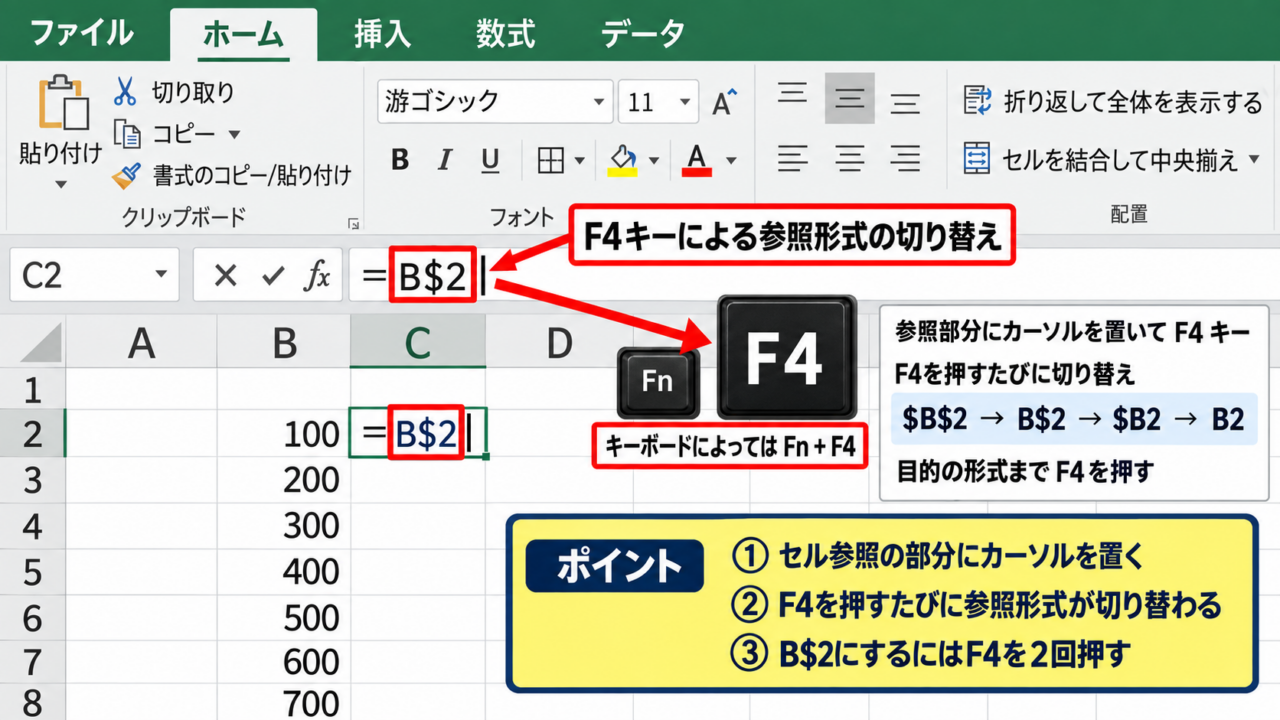
Excelで数式をコピーしたとき、列だけを動かしたい、または行だけを固定したい場面では、B$のような複合参照が役立ちます。
B$は列Bを相対参照にし、行番号だけを固定する書き方です。
売上表の横展開、単価表の参照、集計表の作成などで使い分けられるため、ドルマークの意味を理解しておくと数式入力がぐっと楽になります。
B$は列が動き、行だけが固定される複合参照です。
F4キーを押して参照形式を切り替えると、$G$、G$、$G、Gを効率よく入力できます。
この記事では、B$を出す方法から複合参照、絶対参照、相対参照の違いまで、サンプル表を使って詳しく解説します。
エクセルでB$を出す方法【F4キーによる複合参照】
それではまず、B$を数式内に入力する基本操作について解説していきます。
| 商品 | 1月 | 2月 | 3月 |
|---|---|---|---|
| 売上 | 120 | 150 | 180 |
| 目標率 | 110% | 110% | 110% |
B$は、セル参照のうち行番号の前にだけドルマークを付けた形です。
B$1と書く場合は、行1を固定しながら列Bはコピー先に応じて変化します。
F4キーによる参照形式の切り替え
数式を編集してセル参照を入力した後、その参照部分にカーソルを置いてF4キーを押しましょう。
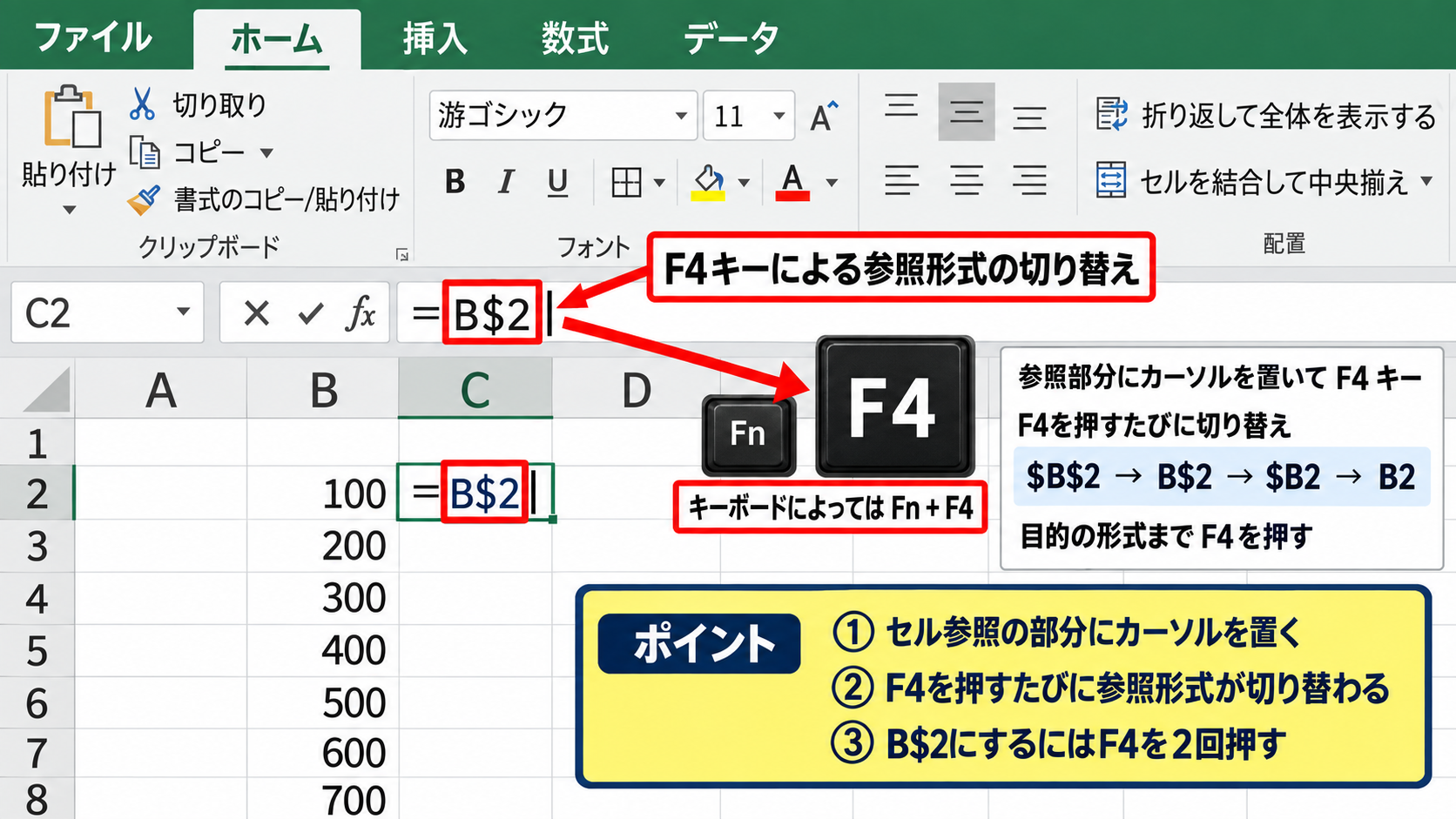
F4キーを押すたびに、$B$1、B$1、$B1、B1の順に表示が切り替わります。
キーボードによってはF4キー単独ではなく、Fnキーを押しながらF4キーを押す必要があるかもしれません。
B$1を入力したいときは、目的の形式が表示されるまでF4キーを2回押します。
入力例として、セルB2を参照している数式でF4キーを押すと、$B$2、B$2、$B2、B2の順番で変わります。
ドルマークを直接入力する方法
F4キーが使いにくい場合は、キーボードからドルマークを直接入力しても問題ありません。
日本語キーボードでは、多くの場合Shiftキーを押しながら4キーを押すと$を入力できます。
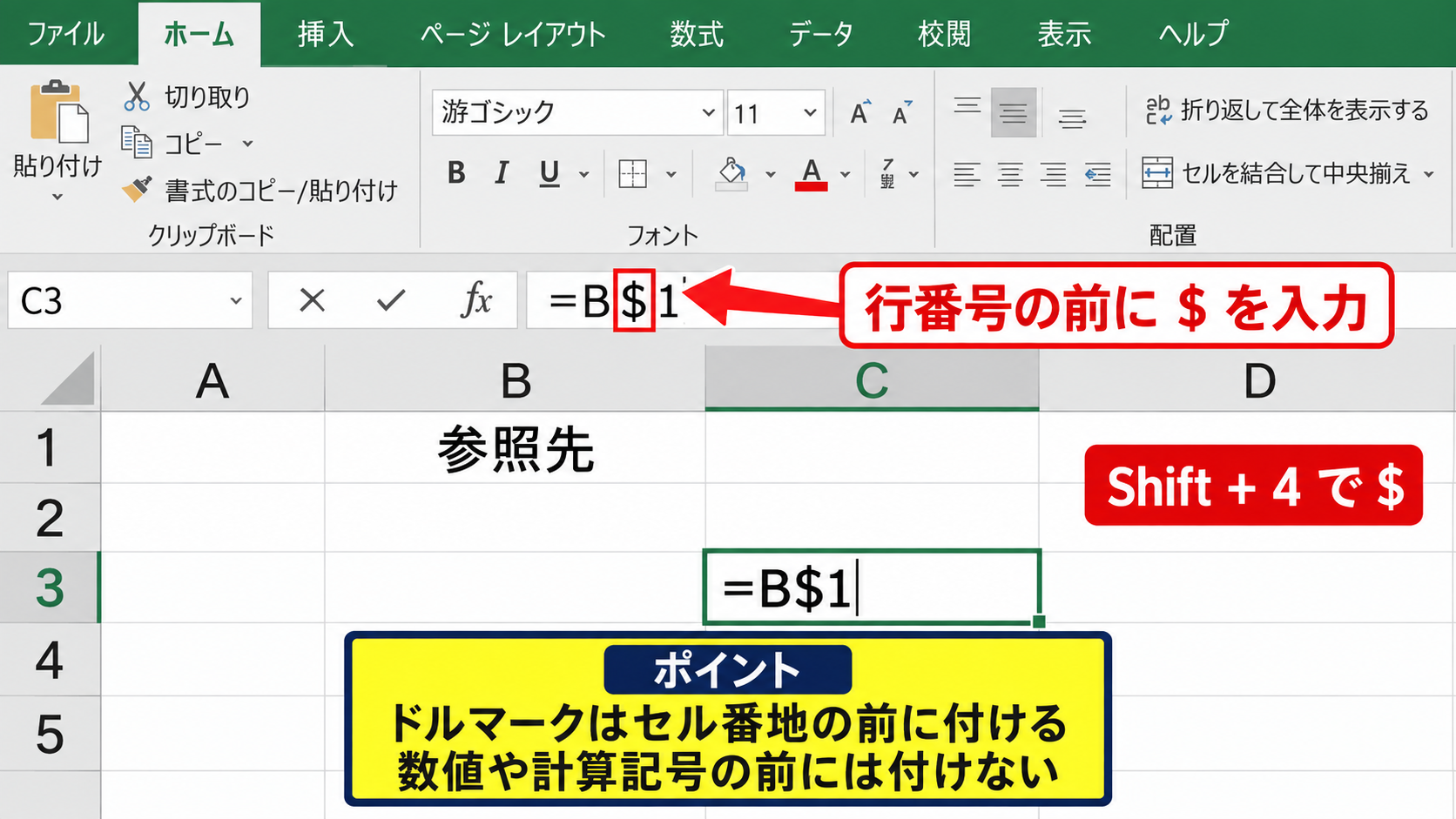
たとえばセルB1を行固定にするなら、数式バーへB$1と入力します。
参照先のセルをマウスでクリックしてから、数式バー内で行番号の直前へ$を加える方法も便利です。
ドルマークはセル番地の前に付ける記号であり、数値や計算記号の前に付けるものではありません。
B$が使われる数式の例
1行目に月別の目標率があり、2行目以降に売上実績がある表を考えます。
セルB3に=B2*B$1と入力すると、売上実績B2へ目標率B1を掛ける計算になります。
この数式を右方向へコピーすると、C3では=C2*C$1、D3では=D2*D$1へ変化します。
列はコピー先に合わせてBからC、Dへ移動しますが、参照する目標率の行は常に1行目のままです。
【操作のポイント】B$を使う前に、横方向へコピーしたときに固定したいのが行番号なのかを確認しましょう。
行番号を固定するB$の仕組み
続いては、B$がコピー時にどのように動くのかを確認していきます。
| セル | 入力する数式 | 右へコピー後 |
|---|---|---|
| B3 | =B2*B$1 | =C2*C$1 |
| B4 | =B3*B$1 | =C3*C$1 |
B$は、横方向に数式をコピーするケースで特に活躍する記述です。
横方向へのコピー時の変化
セルB3の=B2*B$1をセルC3へコピーすると、B2はC2へ、B$1はC$1へ変わります。
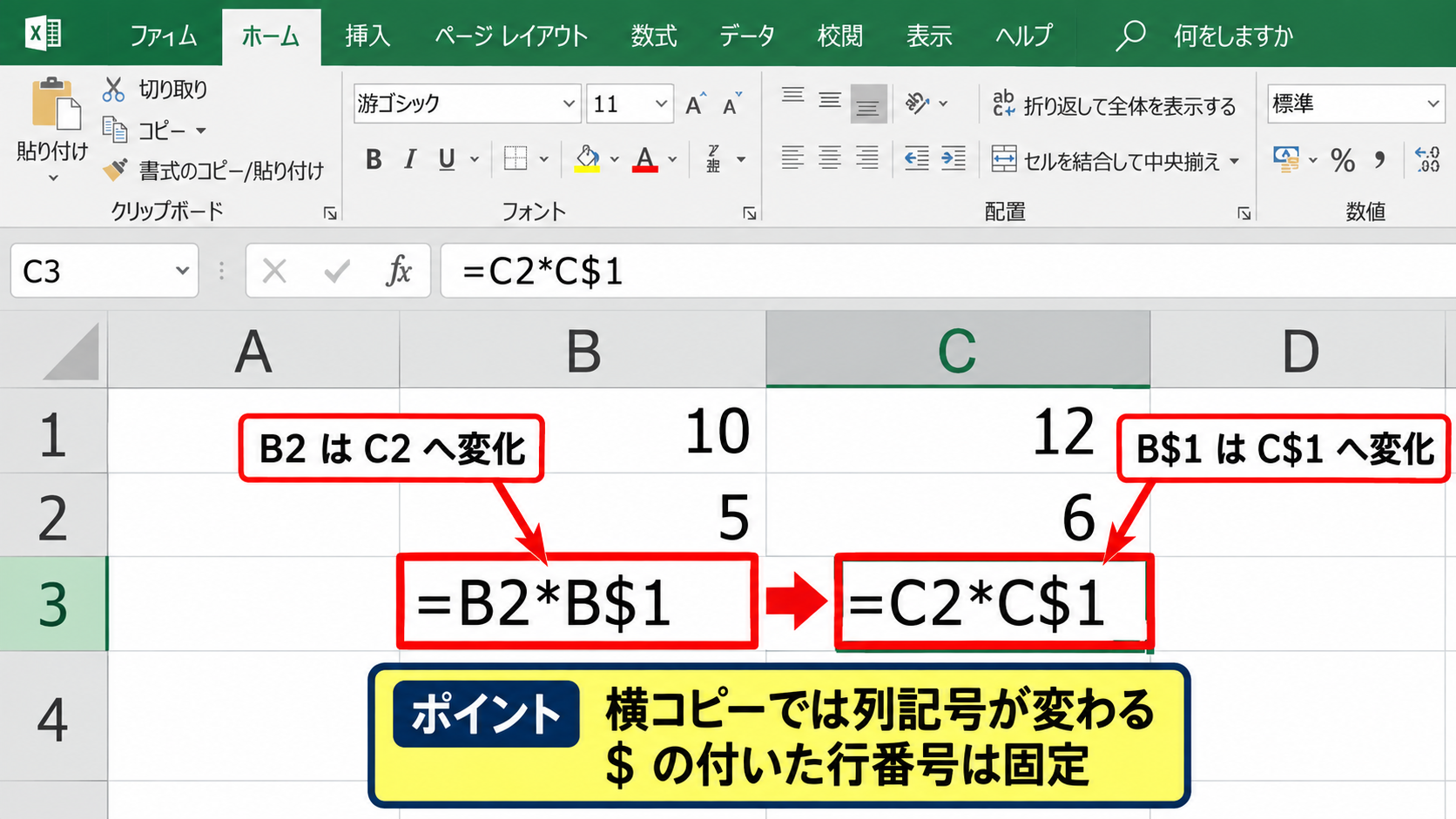
これはBの列部分にはドルマークがないため、相対参照として1列分ずれるからです。
一方で、1の行番号には$があるので、参照先は2行目や3行目へ変わりません。
横コピーでは列記号が変わり、$の付いた行番号は固定されると覚えると理解しやすいでしょう。
縦方向へのコピー時の変化
同じ=B2*B$1をセルB4へコピーすると、B2はB3へ変わります。
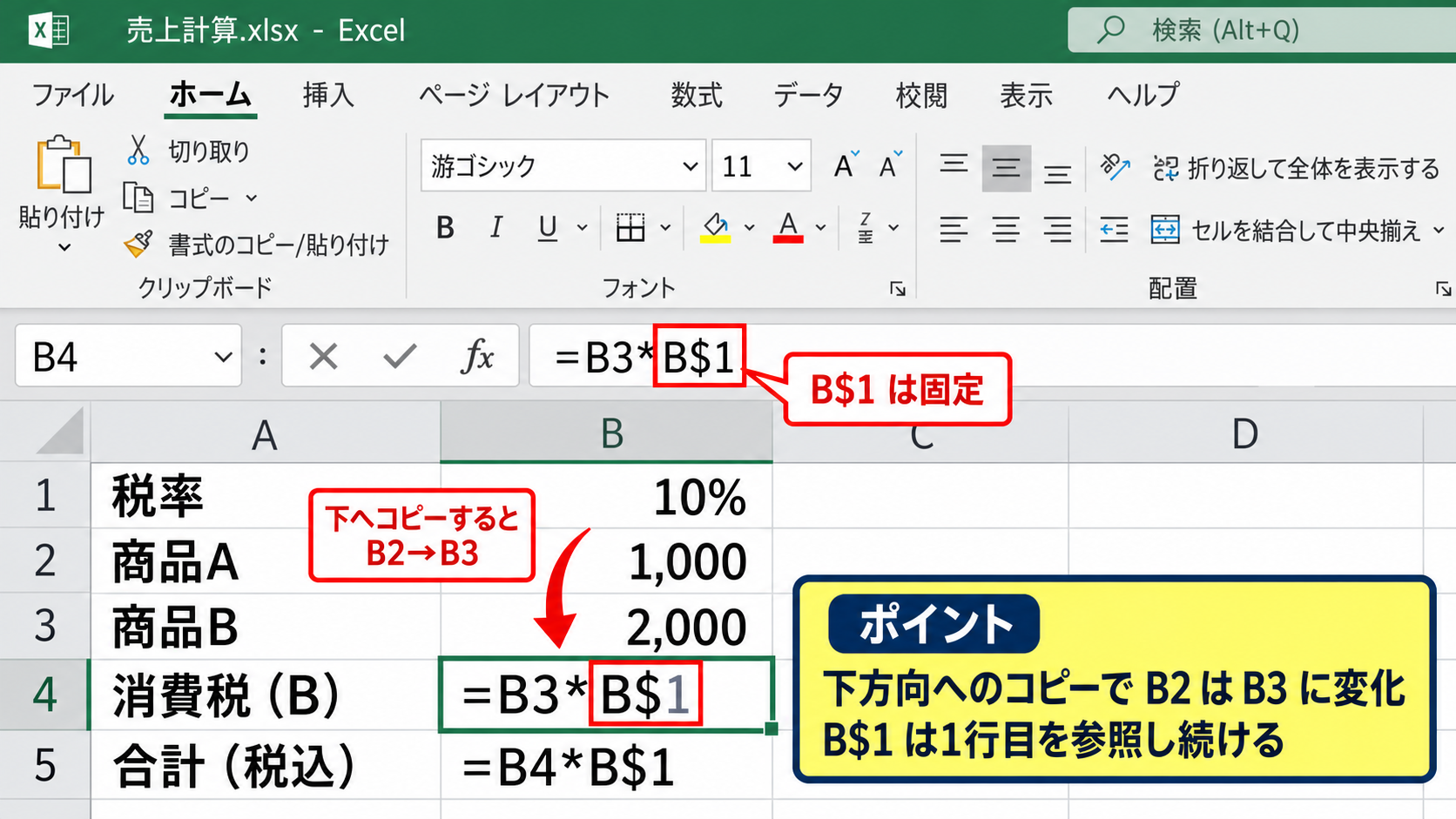
しかしB$1はB$1のままで、1行目を参照し続けます。
列Bはそのままでも、行番号1だけを固定したい場面ではこの挙動が重要です。
たとえば商品ごとに異なる金額へ、共通の税率や割引率を掛ける表で利用できます。
数式=B2*B$1を下方向へコピーすると、=B3*B$1、=B4*B$1のように変化します。
B$とB1の使い分け
B1は完全な相対参照なので、右へコピーすればC1へ、下へコピーすればB2へ変わります。
対してB$1は、下へコピーしても1行目を保持します。
表の最上段に計算条件が並んでいる場合、B1のままでは下方向へのコピーで条件セルがずれてしまいます。
条件が置かれた見出し行だけを参照し続けたいときに、B$が適しています。
【操作のポイント】数式を右と下のどちらへコピーするかを先に決めると、必要なドルマークの位置を判断しやすくなります。
複合参照とドルマークの入力方法
続いては、複合参照の種類とドルマークを付ける位置を確認していきます。
| 参照形式 | 列 | 行 | 例 |
|---|---|---|---|
| 相対参照 | 動く | 動く | G5 |
| 絶対参照 | 固定 | 固定 | $G$5 |
| 複合参照 | 動く | 固定 | G$5 |
| 複合参照 | 固定 | 動く | $G5 |
複合参照は、列と行の片方だけを固定する参照方法です。
G$と$Gの違い
G$5は行5を固定し、列Gは相対的に変化する複合参照です。
$G5は列Gを固定し、行5は相対的に変化する複合参照です。
ドルマークが列記号の前なら列固定、行番号の前なら行固定という位置関係が基本になります。
横にコピーする数式ではG$5が便利で、縦にコピーする数式では$G5が便利なことが多いでしょう。
セル番地を列記号と行番号に分けて見ると、$を置く位置を間違えにくくなります。
Excel画面での数式入力
| A | B | C | D | |
|---|---|---|---|---|
| 1 | 項目 | 110% | 110% | 110% |
| 2 | 売上 | 120 | 150 | 180 |
| 3 | 目標額 | 132 | 165 | 198 |
数式バーに=B2*B$1と入力し、Enterキーで確定します。
この例ではB3が計算結果を表示する先頭セルです。
先頭セルの右下にある小さな四角形であるフィルハンドルを右へドラッグすると、C3やD3へ数式をオートフィルできます。
数式は先頭セルに正しく入力してから、オートフィルで広げる方法が効率的です。
参照形式を確認する習慣
計算結果が想定と違う場合は、数式バーをクリックしてドルマークの有無を確認しましょう。
参照先セルを色付きの枠線で表示できるため、どのセルが計算に使われているかを目視できます。
数式をコピーした直後に1つか2つのセルを選び、参照先が意図どおりか確認するだけでもミスを減らせます。
コピー前とコピー後の数式を比べることが、複合参照の理解への近道です。
【操作のポイント】F4キーは数式の参照部分にカーソルがある状態で押すと、狙ったセル番地だけを切り替えられます。
絶対参照$G$と相対参照の違い
続いては、$G$の絶対参照と通常の相対参照の違いを確認していきます。
| セル | 数式 | コピー後の参照先 |
|---|---|---|
| B2 | =A2*$G$1 | C2では=B2*$G$1 |
| B3 | =A3*$G$1 | B4では=A4*$G$1 |
$G$1は列Gと行1の両方を固定する絶対参照です。
$G$が適する計算条件
全商品の金額に共通税率を掛ける場合や、全セルで同じ為替レートを参照する場合は、$G$1のような絶対参照が向いています。
右にも下にも数式をコピーしても、参照先をG1から変えたくないためです。
表全体で共通する基準値には、$G$の絶対参照を使うと考えると分かりやすいでしょう。
例として、税率がG1にある場合は、=B2*$G$1という数式にするとコピー先でも税率セルを固定できます。
相対参照が適する連続計算
前の行の値を使って計算を続ける場合は、A2やB3のような相対参照が自然です。
数式を下へコピーしたとき、参照先も次の行へ移動することで連続した計算になります。
たとえば=B2+C2を下方向へコピーすれば、次の行では=B3+C3へ自動変更されます。
固定する必要がない参照にドルマークを付けると、かえって数式がずれる原因になるため注意が必要です。
複合参照を選ぶ判断基準
列見出しごとに条件が違うなら、行固定のB$を選びます。
行見出しごとに条件が違うなら、列固定の$B2を選びます。
全表で同じ条件なら、$B$2の絶対参照が候補になります。
コピー方向と固定したい見出しの位置を対応させることが、参照形式の選択基準です。
【操作のポイント】横にコピーする表では行固定、下にコピーする表では列固定が必要になるかを最初に確認しましょう。
B$を使った掛け算とオートフィル
続いては、B$を使う実際の計算式とオートフィルの流れを確認していきます。
| 商品 | 1月売上 | 2月売上 | 3月売上 |
|---|---|---|---|
| 目標率 | 110% | 105% | 115% |
| A商品 | 120 | 150 | 180 |
1行目にヘッダーがあり、2行目に条件、3行目以降にデータがある構成を想定します。
先頭セルへ数式を入力する手順
計算結果を表示するセルB4を選択し、=B3*B$2と入力します。
B3は各月の売上を参照し、B$2は同じ列にある目標率の行を固定して参照する式です。
数式を確定すると、B4には120に110パーセントを掛けた132が表示されます。
数式=B3*B$2では、売上の行はコピー先に応じて動き、目標率の2行目だけが固定されます。
右方向へのオートフィル
セルB4を選択し、右下のフィルハンドルをC4からD4までドラッグします。
C4には=C3*C$2、D4には=D3*D$2が自動入力されます。
月ごとの売上と月ごとの目標率を対応させたまま、計算式を横展開できる点がB$の利点です。
列ごとに異なる条件を使う横長の表では、行固定の複合参照が特に便利です。
オートフィル後の数式確認
オートフィル後は、C4やD4をクリックして数式バーを確認しましょう。
月別の列が正しくC、Dへ変化し、目標率の行番号だけが2のままなら成功です。
もしC4が=C3*B$2になっていた場合は、列を固定する書き方になっている可能性があります。
意図しないドルマークがないかを確認して、必要ならF4キーで修正してください。
【操作のポイント】オートフィルの直後に端のセルまで確認すると、途中で参照がずれるトラブルを防げます。
複合参照で起こりやすいエラーと確認方法
続いては、複合参照で起こりやすい入力ミスと確認方法を解説していきます。
| よくある状態 | 原因 | 見直す箇所 |
|---|---|---|
| 条件がずれる | 行固定がない | 行番号の前の$ |
| 列が変わらない | 列を固定している | 列記号の前の$ |
| 計算結果がエラー | 参照先が不適切 | 数式バー |
ドルマークの付け間違い
B$2にしたいのに$B2と入力すると、列Bが固定されてしまいます。
この数式を右へコピーしても、参照列がBのままなので、月別の条件を切り替えられません。
行を固定する場合は、数字の直前に$を置くことを再確認しましょう。
文字列のBと数字の2を分けて見ると、入力位置を判断しやすくなります。
数式コピーの範囲違い
複合参照が正しくても、コピー範囲が意図と異なると結果がそろいません。
横方向へ広げるはずの数式を縦方向にもコピーすると、売上データの参照行が変わります。
表の形に合わせて、フィルハンドルをドラッグする方向を確認してください。
複数方向へコピーする場合は、最初に少数のセルで動作を確認してから範囲を広げると安心です。
数式表示による検証
計算結果ではなく数式そのものを確認したい場合は、数式タブの数式の表示を利用できます。
シート全体に入力された式を見比べることで、$の位置がそろっているか判断できます。
また、Ctrlキーを押しながら`キーを押す方法でも、数式表示を切り替えられる環境があります。
参照先が複雑な表ほど、結果だけでなく数式の形を確認する習慣が大切です。
【操作のポイント】数式エラーを修正する際は、値を直接書き換えず、まずセル参照とドルマークの位置を確認しましょう。
まとめ エクセルでB$を出す方法(ドルマーク・複合参照・相対参照)
ExcelでB$を出すには、数式内のセル参照にカーソルを置き、F4キーを押してB$の形式へ切り替える方法が簡単です。
B$は行番号だけを固定し、列はコピー先に応じて変化する複合参照です。
横方向に数式をコピーしながら、見出し行や条件行を固定したい場合に有効です。
$G$は列と行の両方を固定する絶対参照であり、表全体で共通する税率や係数の参照に向いています。
通常のG5は相対参照で、コピーした方向に応じて列と行の両方が変わります。
固定したいのが列なのか行なのか、また数式をどの方向へコピーするのかを考えれば、B$、$B、$B$、相対参照を適切に使い分けられるようになります。