【Excel】エクセルで100円未満を切り捨てる方法(金額を指定単位で処理)

Excelで見積書、請求書、売上表などの金額を扱うとき、1円単位の端数をなくして100円未満を切り捨てたい場面があります。
たとえば12,345円を12,300円にしたい場合、表示形式だけを変えるのではなく、計算結果そのものを指定単位で処理することが重要です。
用途に応じてROUNDDOWN関数、FLOOR関数、INT関数を使い分けると、税込金額や割引後の価格も安定して処理できます。
100円未満を切り捨てる基本式は、ROUNDDOWN(数値,-2)です。
桁数にマイナスの数値を指定すると、小数点以下ではなく整数の位を対象に丸められます。
この記事では、サンプルデータを使いながら、100円単位、1,000円単位、任意の単位で金額を切り捨てる方法を詳しく確認していきましょう。
100円未満を切り捨てるROUNDDOWN関数
それではまず、100円未満を切り捨てる最も基本的なROUNDDOWN関数について解説していきます。
| 商品名 | 元の金額 | 100円未満切り捨て |
|---|---|---|
| 商品A | 12,345円 | 12,300円 |
| 商品B | 8,999円 | 8,900円 |
| 商品C | 5,020円 | 5,000円 |
基本数式の入力
1行目に見出しがあり、B列に元の金額、C列に処理後の金額を表示する表を想定します。
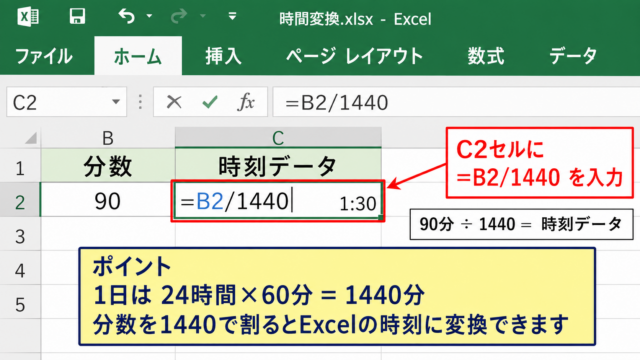
C2セルへ次の数式を入力してください。
=ROUNDDOWN(B2,-2)
この数式のB2は、切り捨てたい元の金額が入ったセルです。
第2引数の-2は、100円の位より下を切り捨てる指定です。
12,345に対して式を実行すると、1の位と10の位が取り除かれ、結果は12,300になります。

数式を入力した直後にEnterキーを押し、C2セルの値が想定どおりになったか確認しましょう。
金額が文字列として入力されていると計算できないことがあるため、セルの左上に緑色の三角形が表示されていないかも確認すると安心です。
【操作のポイント】100円単位の切り捨てでは、桁数を-2にします。
オートフィルによる数式のコピー
C2セルで結果を確認できたら、同じ処理を下の行にも適用します。
C2セルを選択し、右下に表示される小さな四角形であるフィルハンドルを下方向へドラッグしてください。
連続したデータがB列に入力されている場合は、フィルハンドルをダブルクリックする方法も便利です。
オートフィルでは、B2という参照がB3、B4のように自動で行ごとに変化します。

コピー後のC列には、各行の金額を100円未満で切り捨てた値が表示されます。
数式をコピーしたセルで金額が空白になる場合は、参照先のB列が空欄でないか、数式の範囲が途中で止まっていないかを見直しましょう。
【操作のポイント】先頭セルに数式を作り、フィルハンドルで下まで展開します。
桁数の意味と結果の確認
ROUNDDOWN関数の第2引数は、どの桁まで残すかを決める重要な部分です。
0を指定すると小数点以下を切り捨て、-1なら10円未満、-2なら100円未満、-3なら1,000円未満を切り捨てます。
ROUNDDOWN(B2,0)は12,345円のままです。
ROUNDDOWN(B2,-1)は12,340円になります。
ROUNDDOWN(B2,-2)は12,300円になります。
ROUNDDOWN(B2,-3)は12,000円になります。
マイナス記号を付け忘れると、100円単位の処理にはなりません。
特に見積金額を計算する場合は、処理後の個別金額の合計と、合計金額を最後に切り捨てた値が異なることがあります。
どの段階で端数処理を行うかは、社内ルールや取引先との取り決めに合わせる必要があります。
【操作のポイント】端数処理のタイミングも事前に決めておくことが大切です。
FLOOR関数による指定単位の切り捨て
続いては、100円以外の単位でも使いやすいFLOOR関数を確認していきます。
| 元の金額 | 基準値 | 切り捨て結果 |
|---|---|---|
| 12,345円 | 100円 | 12,300円 |
| 12,345円 | 500円 | 12,000円 |
| 12,345円 | 1,000円 | 12,000円 |
100円単位の数式
FLOOR関数は、指定した基準値の倍数へ数値を切り下げる関数です。
C2セルに次の数式を入力すると、B2セルの金額を100円単位で切り捨てられます。
=FLOOR(B2,100)
12,345円は100の倍数である12,300円へ切り下げられます。
FLOOR関数では、-2のような桁指定ではなく、100という基準額を直接入力します。

処理単位が数式から読み取りやすいため、複数人で共有する集計ファイルにも向いています。
なお、ExcelのバージョンによってはFLOOR.MATH関数を使う環境もありますが、正の金額を100円単位で切り捨てる用途では、基本的な考え方は同じです。
【操作のポイント】基準値には、切り捨て後に残したい単位を入力します。
500円単位と1,000円単位の処理

販促価格や予算管理では、100円ではなく500円単位で金額を整えたいこともあります。
500円単位で下げるなら、数式は=FLOOR(B2,500)です。
12,345円は12,000円となり、12,499円も12,000円になります。
1,000円未満を切り捨てる場合は、=FLOOR(B2,1000)を使用します。
基準値をセル参照にすれば、単位を変更しても数式を書き換えずに済みます。
たとえばE1セルへ100、500、1000などの単位を入力し、C2に=FLOOR(B2,$E$1)と入力する方法です。
このとき$E$1と絶対参照にしておくと、数式を下へコピーしても基準値のセルがずれません。
【操作のポイント】単位を変更する運用では、基準値を専用セルに置くと管理しやすくなります。
ROUNDDOWN関数との使い分け
100円、1,000円のように10進法の桁で処理するだけなら、ROUNDDOWN関数がシンプルです。
一方で、250円、500円、1,500円など、桁では表せない単位を使うならFLOOR関数が便利です。
100円単位なら=ROUNDDOWN(B2,-2)または=FLOOR(B2,100)を使えます。
500円単位なら=FLOOR(B2,500)を使います。
250円単位なら=FLOOR(B2,250)を使います。
処理単位が変動する表では、FLOOR関数のほうが意図を伝えやすい場合があります。
ただし、負の金額を扱う返品表や値引き表では、切り下げの方向が期待と異なることがあるため、テスト用の数値で結果を確認しましょう。
【操作のポイント】100円以外の細かな単位にはFLOOR関数が適しています。
INT関数と計算式による100円単位の処理
続いては、INT関数と四則演算を組み合わせて100円未満を切り捨てる方法を確認していきます。
| 元の金額 | 計算内容 | 結果 |
|---|---|---|
| 12,345円 | 12345÷100の整数部分×100 | 12,300円 |
| 999円 | 999÷100の整数部分×100 | 900円 |
INT関数の基本式
INT関数は、数値の小数部分を切り捨てて整数にする関数です。
100円未満を切り捨てるには、いったん金額を100で割り、整数化した後に100を掛け直します。
=INT(B2/100)*100
12,345を100で割ると123.45になり、INT関数で123となります。
その123に100を掛けるため、最終的な結果は12,300です。
割る、整数にする、元の単位を掛けるという流れを理解すると、任意単位への応用ができます。
500円単位なら=INT(B2/500)*500となり、1,000円単位なら=INT(B2/1000)*1000です。
【操作のポイント】INT関数では、割る数と最後に掛ける数を同じ単位にします。
数式をオートフィルで展開する手順
C2セルに=INT(B2/100)*100を入力したら、セル右下のフィルハンドルを使って数式を展開します。
先頭セルだけに正しい数式を入力し、下方向へコピーする方法なら、行数の多い売上明細でも手作業を減らせます。
数式を下へコピーすると、B2はB3、B4のように相対参照で変わります。
基準となる単位を別セルに置く場合は、基準セルを絶対参照にするのが安全です。
たとえばE1セルに100を入力した場合、C2には=INT(B2/$E$1)*$E$1と入力します。
金額が増減しても、E1の値だけを変更すればすべての計算結果を更新できる構成です。
【操作のポイント】単位をセル参照にすると、集計条件を変更しやすくなります。
負の数値を扱う場合の注意点
INT関数は、単純に小数点以下をなくす関数ではなく、負の数ではより小さい数へ進む性質があります。
たとえば-12,345を100で割ってINT関数に渡すと、結果は-124となります。
その後100を掛けるため、結果は-12,400です。
これは数直線上で下方向へ丸める動きであり、絶対値を小さくする切り捨てとは異なります。
正の金額だけを扱う売上表ではINT関数を使いやすい構成です。
値引きや返金などの負の金額を含む場合は、ROUNDDOWN関数やFLOOR.MATH関数の結果も比較しましょう。
【操作のポイント】負の金額を含む表では、実際のデータに近い値で検証します。
消費税と合計金額における端数処理
続いては、消費税や合計金額を計算するときの100円未満切り捨てを確認していきます。
| 税抜価格 | 税込計算値 | 100円未満切り捨て |
|---|---|---|
| 12,345円 | 13,579.5円 | 13,500円 |
| 8,999円 | 9,898.9円 | 9,800円 |
税込金額を計算してから切り捨てる数式
税抜金額がB2セルにあり、税率10パーセントを加えた金額を100円未満で切り捨てる場合を考えます。
C2セルには次の数式を入力できます。
=ROUNDDOWN(B2*1.1,-2)
この式では、まずB2の金額に1.1を掛けて税込金額を求め、その結果を100円単位で切り捨てます。
計算の途中で丸めず、最終金額に対して端数処理をする考え方です。
税率を変更する可能性がある表では、税率を別セルに入力して参照する構成が便利です。
たとえばE1セルに10パーセントを入力するなら、=ROUNDDOWN(B2*(1+$E$1),-2)とします。
【操作のポイント】税率を別セルに置くと、税率変更時の修正漏れを防げます。
明細ごとの処理と合計後の処理
複数の商品を扱う表では、各明細を100円未満で切り捨ててから合計する方法と、先に合計してから一度だけ切り捨てる方法があります。
前者は各行の処理結果をSUM関数で合計する形です。
後者は=ROUNDDOWN(SUM(B2:B10),-2)のように、合計値そのものを丸めます。
二つの計算方法は同じ結果になるとは限りません。
明細単位の端数処理を採用するか、請求総額に対して端数処理をするかによって、請求額が数百円変わることもあります。
取引条件、請求書の運用、会計処理のルールを確認し、ファイル内の計算方式を統一しましょう。
【操作のポイント】端数処理の対象は、明細か合計かを最初に決めます。
表示形式だけで処理しない理由
セルの表示形式で小数点以下や桁を見えなくしても、セル内部の値は変わりません。
たとえば12,345円を12,300円のように見せても、SUM関数では12,345円として計算される可能性があります。
計算結果を正しく100円単位にしたい場合は、表示形式ではなく数式で端数を処理します。
見積書の印刷だけを整えたいのか、次の計算にも使う値を変えたいのかで、適切な方法は異なります。
数式で処理した後に、表示形式で3桁区切りのカンマと円記号を設定すると、読みやすい表になります。
【操作のポイント】見た目の変更と計算値の変更を混同しないことが重要です。
関数エラーと切り捨てできない場合の確認
続いては、数式を入れても100円未満を切り捨てられない場合の確認事項を解説していきます。
| 症状 | 主な原因 | 確認方法 |
|---|---|---|
| VALUEエラー | 金額が文字列 | 円記号や空白を確認 |
| 値が変わらない | 桁数指定の誤り | -2を確認 |
| 合計が想定外 | 処理タイミングの違い | 明細と合計を比較 |
金額が文字列になっている場合
ROUNDDOWN関数やFLOOR関数でVALUEエラーが出るときは、元の金額が数値ではなく文字列になっている可能性があります。
セル内に円記号、全角スペース、不要な文字が直接入力されていると、通常の計算ができません。
円記号はセルの表示形式で付け、入力する値自体は数値だけにするのが基本です。
文字列を数値へ変換するには、警告アイコンから数値に変換を選ぶ方法や、VALUE関数を使う方法があります。
外部システムから貼り付けたデータは、見た目が数値でも文字列として保存されていることがあるため注意が必要です。
【操作のポイント】数式より先に、元データが数値として認識されているか確認します。
桁数と基準値の入力ミス
ROUNDDOWN(B2,2)と入力すると、小数点以下2桁までを残す処理になり、100円未満の切り捨てにはなりません。
整数部分の桁を切り捨てる場合は、必ず-2のようにマイナス記号を付けます。
FLOOR関数では、基準値を10や1000と誤って指定していないか確認しましょう。
100円未満を切り捨てるROUNDDOWN関数は=ROUNDDOWN(B2,-2)です。
100円単位へ切り下げるFLOOR関数は=FLOOR(B2,100)です。
数式バーをクリックし、参照セルと引数を一つずつ確認する習慣が有効です。
【操作のポイント】ROUNDDOWNは桁数、FLOORは基準値を指定する違いがあります。
端数処理のルールを共有する方法
見積書、販売管理表、経費精算表を複数人で編集する場合、担当者ごとに異なる関数を使うと結果がそろわないことがあります。
シート上部に処理単位と処理方法を記載し、数式をテンプレート化しておくと、入力ミスを減らせます。
金額の端数処理は小さな違いに見えても、件数が増えると差額が大きくなります。
入力セルと計算セルを色分けし、計算セルを保護する仕組みも実務では役立ちます。
必要に応じて数式のセルを値として貼り付け、確定金額を別シートへ保存する運用も検討しましょう。
【操作のポイント】関数だけでなく、端数処理のルールを表内で共有します。
まとめ エクセルで指定単位の金額を切り捨てる方法
Excelで100円未満を切り捨てるには、=ROUNDDOWN(B2,-2)を使う方法が基本です。
100円、1,000円のように桁単位で処理するならROUNDDOWN関数が分かりやすい選択です。
500円や250円など任意の単位で金額を下げたい場合は、=FLOOR(B2,基準値)を使うと目的に合った計算ができます。
INT関数を使うなら、金額を単位で割り、整数化し、同じ単位を掛け直す式を作成します。
消費税を含む金額や複数明細の合計では、どの時点で端数を処理するかによって結果が変わるため、社内や取引先のルールに合わせることが大切です。
表示形式だけでは計算値は変わらないため、実際に金額を切り捨てたいときは数式を使用しましょう。
元データが数値か、桁数や基準値が正しいかも確認しながら、見積書や請求書で使いやすい金額表を作成してみてください。