【Excel】エクセルで日付にならないように文字列として入力する方法

Excelで「1-2」や「3/4」、「2026.9」と入力したのに、日付として表示された経験はないでしょうか。
商品コード、社員番号、型番、年月、電話番号の一部などは、見た目どおりの文字列として残したい場面が少なくありません。
Excelは入力内容を自動判定するため便利ですが、意図しない日付変換が起こると、並べ替えや検索、CSV出力、他システムへの登録で困ることがあります。
日付への自動変換を防ぐ基本は、入力前にセルの表示形式を文字列へ変更することです。
先頭にアポストロフィを付ける方法、数式で文字列化する方法も用途に応じて使い分けましょう。
この記事では、エクセルで日付にならないように文字列として入力する方法を、Windows版Excelを中心に詳しく解説します。
操作後に正しく保存・確認するポイントまで押さえ、入力ミスを減らしていきましょう。
エクセルで日付を文字列として入力する方法【セルの表示形式を文字列に変更】
それではまず、入力前にセルの書式設定を文字列へ変更する基本操作について解説していきます。
| 入力したい値 | 標準形式の結果 | 文字列形式の結果 |
|---|---|---|
| 1-2 | 1月2日などへ変換 | 1-2のまま表示 |
| 3/4 | 3月4日などへ変換 | 3/4のまま表示 |
ホームタブから文字列形式を選ぶ操作
セルに入力する前に、対象範囲を選択しておくことが重要です。
たとえばA列へ商品コードを登録するなら、見出しを除いたA2からA1000など、これから使う範囲を選択します。

続いてホームタブの数値グループにある表示形式の一覧を開き、「文字列」をクリックします。
この設定を行ったセルでは、Excelが入力内容を日付や数値として解釈しにくくなります。
文字列形式への変更は、値を入力する前に実施することが最も確実です。
すでに日付へ変換されたセルに後から文字列形式を指定しても、元の入力文字が自動的に復元されるわけではありません。
操作の流れは、対象セルの選択、ホーム、表示形式、文字列の順番です。
列全体を選択して設定しておけば、後から追加するデータにも同じ形式を適用できます。
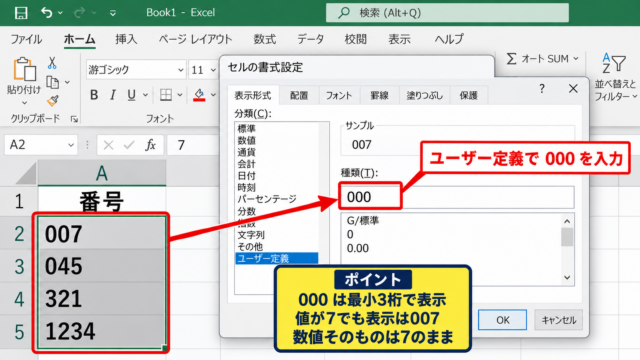
書式設定ダイアログから文字列にする操作
表示形式の一覧に目的の設定が見つからない場合は、セルの書式設定ダイアログを使いましょう。
対象セルを右クリックし、「セルの書式設定」を選択します。
表示形式タブを開いたら、分類から「文字列」を選び、OKをクリックします。
キーボード操作では、Ctrlキーと1キーを同時に押すとセルの書式設定を開けます。
複数列に同じ設定を行う場合にも便利な方法です。
郵便番号、会員番号、先頭にゼロが付く管理番号なども、文字列形式で扱うと入力内容を保ちやすくなります。
既に日付へ変換された値の戻し方
すでに「1-2」が日付に変換されている場合は、単に書式を文字列へ変更するだけでは不十分です。
まず対象セルを文字列形式に設定し、その後で値を削除してから、改めて本来の文字を入力します。
表示だけを変えても、セル内部には日付のシリアル値が残っているケースがあるためです。
日付に見える値ではなく、数式バーに何が表示されているかを確認することが正確な判定につながります。
大量のデータを修正する場合は、元データが残っているか、CSVや別シートから再入力できるかを先に確認してください。
【操作のポイント】文字列形式は入力前に設定し、変換済みの値は再入力で修正します。
先頭のアポストロフィによる文字列入力
続いては、必要なセルだけを手早く文字列として入力するアポストロフィの使い方を確認していきます。
| 入力操作 | セルに表示される内容 | 主な用途 |
|---|---|---|
| ‘1-2 | 1-2 | 型番や区分 |
| ‘3/4 | 3/4 | 文字列の割合表記 |
アポストロフィを先頭に付ける入力
セルを文字列形式へ変更できない場合や、一時的に1件だけ入力したい場合は、先頭に半角のアポストロフィを付けます。
たとえばセルへ「’1-2」と入力してEnterキーを押すと、画面には「1-2」と表示されます。
アポストロフィ自体は通常のセル表示では見えず、Excelに対して文字列として扱うよう指示する役割を果たします。
この方法ならセルの表示形式が標準でも、日付への自動変換を避けられます。
英字と数字を組み合わせた製品名、日付に似た管理コード、スラッシュを含む識別子に向く方法です。
例として「’09-07」と入力すると、画面上は09-07と表示されます。
先頭のゼロも保持できるため、番号データにも活用できます。
アポストロフィ入力後の確認方法
入力後はセルを選択し、数式バーで内容を確認しましょう。
セル左上に緑色の三角マークが表示されることがありますが、これは数値が文字列として保存されている可能性を知らせるエラーチェックです。
今回のように意図して文字列として扱っているなら、必ずしも修正する必要はありません。
ただし、ほかの利用者がファイルを見る場合は、なぜ文字列化しているのかが分かる列見出しや注記を用意すると親切です。
たとえば「商品コード 文字列入力」と見出しに書くと、後から数値変換される事故を防ぎやすくなります。
アポストロフィを使う際の注意点
アポストロフィは手軽ですが、大量データの入力ルールとしてはばらつきが出やすい点に注意が必要です。
入力する人によって付け忘れがあると、一部だけ日付になり、フィルターや照合で不整合が生じるかもしれません。
複数人で入力する台帳では、列全体を文字列形式に設定する方法が向いています。
アポストロフィは単発入力、表示形式の文字列設定は継続的な入力に適した方法と考えると分かりやすいでしょう。
外部システムから貼り付けるデータでは、貼り付け前に対象列の書式も確認してください。
【操作のポイント】アポストロフィは画面に表示されませんが、入力値を文字列として固定する合図です。
データ貼り付け時の日付変換を防ぐ方法
続いては、コピー貼り付けやCSVの取り込みで日付になる現象を防ぐ方法について確認していきます。
| A列 商品コード | B列 品名 | C列 区分 |
|---|---|---|
| 1-2 | 部品A | 3/4 |
| 09-07 | 部品B | 1-1 |
貼り付け先を文字列形式にしてから貼り付ける操作
他のExcelブック、ブラウザ、業務システムからデータをコピーする場合も、貼り付け先の設定が重要です。
貼り付ける前に、受け入れ先となる列またはセル範囲を選択し、表示形式を文字列へ変更します。
その後に通常の貼り付けを行うと、日付に似たデータを文字列として残せる可能性が高まります。
ただしコピー元がすでに日付値として保存されている場合は、コピー先の設定だけでは元の表記を復元できません。
コピー元の数式バーやセル書式も確認し、本当に文字列データなのかを確かめましょう。
形式を選択して貼り付ける操作
貼り付け後に表示が想定と異なるときは、貼り付けのオプションを確認します。
右クリックメニューの形式を選択して貼り付けでは、値、数式、書式などを選べます。
値だけを貼り付けても、貼り付け先の書式が日付形式なら日付表示になることがあります。
値の貼り付けと、セルの表示形式は別々に管理される要素です。
データの内容と見た目を混同せず、貼り付け先の書式設定まで確認する習慣を付けましょう。
貼り付けで困ったときは、コピー元の値、コピー元の書式、貼り付け先の書式の三つを順に確認します。
この順番で確認すると、どこで日付変換が起きたかを切り分けやすくなります。
CSVファイルを開くときの取り込み設定
CSVファイルをダブルクリックして開くと、Excelが列の内容を自動判定し、日付へ変換する場合があります。
重要なコードを含むCSVは、データタブからテキストまたはCSVからを選択して取り込む方法が安心です。
プレビュー画面で列のデータ型を確認し、日付にしたくない列を文字列として扱えるよう設定します。
CSVは見た目が単純でも、開き方によってデータ型が変わることがあるため注意が必要です。
取り込み後には、先頭行がヘッダーであること、商品コード列の先頭ゼロやハイフンが保たれていることを確認してください。
【操作のポイント】貼り付け前の書式設定とCSV取り込み時の列指定で、日付への自動変換を抑えられます。
TEXT関数による日付表記の文字列化
続いては、既存の日付データを指定した見た目の文字列へ変換するTEXT関数を確認していきます。
| A列 日付 | B列 数式 | C列 結果 |
|---|---|---|
| 2026/9/7 | =TEXT(A2,”yyyy-mm-dd”) | 2026-09-07 |
| 2026/9/8 | =TEXT(A3,”yyyy-mm-dd”) | 2026-09-08 |
TEXT関数の基本構文
TEXT関数は、数値や日付を指定した表示形式の文字列へ変換する関数です。
TEXT関数の構文は、TEXT 値, 表示形式 です。
日付がA2セルにある場合、=TEXT(A2,”yyyy-mm-dd”) と入力すると、2026-09-07のような文字列を返します。
結果は日付ではなく文字列なので、別のシステムへ決まった書式で出力したい場面に役立ちます。
TEXT関数は日付値を文字列へ変換する関数であり、元のセルの値を変更するものではありません。
元データを残したまま、別列に提出用や連携用の表記を作れる点が利点です。
年月日をハイフン区切りにする数式
日付を「2026-09-07」のように、年、月、日をハイフンでつないだ文字列にしたい場合があります。
B2セルへ次の数式を入力します。
|
1 |
=TEXT(A2,"yyyy-mm-dd") |
yyyyは西暦を4桁、mmは月を2桁、ddは日を2桁で表示する指定です。
月と日が1桁の場合もゼロで補われるため、文字列として並べ替えたときにも日付順と一致しやすくなります。
次の行へ数式をコピーするには、B2セル右下のフィルハンドルを下方向へドラッグします。
サンプルデータでは1行目をヘッダーとし、数式はB2から入力することが基本です。
和暦や年月だけを文字列にする指定
TEXT関数では、必要な表記に応じて表示形式の部分を変更できます。
年月だけを文字列にするなら、=TEXT(A2,”yyyy年m月”) のように指定します。
月を常に2桁にしたい場合は、=TEXT(A2,”yyyy/mm”) が便利です。
ただしTEXT関数の結果は文字列のため、結果列を使って日付の加算や月末計算を行う用途には向きません。
計算用の日付列と、表示・出力用の文字列列を分けて管理すると、表の目的が明確になります。
【操作のポイント】TEXT関数は元の日付を残しながら、必要な書式の文字列を別セルへ作成できます。
文字列と日付を見分ける確認方法
続いては、セルの中身が文字列なのか日付なのかを見分ける方法について確認していきます。
| 確認箇所 | 文字列の特徴 | 日付の特徴 |
|---|---|---|
| 標準の配置 | 左寄せになりやすい | 右寄せになりやすい |
| 数式バー | 入力した文字が見える | 日付値として解釈される |
数式バーと表示形式を確認する方法
セルをクリックすると、数式バーにはセルの内容が表示されます。
見た目が同じ「2026-09-07」でも、日付値として保存されている場合と文字列として保存されている場合があります。
ホームタブの数値グループ、またはセルの書式設定で分類を確認してください。
セルに表示されている見た目だけでデータ型を判断しないことが大切です。
表示形式が日付なら、計算用の日付値である可能性が高く、文字列ならコードや固定表記として扱われます。
ISTEXT関数で文字列か判定する方法
関数を使えば、データ型を明確に判定できます。
たとえばA2セルが文字列かどうかを調べるには、別セルへ=ISTEXT(A2)と入力します。
=ISTEXT(A2) の結果がTRUEなら文字列です。
FALSEなら、数値、日付、空白、エラー値など、文字列以外として扱われています。
日付として認識されているかを直接確かめたい場合は、ISNUMBER関数も参考になります。
Excelの日付は内部的に連続した数値として保存されるため、日付セルでISNUMBERがTRUEになることがあります。
並べ替えと計算結果で起こる違い
文字列と日付は、並べ替えや計算の場面で違いが現れます。
本物の日付なら、昇順で並べ替えると時系列順になり、DATEDIF関数やMONTH関数などの日付計算にも利用できます。
文字列として保存された「2026-9-7」は、文字の並びとして比較されるため、桁数がそろっていないと期待どおりに並ばない場合があります。
計算する日付と、固定表示したい文字列は目的が異なるデータです。
日付計算が必要なら日付値を維持し、外部提出用のコードや定型表記が必要なら文字列化する、という使い分けが有効です。
【操作のポイント】数式バー、表示形式、ISTEXT関数を組み合わせると、データ型を正確に確認できます。
まとめ エクセルで文字列として入力し日付にならない方法
エクセルで日付にならないように入力するには、値の用途に合わせて文字列として扱う設定を選ぶことが大切です。
継続して入力する列では、事前にセルの表示形式を文字列へ変更する方法が基本になります。
一部のセルだけをすぐに文字列化したいときは、先頭へアポストロフィを付ける方法が便利です。
日付へ変換された後ではなく、入力や貼り付けの前に対策することが、作業を最も少なくします。
CSVを開くときは自動判定に任せず、データの取り込み機能で列の型を確認すると安心です。
既存の日付から決まった文字列を作成する場合は、TEXT関数を使えば元データを残したまま変換できます。
最後に、数式バーと表示形式を確認し、文字列と日付のどちらとして保存されているかを確かめましょう。
商品コードや年月表記を正しく扱えるようになれば、入力ミスやデータ連携時のトラブルを減らせます。