【Excel】エクセルで1ならA・2ならBと表示する方法(IF関数の使い方)
Excelで数値を入力したとき、1ならA、2ならB、3ならCのように別の文字へ置き換えて表示したい場面があります。
評価区分、ランク、出席状況、商品区分などを見やすくするには、IF関数を使って条件ごとに表示文字を指定する方法が便利です。
少ない条件ならIF関数、条件が多い場合はIFS関数や対応表を使うと、数式を管理しやすくなります。
この記事では、1ならA、2ならBと表示する基本式から、空白セルや想定外の数値への対応、オートフィルで数式をコピーする手順まで解説します。
エクセルで1ならA・2ならBと表示するIF関数
それではまず、数値に応じてAやBを表示する基本のIF関数について解説していきます。
| A列 判定値 | B列 表示結果 |
|---|---|
| 1 | A |
| 2 | B |
| 3 | C |
IF関数の基本構文
IF関数は、指定した条件が正しいかどうかを判定し、結果に応じて異なる値を表示する関数です。
構文は、IF関数の丸かっこ内に、条件、条件が成立した場合の値、成立しない場合の値をこの順番で入力します。
=IF(論理式,条件が真の場合の値,条件が偽の場合の値)
たとえばA2セルが1ならAを表示し、それ以外ならBを表示する数式は次のとおりです。
=IF(A2=1,”A”,”B”)
数式内の文字列は、必ず半角のダブルクォーテーションで囲みます。
A2=1という部分が判定条件であり、A2セルの値が数値の1と等しいかを確認しています。
この式では2以外の数値もBになるため、1と2だけを明確に判別したい場合には、次のh3で紹介する入れ子の式を使いましょう。
1と2と3を文字へ変換する数式
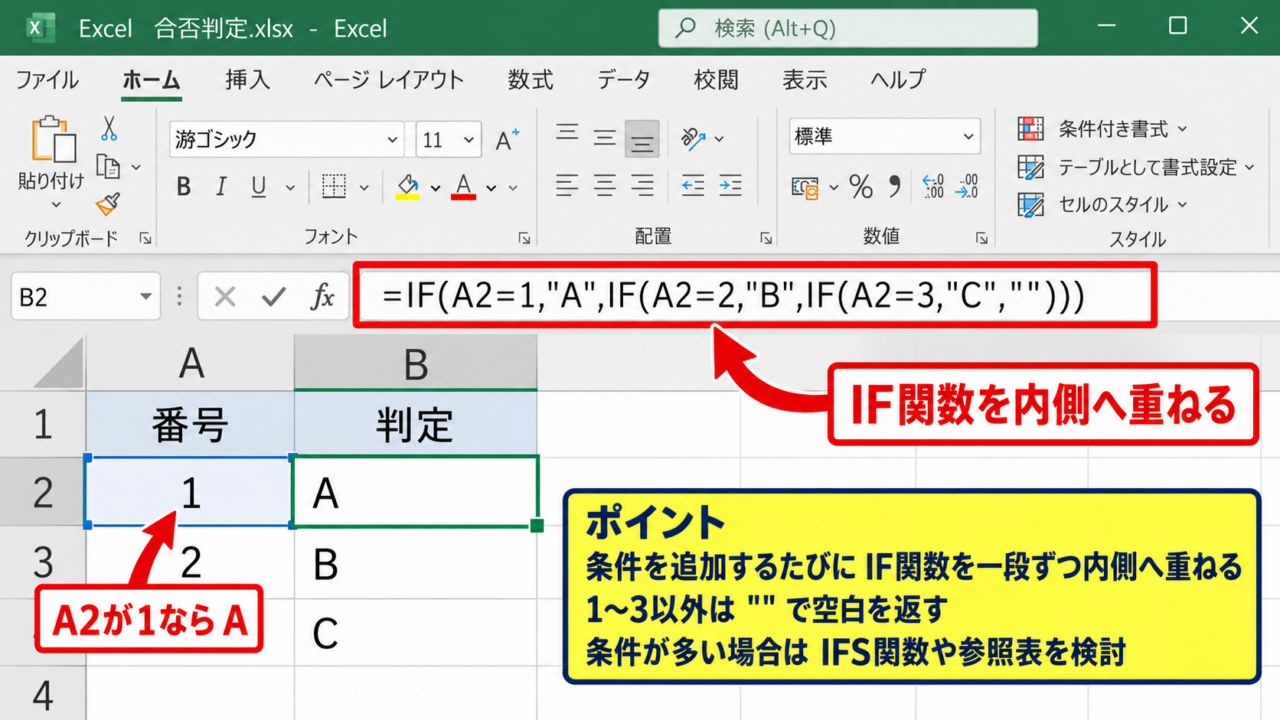
A2セルに1ならA、2ならB、3ならCを表示するには、IF関数の中にさらにIF関数を入れます。
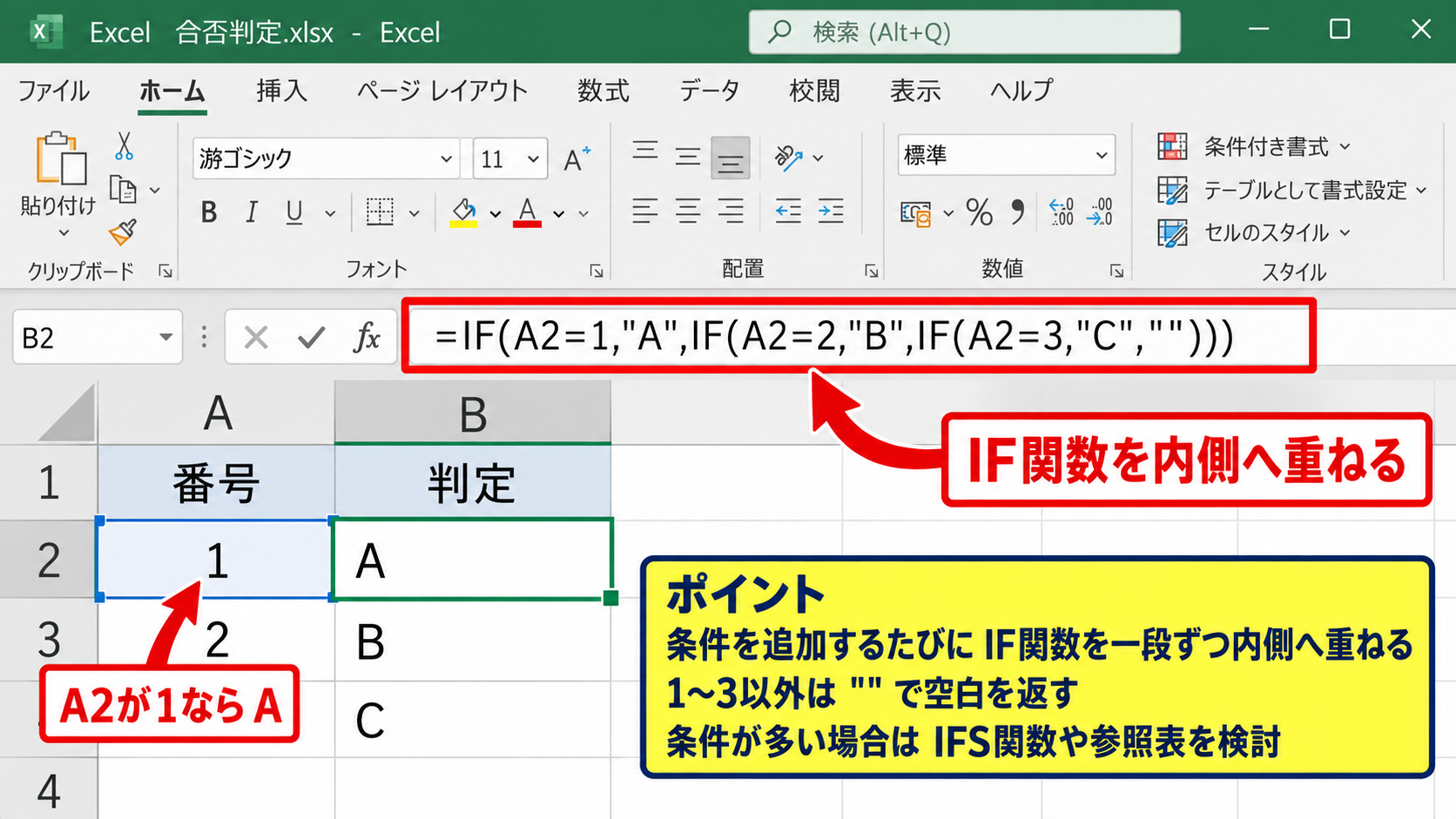
=IF(A2=1,”A”,IF(A2=2,”B”,IF(A2=3,”C”,””)))
最初にA2が1かを判定し、1でなければ次に2かを判定し、さらに3かを確認する流れです。
最後のダブルクォーテーション2つは空白を返す指定であり、1から3以外の値が入力されたときに不要な文字を表示させません。
条件を追加するたびに、IF関数を一段ずつ内側へ重ねることがポイントです。
ただし条件数が増えるほど、かっことダブルクォーテーションの対応が分かりにくくなります。
1から3程度なら入れ子のIF関数で十分ですが、区分が多い表ではIFS関数や参照表を検討するのが実用的です。
数式を入力するセルとオートフィル
サンプルデータで1行目が見出しの場合、判定値をA列、表示結果をB列に置くなら、最初の数式はB2セルへ入力します。
B2セルに数式を確定した後、セル右下に表示される小さな四角のフィルハンドルを下方向へドラッグします。
するとB3では参照先がA3、B4ではA4へ自動的に変わり、行ごとの判定結果をまとめて表示できます。
数式をコピーするときは、先頭データ行だけに式を作ると、参照ミスを抑えられます。
入力範囲が連続している場合は、フィルハンドルをダブルクリックしても、隣接列の最終データ行まで数式をコピー可能です。
【操作のポイント】B2に数式を入れ、フィルハンドルで下へコピーすると、各行のA列を自動参照できます。
複数のIF関数を組み合わせる方法
続いては、1ならA、2ならBという条件をより正確に分ける入れ子のIF関数を確認していきます。
| 入力値 | 数式の判定 | 結果 |
|---|---|---|
| 1 | 1と一致 | A |
| 2 | 2と一致 | B |
| 4 | どちらにも不一致 | 該当なし |
二段階の条件分岐
入力値が1または2であることが決まっているなら、=IF(A2=1,”A”,”B”)だけでも目的を果たせます。
一方で、4や空白なども入力される可能性がある表では、1以外をすべてBにしてしまうと誤判定になります。
そこで、2であることも別に判定する数式を用います。
=IF(A2=1,”A”,IF(A2=2,”B”,”該当なし”))
この数式なら、1はA、2はB、それ以外は該当なしと表示されます。
条件にない値の行を見つけられるため、入力チェックにも役立つ式です。
文字列と数値の違い
Excelでは数値の1と、文字として入力された1は似て見えても、扱いが異なる場合があります。
通常、セルに1と入力すれば数値として認識されますが、先頭にアポストロフィを付けた場合や、外部システムから取り込んだ場合は文字列になることがあります。
セル左上の緑色の三角や、左寄せで表示される値があれば、文字列として保存されていないか確認しましょう。
文字列の1を判定する必要がある場合は、条件側をダブルクォーテーションで囲みます。
=IF(A2=”1″,”A”,IF(A2=”2″,”B”,”該当なし”))
元データの型に合わせて、数値の1か文字列の1かを選ぶことが重要です。
かっこの対応を確認する手順
入れ子のIF関数でエラーが出る原因として多いのが、閉じかっこの不足や余分なかっこです。
式を作るときは、外側のIF関数から順に入力し、内側の式を追加した回数だけ最後に閉じかっこを入力します。
数式バーで編集すると、対応するかっこが色分けされるため、途中で式が崩れたときの確認に役立ちます。
また、関数の引数入力中に表示される案内では、現在入力している条件や結果の位置を確認できます。
複雑な式になったら、いったんB2セルだけで結果を確認してから、オートフィルを実行しましょう。
【操作のポイント】想定外の数値が入り得る表では、最後の条件に該当なしや空白を指定しておくと安心です。
IFS関数による複数条件の判定
続いては、条件が3つ以上あるときに見やすく作成できるIFS関数を確認していきます。
| A列 コード | B列 区分 |
|---|---|
| 1 | A |
| 2 | B |
| 3 | C |
IFS関数の入力方法
IFS関数は、条件と表示する値の組み合わせを、順番に並べて指定できる関数です。
入れ子のIF関数よりもかっこの数が少なく、複数条件の内容を読み返しやすい点が特徴です。
=IFS(A2=1,”A”,A2=2,”B”,A2=3,”C”)
この式は左から順番に条件を確認し、最初に一致した結果を返します。
IFS関数では、条件と結果を必ず一組ずつ並べると覚えると、入力しやすくなります。
なお、IFS関数が利用できるかはExcelのバージョンによって異なります。
該当しない値への対応
IFS関数では、どの条件にも一致しない場合にエラーになることがあります。
これを避けるには、最後に常に成立する条件を追加し、該当なしや空白を表示させます。
=IFS(A2=1,”A”,A2=2,”B”,A2=3,”C”,TRUE,”該当なし”)
TRUEは常に真となるため、前の条件で該当しなかった場合の受け皿として使えます。
最後にTRUEを置くと、予期しない入力値でもエラーを回避できます。
空白で表示したいなら、該当なしの部分をダブルクォーテーション2つに変更してください。
数式バーでの確認画面
数式バーを使ってB2セルへIFS関数を入力し、結果を確認する操作イメージです。
数式を確定すると、A2の値が2であるため、B2にはBが表示されます。
続けてB2セル右下のフィルハンドルを下方向へドラッグすれば、各行へ同じ判定式を適用できます。
数式バーで式全体を確認してからコピーすると、条件の入力漏れを防ぎやすくなります。
【操作のポイント】IFS関数では、最後にTRUEと空白または該当なしを置き、未設定の数値に備えます。
対応表とXLOOKUP関数による文字変換
続いては、AからZまでのように変換する値が多い場合に便利な対応表と検索関数を確認していきます。
| D列 番号 | E列 表示文字 |
|---|---|
| 1 | A |
| 2 | B |
| 3 | C |
対応表を作成する位置
条件が多いときは、D列とE列などの空いている場所に対応表を作成します。
D2からD27に1から26、E2からE27にAからZを入力すれば、番号とアルファベットの変換表になります。
変換ルールをセル上に見える形で置くと、後から内容を変更しやすいことが利点です。
別シートに対応表を置けば、入力用の表をすっきり保つこともできます。
XLOOKUP関数の数式
XLOOKUP関数を使う場合、B2セルに次の数式を入力します。
=XLOOKUP(A2,$D$2:$D$27,$E$2:$E$27,”該当なし”)
最初のA2は検索したい番号、次のD列範囲は検索する対応表、E列範囲は返したい文字列です。
ドル記号を付けた絶対参照により、B2の式を下へコピーしても対応表の範囲は動きません。
検索元のA2だけを相対参照にし、対応表は絶対参照にするのが基本です。
VLOOKUP関数を使う場合
古いExcelでXLOOKUP関数が使えない場合は、VLOOKUP関数でも同じように変換できます。
=VLOOKUP(A2,$D$2:$E$27,2,FALSE)
2は、検索範囲の左から2列目であるE列の値を返す指定です。
FALSEは完全一致を表し、1ならA、2ならBというコード変換では必ず指定しておくと安全です。
VLOOKUP関数は検索する番号列を範囲の一番左に置く必要があるため、対応表の列順に注意しましょう。
【操作のポイント】変換対象が増える場合は、IF関数を長くするより対応表とXLOOKUP関数で管理します。
空白セルとエラーを防ぐ数式
続いては、未入力の行や誤った値がある表でも見やすく表示するための数式を確認していきます。
| 入力値 | 通常の結果 | 空白対応後 |
|---|---|---|
| 空白 | 該当なし | 空白 |
| 1 | A | A |
空白時に何も表示しない式
未入力行に該当なしと表示したくない場合は、最初にA2セルが空白かどうかを判定します。
=IF(A2=””,””,IF(A2=1,”A”,IF(A2=2,”B”,”該当なし”)))
A2が空白なら空白を返し、入力がある場合だけ後半のIF関数で判定する仕組みです。
入力前の行をすっきり見せたいときは、空白判定を式の先頭に置くとよいでしょう。
IFERROR関数でエラーを隠す方法
XLOOKUP関数やVLOOKUP関数で対応表にない番号を検索すると、エラーが表示される場合があります。
IFERROR関数を使うと、エラーが起きたときだけ任意の文字へ置き換えられます。
=IFERROR(VLOOKUP(A2,$D$2:$E$27,2,FALSE),”該当なし”)
ただし、IFERROR関数は数式そのものの入力ミスまで隠してしまう可能性があります。
最初はエラーの原因を確認し、対応表にない値だけを置き換えたい場面で利用しましょう。
表示形式ではなく数式を使う理由
ユーザー定義の表示形式で数字を別の見た目にする方法もありますが、結果を文字として他の関数で使いたい場合には向きません。
IF関数やXLOOKUP関数なら、B列にAやBという文字列が実際に返されるため、COUNTIF関数や集計表でも利用できます。
見た目だけを変えるのか、計算に使う文字列を作るのかを区別して方法を選びましょう。
【操作のポイント】入力前のセルを空白のままにしたいときは、IF関数の最初にA2=””の判定を追加します。
まとめ IF関数でエクセルの数値を文字へ表示する方法
Excelで1ならA、2ならBと表示する基本の方法は、IF関数で数値を条件として判定することです。
1と2だけを扱う場合は、=IF(A2=1,”A”,”B”)を使えます。
想定外の数値も判定したい場合は、入れ子のIF関数で2かどうかも確認し、最後に該当なしや空白を指定します。
条件が多い場合は、IFS関数や対応表とXLOOKUP関数へ切り替えると、数式が読みやすくなります。
サンプルデータで1行目がヘッダーなら、最初の数式はB2セルに入力し、フィルハンドルまたはオートフィルで下の行へコピーしましょう。
また、空白セルへの不要な表示を防ぐには、A2=””を最初に判定する式が役立ちます。
目的に合わせた数式を選び、数値コードを分かりやすいAやBの文字へ変換していきましょう。