【Excel】エクセルで数字が日付になる原因と直し方(入力時の変換)
Excelで数字を入力しただけなのに、意図しない日付へ変換されてしまい、表の内容が崩れて困ることがあります。
たとえば「1-2」「3/4」「20240101」などの入力では、Excelが日付と判断して表示形式や内部データを自動変更する場合があります。
数字が日付になる現象は、入力値そのものではなく、セルの表示形式とExcelの自動判定が関係していることが多いため、原因に合わせて直すことが大切です。
数字を日付にしない基本の対処
・入力前にセルの表示形式を文字列へ変更する
・変換済みのセルは標準または文字列へ戻して入力し直す
・CSVや貼り付けでは区切り位置を利用して列ごとに形式を指定する
この記事では、入力時に数字が日付になる主な原因と、用途別の直し方を詳しく解説します。
エクセルで数字を文字列として入力する方法
それではまず、数字を日付へ変換させずに入力する基本操作について解説していきます。
| 商品コード | 入力したい値 | 望ましい表示 |
|---|---|---|
| A-001 | 1-2 | 1-2 |
| B-014 | 3/4 | 3/4 |
| C-120 | 20240101 | 20240101 |
先頭にアポストロフィを付ける入力
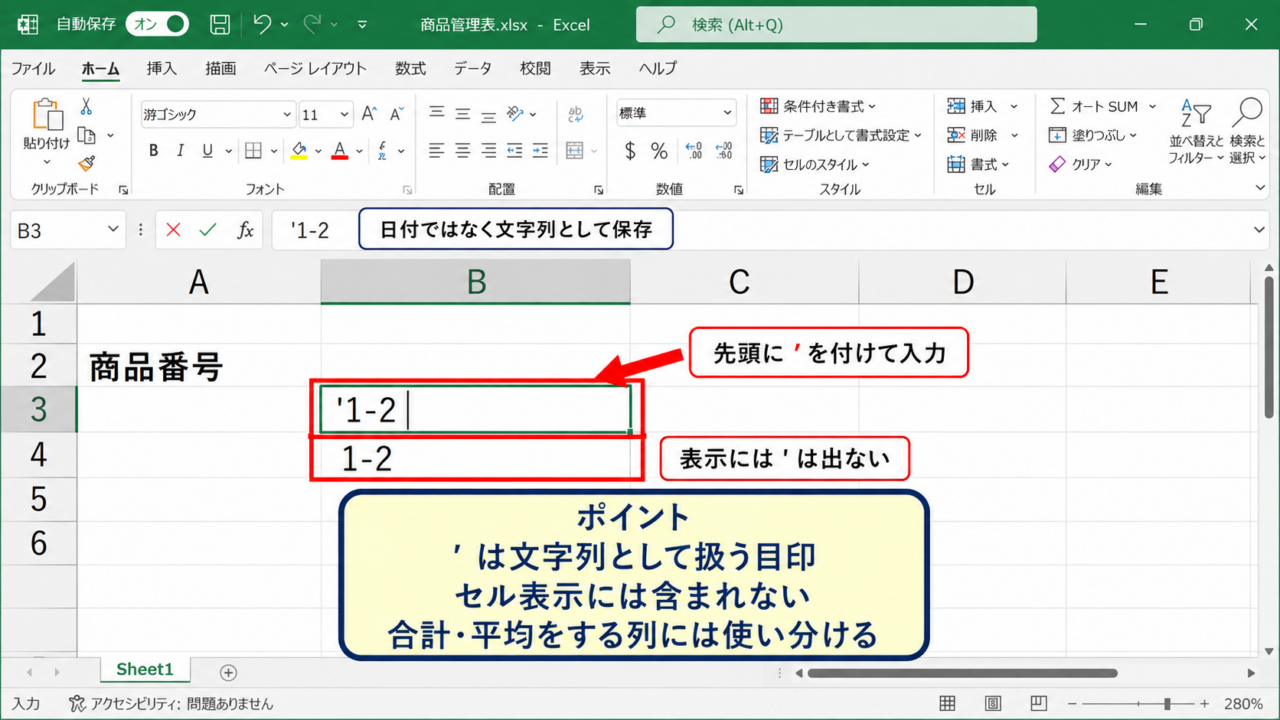
最も手軽なのは、入力する値の先頭に半角のアポストロフィを付ける方法です。
セルに「’1-2」と入力してEnterキーを押すと、画面上には「1-2」と表示され、Excelは日付ではなく文字列として保存します。
アポストロフィ自体は通常のセル表示では見えないため、商品番号、郵便番号、管理番号、口座番号などをそのまま見せたい場面に便利です。
入力値の先頭に付けたアポストロフィは、文字列として扱うための目印であり、セルの表示内容には含まれません。
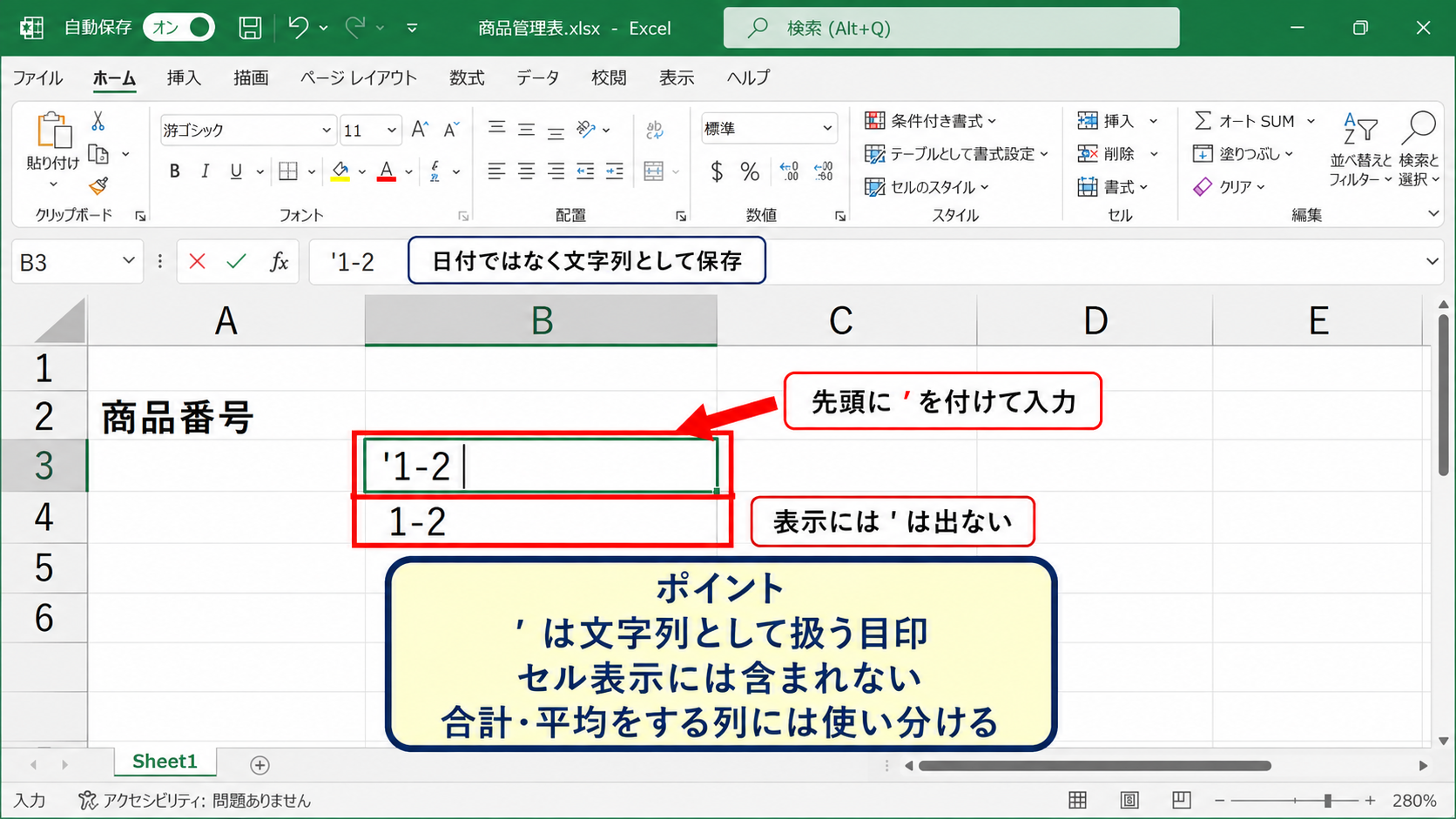
ただし、文字列化した数字は、そのままでは合計や平均などの計算対象にならない場合があります。
数値計算を行う列では安易に文字列化せず、日付に見える記号付きのコードや識別番号だけに使い分けましょう。
入力前に表示形式を文字列へ変更する操作
複数のセルへ連続入力するなら、先に対象範囲の表示形式を文字列へ変更する方法が効率的です。
列見出しをクリックして列全体を選択し、ホームタブの表示形式一覧から「文字列」を選びます。
その後で「1-2」や「03-04」などを入力すれば、Excelの自動日付変換を抑えられます。
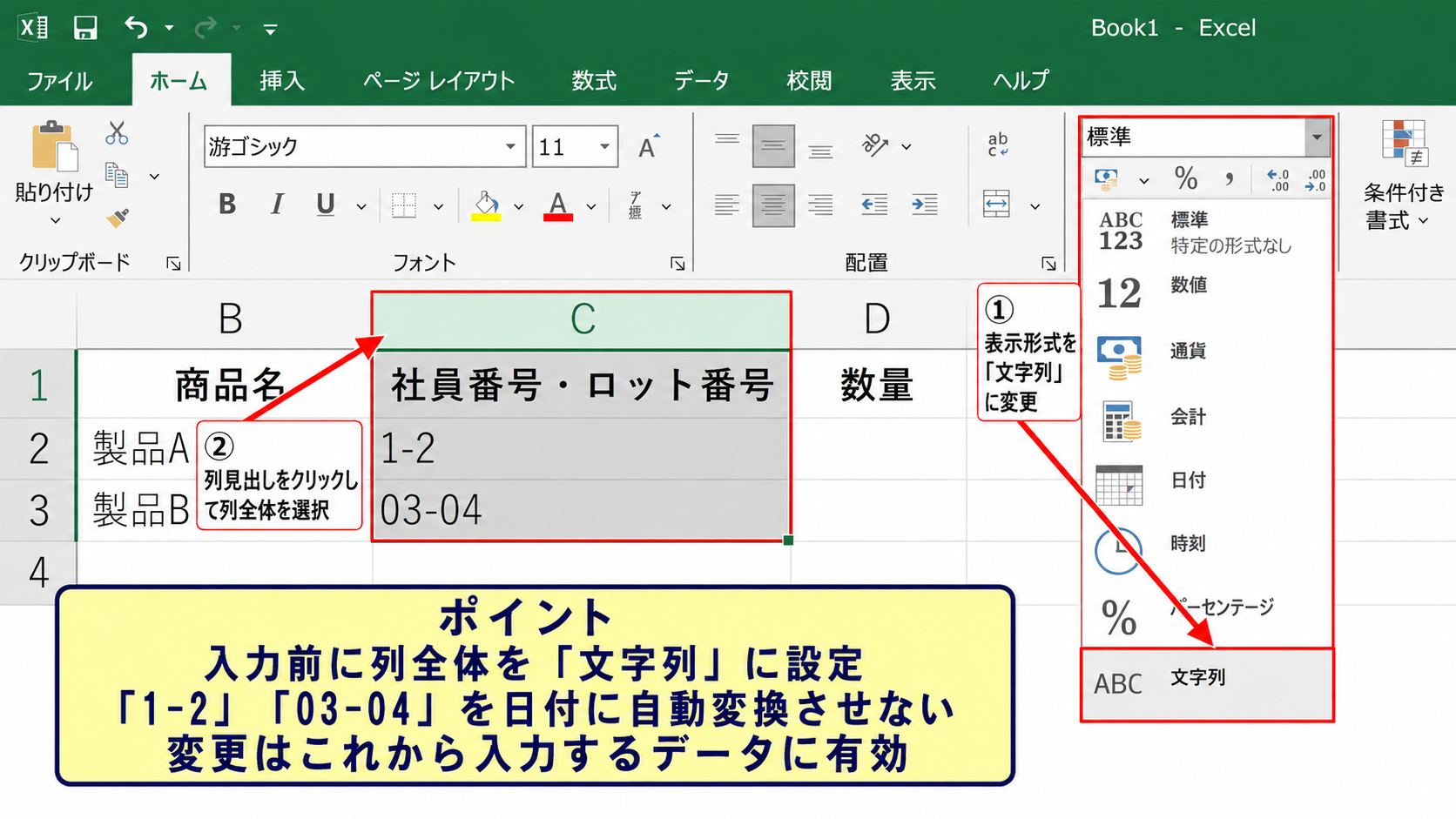
すでに数字を入力してから文字列形式へ変更しても、変換済みの日付が元の記号付き文字列へ自動で戻るわけではありません。
表示形式の変更は、基本的にこれから入力するデータに対して有効になる操作だと考えると理解しやすいでしょう。
特に社員番号や製品ロット番号を扱う台帳では、入力担当者が変わっても形式が崩れないよう、あらかじめ入力列全体を文字列形式にしておくと安心です。
ゼロから始まる番号の扱い
「00123」のように先頭のゼロを残したい番号も、日付変換と同様に文字列形式が適しています。
標準形式のセルへ00123と入力すると、Excelは数値と判断し、先頭のゼロを省いて123と表示します。
一方、文字列形式のセルであれば00123をそのまま保持できます。
郵便番号、会員番号、伝票番号、電話番号は計算用の数値ではなく識別用の文字列として管理する考え方が基本です。
入力前の確認ポイント
日付に見える値をコードとして使う場合は文字列形式を選びます。
数量や金額など計算する値は数値形式のまま入力します。
同じ列には、できるだけ同じ種類のデータだけを入れることが重要です。
【操作のポイント】単発入力は先頭のアポストロフィ、連続入力や台帳作成では列を文字列形式へ変更する方法が向いています。
エクセルで日付へ変換された数字を直す方法
続いては、すでに日付になってしまったセルを確認し、正しい内容へ修正する流れを確認していきます。
| 入力前の値 | 変換後の表示例 | 修正の考え方 |
|---|---|---|
| 1-2 | 1月2日 | 文字列形式にして再入力 |
| 3/4 | 3月4日 | 元データを確認して再入力 |
| 2024-01 | 2024年1月 | 用途に応じて表示形式を選択 |
数式バーで実際の値を確認する方法
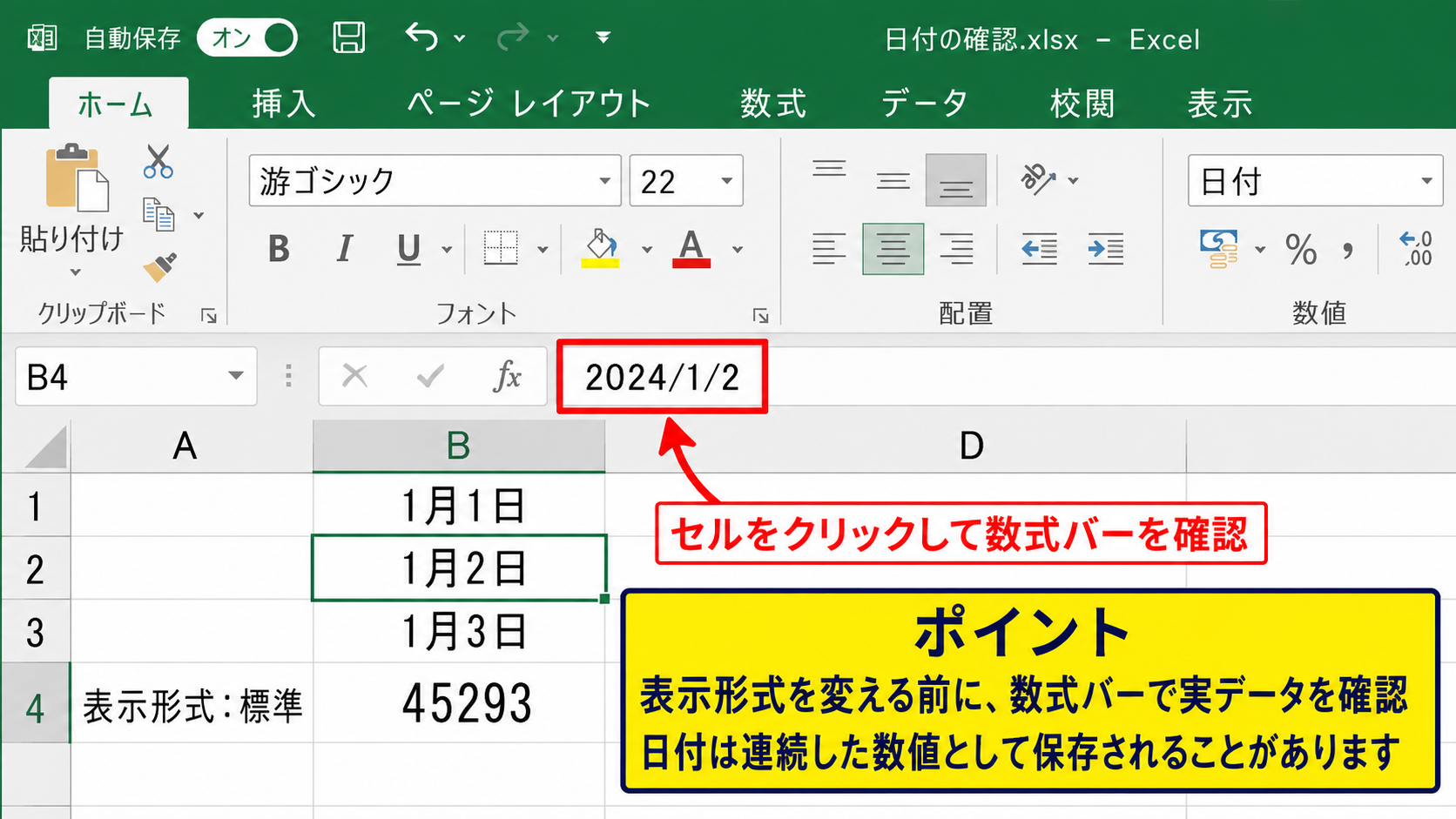
セルに「1月2日」と表示されていても、入力時の文字列が残っているとは限りません。
対象セルをクリックし、シート上部の数式バーを確認しましょう。
数式バーに日付として認識された値が表示されていれば、Excel内部では日付のシリアル値として保存されている可能性があります。
見た目だけを変更する前に、数式バーでセルの実データを確認することが、誤った修正を防ぐ近道です。
日付として保存されたセルは、表示形式を標準へ戻すと「45293」のような連続した数字が現れることがあります。
これはExcelが日付を日数で管理しているためであり、故障ではありません。
表示形式を標準へ戻す操作
本当に日付として保存する値で、表示だけを変更したい場合は、セルの書式設定から表示形式を調整します。
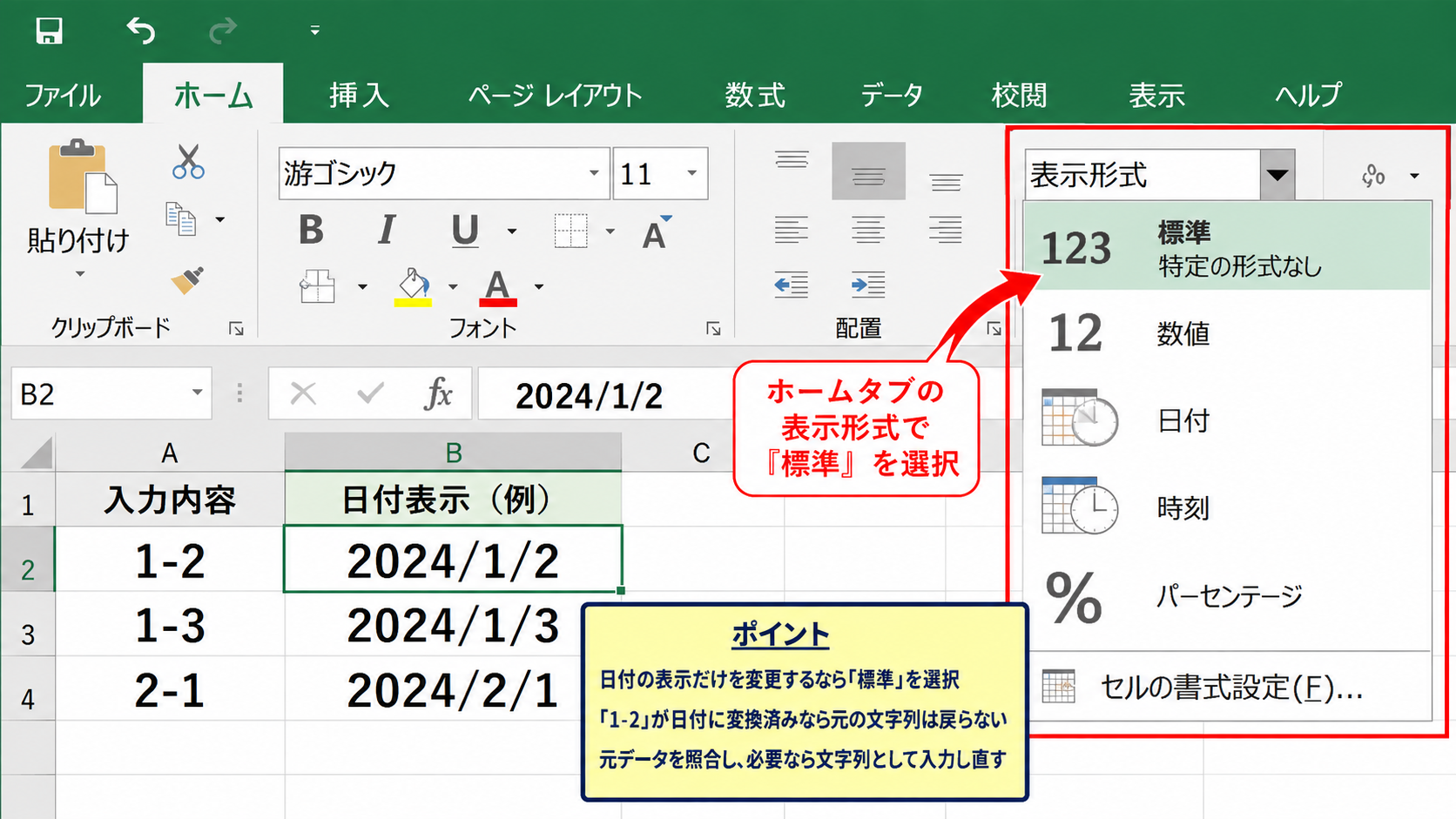
ホームタブの表示形式一覧で「標準」を選ぶか、セルを右クリックしてセルの書式設定を開きます。
ただし、「1-2」という文字を日付に変換されてしまったケースでは、標準へ戻しても元の「1-2」が復元されるとは限りません。
変換後の日付に対応するシリアル値が表示されるだけなので、元の入力内容がコードだった場合は削除して文字列として入力し直します。
入力元が紙の伝票やCSVファイルなら、修正前に元データを照合すると確実です。
再入力と一括修正の判断
変換されたセルが少数なら、表示形式を文字列に変更してから正しい値を再入力するのが安全です。
一方で、数百件以上のデータが日付に変換された場合は、単純な置換だけでは正確に戻せないことがあります。
たとえば「3/4」は3月4日を意味する場合もあれば、3/4という規格名や比率を意味する場合もあるためです。
自動変換後の値だけから元の意図を完全に推測することは難しいため、CSVの原本、バックアップ、入力規則などを確認する必要があります。
修正時の考え方
表示だけが問題ならセルの書式を変更します。
入力値そのものが変わった場合は、元データを確認して再入力します。
大量データでは作業前にブックのコピーを保存しておくと安全です。
【操作のポイント】日付表示を見たら、最初に数式バーを確認します。元の文字列が失われている場合は、表示形式だけで直そうとしないことが重要です。
区切り位置を使った日付変換の防止
続いては、CSVの読み込みや貼り付けで日付変換を防ぐ区切り位置の使い方を確認していきます。
| A列 | B列 | C列 |
|---|---|---|
| 管理番号 | 規格 | 数量 |
| 01-02 | 3/4 | 120 |
貼り付け前に区切り位置を開く操作
他システムからコピーしたデータを貼り付けると、Excelが自動的に日付へ変換することがあります。
このようなときは、貼り付け先の列を選択してから、データタブにある区切り位置を利用します。
区切り位置では、文字列の区切り方だけでなく、列ごとのデータ形式を指定できます。
日付へ変換されたくない列は、区切り位置の最終画面で文字列を指定することが重要です。
列のデータ形式を文字列に指定する設定
区切り位置のウィザードが開いたら、区切り文字の種類を確認しながら次へ進みます。
最終画面ではプレビュー内の対象列をクリックし、列のデータ形式から「文字列」を選択します。
この指定を行った列だけは、01-02や3/4といった内容が日付へ変換されず、読み込んだ通りの文字列として配置されます。
先頭行を見出しにするサンプルでは、1行目の管理番号、規格、数量はヘッダーであり、2行目以降の値を対象に形式を考えます。
列ごとに役割を分けて、コード列は文字列、数量列は標準または数値にする設定が、データの品質を保つ基本です。
CSVを直接開かない読み込み方法
CSVファイルをダブルクリックして開くと、Excelが内容を自動判定して日付に変換することがあります。
より安全なのは、新しいブックを開いてからデータタブのテキストまたはCSVから読み込む方法です。
プレビュー画面で列の種類を確認し、必要に応じてデータ型の検出を無効にしたり、取り込み後に文字列形式へ指定したりします。
CSV取り込みの注意点
CSVはセルの書式情報を保存できません。
同じCSVでも、開き方によってExcelの自動変換結果が異なる場合があります。
重要なコード列を含むCSVは、読み込み時に列の形式を指定する運用が安全です。
【操作のポイント】CSVを直接開くより、データタブから取り込んで文字列列を指定すると、日付への自動変換を抑えやすくなります。
数式入力とオートフィルで起こる日付変換
続いては、数式や連続データの入力時に起こる日付変換を確認していきます。
| A列 | B列 | C列 |
|---|---|---|
| 管理番号 | 枝番 | 結合結果 |
| AB | 01 | AB-01 |
文字列を結合してコードを作る数式
管理番号のように、文字と数字をハイフンで結合したい場合は、数式で明示的に文字列を作成します。
=A2&”-“&TEXT(B2,”00”)
この数式では、A2の文字列とハイフン、さらにB2を2桁表示にした文字列を結合します。
サンプルデータでは1行目がヘッダーなので、最初のデータ行は2行目です。
TEXT関数の「00」は、B2が1の場合に01、8の場合に08のように、桁数をそろえる指定です。
ハイフンを含むコードを数式で作るときは、記号を二重引用符で囲んで文字列として扱う必要があります。
先頭セルからオートフィルする操作
C2へ数式を入力したら、セル右下の小さな四角を下方向へドラッグしてオートフィルを実行します。
数式はC3、C4へコピーされ、A列とB列の行番号に合わせて参照先が自動的に変わります。
数式の結果は文字列なので、見た目が日付に似ていても、意図しない日付変換が起こりにくくなります。
ただし、TEXT関数で作った結果は計算用の数値ではありません。
後で計算に使う数値は別列に残し、コード表示用の列と分ける構成が実務では扱いやすいでしょう。
日付として連続入力したい場合の確認
反対に、本当に日付を連続入力したい場合は、Excelのオートフィル機能が便利です。
開始日を入力し、右下のフィルハンドルを引くと、日付を1日ずつ増やす連続データを作成できます。
日付を扱う列とコードを扱う列を分けるだけでも、自動変換による混乱は大きく減らせます。
数式でコードを作る場面
複数の列から管理番号を作るときに役立ちます。
TEXT関数は先頭のゼロを保ったまま文字列へ変換できます。
オートフィル前には、最初の数式が意図した表示になっているか確認しましょう。
【操作のポイント】計算用の数値と表示用のコードは別列にします。コード作成ではTEXT関数を使うと、桁数と形式を安定させられます。
日付の自動変換を防ぐ入力環境の整え方
続いては、日常の入力作業で数字が日付になるトラブルを減らす設定と運用を確認していきます。
| 列の用途 | 推奨形式 | 入力例 |
|---|---|---|
| 商品コード | 文字列 | 01-02 |
| 数量 | 数値 | 120 |
| 納品日 | 日付 | 2026/09/08 |
列ごとに用途と表示形式を決める考え方
入力ミスを防ぐには、表を作る段階で各列の用途を決めることが重要です。
商品コードや社員番号の列は文字列、単価や数量は数値、受注日や納品日は日付というように分けます。
1つの列へコード、数量、日付を混在させると、Excelの判定だけでなく集計や検索も不安定になりやすいため注意が必要です。
列見出しを1行目に入力し、2行目から同じ種類のデータだけを登録する表構成にすると、フィルターや並べ替えも使いやすくなります。
データの入力規則を使う方法
複数人で同じファイルを編集する場合は、データの入力規則を利用する方法もあります。
たとえばコード列を文字列として扱う前提で、桁数や入力可能な文字を事前に共有しておくと、入力形式のばらつきを減らせます。
入力規則だけで文字列と数値のすべての変換を防げるわけではありませんが、入力者へ条件を伝える仕組みとして有効です。
テンプレートの先頭に入力例を残し、対象列の表示形式を設定済みにして配布する運用もおすすめです。
地域設定と日付判定の違い
Excelの日付判定は、WindowsやOfficeの地域設定の影響を受ける場合があります。
月日と日月の解釈が環境によって異なる形式では、同じ文字列でも意図と違う日付として扱われる可能性があります。
海外拠点とのデータ共有や海外製システムからのCSV取り込みでは、特に注意しましょう。
日付に見える文字列を国際的に扱う場合は、あいまいな表記を避け、文字列列として管理する方法が安全です。
テンプレート作成時の確認
コード列はあらかじめ文字列形式にします。
数量列と金額列は数値形式にします。
日付列は日付形式にし、入力例も実際の運用形式へそろえます。
【操作のポイント】入力後の修正より、テンプレート作成時に列の用途と表示形式を決める方が、日付変換のトラブルを減らせます。
まとめ エクセルで数字が日付になる原因と直し方(入力時の変換)
Excelで数字が日付になる主な原因は、セルが標準形式のままで、Excelが入力内容を日付らしい値として自動判定することです。
「1-2」や「3/4」のように記号を含むコードは、入力前に文字列形式へ変更するか、先頭にアポストロフィを付けて入力すると防げます。
すでに日付へ変換されたセルは、最初に数式バーで実際の値を確認することが大切です。
表示形式だけの問題なら標準や任意の日付表示へ変更できますが、元の文字列が日付として保存されている場合は、正しい内容を文字列として再入力する必要があります。
CSVや他システムからの貼り付けでは、区切り位置やデータの取り込み機能を使い、コード列を文字列として指定しましょう。
数式でコードを作るときはTEXT関数を活用し、計算用の数値列と表示用の文字列列を分けると管理しやすくなります。
最終チェック
日付に見えるコードは文字列形式にします。
変換済みデータは数式バーと元データを照合します。
CSVは直接開かず、列の形式を指定して読み込みます。
入力前の列設定とデータの用途分けを習慣にすれば、数字が勝手に日付になる問題を大幅に防げるでしょう。