ゲーミングモニター応答速度とは?設定やゲームでの重要性も!(表示遅延など)
ゲーミングモニターを選ぶ際に、リフレッシュレートと並んで確認したい項目が応答速度です。
数値が小さいほど映像の切り替わりが速いとされますが、表示遅延や入力遅延と混同されやすく、数値だけで性能を判断すると後悔につながることもあります。
本記事では、ゲーミングモニターの応答速度が示す意味、設定時の注意点、FPSやRPGなどゲームジャンルごとの考え方をわかりやすく紹介します。
ゲーミングモニター応答速度の意味
それではまず、ゲーミングモニターの応答速度について解説していきます。
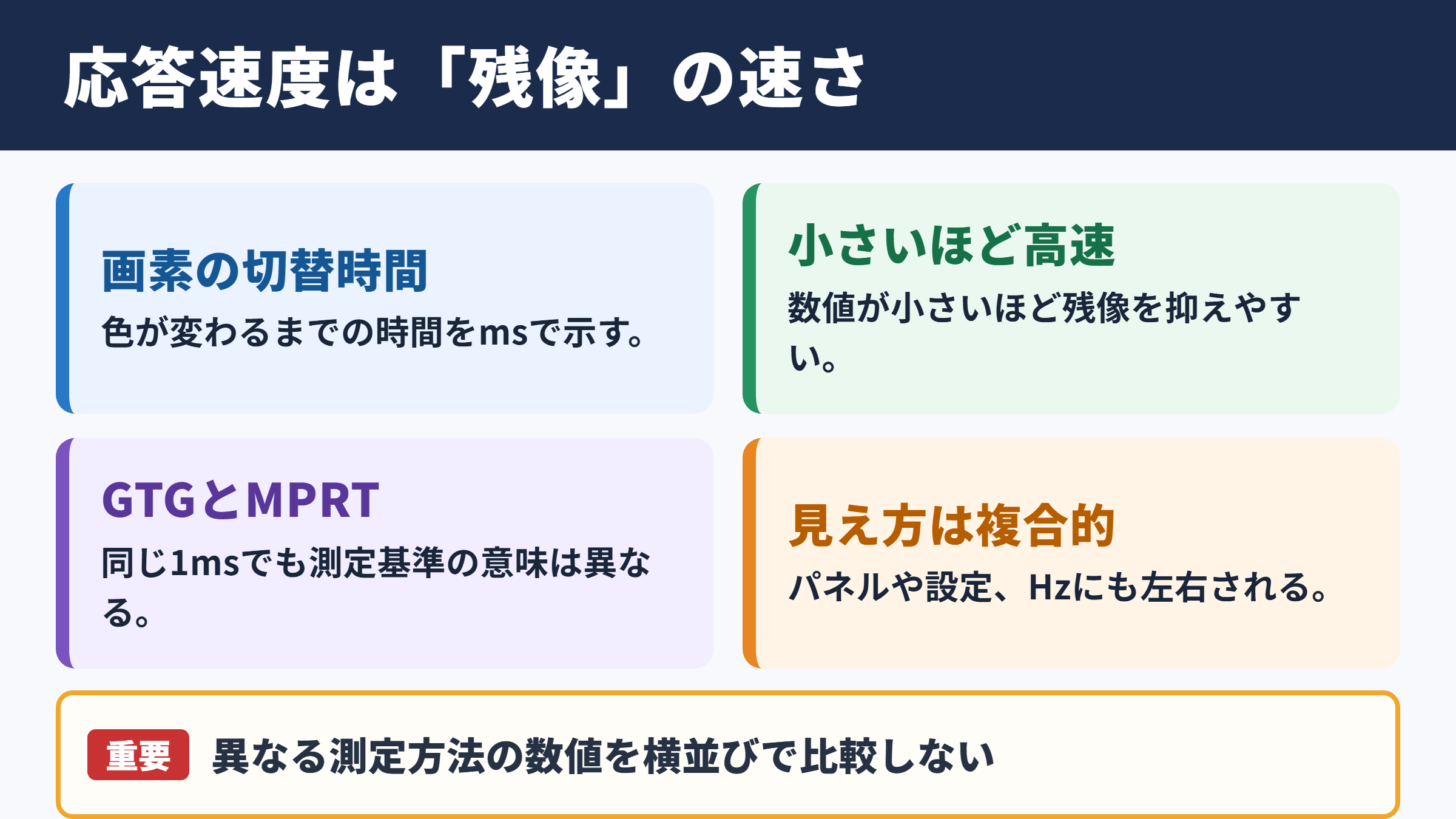
画素の色が切り替わるまでの時間
応答速度とは、モニターの画素がある色から別の色へ変化するまでにかかる時間です。
単位にはmsが使われ、1msは1000分の1秒を表します。
たとえば応答速度が1msの製品は、理論上は画素が1ms程度で変化する性能を備えています。
この時間が長いと、前のフレームの色が画面に残りやすくなり、動く物体の後ろに残像が見える場合があります。
とくに視点移動が多い対戦ゲームでは、敵の輪郭や背景がぼやけるため、狙いたい位置を素早く見分ける感覚に影響しやすい要素です。
応答速度の基本的な考え方です。
数値が小さいほど画素変化が速く、残像は抑えやすくなります。
ただし、実際の見え方はパネル方式、オーバードライブ、リフレッシュレートにも左右されます。
GTGとMPRTで異なる測定基準
応答速度の表記には、GTGとMPRTという代表的な基準があります。
GTGは中間色から中間色への変化時間を示す値で、製品仕様に1ms GTGと記載されることが多い方式です。
MPRTは動画表示時の残像感に着目した値であり、バックライトの点滅機能などを利用して測定される場合があります。
同じ1msという表記でも、GTGなのかMPRTなのかで意味は同じではありません。
異なる測定方法の数値を横並びで比較しないことが、モニター選びの大切なポイントです。
| 表記 | 主に示す内容 | 確認時の注意点 |
|---|---|---|
| GTG | 中間色間の画素応答 | 一般的な公称値として多い表記 |
| MPRT | 動体視認性に関する残像時間 | 黒挿入機能の使用条件を確認 |
| 平均応答速度 | 複数の色変化を平均した結果 | レビューの実測値で確認しやすい項目 |
リフレッシュレートとの関係
リフレッシュレートは、モニターが1秒間に画面を書き換える回数です。
144Hzなら1秒に144回、240Hzなら1秒に240回の更新が行われます。
高リフレッシュレート環境では、前の映像が残っていると新しいフレームと重なり、せっかくの滑らかさを活かしにくくなります。
そのため240Hzや360Hzのゲーミングモニターでは、高速なリフレッシュレートに見合う応答性能が求められます。
一方で、60Hzのゲームを中心に遊ぶ場合は、極端に低い応答速度だけを優先する必要はありません。
応答速度は画素の速さ、リフレッシュレートは画面更新の回数を示す別の性能です。
どちらか一方だけではなく、遊ぶゲームとPCのフレームレートに合わせて確認しましょう。
表示遅延と入力遅延の違い
続いては、表示遅延と入力遅延を確認していきます。
応答速度と表示遅延の役割
応答速度は画素の変化時間であり、入力から映像が表示されるまでの遅れを直接表す数値ではありません。
表示遅延は、PCやゲーム機から届いた信号をモニターが処理し、画面に映すまでにかかる時間です。
映像補正や拡大処理が多いモニターでは、この信号処理によって遅延が増えることがあります。
したがって、応答速度が1msでも表示遅延が必ず小さいとは限りません。
競技性の高いゲームでは、低遅延モードの有無と実測レビューも確認すると安心でしょう。
入力遅延が発生する場所
入力遅延は、ボタンを押してからゲーム内の動きが画面に見えるまでの合計時間です。
コントローラーやマウス、通信、ゲームエンジン、PCの処理、モニター表示など、複数の段階で遅れが発生します。
モニターはその一部にすぎませんが、最後に映像を見る装置であるため、体感の操作感に大きく関わります。
とくにオンライン対戦では、ネットワーク遅延と混同しやすいため、原因を分けて考えることが重要です。
入力から表示までの流れです。
操作機器からPCまたはゲーム機へ入力され、ゲーム処理、映像出力、モニター処理、画素変化という順に進みます。
応答速度は主に最後の画素変化に関係します。
体感差を左右するゲーム環境
同じモニターでも、接続方法や設定によって遅延感は変わります。
ゲームモードを有効にし、不要な映像補正を抑えると、信号処理による待ち時間を減らせる場合があります。
また、PC側のフレームレートが低いと、新しい映像そのものが作られる間隔が長くなります。
モニターだけを交換しても改善が限定的なケースがあるため、GPU性能、ゲーム設定、接続ケーブルまで見直す視点が必要です。
遅延対策は一つの部品ではなく環境全体で行うという考え方が役立ちます。
ゲームジャンル別の重要性
続いては、ゲームジャンルごとの応答速度の重要性を確認していきます。
FPSとTPSで求められる視認性
FPSやTPSでは、素早く動く敵を見つけ、照準を合わせる場面が繰り返されます。
残像が少ない画面は、移動中の人物や細い輪郭を把握しやすく、エイム時の見失いを抑える助けになります。
144Hz以上でプレーするなら、実使用時にも良好な応答性能を発揮するモデルが向いています。
ただし、オーバードライブを最強にすると逆残像が出る機種もあるため、最も速い設定が最適とは限りません。
格闘ゲームと音楽ゲームの操作感
格闘ゲームでは、コンボ入力や相手の技への反応において、遅延の少ない表示環境が大切です。
音楽ゲームでも、映像と音のタイミングがずれると入力しづらく感じるため、低遅延モードが役立ちます。
ここでは応答速度だけでなく、表示遅延の少なさ、安定したリフレッシュレート、ゲーム側のタイミング調整機能が重要になります。
反応を求めるゲームほど表示遅延の確認を優先すると選びやすいでしょう。
RPGとシミュレーションでの優先順位
RPG、アドベンチャー、ターン制シミュレーションを中心に楽しむなら、応答速度の優先順位はやや下がります。
物語への没入感、色の再現性、コントラスト、解像度、画面サイズのほうが満足度につながることも少なくありません。
とはいえ、カメラ移動時のぼやけを減らしたい場合には、標準以上の応答性能を備えたモニターが快適です。
遊ぶ作品が複数あるなら、速度と画質のバランスが取れたモデルを選ぶと長く使えます。
| ゲームジャンル | 応答速度の重要度 | あわせて重視したい項目 |
|---|---|---|
| FPS TPS | 高い | 高リフレッシュレート、低表示遅延、VRR |
| 格闘ゲーム | 高い | 低遅延モード、安定した接続環境 |
| レースゲーム | 高い | 残像低減、視野の広さ、曲面画面 |
| RPG | 中程度 | 色域、HDR、解像度、コントラスト |
| シミュレーション | 中程度 | 画面サイズ、解像度、作業領域 |
応答速度設定とオーバードライブ
続いては、応答速度を調整する設定について確認していきます。
オーバードライブの仕組み
オーバードライブは、画素の変化を速くするために電圧を調整する機能です。
モニターの設定画面では、標準、高速、最速などの名称で用意されていることがあります。
適切に使うと残像感の低減が期待できますが、強くかけすぎると本来の色を行き過ぎて表示し、その後に戻る現象が起きます。
これが逆残像、オーバーシュートと呼ばれる現象です。
応答速度設定は最速固定ではなく、実際のゲーム画面で残像と逆残像が少ない段階を選ぶことが大切です。
暗い背景で動く白い文字や、横方向に流れる風景を確認すると違いを見つけやすくなります。
可変リフレッシュレート使用時の注意点
FreeSyncやG-SYNC Compatibleなどの可変リフレッシュレート機能を使うと、ゲームのフレームレートに合わせてモニターの更新タイミングを変えられます。
画面のずれを抑えられる便利な機能ですが、フレームレートが変動すると、応答速度設定の最適な強さも変化することがあります。
固定リフレッシュレートでは問題がなくても、低フレームレート時に逆残像が目立つ機種もあります。
VRRを使うなら中程度のオーバードライブが安定しやすい傾向です。
黒挿入機能の長所と制約
一部のゲーミングモニターには、バックライトを点滅させて残像感を減らす黒挿入機能があります。
高速移動する映像をくっきり感じやすくなる一方、画面の明るさが下がったり、VRRと同時に利用できなかったりする場合があります。
長時間のプレーではちらつきを負担に感じる人もいるため、見え方を確認してから使うとよいでしょう。
スペック上のMPRTが低い場合でも、どの設定条件で達成される値かを確かめる必要があります。
設定を試す順番の例です。
最初は標準設定でプレーし、残像が気になるときだけオーバードライブを一段階上げます。
逆残像が見えたら一段階戻し、VRR使用時にも同じ画面で確認します。
パネル方式とモニター選び
続いては、パネル方式と応答速度の関係を確認していきます。
IPSパネルの特徴
IPSパネルは視野角が広く、色の見え方が安定しやすい方式です。
近年は高速IPSと呼ばれる製品も増え、対戦ゲームに対応できる応答性能を備えたモデルが多くなりました。
ゲームだけでなく、動画視聴、写真編集、普段の作業にも使いたい人にとって、バランスを取りやすい選択肢です。
ただし、暗い場面の黒表現や個体差は確認しておくと安心でしょう。
VAパネルとOLEDの見え方
VAパネルは高いコントラストを得意とし、暗い映像の深みを楽しみやすい特徴があります。
一方で、暗部の色変化が比較的ゆっくりな製品では、黒い背景で残像が目立つことがあります。
OLEDは自発光方式で、非常に速い画素応答を持つ製品が多く、黒の表現にも優れています。
ただし、価格、明るさの特性、長時間の固定表示への配慮など、別の検討項目もあります。
公称値だけで選ばない確認方法
モニターの応答速度は、最も条件のよい一部の色変化だけを示す場合があります。
購入前には、複数のリフレッシュレートでの実測値、オーバーシュートの量、入力遅延の測定結果を確認すると判断しやすくなります。
また、店頭や動画だけでは残像の感じ方を完全には判断できません。
自分が遊ぶゲームの映像に近いレビューや、返品条件、保証内容も参考にすると失敗を減らせます。
1msという表記だけで即決しないことが、納得できるゲーミングモニター選びにつながります。
対戦ゲーム中心なら実測応答速度と低遅延性能を優先し、映像作品も楽しむなら画質とパネル特性を含めて比較しましょう。
用途が広いほど、突出した一項目よりも総合的な使いやすさが重要になります。
ゲーミングモニター応答速度のまとめ
ゲーミングモニターの応答速度は、画素が色を切り替える速さを示す指標です。
数値が小さいほど残像を抑えやすく、FPSやレースゲームなど動きの速いゲームで恩恵を感じやすくなります。
ただし、応答速度は表示遅延や入力遅延と同じ意味ではありません。
リフレッシュレート、PCのフレームレート、VRR、オーバードライブ設定、パネル方式を組み合わせて見ることが重要です。
公称値と実際の見え方には差があり得るため、GTGかMPRTか、逆残像が出ないか、低遅延モードがあるかを確認しましょう。
遊ぶジャンルに合った性能と画質のバランスを選べば、ゲーム画面はより見やすくなり、操作にも集中しやすくなるでしょう。