【Excel】エクセルで非表示のシートを再表示する方法(シートが消えた・ワークシートを復元)
エクセルで作業していたはずのワークシートが見当たらず、削除してしまったのではないかと不安になることがあります。
実際には、シートが削除されたのではなく、非表示設定になっているだけのケースも少なくありません。
シート見出しの右クリック操作、リボンの表示メニュー、VBAによる状態確認などを使えば、非表示のワークシートを再表示できる可能性があります。
通常の非表示シートは、シート見出しを右クリックして再表示を選ぶ方法が最も早い対処です。
再表示の一覧にシート名が出ない場合は、ブックの保護やVeryHidden設定も確認します。
本当に削除されたシートは、再表示ではなく元に戻す操作やバックアップの確認が必要です。
この記事では、エクセルで非表示になったシートを復元する基本操作から、再表示できないときの原因、数式への影響、VBAでの確認方法までを順番に解説します。
大切な集計表や入力用シートを見失ったときも、落ち着いて状態を切り分けていきましょう。
エクセルで非表示のシートを再表示する方法【シート見出しの右クリック】
それではまず、最も基本的なシート見出しの右クリックによる再表示について解説していきます。
| シート名 | 表示状態 | 確認方法 |
|---|---|---|
| 売上入力 | 表示中 | 画面下部のシート見出し |
| 集計用 | 非表示 | 再表示の一覧 |
| マスタ | VeryHiddenの可能性 | VBAまたは設定確認 |
通常の非表示とは、ワークシートがブック内には残っているものの、画面下部のシート見出しに表示されない状態です。
この状態であれば、シートのタブ付近を右クリックして再表示を選ぶだけで復元できることが多いです。
ただし、ブックに非表示シートが一枚もない場合は、再表示の項目が選べなかったり、一覧が表示されなかったりします。
シート見出しを右クリックする位置
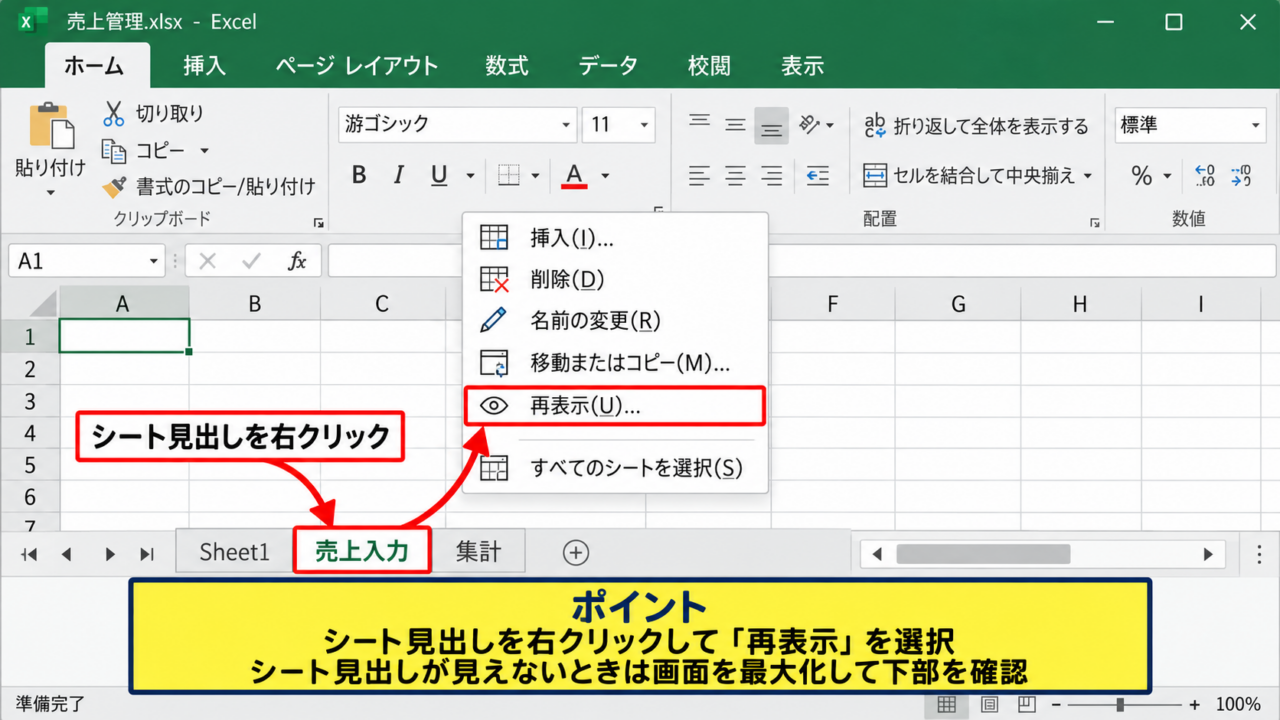
シートを再表示するには、画面下部にあるシート見出しの上で右クリックします。
表示されている「Sheet1」や「売上入力」などのタブ部分を右クリックするのが基本です。
左下のシート移動ボタンや、タブが並ぶ余白部分を右クリックしても、同様のメニューを開ける場合があります。
表示中のシートを選択している必要はなく、どのシート見出しから操作しても構いません。
右クリックメニュー内にある「再表示」を探してください。
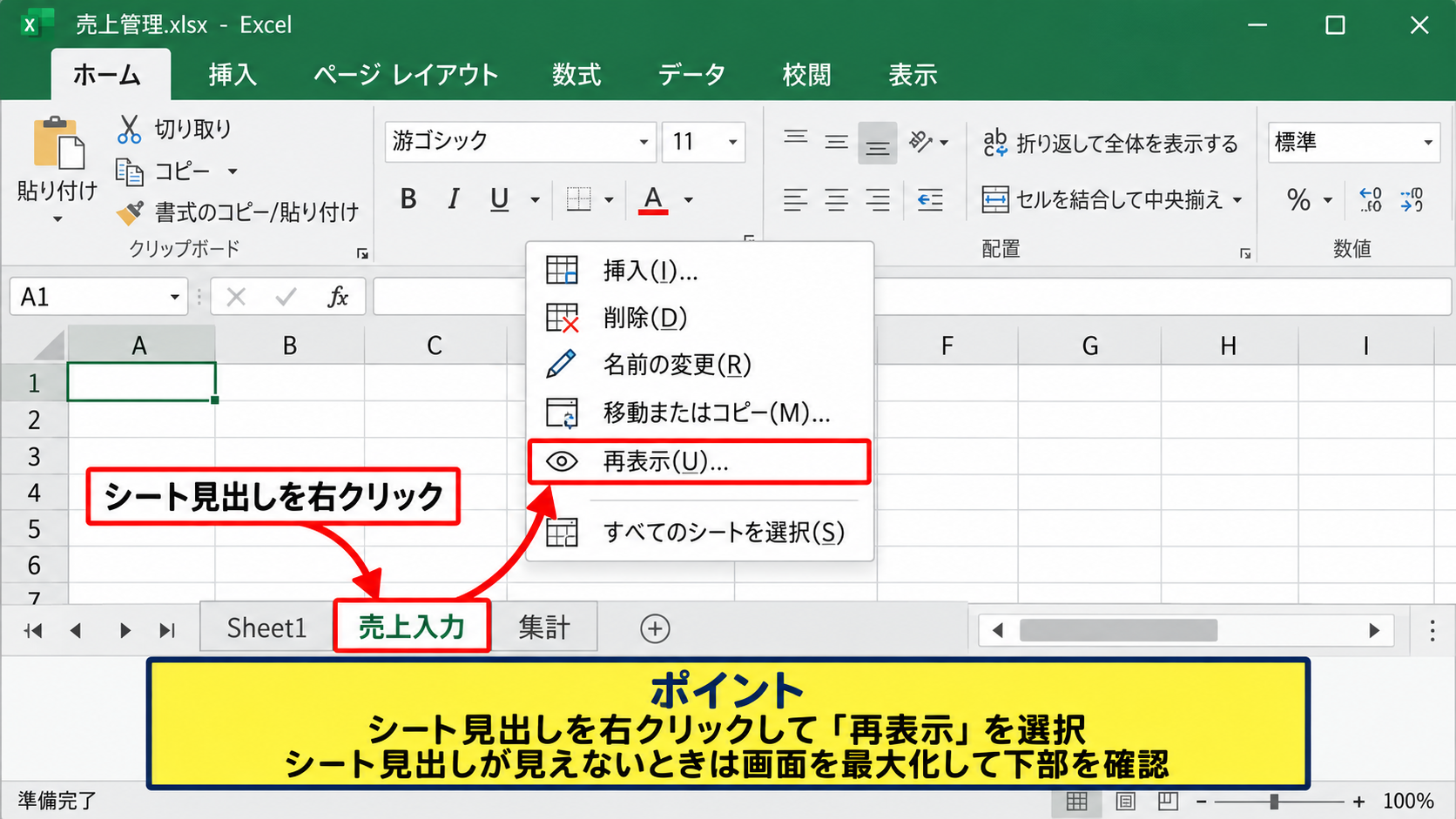
「再表示」が薄い灰色でクリックできないときは、通常の非表示シートが存在しないか、ブックの構造が保護されている可能性があります。
【操作のポイント】シート見出しそのものが見えない場合は、エクセル画面を最大化し、下部の横スクロールバー周辺を確認します。
再表示ダイアログでのシート選択
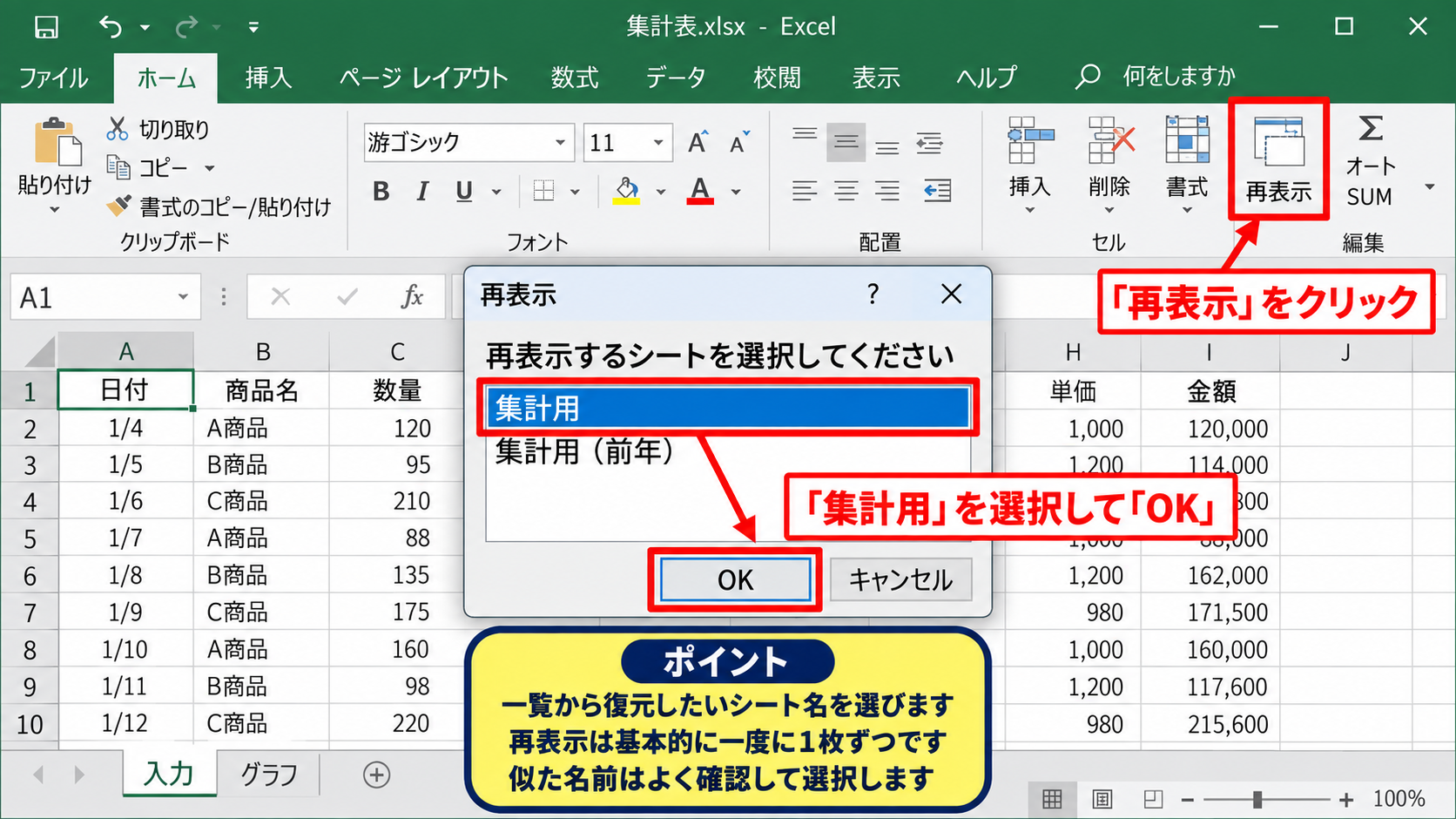
「再表示」をクリックすると、非表示になっているワークシート名の一覧が小さなダイアログで表示されます。
一覧から復元したいシート名を一つ選び、「OK」をクリックしましょう。
たとえば「集計用」というシートが消えたように見える場合、一覧に「集計用」があれば、その名前を選択することで再表示できます。
一度の操作で再表示できるのは基本的に一枚なので、複数のシートを戻したい場合は同じ操作を繰り返します。
再表示後のシートは、現在選択しているシートの近くに戻るとは限りません。
シートの並び順を確認し、必要であればシート見出しをドラッグして使いやすい位置へ移動しましょう。
【操作のポイント】似た名前のシートがある場合は、再表示前に一覧の名前をよく読み、意図しないワークシートを復元しないようにします。
再表示後の内容と数式の確認
シートを再表示した直後は、セルの内容だけでなく、数式や参照関係も確認しておくと安心です。
非表示のままでも数式は通常どおり計算されるため、再表示によって数値が変わるわけではありません。
たとえば、1行目を見出し行とした売上データで、売上入力シートのB2からB10に金額があり、集計用シートのB2に次の数式が入っているとします。
=SUM(‘売上入力’!B2:B10)
この数式は「売上入力」シートのB2からB10までを合計する内容です。
参照元または参照先のシートが非表示でも、数式は保持され、再表示した後も同じ計算式として確認できます。
シート名が変更されていないか、数式バーにエラー表示がないかを確認すると、復元後の作業ミスを防げます。
【操作のポイント】再表示したシートに重要な数式がある場合は、数式バーで参照範囲を確認し、先頭行のヘッダーを含めていないかも見直しましょう。
リボンから非表示シートを戻す手順【表示タブと書式メニュー】
続いては、リボンからワークシートを再表示する操作を確認していきます。
| 操作場所 | 選択する項目 | 用途 |
|---|---|---|
| ホームタブ | 書式 | シートの表示設定 |
| 書式メニュー | 非表示と再表示 | シートの再表示 |
| 表示タブ | ウィンドウ関連の確認 | ブック表示の切り分け |
マウスの右クリックが使いにくい環境では、ホームタブにある書式メニューから同じ操作を実行できます。
エクセルのバージョンによってリボンの見え方に多少の違いはありますが、基本的な項目名は共通です。
ホームタブの書式メニュー
最初に、リボンの「ホーム」タブをクリックします。
セルグループの右側付近にある「書式」を選択すると、セルの大きさや表示設定に関するメニューが開きます。
その中の「非表示と再表示」にマウスポインターを合わせると、行、列、シートに関する操作項目が表示されます。
ここで「シートの再表示」をクリックしてください。
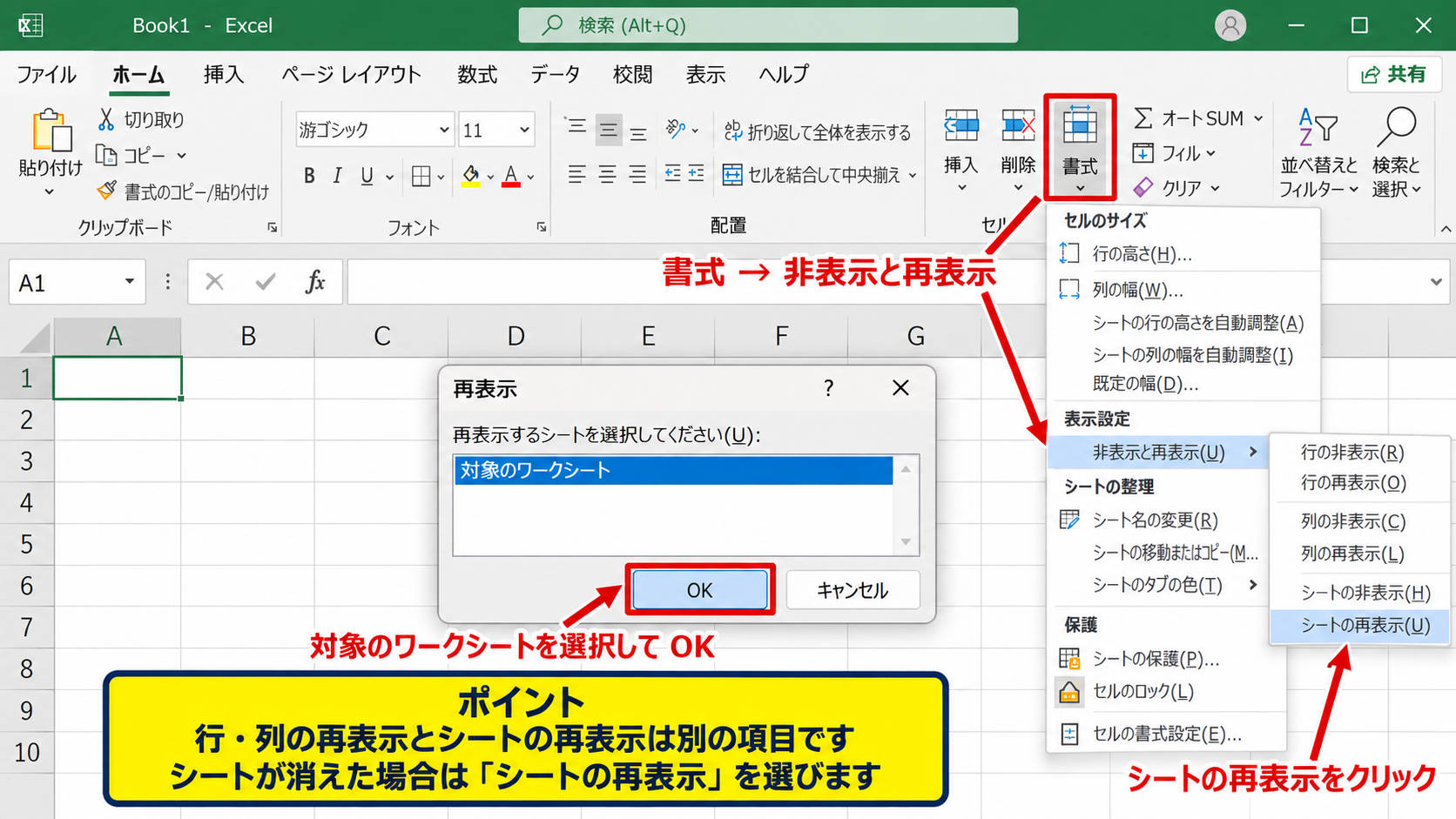
表示された一覧から対象のワークシートを選び、「OK」をクリックすれば再表示は完了です。
右クリックメニューの再表示と、ホームタブからのシートの再表示は、同じ非表示設定を解除する操作です。
【操作のポイント】行や列の再表示とシートの再表示は別の項目です。シートが消えた場合は、必ず「シートの再表示」を選びます。
表示タブで確認するブックの表示状態
シートではなく、ブックのウィンドウそのものが非表示になっていると、目的のファイルが開いていないように見えることがあります。
複数のエクセルファイルを同時に扱っている場合は、リボンの「表示」タブも確認しましょう。
「表示」タブには、ウィンドウの整列、切り替え、再表示などに関係する機能が用意されています。
ブックを非表示にした覚えがある場合は、「再表示」から対象ブックを選択すると、ウィンドウを画面に戻せます。
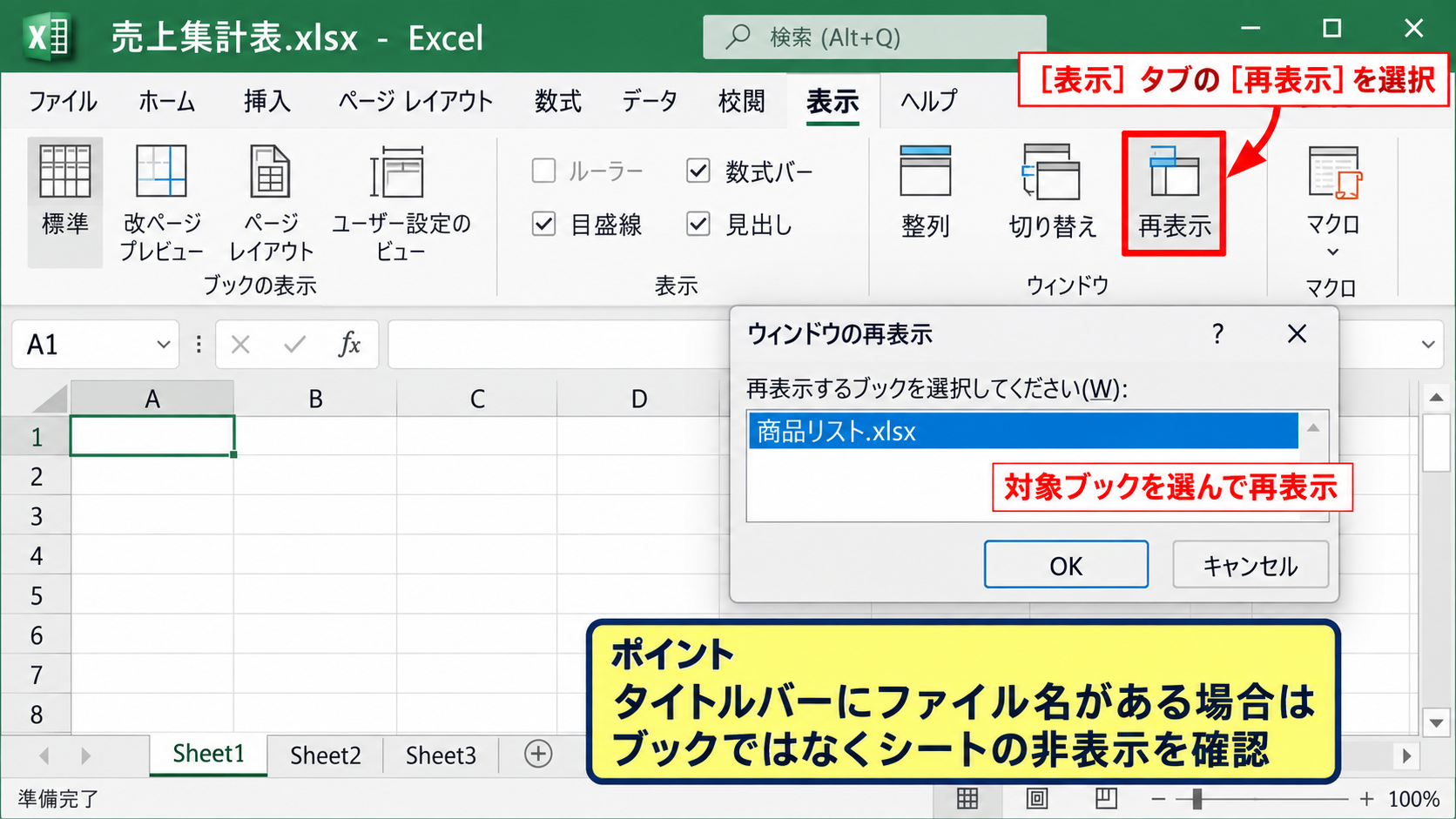
この操作はワークシートの再表示とは異なります。
画面下部のシート見出しが消えたのか、ファイル全体が表示されないのかを最初に見分けることが重要です。
【操作のポイント】ファイル名がエクセル上部のタイトルバーに表示されているなら、まずはブックではなくシートの非表示を疑うと判断しやすくなります。
再表示メニューが選べない場合
「シートの再表示」が選べない場合、通常の非表示シートがないことを意味する場合があります。
そのときは、シートが削除された、VeryHiddenに設定された、ブックの構造が保護された、あるいはシート見出しの表示自体がオフになった可能性を考えます。
まずは、ファイルを保存せずに閉じてしまっていないか、直前の操作を元に戻せる状態かを確認してください。
削除直後で、まだブックを閉じていないなら、CtrlキーとZキーによる元に戻す操作が有効な場合があります。
ただし、保存して閉じた後は、元に戻す履歴が残らないことがあるため、バックアップやバージョン履歴の確認へ進む必要があります。
シートの非表示ではなく削除だった場合、再表示メニューには名前が出ません。
一覧にないこと自体が、次の確認作業へ進む重要な手掛かりです。
【操作のポイント】再表示できないからといって、すぐにファイルを上書き保存しないことが大切です。復元の選択肢を残すためです。
再表示できないシートの原因【保護設定とVeryHidden】
続いては、通常の再表示一覧に出てこないシートの原因を確認していきます。
| 現象 | 主な原因 | 対応の方向 |
|---|---|---|
| 再表示一覧に名前がある | 通常の非表示 | 再表示を実行 |
| 再表示一覧が空白 | VeryHiddenまたは削除 | VBAや履歴を確認 |
| 再表示を操作できない | ブックの保護 | 保護解除の権限確認 |
エクセルには、通常の「非表示」よりも見つけにくい「VeryHidden」という設定があります。
VeryHiddenのシートは、一般的な再表示ダイアログには表示されません。
また、ブックの構造が保護されていると、シートの表示や非表示、移動、削除などの操作が制限されます。
通常の非表示はエクセルの画面操作で戻せますが、VeryHiddenはVBAの設定画面で変更する必要があります。
ブックの構造保護の確認
シートの追加、削除、名前変更、再表示ができないときは、ブックの構造が保護されている可能性があります。
リボンの「校閲」タブを開き、「ブックの保護」に関する表示を確認します。
保護が設定されているブックでは、組織内の管理者や作成者が意図してシート構成を固定している場合があります。
パスワードが設定されていると、正しいパスワードなしに構造保護を解除することはできません。
業務ファイルでは、勝手に保護を解除するより、ファイルの作成者や管理者に確認するほうが安全です。
保護を解除する権限がある場合は、校閲タブから保護解除を実行してから、改めてシートの再表示を試します。
【操作のポイント】セルの保護とブック構造の保護は異なります。シート見出しの操作に影響するのは、主にブック構造の保護です。
VeryHidden状態を確認するVBA操作
VeryHiddenの確認には、VBAのVisual Basic Editorを使用します。
Windows版エクセルでは、Altキーを押しながらF11キーを押すと、Visual Basic Editorを開けます。
左側のプロジェクトエクスプローラーで対象ブックを展開し、「Microsoft Excel Objects」の中から確認したいシートを選択します。
プロパティウィンドウの「Visible」を確認してください。
Visibleの値が「2 – xlSheetVeryHidden」であれば、通常の再表示一覧に現れない状態です。
これを「-1 – xlSheetVisible」に変更すると、シート見出しに表示されます。
VBAの設定変更はブックの構造に直接影響するため、操作前にファイルのコピーを作成しておくと安心です。
【操作のポイント】Visual Basic Editorが表示されない場合は、エクセルのオプションで開発タブを表示し、Visual Basicから開く方法もあります。
VBAコードで複数シートを表示する方法
複数のシートがVeryHiddenになっている場合は、VBAコードでまとめて表示状態を変更できます。
ただし、業務ブックには意図的に隠されている管理用シートもあるため、コード実行前に対象ファイルを複製してください。
|
1 2 3 4 5 6 7 |
Sub ShowAllWorksheets() Dim ws As Worksheet For Each ws In ThisWorkbook.Worksheets ws.Visible = xlSheetVisible Next ws End Sub |
このコードは、現在のブックにあるすべてのワークシートを順番に確認し、表示状態へ変更する内容です。
「Dim ws As Worksheet」は、繰り返し処理で扱うワークシートを入れるための変数を用意しています。
「For Each ws In ThisWorkbook.Worksheets」は、現在のブックに含まれるすべてのシートを一枚ずつ処理する指定です。
「ws.Visible = xlSheetVisible」によって、通常の非表示とVeryHiddenの両方を表示状態へ切り替えます。
実行後は、画面下部のシート見出しにすべてのワークシートが並ぶため、不要なものまで見えることがあります。
対象のシート名が分かっている場合は、全シートを表示するより、対象だけを指定するほうが管理しやすい方法です。
例として、Worksheets(“集計用”).Visible = xlSheetVisible のように記述します。
【操作のポイント】マクロを実行する前に、非表示にした理由があるシートまで公開されないか確認し、共有ファイルでは特に注意します。
消えたワークシートと削除済みシートの見分け方【復元可否の判断】
続いては、シートが非表示なのか削除済みなのかを見分けるポイントを確認していきます。
| 確認結果 | 判断 | 次の対応 |
|---|---|---|
| 再表示一覧にシート名がある | 非表示 | 再表示する |
| 数式がシート名を参照している | 存在している可能性 | 名前と状態を調査 |
| 参照が#REF!になる | 削除の可能性 | 履歴やバックアップ確認 |
非表示シートはブック内に残っていますが、削除したシートはブックから取り除かれています。
この違いを見分けることで、再表示操作を続けるべきか、ファイル復元を検討すべきかが明確になります。
数式の参照エラーによる確認
表示中の集計シートにある数式を確認すると、消えたシートの状態を推測できることがあります。
たとえば、B2に次の数式が入っているとします。
=SUM(‘月別売上’!B2:B31)
「月別売上」シートが非表示であれば、この数式は通常どおり数値を返します。
一方で、参照先のシートが削除されていると、数式の一部が#REF!に変わることがあります。
#REF!エラーは参照先が見つからないことを示すため、シート削除やセル範囲の消失を疑う目安になります。
ただし、数式が別の原因で壊れている場合もあるため、エラーだけで断定せず、再表示一覧や履歴と合わせて判断しましょう。
【操作のポイント】数式の確認では、セルの表示値ではなく数式バーを見ます。参照しているシート名を直接確認できるためです。
元に戻す操作と自動保存の確認
シートを削除した直後で、まだエクセルを閉じていない場合は、CtrlキーとZキーを押して元に戻すことができます。
削除操作の直後なら、ワークシートと内容をまとめて復元できる可能性があります。
ただし、その後に多くの操作を行った場合や、保存して閉じた場合は、元に戻す履歴だけでの復旧が難しくなります。
OneDriveやSharePointに保存しているファイルでは、バージョン履歴から以前の状態を確認できる場合があります。
ローカル保存のファイルでも、自動回復用ファイルやバックアップが残っていることがあります。
復元作業では、現在のファイルをすぐに上書きしないことが重要です。
別名でコピーを作り、復元候補のファイルを比較しながら作業すると、元のデータを守りやすくなります。
【操作のポイント】削除に気付いた直後は、まず保存せずに操作履歴を確認します。焦って保存すると、削除後の状態が確定してしまうことがあります。
シート見出しそのものが非表示のケース
ワークシートではなく、画面下部のシート見出し全体が非表示になっているケースもあります。
この場合、どのシートも消えたように見えますが、実際には各ワークシートが残っていることがあります。
エクセルの「ファイル」から「オプション」を開き、「詳細設定」の表示に関する項目を確認してください。
対象ブックの表示設定にある「シート見出しを表示する」がオフになっていると、タブが画面下部に表示されません。
シート見出しを表示する設定をオンに戻すと、非表示ではなかったシートまで含めて、通常のタブ表示が戻ります。
タブが一枚も見えないときは、個別シートの再表示より先に、この設定を確認する価値があります。
【操作のポイント】横スクロールバーが下部を広く占めている場合も、シート見出しが見つけにくくなります。画面下部全体を確認しましょう。
非表示シートを扱う際の注意点【数式・印刷・共有設定】
続いては、非表示シートを再表示した後に確認したい注意点を解説していきます。
| 確認項目 | 確認する理由 | 代表的な対応 |
|---|---|---|
| 数式 | 参照範囲の誤り防止 | 数式バーを確認 |
| 印刷設定 | 不要なシートの出力防止 | 印刷範囲と対象を確認 |
| 共有範囲 | 内部情報の露出防止 | 再非表示または別ファイル化 |
非表示はアクセス制限や暗号化とは異なり、見えにくくするための表示設定です。
そのため、機密情報を守るためだけにシートを非表示にする運用には注意が必要です。
数式と参照先への影響
シートを非表示にしても、他のシートからの参照やSUM関数、XLOOKUP関数などの計算は通常どおり継続します。
たとえば、1行目に「商品名」「数量」「単価」のヘッダーがあり、B列の数量とC列の単価を掛ける場合、D2には次のような数式を入力できます。
=B2*C2
非表示の計算用シートでこの数式をオートフィルしていても、表示用シートの集計値は更新されます。
先頭セルのD2に数式を入れ、セル右下のフィルハンドルを下方向へドラッグすると、D3以降にも相対参照の式がコピーされます。
非表示シートを再表示したときは、先頭セルの数式を確認してから、オートフィル範囲に空白行や不要なデータが含まれていないか見直しましょう。
【操作のポイント】非表示シートを削除すると、そのシートを参照する数式に影響するため、不要に見えても削除前に依存関係を確認します。
印刷対象とPDF出力の確認
非表示のワークシートは通常、印刷対象として選びにくい状態です。
再表示後にブック全体を印刷したりPDFへ出力したりする場合は、意図しない管理用シートが含まれないか確認してください。
特に、複数シートを選択した状態で印刷する設定では、再表示したシートも出力候補になります。
印刷プレビューを開き、ページ数、シート名、印刷範囲を順番に確認する習慣が役立ちます。
社外へ送るPDFには、内部計算用や個人情報を含むシートが混ざらないよう細心の注意が必要です。
【操作のポイント】提出用のブックでは、印刷用シートだけを別ファイルにコピーする運用にすると、誤送信のリスクを下げられます。
共有ファイルでの再表示ルール
共有フォルダ、OneDrive、SharePointなどで複数人が使うブックでは、シートを非表示にした目的を確認してから再表示しましょう。
入力規則の一覧、社員コードのマスタ、計算途中の補助データなどは、誤編集を避けるために隠されていることがあります。
再表示しただけなら内容は変わりませんが、シートの順序変更や名前変更、削除を行うと、他の利用者の作業に影響するかもしれません。
共有ブックでは、再表示後にシート名、保護状態、数式の変更有無を確認してから保存することが大切です。
非表示は便利な整理機能ですが、アクセス制御の代わりにはなりません。
見せてはいけないデータを扱う場合は、ファイル権限、パスワード、共有設定などを組み合わせて管理します。
【操作のポイント】他の人が作成した非表示シートを再表示した場合は、作業完了後に元の状態へ戻すか、変更内容を共有しておくと混乱を防げます。
まとめ エクセルで非表示のシートを再表示する方法
エクセルでシートが消えたように見えるときは、まず画面下部のシート見出しを右クリックし、「再表示」を選びます。
一覧に目的のワークシート名があれば、選択してOKをクリックするだけで復元できます。
ホームタブの書式から「非表示と再表示」を選び、「シートの再表示」を実行する方法も便利です。
再表示の一覧に名前が出ない場合は、VeryHidden設定、ブックの構造保護、シート見出し全体の非表示、削除済みシートの可能性を順番に確認しましょう。
VeryHiddenの場合はVisual Basic EditorでVisibleの設定を確認し、必要に応じて表示状態へ変更します。
削除してしまった場合は、保存前なら元に戻す操作を試し、保存後ならバージョン履歴やバックアップを確認する流れが適切です。
再表示したシートには数式、マスタ、内部管理情報が含まれることもあります。
復元後は数式エラー、印刷対象、共有範囲を確認し、必要なシートだけを安全に扱っていきましょう。