【Excel】エクセルで隠れている行を一気に表示する方法(再表示できない・A列・1行目)
Excelで表を確認していると、行番号が途中で飛んでおり、必要なデータが見つからないことがあります。
これは行が非表示になっている状態であり、行の高さが極端に小さく設定されているケース、フィルターで絞り込まれているケース、グループ化で折りたたまれているケースなども含めて確認する必要があります。
特に1行目やA列の近くは選択しにくいため、通常の右クリック操作では再表示できないと感じるかもしれません。
隠れている行を一気に表示する基本操作は、非表示部分を挟む行を選択してから、ホームタブの書式にある再表示を実行する方法です。
再表示できない場合は、フィルター、行の高さ、アウトライン、シート保護を順番に確認すると原因を切り分けやすくなります。
この記事では、Excelで隠れている行をまとめて再表示する操作と、1行目が出ない場合の対処法を分かりやすく解説します。
サンプルデータは1行目を見出し行として作成し、Windows版Excelを想定して説明します。
エクセルで隠れている行を一気に再表示する操作
それではまず、複数の非表示行をまとめて表示する基本操作について解説していきます。
| 行 | A列 商品名 | B列 売上 |
|---|---|---|
| 1 | 商品名 | 売上 |
| 2 | ノート | 1200 |
| 3から5 | 非表示になっている行 | |
| 6 | ペン | 800 |
行番号をドラッグして再表示する手順
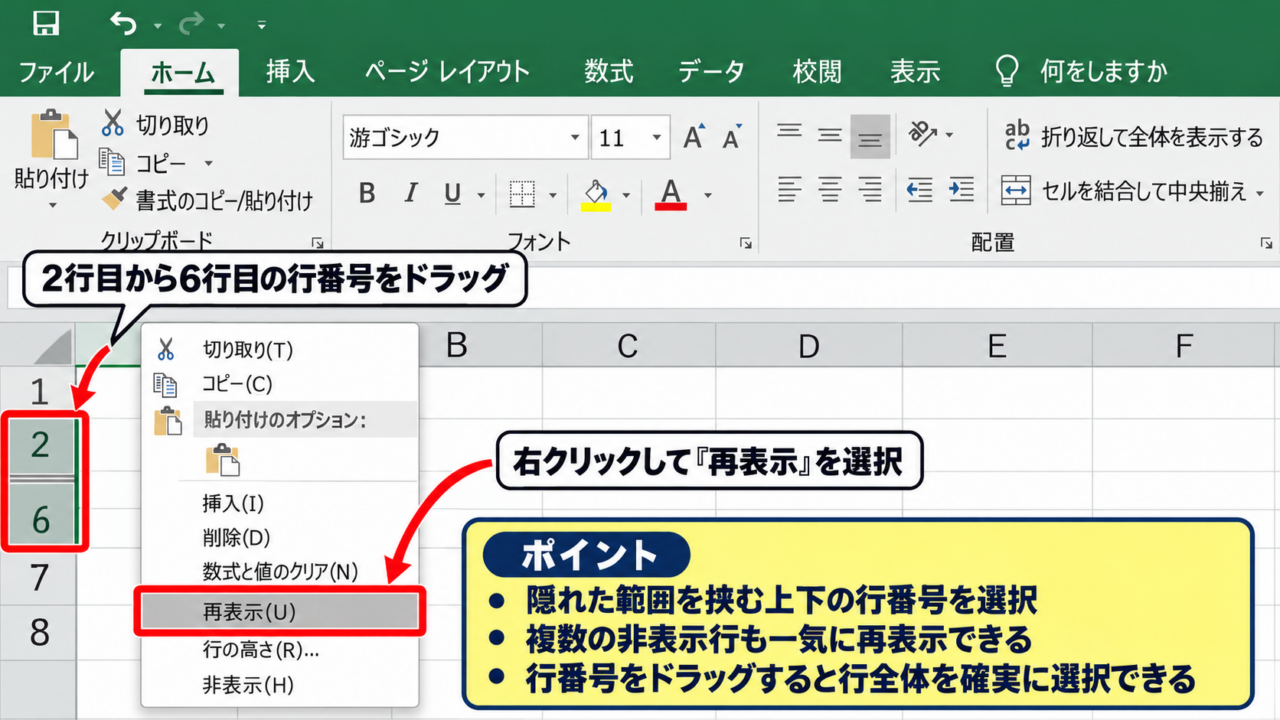
最も分かりやすい方法は、非表示部分の前後にある行番号をまとめて選択する操作です。
たとえば3行目から5行目が隠れている場合は、2行目の行番号から6行目の行番号までをドラッグします。
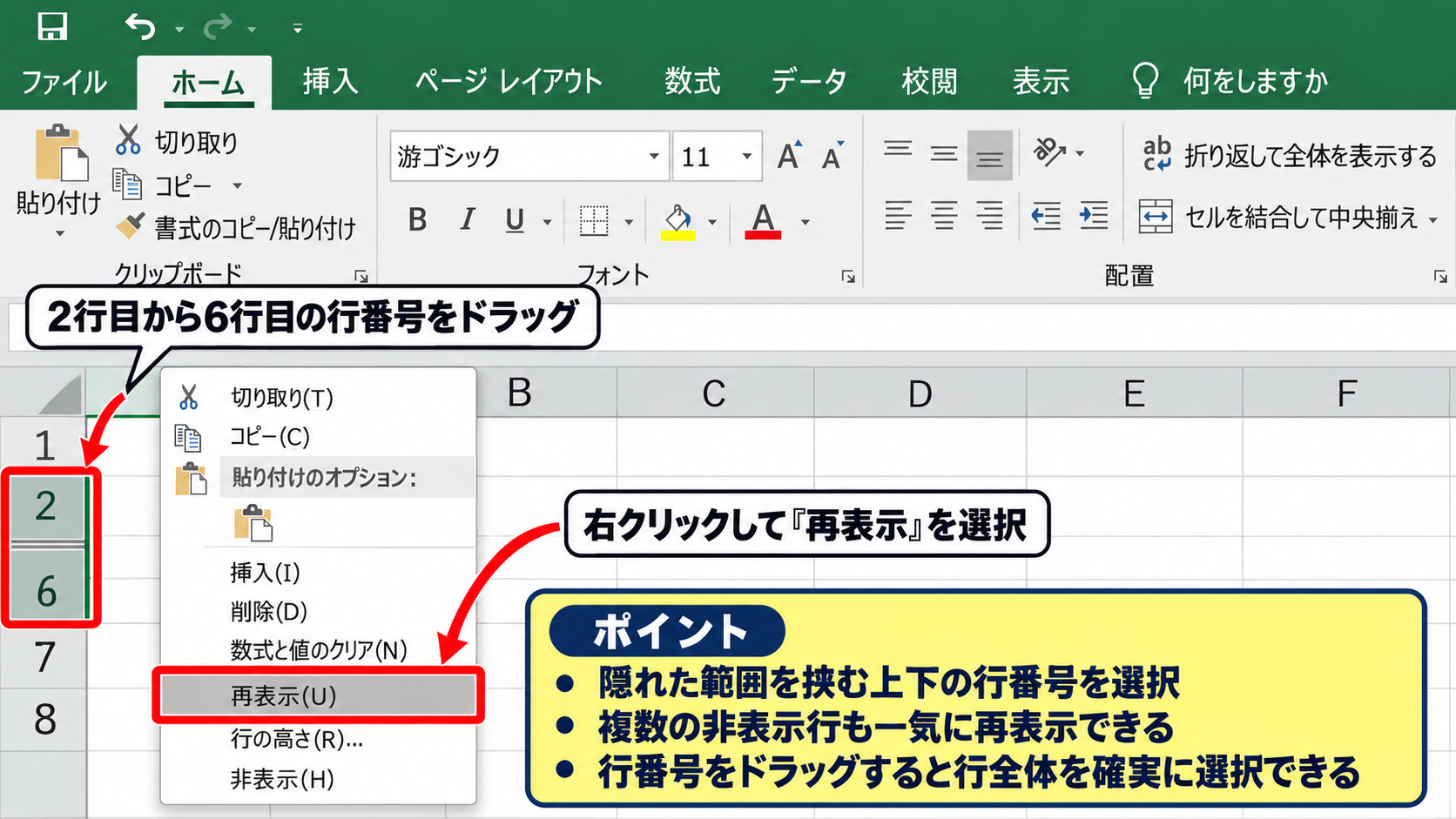
行番号を選んだ状態で右クリックし、表示されたメニューから再表示を選択しましょう。
隠れている行そのものではなく、隠れた範囲を挟む上下の行を含めて選択することが重要です。
選択範囲に非表示行が複数含まれていれば、1行ずつではなく一気に表示されます。
【操作のポイント】行番号の見出し部分をドラッグすると、セル内容を選ばずに行全体を確実に選択できます。
ホームタブから再表示する手順
右クリックメニューが見つからない場合は、リボンから行を再表示できます。
まず、非表示行を含む範囲、またはシート全体を選択します。
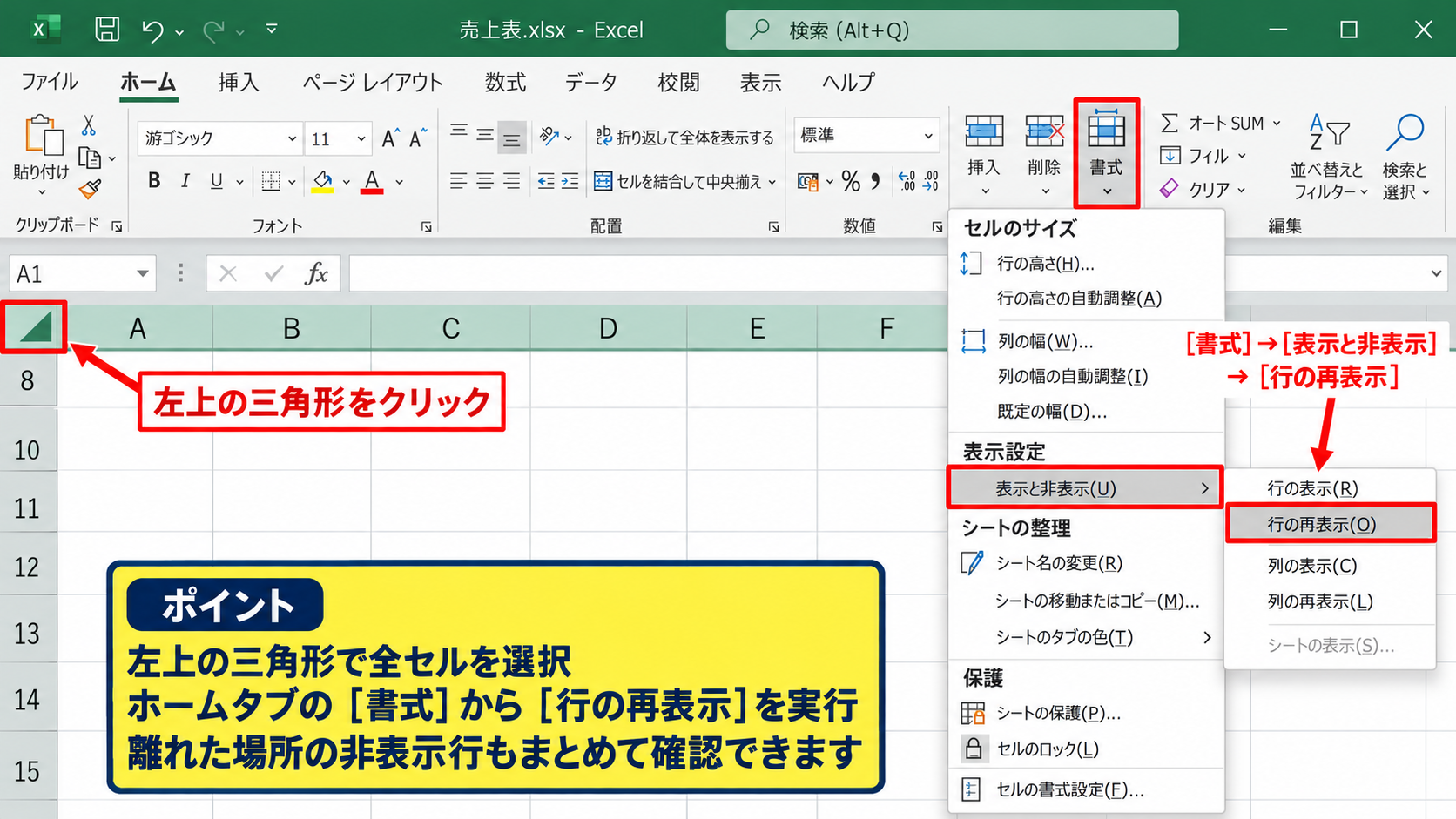
次にホームタブを開き、セルグループの書式をクリックします。
表示と非表示にマウスポインターを合わせて、行の再表示を選択してください。
シート全体を選択して行の再表示を実行すれば、表の離れた場所にある非表示行もまとめて確認できます。
ただし、意図的に隠している行まで表示されるため、共有用の表では操作前に保存しておくと安心です。
【操作のポイント】左上の三角形をクリックして全セルを選択してから実行すると、見落とした非表示行にも対応できます。
キーボード操作で再表示する手順
マウス操作を減らしたい場合は、行を選択してからショートカットキーを使う方法も便利です。
非表示範囲の前後の行を選択した状態で、CtrlキーとShiftキーを押しながら9キーを押します。
この操作で、選択範囲に含まれる非表示行を再表示できます。
数字キーはテンキーではなく、キーボード上段の9キーで操作すると認識されやすい環境があります。
Excelのバージョンやキーボード配列によって反応しない場合は、ホームタブの書式から再表示する方法に切り替えましょう。
ショートカットはCtrl+Shift+9です。
先に行番号を選択しておかないと、期待した範囲が表示されないことがあります。
【操作のポイント】ショートカットを使う前に、行番号部分が反転表示されていることを確認しましょう。
エクセルで1行目を再表示する方法
続いては、先頭行が隠れていて通常の選択操作が難しい場合を確認していきます。
| 行 | A列 | B列 |
|---|---|---|
| 1 | 非表示の見出し行 | |
| 2 | ノート | 1200 |
| 3 | ペン | 800 |
名前ボックスを使う選択操作
1行目が非表示の場合、0行目が存在しないため、上下の行を挟んで選択する方法は使えません。
このような場合は、数式バーの左側にある名前ボックスを利用します。
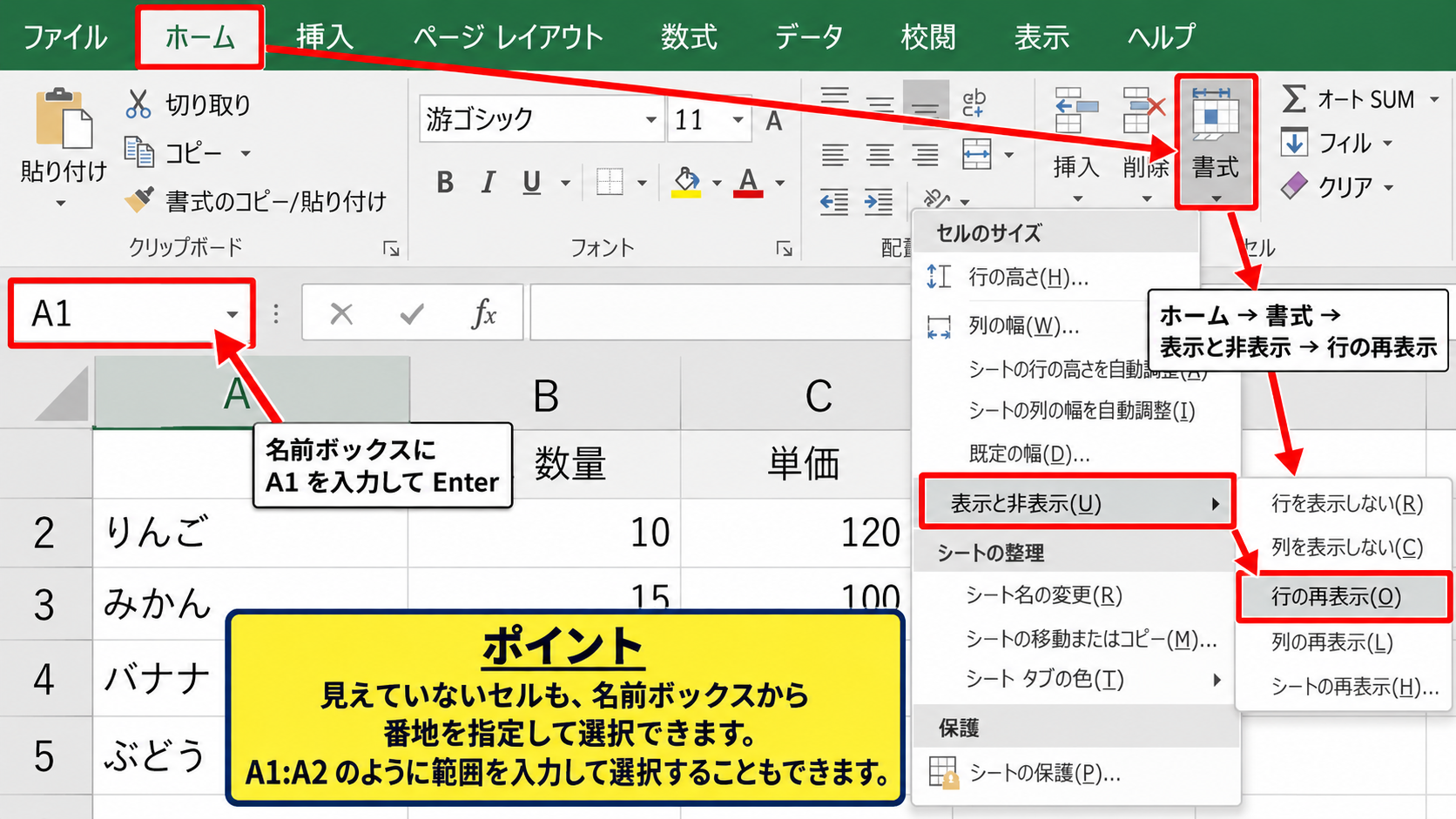
名前ボックスにA1と入力してEnterキーを押すと、非表示のA1セルを選択できます。
次にホームタブから書式、表示と非表示、行の再表示の順に選択してください。
見えていないセルでも、名前ボックスから番地を指定すれば選択対象にできます。
再表示後は、1行目にある項目名や見出しが元の高さで表示されるか確認しましょう。
【操作のポイント】名前ボックスにはA1だけでなく、A1:A2のように範囲を入力して選択することもできます。
行の高さを設定し直す操作
再表示を実行しても1行目が見えない場合は、非表示ではなく行の高さが0または極端に小さくなっている可能性があります。
シート全体を選択した後、ホームタブの書式から行の高さを選びます。
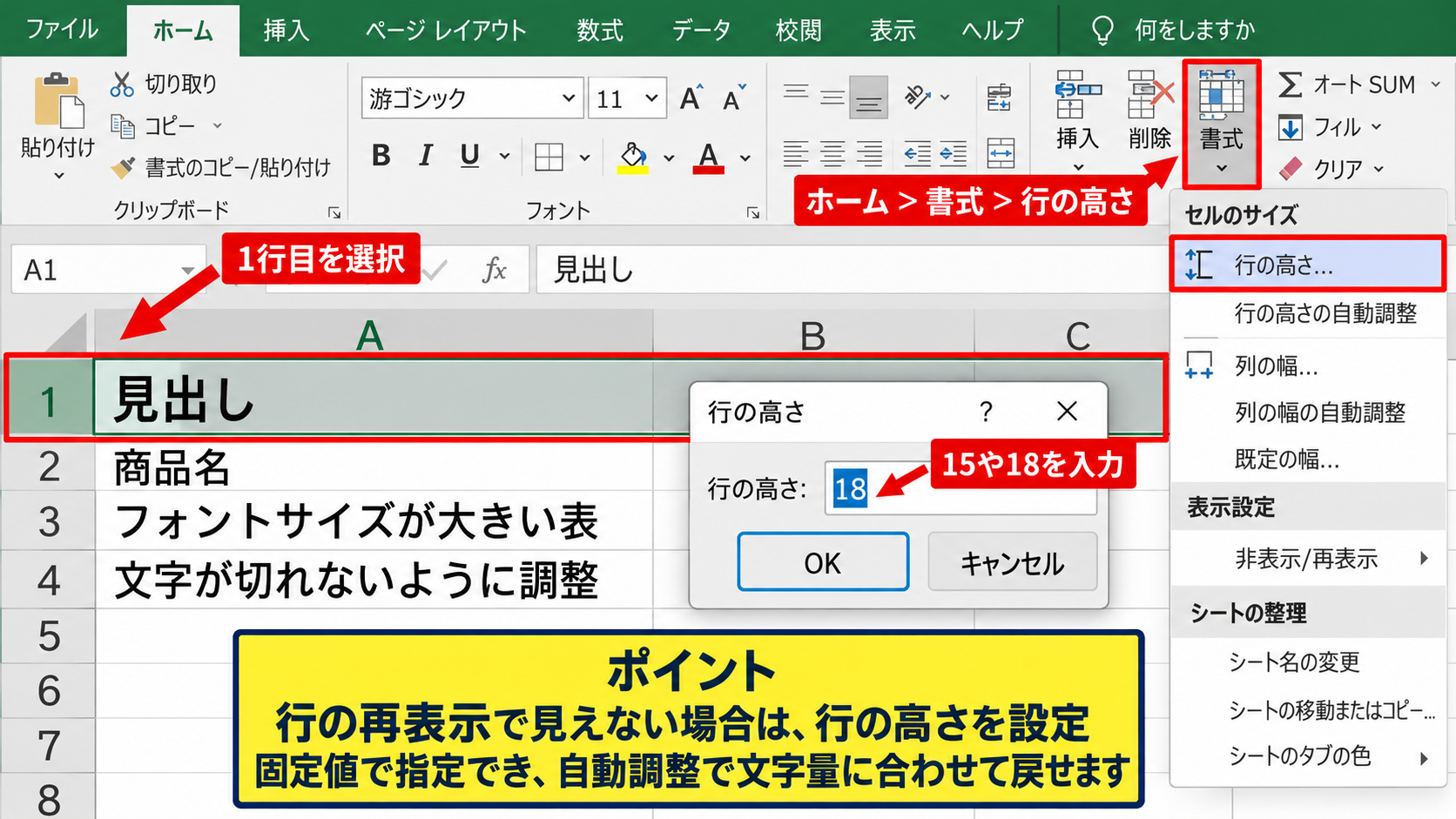
標準的な高さとして15や18などを入力すると、行の高さが設定されます。
行の再表示は非表示設定を解除する操作であり、高さが手動で小さくされた行には行の高さの設定が有効です。
フォントサイズが大きい表では、文字が切れないように20前後へ調整する場面もあります。
行の高さは固定値で指定できます。
見出し行だけを広くしたい場合は、1行目を選択してから行の高さを設定します。
【操作のポイント】自動調整を選ぶと、セル内の文字量に合わせた高さへ戻せます。
ウィンドウ枠の固定を確認する操作
1行目が表示されないように見えるときは、実際には非表示ではなく、ウィンドウ枠の固定や画面スクロールが原因の場合もあります。
表示タブを開き、ウィンドウ枠の固定の設定を確認してください。
固定が不要な場合は、ウィンドウ枠の固定解除を選択すると通常のスクロール表示へ戻ります。
固定された行は画面上部に残るため、行番号の位置とデータの位置を見比べることが大切です。
先頭へ移動したいだけなら、CtrlキーとHomeキーを押すとA1へ戻れます。
【操作のポイント】非表示と固定は別機能です。再表示しても変化がないときは表示タブを確認しましょう。
フィルターとグループ化による非表示の確認
続いては、行が隠れて見える代表的な原因であるフィルターとグループ化を確認していきます。
| 行 | A列 商品名 | B列 区分 |
|---|---|---|
| 1 | 商品名 | 区分 |
| 2 | ノート | 文具 |
| 3から5 | フィルターまたはグループ化で表示対象外 | |
フィルターをクリアする操作
行番号が青色になっていたり、途中の番号が飛んでいたりする場合は、フィルターでデータが絞り込まれていることがあります。
フィルターで除外された行は、通常の再表示では戻りません。
データタブの並べ替えとフィルターにあるクリアを選ぶと、設定中の絞り込み条件を解除できます。
フィルターは行を非表示にする機能ではありますが、行の再表示とは別の仕組みです。
列見出しの▼をクリックし、すべて選択にチェックを付けてOKを押す方法でも、対象データを戻せます。
【操作のポイント】行番号が連続していないときは、最初にフィルターの有無を確認すると遠回りを防げます。
アウトラインの折りたたみを開く操作
表の左側にマイナス記号やプラス記号が表示されている場合は、行がグループ化されています。
マイナス記号がある状態では詳細行が表示され、プラス記号がある状態では詳細行が折りたたまれています。
プラス記号をクリックすると、折りたたまれた行が再び展開されます。
グループ化は集計表を見やすくするための機能であり、非表示設定を解除しても展開されないことがあります。
データタブのアウトラインからグループ解除を実行すれば、グループそのものを削除することも可能です。
行番号の左にある1、2、3などのレベル番号をクリックすると、表示する詳細度を切り替えられます。
【操作のポイント】集計行だけを残して明細を隠したい場合は、グループ化を解除せずプラス記号で展開します。
フィルターと手動非表示を見分ける方法
手動で非表示にした行は、行番号の境目に太めの線が表示されることがあります。
一方、フィルターで絞り込まれた行では、行番号が飛び、列見出しにフィルターのアイコンが表示されます。
グループ化の場合は、左端にアウトライン記号があるため、画面左側を見ると判断しやすくなります。
原因を見分けてから操作すれば、必要な行だけを安全に表示できます。
複数の機能が重なっている表では、フィルター解除、グループ展開、行再表示の順に進めると状況を整理しやすいでしょう。
【操作のポイント】再表示が効かないときは、同じ操作を繰り返さず、行番号と列見出しの表示を観察しましょう。
エクセルでA列付近の行を表示する対処
続いては、A列の近くで行番号やセルを選択しにくい場合の対処法を確認していきます。
| 行 | A列 | B列 |
|---|---|---|
| 1 | 商品名 | 売上 |
| 2 | ノート | 1200 |
左上の全選択ボタンを使う操作
A列の左側には行番号、上側には列番号があるため、狭い場所でのドラッグが難しい場合があります。
このときは、列番号Aと行番号1が交わる左上の三角形をクリックして、シート全体を選択します。
その後、ホームタブの書式から行の再表示を実行してください。
全選択を使う方法は、どこに隠れている行があるか分からないシートにも有効です。
列も同時に再表示したい場合は、同じメニューから列の再表示を選びます。
【操作のポイント】表の一部だけでなくシート全体を対象にするため、意図的に隠した行や列がある場合は注意が必要です。
名前ボックスで範囲を指定する操作
名前ボックスは、A列付近のセルを直接選ぶ際にも役立ちます。
たとえばA1:A10と入力すれば、A列の1行目から10行目までを選択できます。
隠れている行の周辺範囲を指定してから、行の再表示を実行しましょう。
名前ボックスへ範囲を入力する方法は、大きな表でスクロールせずに目的位置へ移動したいときにも便利です。
入力するセル番地は半角英数字で記載し、開始セルと終了セルの間にはコロンを入力します。
例としてA1からA10を選択する場合は、名前ボックスにA1:A10と入力します。
【操作のポイント】選択後に数式バー左側の名前ボックスを見ると、対象範囲が正しいか確認できます。
列幅と表示倍率を調整する操作
A列が極端に狭いと、データは存在していても見えないように感じることがあります。
列番号AとBの境界をドラッグして列幅を広げるか、ホームタブの書式から列の幅を指定します。
また、画面右下のズームスライダーで表示倍率を上げると、行番号や細い境界線を確認しやすくなります。
行の非表示と列幅の問題は別ですが、画面上の見え方だけでは混同しやすいポイントです。
列Aの表示状態も同時に確認することで、表の先頭項目を見失いにくくなります。
【操作のポイント】列Aだけが消えている場合は、行の再表示ではなく列の再表示を選択します。
行を再表示できない原因と確認項目
続いては、再表示の操作をしても行が戻らないときの原因を確認していきます。
| 確認項目 | 確認する内容 |
|---|---|
| フィルター | 条件でデータが絞り込まれていないか |
| 行の高さ | 0または小さい数値になっていないか |
| シート保護 | 書式変更が制限されていないか |
シート保護による制限
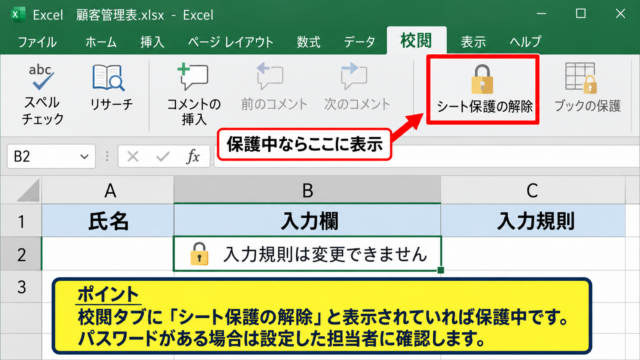
シートが保護されていると、行の表示や高さの変更ができない場合があります。
校閲タブにあるシート保護の解除が表示されているか確認してください。
解除時にパスワードが求められる場合は、作成者や管理者に確認する必要があります。
パスワードが不明な保護を無理に解除しようとせず、正規の管理者へ依頼することが安全です。
保護解除後に再表示を実行し、必要なら作業完了後に再度保護を設定します。
【操作のポイント】共有ファイルでは保護を解除する前に、他の利用者への影響を確認しましょう。
行の高さがゼロになっている状態
行が非表示ではなく、行の高さだけが0に設定されているケースがあります。
この場合は、対象行またはシート全体を選択して、書式から行の高さを指定してください。
標準の表示へ戻すだけなら、15程度の値を入力して様子を見る方法が簡単です。
再表示メニューで戻らない行は、行の高さを変更する操作で解決することがあります。
複数行の高さをそろえたいときは、まとめて選択して同じ数値を設定します。
行の高さは文字サイズや印刷設定の影響も受けます。
画面表示だけでなく、印刷プレビューでも文字が切れていないか確認しましょう。
【操作のポイント】高さを入力した後に行番号が連続表示になれば、設定変更は完了です。
ブック共有と編集権限の確認
OneDriveやSharePointで共同編集しているブックでは、他の利用者による変更が反映されることがあります。
自分が再表示した直後に再び隠れるように見える場合は、保存状態と共同編集者の操作を確認しましょう。
読み取り専用で開いているファイルでは、表示はできても変更を保存できないことがあります。
再表示後に保存できるかまで確認すると、次回開いたときに同じ問題が起きにくくなります。
重要な共有ファイルでは、変更前にコピーを作成し、作業内容を関係者へ伝える運用も有効です。
【操作のポイント】タイトルバーに読み取り専用と表示されている場合は、保存先や権限を確認します。
まとめ エクセルで隠れている行を一気に表示する方法
Excelで隠れている行を一気に表示したい場合は、非表示範囲の前後の行番号を選択し、右クリックの再表示またはホームタブの書式から行の再表示を実行します。
場所が分からない行をまとめて確認したいときは、シート全体を選択して再表示する方法が便利です。
1行目が隠れているときは、名前ボックスにA1を入力して選択する方法や、行の高さを設定し直す方法を試しましょう。
再表示できない場合は、フィルター、グループ化、行の高さ、シート保護、共同編集の状態を順に確認すると原因を判断できます。
行の非表示は表を整理する便利な機能ですが、共有する前には必要なデータが見えているかを確認することが大切です。
目的に応じて再表示とフィルター解除を使い分け、見やすく正確なExcelデータを作成していきましょう。