【Excel】エクセルで自動保存できない原因と保存設定の確認方法
Excelで作業していたブックが自動保存されず、突然の終了や保存忘れが心配になることがあります。
自動保存が機能しない理由は、ファイルの保存先、ファイル形式、OneDriveとの同期状態、Excelのオプション設定などによって異なります。
とくに自動保存のスイッチが表示されていても、すべてのExcelファイルで同じように保存されるわけではありません。
この記事では、自動保存できないときに確認したい設定と、確実にデータを残すための保存方法を順番に解説します。
自動保存できないときの確認ポイントです。
・OneDriveまたはSharePoint上に保存されているか
・xlsxなど自動保存に対応する形式か
・Excelの自動回復用データ保存が有効か
・同期エラーや編集権限の問題がないか
作業中のデータを守るには、自動保存と自動回復の違いも理解しておくことが大切です。
エクセルで自動保存を有効にする設定確認
| 確認項目 | 自動保存できる状態 | 確認場所 |
|---|---|---|
| 保存先 | OneDriveまたはSharePoint | タイトルバーとファイル情報 |
| 自動保存 | オン | 左上の自動保存スイッチ |
| ファイル形式 | xlsxまたはxlsm | 名前を付けて保存 |
それではまず、自動保存を有効にする設定確認について解説していきます。
結論として、OneDriveまたはSharePointに保存した対応形式のブックで、自動保存をオンにすることが基本条件です。
ローカルのCドライブやUSBメモリだけに保存したブックでは、左上の自動保存機能を利用できない場合があります。
自動保存スイッチの状態
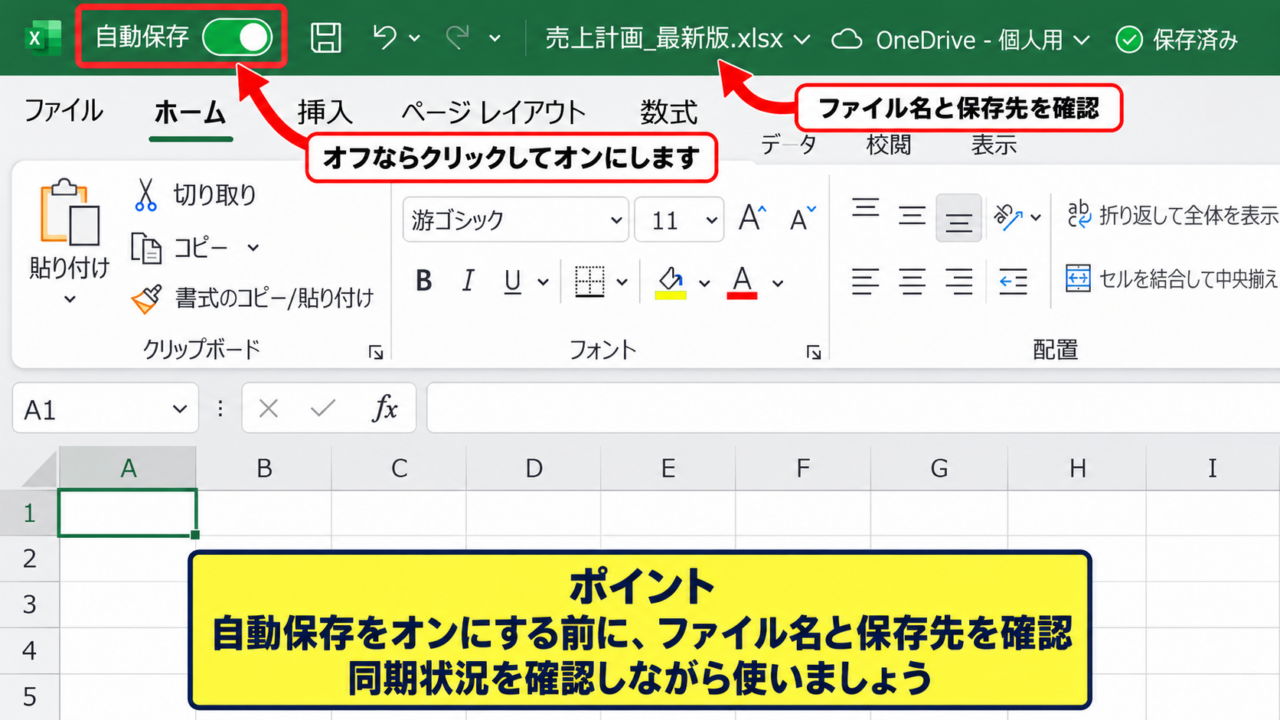
Excelのウィンドウ左上にある自動保存のスイッチを確認します。
スイッチがオフなら、クリックしてオンに切り替えましょう。
オンにすると、編集内容がクラウド上のファイルへ数秒ごとに反映されます。
ただし、スイッチをオンにした時点で保存先の選択画面が出る場合があります。
そのときはOneDriveを選択し、既存のファイルとは別名で保存するか、適切なフォルダーを指定します。
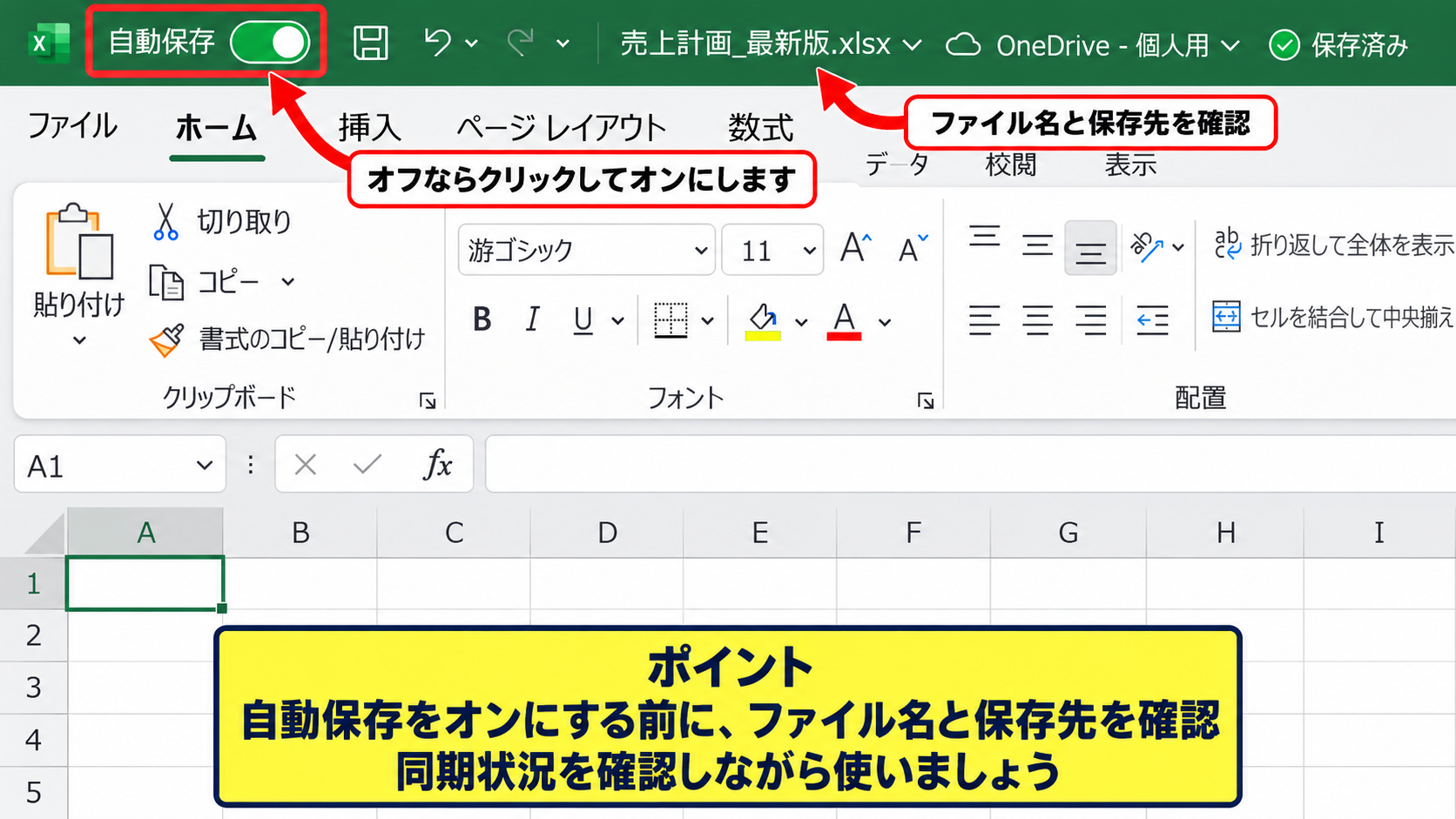
自動保存は保存ボタンを押す操作を完全に不要にするものではなく、同期状況を確認しながら使う機能と考えると安心です。
共有ブックを複数人で編集している場合は、保存直後に他のユーザーの変更も反映されることがあります。
【操作のポイント】自動保存をオンにする前に、タイトルバーのファイル名と保存先を確認し、意図しない共有ファイルを編集していないか確かめましょう。
自動保存がグレー表示になるときは、ファイルの保存先を確認します。
Excelの自動保存は、通常はOneDriveやSharePointに保存されているファイルを対象にします。
ファイルタブを開き、情報画面に表示されるパスを見れば、クラウド上の保存先かどうかを判断できます。
パスにOneDriveや組織名のSharePointサイトが見えていれば、自動保存を使える可能性があります。
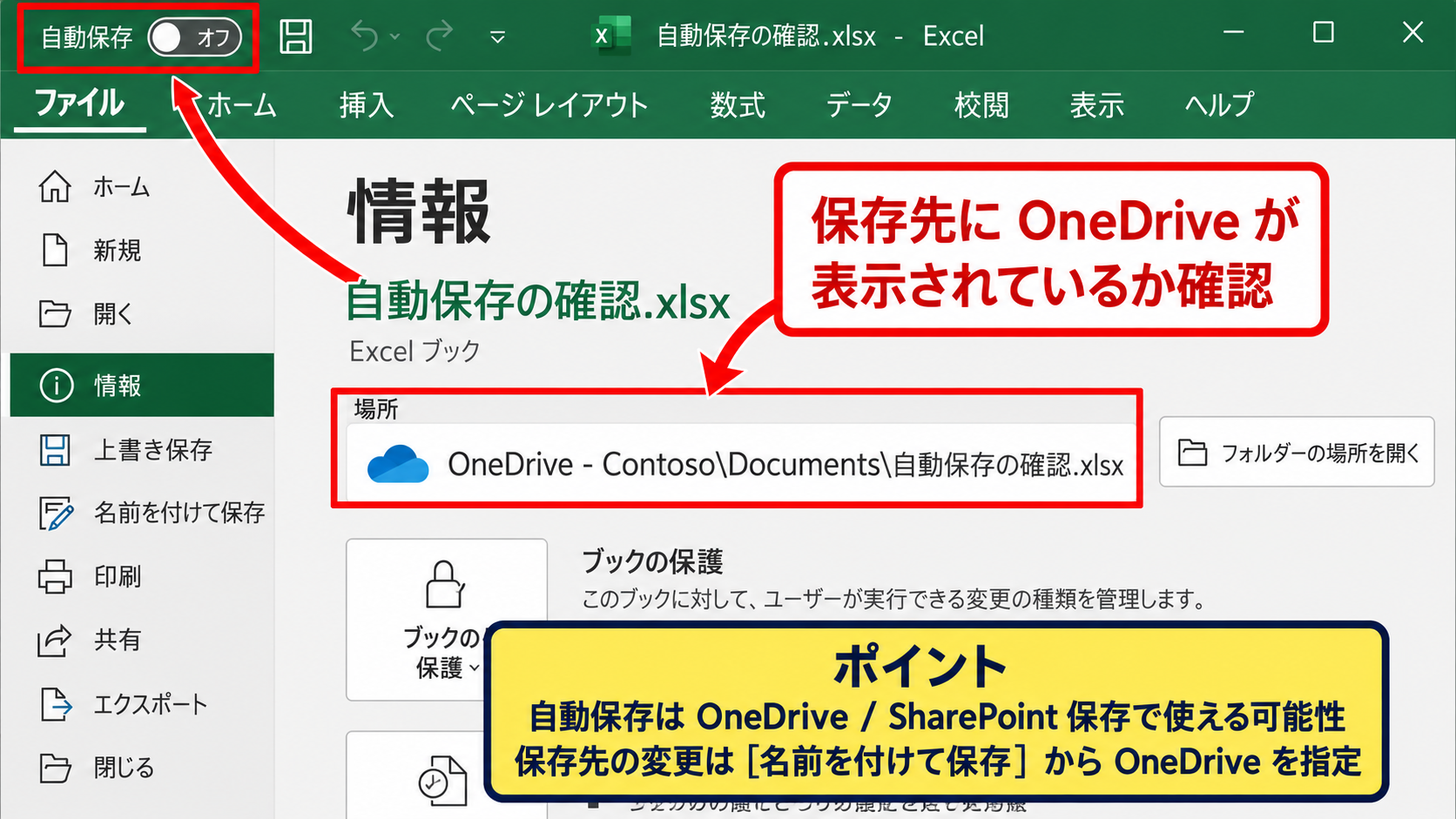
一方で、デスクトップ、ダウンロード、外付けドライブ、社内サーバーの共有フォルダーなどは、設定によってはクラウド連携の対象外です。
ローカル保存のブックを自動保存したい場合は、まずOneDrive内のフォルダーへ移動して保存し直すことが近道です。
なお、OneDriveアプリが未サインインの場合は、Excel側で保存先を選べても同期が完了しないことがあります。
【操作のポイント】保存先を変更するときは、エクスプローラー上で単純にコピーするのではなく、Excelの名前を付けて保存からOneDriveを指定すると保存先を確認しやすくなります。
対応するブック形式
自動保存を使うには、ファイル形式も見落とせません。
一般的にはxlsx形式、マクロを含む場合はxlsm形式で保存すると扱いやすくなります。
古いxls形式、CSV形式、テキスト形式では、Excelの機能が制限されたり、自動保存の動作が期待どおりにならなかったりする場合があります。
CSVは表のデータを単純な文字列として保存する形式であり、複数シート、書式、数式の多くを維持できません。
CSVで作業しているつもりで保存すると、数式や書式が失われる原因にもなるため注意が必要です。
ファイル形式の確認手順です。
ファイルタブを開きます。
名前を付けて保存を選びます。
ファイルの種類でExcelブックまたはExcelマクロ有効ブックを選択します。
【操作のポイント】拡張子を変更するときは、元のファイルを上書きせず、別名保存して内容が正しく残るか確認してから作業を続けましょう。
エクセルの自動回復用データ保存設定
| 機能 | 役割 | 利用場面 |
|---|---|---|
| 自動保存 | クラウド上の現在のブックを継続保存 | OneDrive上の通常作業 |
| 自動回復 | 障害時に復元用データを保存 | 強制終了や停電後 |
| 手動保存 | 任意の時点で確定保存 | 重要な変更後 |
続いては、自動回復用データ保存設定を確認していきます。
自動保存が使えない環境でも、自動回復を有効にしておけば、異常終了後に作業内容を復元できる可能性があります。
自動回復は、クラウドへ常時保存する自動保存とは別の仕組みです。
作業中の変更を一定間隔で一時データとして記録し、次回起動時の復元を支援します。
Excelオプションの保存画面
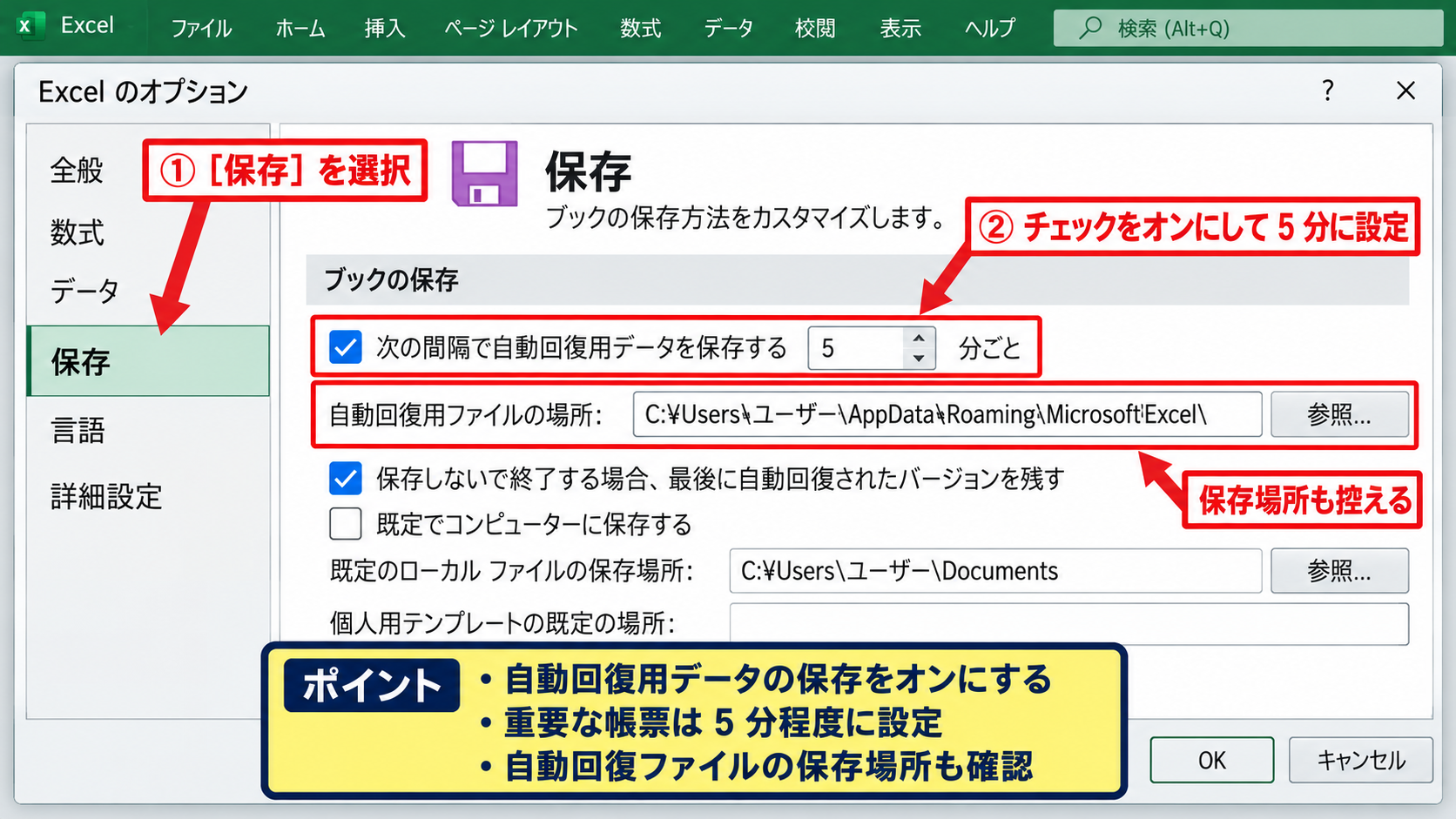
自動回復の設定は、Excelのファイルタブからオプションを開き、保存を選択して確認します。
保存画面には、自動回復用データを保存する間隔という項目があります。
このチェックが外れている場合は、オンに切り替えます。
保存間隔は通常10分前後ですが、頻繁に編集する重要な帳票なら5分程度に短くする方法もあります。
ただし、極端に短い間隔にすると、大きなファイルでは処理中に重さを感じることがあります。
作業量とパソコンの性能を考え、無理のない間隔を設定することが実用的です。
【操作のポイント】自動回復用データを保存する間隔のチェックだけでなく、自動回復ファイルの保存場所も控えておくと、復元できないときの調査に役立ちます。
未保存ブックの回復操作
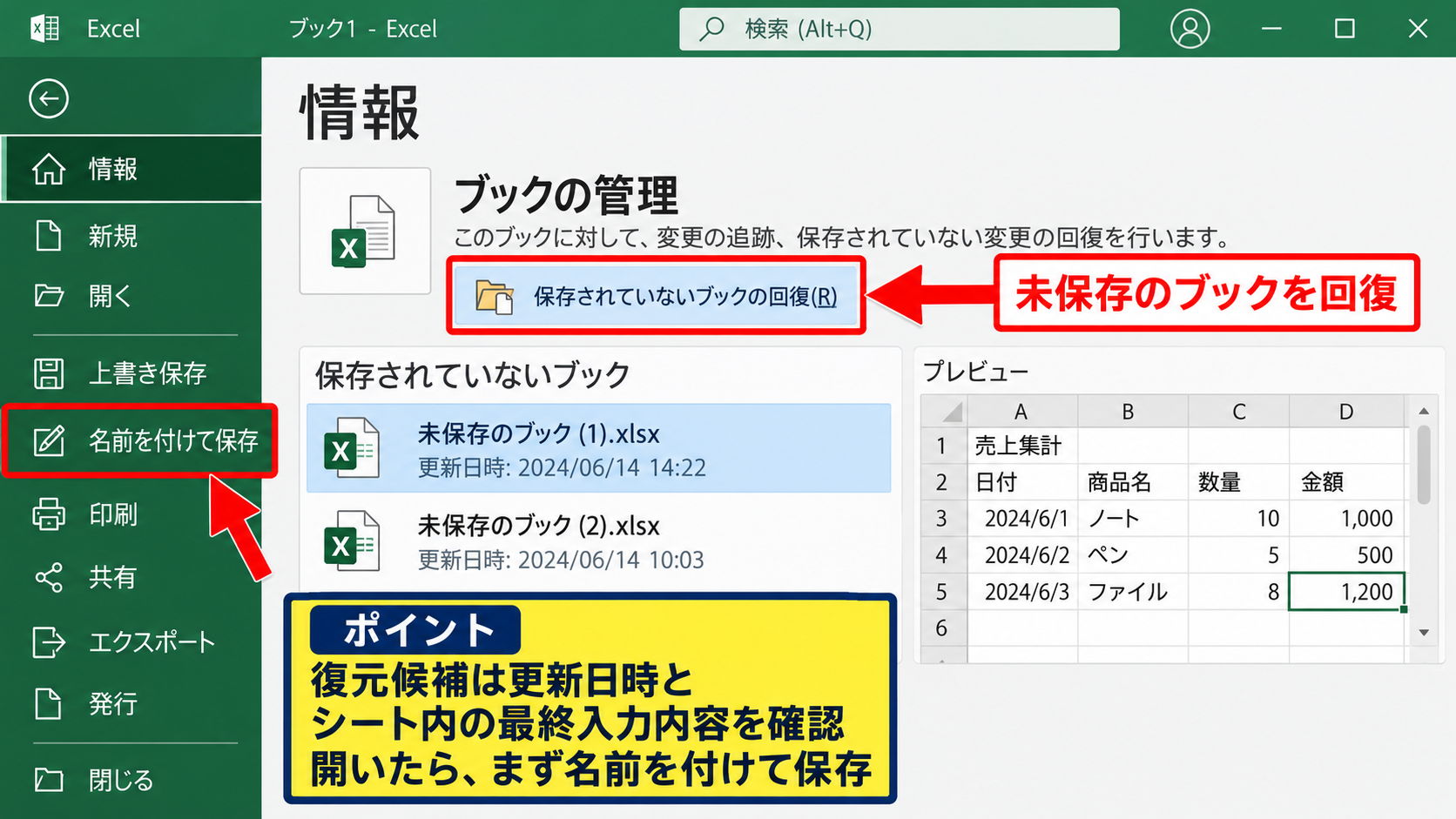
保存せずにExcelを閉じた場合でも、未保存ブックの回復からファイルを見つけられることがあります。
ファイルタブの情報画面や開く画面にある未保存のブックを回復する項目を探します。
表示された一覧から対象ファイルを開き、内容を確認してから名前を付けて保存します。
復元された直後のファイルは一時データであり、そのまま閉じると失われる可能性があります。
そのため、回復したブックを開いたら、まず通常の保存先へ別名保存することが重要です。
復元後の基本操作です。
未保存のブックを回復します。
内容と更新日時を確認します。
名前を付けて保存でOneDriveまたは任意のフォルダーに保存します。
【操作のポイント】復元候補が複数ある場合は、ファイル名だけで判断せず、更新日時とシート内の最終入力内容を確認してから保存しましょう。
自動回復が機能しない条件
自動回復を設定していても、必ずすべての変更が戻るとは限りません。
自動回復の保存間隔より前に強制終了した場合、その直前の入力は記録されていないことがあります。
また、Excelを正常に終了する際に保存しないを選んだ場合は、復元用データが削除されることがあります。
ネットワークエラーやディスク容量不足、セキュリティソフトによるアクセス制限も、保存処理を妨げる要因です。
自動回復は非常時の保険であり、確実な保存を保証する機能ではありません。
大切な集計や請求書を編集するときは、区切りのよいタイミングでCtrlキーとSキーを押す習慣も有効です。
【操作のポイント】作業開始直後と大きな修正の直後には手動保存を行い、自動回復だけに依存しない運用にしましょう。
OneDrive同期エラーと編集権限の確認
| 表示や症状 | 考えられる原因 | 対応 |
|---|---|---|
| 保存中のまま進まない | 通信不安定 | ネット接続を確認 |
| アップロード失敗 | OneDrive同期エラー | OneDriveの状態を確認 |
| 読み取り専用 | 編集権限不足 | 共有設定を確認 |
続いては、OneDrive同期エラーと編集権限の確認について解説していきます。
自動保存をオンにしていても、通信や権限に問題があるとクラウドに変更内容が反映されません。
タイトルバーに保存済みと表示されているか、アップロード保留や保存エラーの表示が出ていないかを確認しましょう。
OneDriveアイコンの同期状態
Windowsの通知領域にあるOneDriveアイコンを確認すると、同期の状態を把握できます。
雲のアイコン、回転矢印、エラーマークなどの表示は、ファイルがクラウドに届いているかを判断する手掛かりです。
回転中の表示が長く続く場合は、インターネット接続やOneDriveのサインイン状態を確認します。
同期エラーを放置したままパソコンを閉じると、最新の変更がクラウド側に反映されないことがあります。
【操作のポイント】エラー表示があるときは、Excelを何度も閉じず、まずOneDriveの同期状況とネットワーク接続を確認してから再試行しましょう。
共有ファイルの編集権限
共有されたExcelファイルでは、閲覧のみの権限になっていることがあります。
読み取り専用で開かれたブックは、編集できても保存時に別名保存を求められたり、変更が元のファイルに反映されなかったりします。
ファイルの右上に編集の有効化が表示される場合は、編集できる状態へ切り替えます。
組織のSharePointで管理されている場合は、所有者または管理者に編集権限を依頼する必要があります。
自動保存の不具合に見えても、実際には編集権限がないだけというケースも少なくありません。
共有ブックでは、編集中のファイル名、アカウント、権限の種類を確認します。
自分の変更が反映されないと感じたら、共同編集者が別のコピーを開いていないかも確認しましょう。
【操作のポイント】共有リンクから開いたファイルは、ブラウザー版とデスクトップ版で保存状態が異なることがあるため、利用しているアプリも確認しましょう。
ネットワーク切断時の保存
移動中や社外のネットワークを利用していると、OneDriveとの接続が一時的に切れることがあります。
オフライン中でもExcel上の編集は続けられますが、クラウドへの反映は接続が戻るまで保留されます。
接続が復旧した後は、タイトルバーの表示やOneDriveアイコンを確認し、同期が完了したことを確かめます。
通信が不安定な環境では、重要な変更後にファイルを閉じる前に保存済みの表示を確認すると安心です。
【操作のポイント】オフライン作業の後は、接続を戻して同期完了を確認してからパソコンを終了しましょう。
保存できないファイル名と保存場所の見直し
| 確認対象 | 注意点 |
|---|---|
| ファイル名 | 使用できない記号や長すぎる名前を避ける |
| 保存先 | 書き込み権限と空き容量を確認する |
| 同名ファイル | 他の人の編集中やロック状態を確認する |
続いては、保存できないファイル名と保存場所の見直しについて解説していきます。
設定に問題がなくても、保存先の制限によって自動保存が失敗することがあります。
使用できない文字とパスの長さ
Windowsのファイル名では、一部の記号を使用できません。
ファイル名に不適切な文字が含まれていたり、フォルダー階層が深すぎたりすると、保存エラーにつながる場合があります。
保存先を一時的にOneDrive直下の短いフォルダーへ変更し、短いファイル名で保存できるか試す方法が有効です。
問題の切り分けでは、保存先とファイル名を単純にして試すことが基本です。
【操作のポイント】日付や部署名を含める場合でも、フォルダー名とファイル名を必要以上に長くしないよう整理しましょう。
容量不足と書き込み制限
OneDriveの空き容量が不足していると、新しい変更を同期できません。
パソコン本体の空き容量不足も、自動回復用ファイルの作成に影響することがあります。
また、会社の共有フォルダーでは、管理者によって書き込み権限やファイルサイズの制限が設定されている場合があります。
保存エラーが発生したら、空き容量、保存先の権限、同じ場所に別のファイルを作成できるかを確認します。
空き容量の確認では、OneDriveのWeb画面とWindowsのエクスプローラーの両方を確認すると、クラウド側と端末側の問題を分けて考えられます。
【操作のポイント】容量不足を解消するためにファイルを削除する前は、必要なデータのバックアップ先を必ず確保しましょう。
別名保存による切り分け
特定のブックだけ保存できない場合は、別名保存で新しいファイルを作成してみます。
新しい名前で保存できるなら、元のファイル名、ロック状態、破損などに問題がある可能性があります。
別名保存でも失敗するなら、保存先、アカウント、ネットワーク、Excelアプリ側の状態を優先して確認します。
数式や書式を含む重要なブックでは、作業前のコピーを残してから切り分けると安全です。
【操作のポイント】別名保存で成功した後は、新しいファイルがOneDrive上で同期済みになっていることまで確認しましょう。
自動保存と手動保存を併用する運用
| タイミング | おすすめの操作 |
|---|---|
| 作業開始時 | 保存先と自動保存の状態を確認する |
| 大きな編集後 | CtrlキーとSキーで手動保存する |
| 作業終了時 | 保存済みと同期完了を確認する |
続いては、自動保存と手動保存を併用する運用について解説していきます。
自動保存をオンにしている場合でも、手動保存を併用することで作業の区切りを明確にできます。
重要な変更前のバックアップ
関数の置き換え、行や列の削除、大量データの貼り付けなどを行う前は、バックアップを作成します。
自動保存がオンの共有ファイルでは、誤った変更もすぐに保存される可能性があります。
自動保存は便利ですが、間違いを防ぐ機能ではないため、大きな編集前にはコピーを残すことが大切です。
ファイル名に作業日や版数を付けて別名保存すれば、必要に応じて以前の内容へ戻りやすくなります。
【操作のポイント】元ファイルを保護したい場合は、編集用コピーを作成してから更新作業を始めましょう。
数式入力後の保存確認
数式を入力した後は、計算結果だけでなく数式そのものが残っているか確認します。
たとえば売上の合計を求める場合、B列に数値があり1行目が見出しなら、B6セルに次の数式を入力します。
=SUM(B2:B5)
この数式は、B2セルからB5セルまでの数値を合計する意味です。
1行目をヘッダーとして扱うため、集計対象は2行目から始まります。
入力後に保存済みの表示を確認すれば、数式を含む最新状態がクラウドへ反映されたかを判断しやすくなります。
【操作のポイント】数式をオートフィルでコピーした後は、先頭セルの参照先と最終行の計算結果を確認してから保存しましょう。
バージョン履歴の活用
OneDriveやSharePointに保存したExcelファイルでは、バージョン履歴を確認できる場合があります。
誤ってデータを削除したり、意図しない内容で上書きしたりしたときに、過去の状態を探す手段になります。
ただし、履歴の保存期間や利用できる機能は、個人用OneDriveと組織の設定によって異なることがあります。
重要な月次資料や共有台帳では、節目ごとに別名保存も併用すると、復元の選択肢が増えます。
【操作のポイント】バージョン履歴から復元する前には、現在のファイルも別名で保存し、比較できる状態を残しましょう。
まとめ エクセルで保存設定の確認と自動保存できない原因
| 優先順位 | 確認内容 |
|---|---|
| 最初 | OneDrive保存と自動保存スイッチ |
| 次 | 自動回復、同期、権限、容量 |
| 最後 | 別名保存とバックアップの確認 |
Excelで自動保存できないときは、最初に保存先がOneDriveまたはSharePointになっているか、自動保存スイッチがオンかを確認します。
次にファイル形式、自動回復の設定、OneDriveの同期状態、共有ファイルの編集権限を確認しましょう。
自動保存と自動回復は役割が違うため、両方を適切に設定することがデータ保護につながります。
保存エラーが続く場合は、短い名前で別名保存し、保存先の空き容量やネットワーク接続を切り分ける方法が有効です。
自動保存を活用しながらも、重要な変更の前後には手動保存とバックアップを行い、安心してExcel作業を進めましょう。