【Excel】エクセルでゼロを表示しない設定方法(表示形式の変更)
Excelで表を作成していると、計算結果が0のセルまで表示され、一覧が見にくく感じることがあります。
とくに売上表、在庫表、進捗管理表などでは、ゼロを空白のように見せるだけで、必要な数値へ視線を向けやすくなります。
ただし、セルの内容を削除すると数式や集計に影響するため、ゼロそのものを消すのではなく、表示だけを非表示にする設定を選ぶことが大切です。
ゼロを表示しない主な方法は、セルの表示形式を変更する方法、シート単位のオプションを変更する方法、数式で空文字を返す方法の3つです。
この記事では、数値の0を残したままエクセル上で見えなくする方法と、場面別の使い分けを解説します。
エクセルでゼロを表示しない設定方法【表示形式の変更】
それではまず、セルの値を維持したままゼロだけを隠せる表示形式の変更について解説していきます。
| 商品名 | 販売数 | 売上金額 |
|---|---|---|
| ノート | 12 | 1,440 |
| ペン | 0 | 0 |
| 付箋 | 8 | 960 |
上のような表では、販売数や売上金額が0の行だけ表示を空白にしたいケースがあります。
ユーザー定義の表示形式では、正の数、負の数、ゼロ、文字列の表示方法を順番に指定できます。
セルの書式設定画面
対象のセル範囲を選択し、右クリックから「セルの書式設定」を開きましょう。
リボンの「ホーム」タブにある数値グループ右下の小さな起動ツールから開くこともできます。
値を削除せずに見た目だけを整えたい場合は、セルの書式設定を使う方法が基本です。
この操作では数式、計算結果、SUM関数による集計値は変わりません。
表示されなくなったセルも、数式バーを確認すると0という実際の値が保持されていると分かります。
【操作のポイント】数値だけが入った範囲を選択してから書式を設定すると、見出しや文字列へ影響を与えずに済みます。
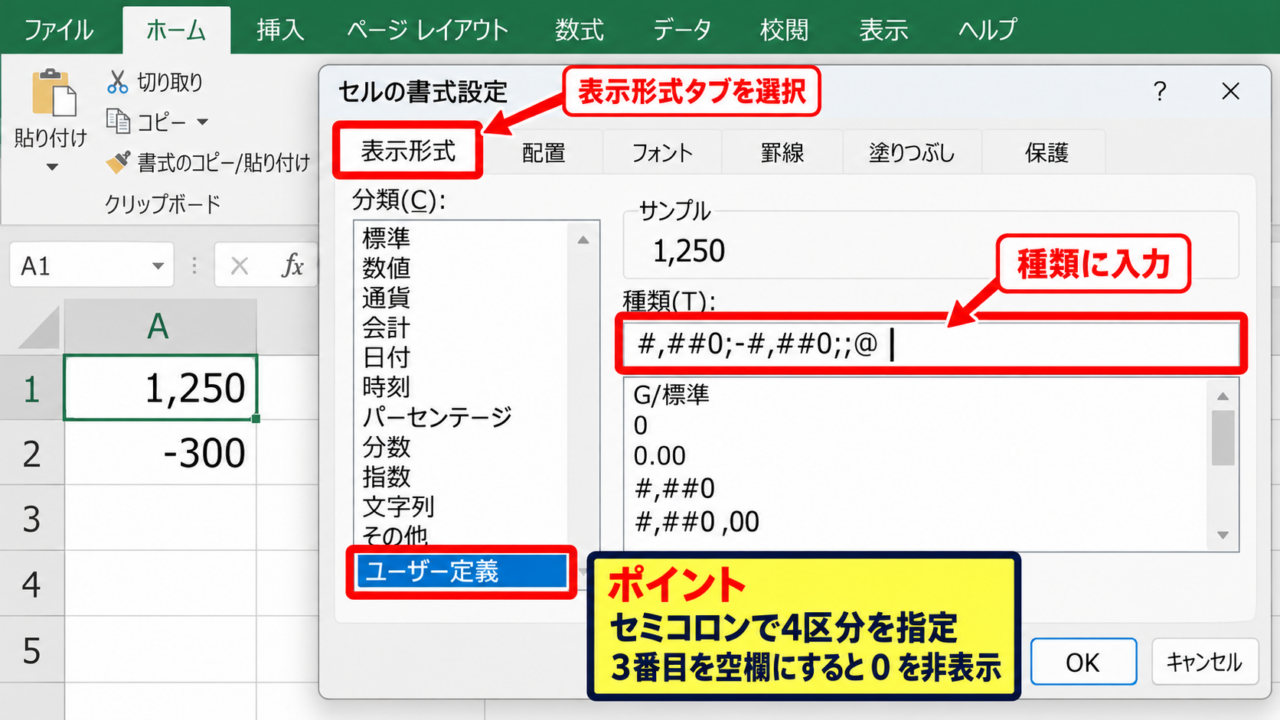
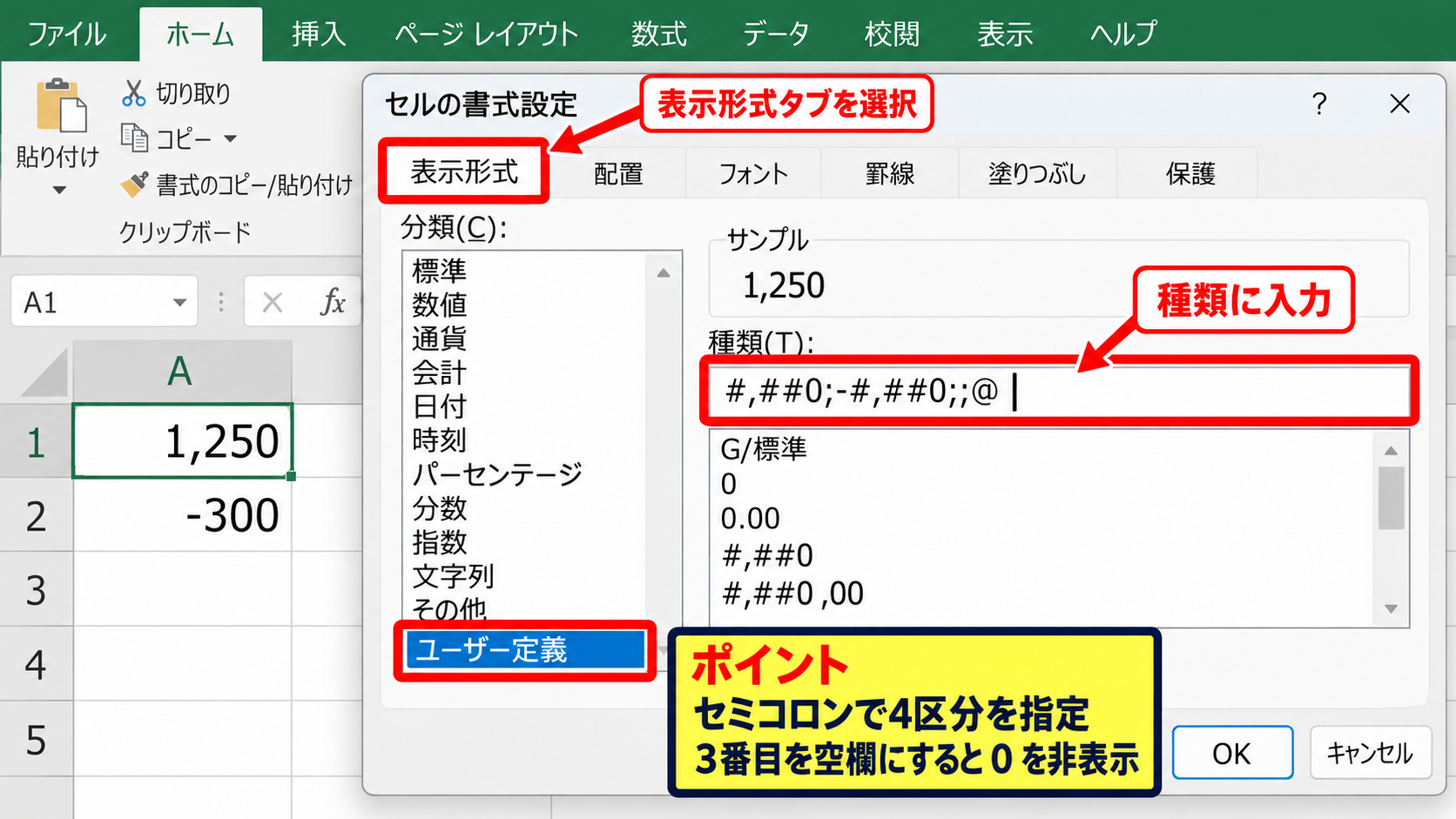
ユーザー定義の表示形式
「セルの書式設定」の「表示形式」タブを選び、分類から「ユーザー定義」をクリックします。
種類の入力欄へ、#,##0;-#,##0;;@ と入力してください。
#,##0;-#,##0;;@
この書式では、1つ目が正の数、2つ目が負の数、3つ目がゼロ、4つ目が文字列に対応します。
3つ目のゼロ用の指定を空欄にすることで、0だけを表示しない設定になります。
たとえば1,250は1,250と表示され、-300は-300と表示されますが、0はセル内で空白のように見える仕組みです。
桁区切りを付けない場合は、0;-0;;@ という書式でも問題ありません。
【操作のポイント】セミコロンは区切りの役割を持つため、ゼロを隠す書式では3番目の位置を空欄にすることが重要です。
設定後の確認方法
「OK」をクリックすると、選択範囲に含まれていた0が画面上から消えたように見えます。
ただし、セルをクリックすると数式バーには0が表示され、データが失われていないことを確認できます。
見た目は空白でも、COUNT、SUM、AVERAGEなどの計算には通常どおり使われます。
表示形式を元に戻したい場合は、同じセルを選択して「標準」または以前の数値書式へ変更しましょう。
書式のコピーを使えば、書式設定済みのセルをコピーし、貼り付けオプションの「書式」を選ぶだけで他の範囲へ同じ設定を反映できます。
【操作のポイント】数式バーに0が残っていることを確認すれば、計算用のデータを消していないか判断できます。
シート全体でゼロ値を隠すオプション設定
続いては、特定のセルではなくワークシート全体のゼロ表示を切り替えるオプション設定を確認していきます。
| 設定前のA列 | 設定前のB列 | 設定後の見え方 |
|---|---|---|
| 4 | 0 | B列の0だけ非表示 |
| 0 | 15 | A列の0だけ非表示 |
| 20 | 0 | B列の0だけ非表示 |
表全体のゼロをまとめて非表示にしたい場合は、Excelのオプションから設定できます。
この方法はセル単位ではなく、選択したワークシートの表示状態へ影響します。
Excelのオプション画面
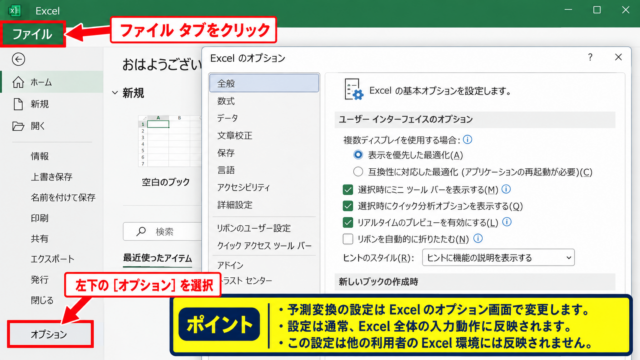
リボン左上の「ファイル」を選び、「オプション」をクリックします。
Excelのオプション画面が表示されたら、左側の一覧から「詳細設定」を選択しましょう。
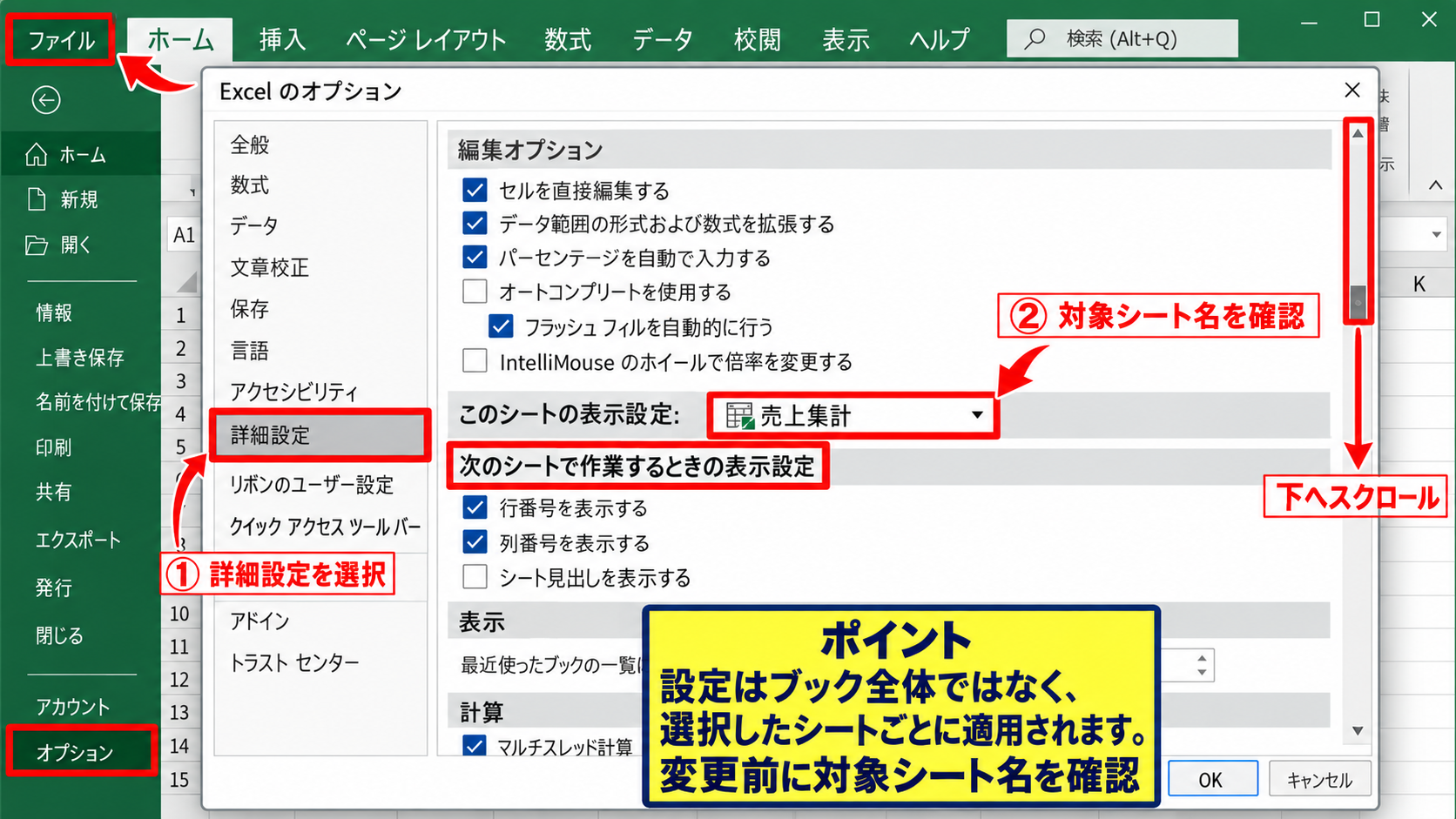
詳細設定には編集、表示、計算など多数の項目があるため、画面を下へスクロールして「次のシートで作業するときの表示設定」を探します。
ここでの設定はブック全体ではなく、表示対象として選んだシートごとに適用される点に注意が必要です。
複数シートに同じ表示を設定したいときは、各シートを切り替えて同様の作業を行います。
【操作のポイント】オプション画面上部の対象シート名を確認してから変更すると、意図しないシートへの設定を防げます。
ゼロ値を表示するチェックボックス
対象シートの表示設定内にある「ゼロ値のセルにゼロを表示する」のチェックを外します。
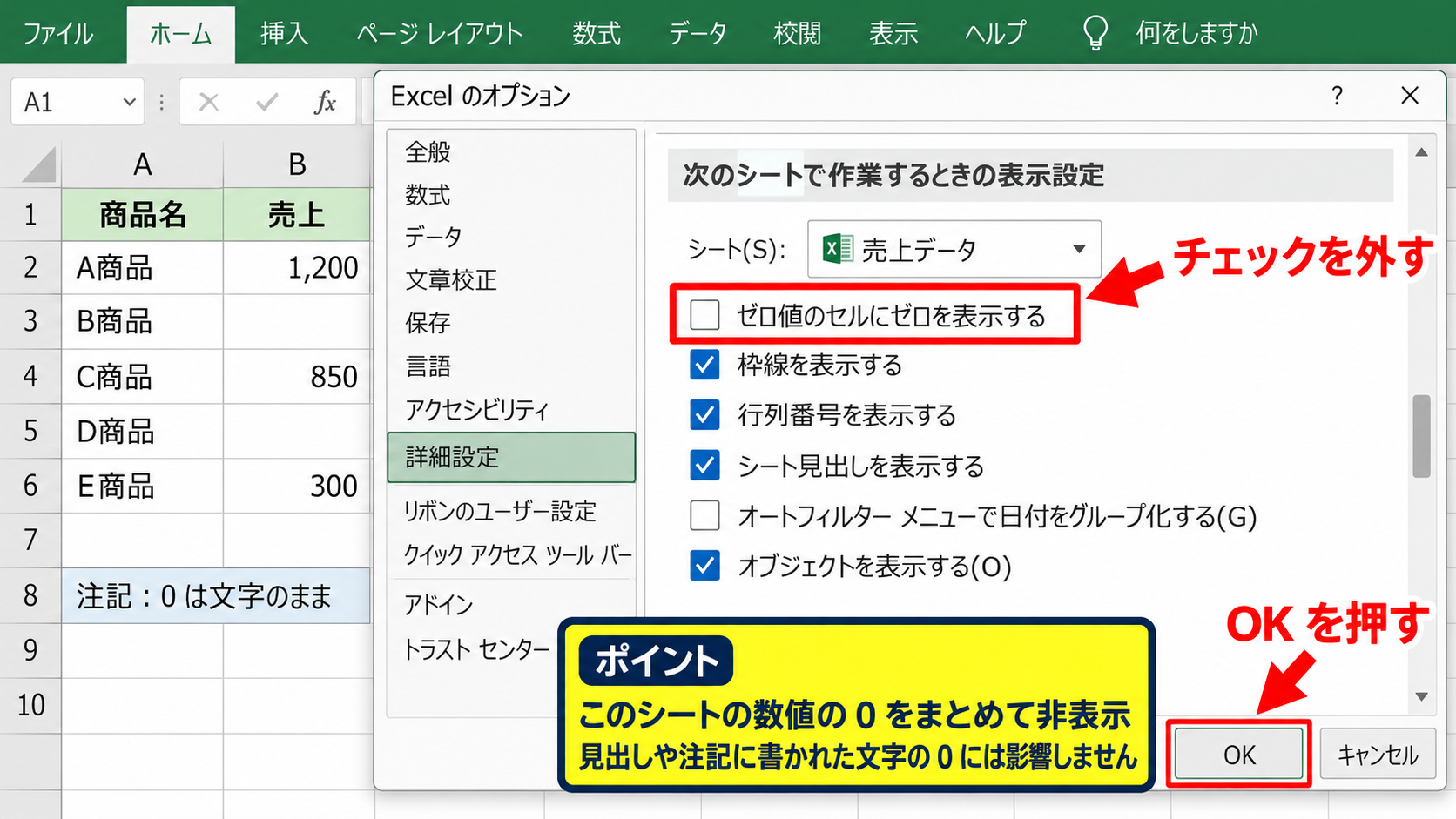
「OK」を押すと、そのシート内にある数値の0がまとめて表示されなくなります。
ユーザー定義の表示形式と違い、セルごとに個別の書式を付ける必要がないため、入力済みの表全体を一時的にすっきり見せたい場面に便利です。
一方で、数値の表示形式を利用しているセルも含めてゼロ表示が変わるため、帳票の一部だけ隠したい場合には不向きかもしれません。
【操作のポイント】チェックを外すだけで設定できますが、見出しや注記に書かれた文字の0には影響しません。
設定を元に戻す手順
ゼロを再表示したい場合は、同じ「詳細設定」画面へ戻ります。
「ゼロ値のセルにゼロを表示する」へ再びチェックを入れて「OK」をクリックすれば完了です。
シート全体のオプション設定は、0の値を空白へ変換しているわけではありません。
そのため、表示を戻せば元のゼロがすべて表示されます。
共有ファイルでは、閲覧する人が0を確認できないことで誤解が生じることもあります。
ゼロ非表示を採用する際は、表題や注記で「ゼロは非表示」と説明しておくと親切でしょう。
【操作のポイント】共有前には印刷プレビューも確認し、ゼロが見えない状態で問題ない帳票か判断しましょう。
IF関数でゼロを空白表示にする数式
続いては、計算結果が0のときだけ空白を返すIF関数の使い方を確認していきます。
| A列 商品名 | B列 単価 | C列 数量 | D列 売上 |
|---|---|---|---|
| ノート | 120 | 5 | 600 |
| ペン | 80 | 0 | 0 |
| 付箋 | 150 | 3 | 450 |
数式によって求めた結果だけを空白にしたい場合は、IF関数で条件分岐を作る方法が役立ちます。
=IF(B2*C2=0,””,B2*C2)
この数式は、B2とC2を掛けた結果が0なら空文字を返し、0以外なら計算結果を表示します。
基本となるIF関数
売上をD列へ表示する例では、D2セルに =IF(B2*C2=0,””,B2*C2) と入力します。
1行目を見出しとした場合、2行目が最初の商品データになるため、数式の参照先もB2とC2です。
数式内のB2*C2は単価と数量の積を意味します。
結果が0であるかを先に判定し、0ならダブルクォーテーション2つで表した空文字を返します。
空文字は見た目には空白ですが、実際には数式が入力されたセルです。
【操作のポイント】数式の中で空白を返すときは、半角のダブルクォーテーションを連続して入力します。
オートフィルによる数式コピー
D2セルへ数式を入力したら、セル右下の小さな四角へマウスポインターを合わせます。
ポインターが黒い十字に変わったら、下方向へドラッグして数式をコピーしましょう。
これがオートフィルです。
コピー後のD3セルでは、数式の参照先が自動的にB3とC3へ変わります。
D2 =IF(B2*C2=0,””,B2*C2)
D3 =IF(B3*C3=0,””,B3*C3)
最初のセルだけに正しい数式を作り、オートフィルで下方向へ展開すると、入力ミスを抑えられます。
データ件数が多い場合は、フィルハンドルをダブルクリックして連続データの末尾まで自動コピーする方法も便利です。
【操作のポイント】オートフィル前に隣接列のデータが途切れていないか確認すると、コピー範囲の不足を防げます。
空文字と集計結果の注意点
IF関数で返す空文字は、表示形式で隠した数値の0とは性質が異なります。
表示形式を使う場合、セルの値は数値の0のままです。
一方、IF関数で “” を返す場合は、数式の結果として文字列に近い空文字が返されます。
SUM関数は空文字を実質的に加算しませんが、COUNT関数やAVERAGE関数の結果には使い方による違いが現れることがあります。
後から数値として処理する表では、表示形式でゼロを隠すほうが扱いやすい場合があります。
計算結果が未確定であることを空白として示したい表では、IF関数が向いています。
【操作のポイント】集計用の元データでは数値の0を残し、見せるための帳票側で空白表示にする設計も有効です。
表示形式コードとゼロ非表示の使い分け
続いては、表示形式コードの意味と、実務で迷いやすいゼロ非表示の使い分けを確認していきます。
| 目的 | おすすめの方法 | データの値 |
|---|---|---|
| 一部のセルだけ隠す | ユーザー定義 | 0のまま |
| シート全体を隠す | 詳細設定 | 0のまま |
| 計算結果だけ空欄にする | IF関数 | 空文字 |
見栄えだけを整えたいのか、数式の結果を空欄として扱いたいのかで、選ぶ設定は変わります。
数値としての0を保ちたいなら表示形式、条件によって結果を表示したくないならIF関数が基本的な判断基準です。
正数と負数を含む数値書式
ユーザー定義の表示形式は、正数、負数、ゼロ、文字列をセミコロンで区切って指定します。
たとえば #,##0;[赤]-#,##0;;@ と設定すると、正数は桁区切り付き、負数は赤色、ゼロは非表示になります。
収支表などでマイナス値を目立たせながら、ゼロだけを隠したい場合に使える書式です。
通貨記号を付けたい場合は、円記号や「円」の表示を加えた書式を作成できます。
ただし、書式が複雑になりすぎると、ほかの人が編集するときに内容を理解しにくくなります。
【操作のポイント】負数の表示ルールも変える場合は、ゼロ非表示と合わせて印刷結果を確認しましょう。
空白セルとゼロ値の違い
本当に未入力のセルと、0が入力されているセルは同じではありません。
空白セルはデータが存在しない状態であり、ゼロ値は数量や金額がゼロである状態です。
ゼロを非表示にしても、空白とゼロが同じ意味になるわけではないことを理解しておきましょう。
たとえば在庫管理では、空白は未確認、0は在庫なしという異なる意味を持つ場合があります。
このような表では、ゼロを隠すことで情報が伝わりにくくなる可能性があります。
閲覧者が判断を誤らないよう、必要に応じて凡例を添える工夫も必要です。
【操作のポイント】ゼロと未入力で意味が異なる業務表では、非表示にする前に運用ルールを確認しましょう。
印刷とPDF出力時の確認
ゼロを非表示にした表は、印刷やPDF保存を行っても基本的には画面と同じ見た目になります。
提出用の帳票では、空欄が入力漏れに見えないかを確認することが大切です。
印刷前には「ファイル」から「印刷」を開き、プレビューで列幅、改ページ、空白の見え方を確かめましょう。
ゼロがないことで合計欄や明細欄の位置関係が分かりにくくなっていないかも確認したいポイントです。
社内用と外部提出用で見せ方を分ける場合は、ファイルを複製し、提出用だけに表示形式を設定する方法もあります。
【操作のポイント】PDF化する前に印刷プレビューを開くと、ゼロ非表示による見落としを減らせます。
ゼロ表示が消えない場合の確認項目
続いては、設定したはずなのにゼロが残る場合や、期待どおりに空白にならない場合の確認項目を解説していきます。
| 状態 | 確認する内容 | 対処の方向 |
|---|---|---|
| 0が残る | 対象セルの選択範囲 | 書式を再設定 |
| 空白にならない | 数式の判定条件 | 参照先を確認 |
| 別シートで違う | シート別オプション | 対象シートを切替 |
原因を順番に切り分けると、設定漏れや数式の参照ミスを見つけやすくなります。
表示形式が反映されないときは、セルが数値ではなく文字列の「0」になっていないかも確認します。
文字列として入力されたゼロ
セル内の0が左寄せで表示されている場合、数値ではなく文字列として入力されている可能性があります。
文字列の0には、数値向けのユーザー定義書式が期待どおりに作用しないことがあります。
セルを選択して数式バーを確認し、先頭にアポストロフィが付いていないか確かめましょう。
文字列を数値へ変換するには、警告アイコンの「数値に変換」を使う方法や、VALUE関数を使う方法があります。
表示形式を変更する前に、元データの型が数値か文字列かを確認することが解決への近道です。
【操作のポイント】左寄せの0や緑色のエラー表示は、文字列として保存されているサインになることがあります。
条件付き書式との競合
条件付き書式が設定されている範囲では、文字色や塗りつぶしが通常の表示形式より優先される場合があります。
たとえば0の文字色を白にする条件付き書式があると、表示形式の変更後も見え方を判断しにくくなります。
「ホーム」タブから「条件付き書式」、「ルールの管理」を開き、対象範囲に不要なルールがないか確認しましょう。
条件付き書式を削除する前には、ほかの重要な強調表示まで消えないよう注意が必要です。
ゼロを隠す目的だけなら、条件付き書式よりもユーザー定義の表示形式のほうが管理しやすいケースが多いでしょう。
【操作のポイント】複数の書式がある表では、条件付き書式の適用先と通常書式の範囲を分けて確認します。
数式の誤差によるゼロ以外の値
画面上では0に見えても、計算結果が完全な0ではないことがあります。
小数点以下に非常に小さな値が残っている場合、IF関数の「=0」という判定では空白になりません。
このようなときは、ROUND関数で丸めた値を判定します。
=IF(ROUND(B2*C2,2)=0,””,B2*C2)
上の数式では、B2*C2の結果を小数第2位まで丸めてから0かどうか確認します。
計算誤差が想定される表では、表示桁数と判定に使う桁数をそろえると、見た目と結果のずれを減らせます。
【操作のポイント】小数を扱う計算では、数式バーで実際の値を確認してからゼロ判定の条件を決めましょう。
まとめ エクセルでゼロを表示しない設定方法
エクセルでゼロを表示しない設定は、数値を削除せずに表の視認性を高められる便利な方法です。
特定のセルだけを対象にするなら、ユーザー定義で #,##0;-#,##0;;@ のような表示形式を設定すると、数値の0を保持したまま非表示にできます。
シート全体のゼロを隠したい場合は、Excelのオプションにある「ゼロ値のセルにゼロを表示する」のチェックを外します。
計算結果が0のときだけ空欄にしたい場合は、IF関数を使って空文字を返す方法が便利です。
ただし、0と未入力は業務上で異なる意味を持つことがあります。
ゼロを隠す前に、集計、印刷、共有時の見え方を確認し、読み手が誤解しない表を作りましょう。