【Excel】エクセルの分析ツールはどこ?データ分析を有効にする方法(統計)
Excelで平均値や標準偏差、回帰分析、ヒストグラムなどの統計処理をしたいのに、リボン内に「データ分析」ボタンが見当たらず、操作が進まないことがあります。
これは多くの場合、分析ツールが削除されたのではなく、アドインである分析ツールが有効化されていない状態です。
Excelの分析ツールは、標準で利用できる統計機能をまとめた便利なアドインです。
関数だけでは手間がかかる分散分析や相関、t検定、移動平均なども、指定画面で範囲を選ぶだけで結果表を作成できます。
この記事のポイント
・分析ツールは通常は「データ」タブに表示されます。
・見つからないときは、Excelのオプションからアドインを有効にします。
・統計処理では、1行目を見出しにしたデータ範囲を正しく指定することが重要です。
ここでは、Windows版Excelを例に、データ分析を有効にする方法と、統計処理での基本的な使い方を詳しく確認していきましょう。
エクセルでデータ分析を有効にする方法
それではまず、分析ツールを表示して利用できる状態にする手順について解説していきます。
| 確認場所 | 通常の表示内容 | 見当たらない場合 |
|---|---|---|
| データタブ右側 | データ分析 | アドイン設定を確認 |
| ファイルタブ | オプション | Excelの設定画面を開く |
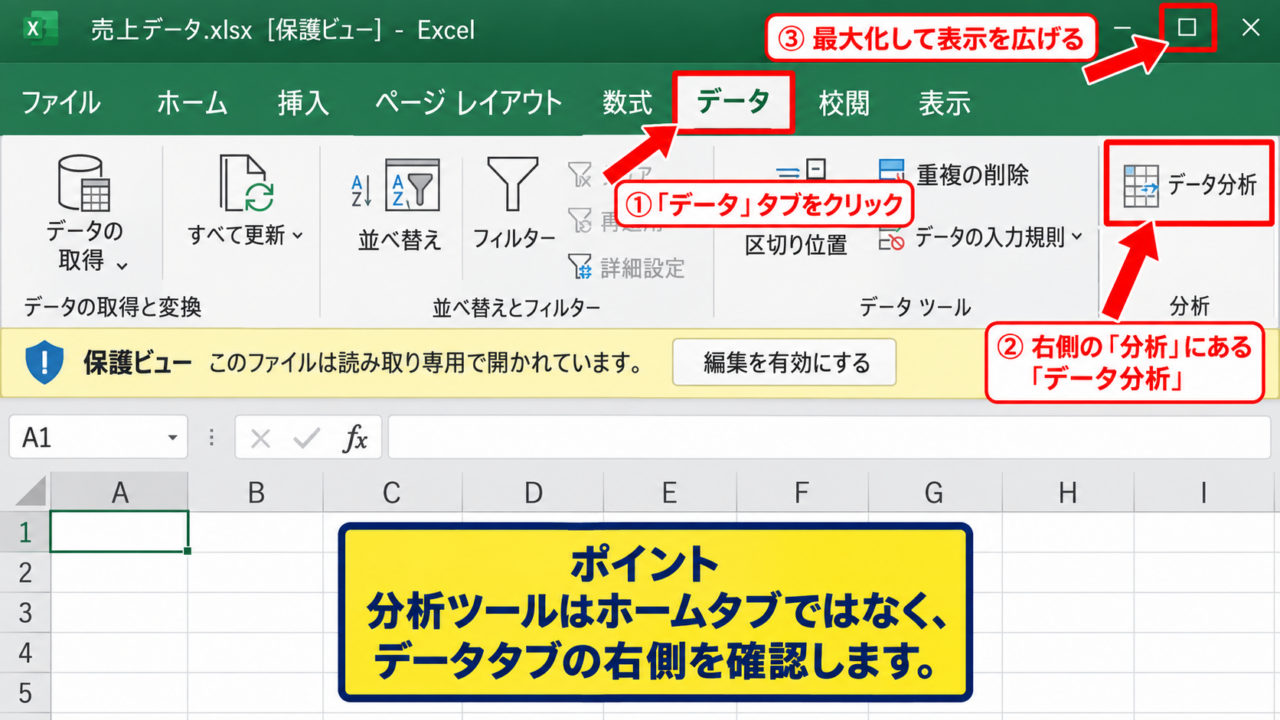
「データ分析」は、関数一覧や数式バーではなく、データタブの右端付近にある分析グループに表示されます。
初めて使うPCや新しいExcel環境では、アドインのチェックが外れている場合があります。
データタブ内の表示位置
データ分析を探す場合は、まずExcel上部の「データ」タブをクリックしましょう。
表示幅が十分にある画面では、リボンの右側に「分析」というグループがあり、その中に「データ分析」ボタンが表示されます。
ウィンドウ幅が狭い場合には、ボタン名が省略されたり、分析グループが小さなアイコンにまとめられたりすることがあります。
そのため、画面右上の最大化ボタンを押してExcelを広げてから確認する方法も有効です。
なお、「データ分析」が見つかってもクリックできない場合は、保護ビューや共有設定、ブックの編集状態も確認しましょう。
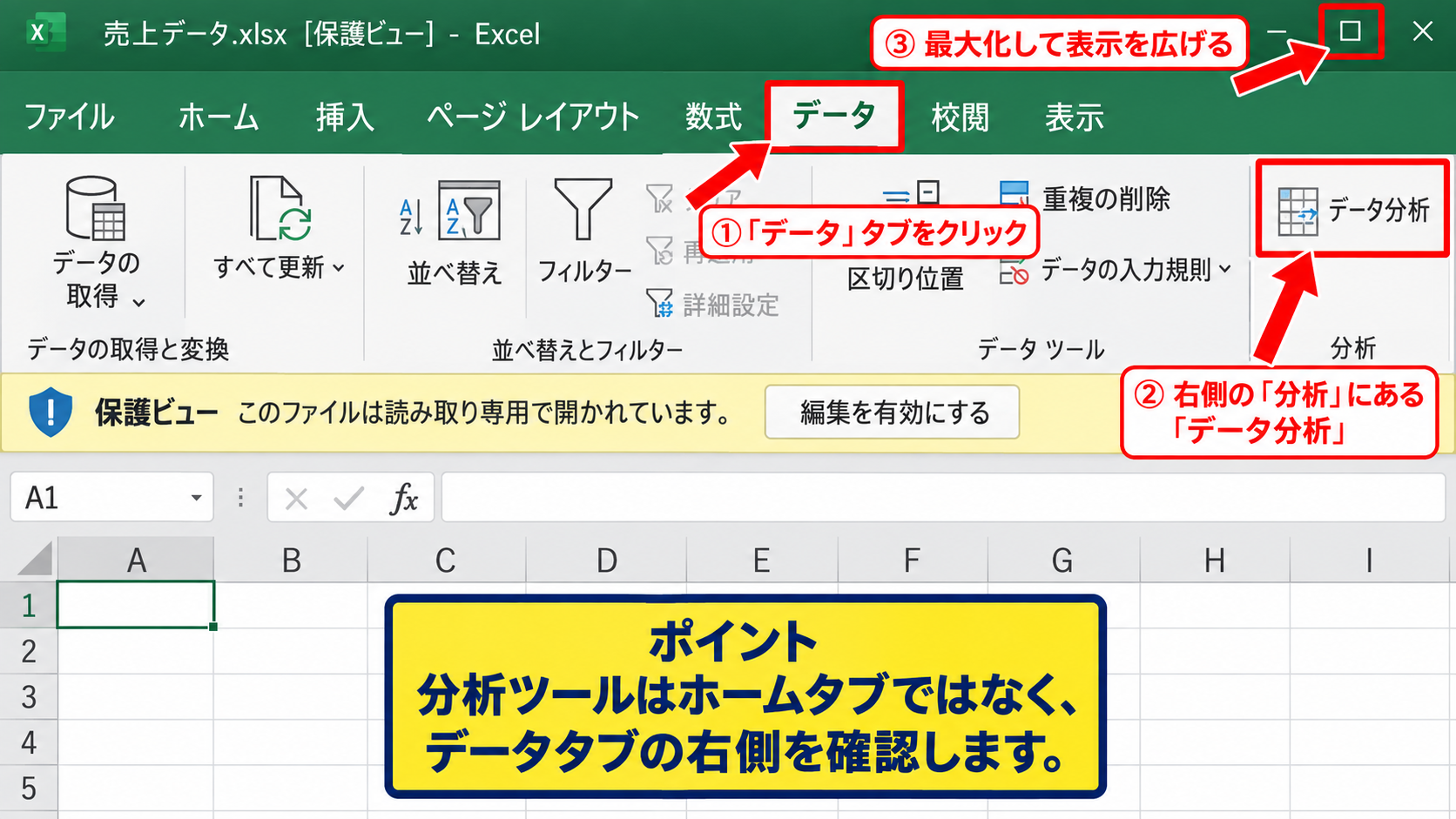
ファイルを読み取り専用で開いているときは、上部の「編集を有効にする」を押すことで操作できる場合があります。
【操作のポイント】分析ツールはホームタブではなく、データタブの右側を確認します。
Excelのオプションを開く手順
データタブにボタンがない場合は、左上の「ファイル」タブをクリックします。
表示された画面の左下にある「オプション」を選択すると、Excelのオプション画面が開きます。
この画面では数式、自動保存、言語、リボンの表示など、多くの設定を変更できます。
分析ツールに関係する項目は、左側の一覧にある「アドイン」です。
アドインとは、Excel本体に追加機能を読み込ませる仕組みのことです。
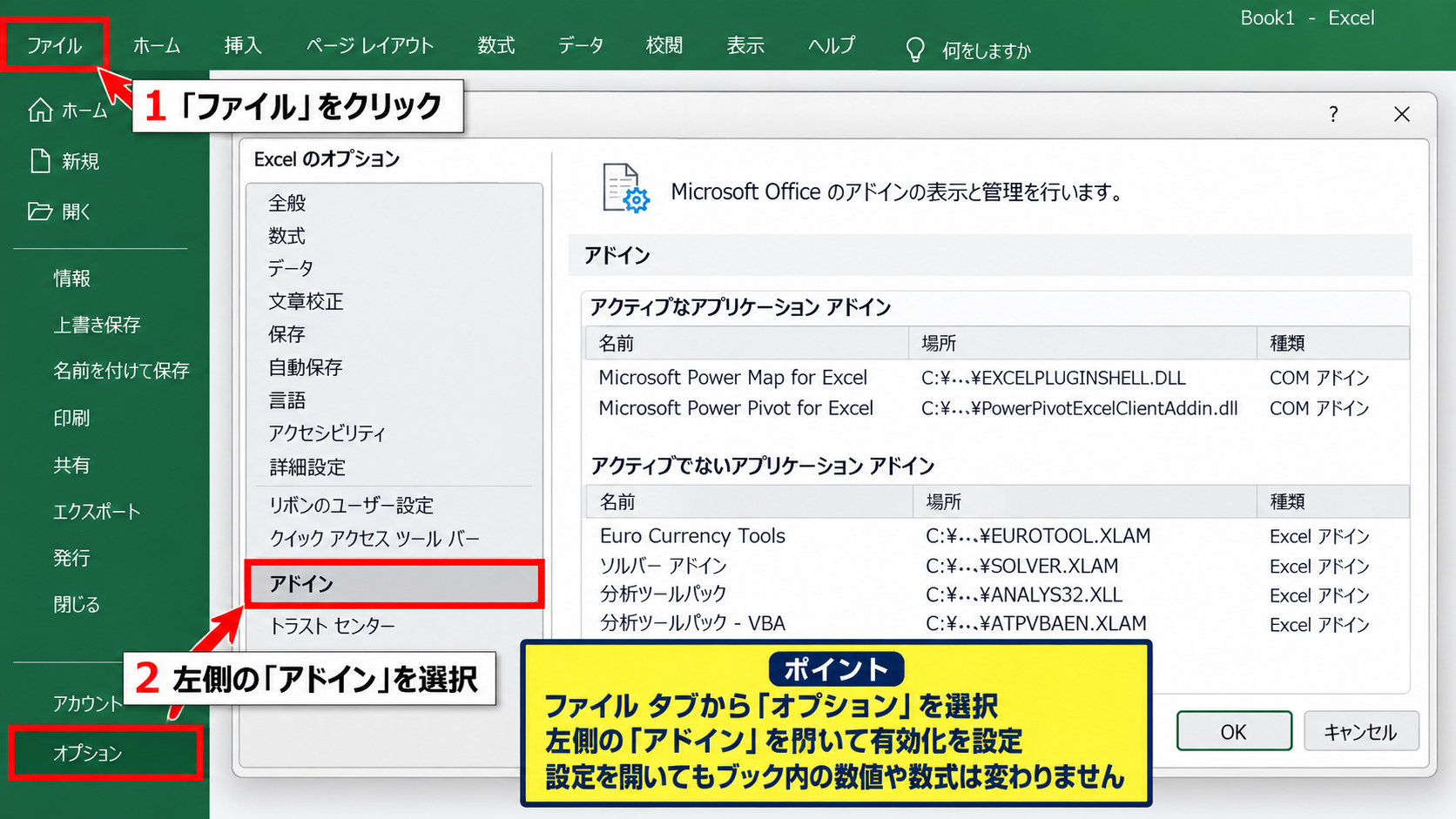
分析ツールはExcelアドインとして提供される機能なので、ここで有効化の設定を行います。
設定画面を開いただけでは、ブック内の数値や既存の数式が書き換わることはありません。
【操作のポイント】ファイルタブからオプションを選び、左側のアドインを開きます。
分析ツールのチェックと追加
アドイン画面の下部には「管理」と表示された選択欄があります。
ここで「Excel アドイン」が選ばれていることを確認してから、「設定」ボタンをクリックしましょう。
別画面にアドインの一覧が表示されたら、「分析ツール」のチェックボックスをオンにします。
「分析ツール – VBA」もありますが、通常の統計処理だけを行う場合は、まず「分析ツール」を有効にすれば十分です。
チェック後に「OK」をクリックすると、Excelが必要な機能を読み込みます。
その後、データタブへ戻ると「データ分析」ボタンが表示されます。
分析ツールが一覧にあっても未チェックなら、機能はインストール済みです。
チェックを入れてOKを押すだけで、通常はすぐに利用可能になります。
会社や学校の端末では、管理者による制限でアドインの追加が許可されていないこともあります。
その場合は個人で設定を変更しようとせず、利用環境の管理者に確認するのが安全です。
【操作のポイント】管理をExcelアドインにして設定を開き、分析ツールへチェックを入れます。
分析ツールが表示されない場合の確認項目
続いては、設定後もデータ分析が表示されないときに確認したい原因を見ていきます。
| 状態 | 主な原因 | 対処の方向 |
|---|---|---|
| 一覧に分析ツールがない | Office機能の不具合 | 更新または修復を検討 |
| ボタンが見えない | リボンの縮小 | 画面を最大化 |
| 操作できない | 保護ビューや権限制限 | 編集状態と権限を確認 |
単純にアドインのチェックを入れ忘れているケースのほか、Excelの画面表示やファイルの状態が原因になっていることもあります。
リボンが折りたたまれている状態
Excelでは、画面の横幅が狭いとリボンの各グループが圧縮されます。
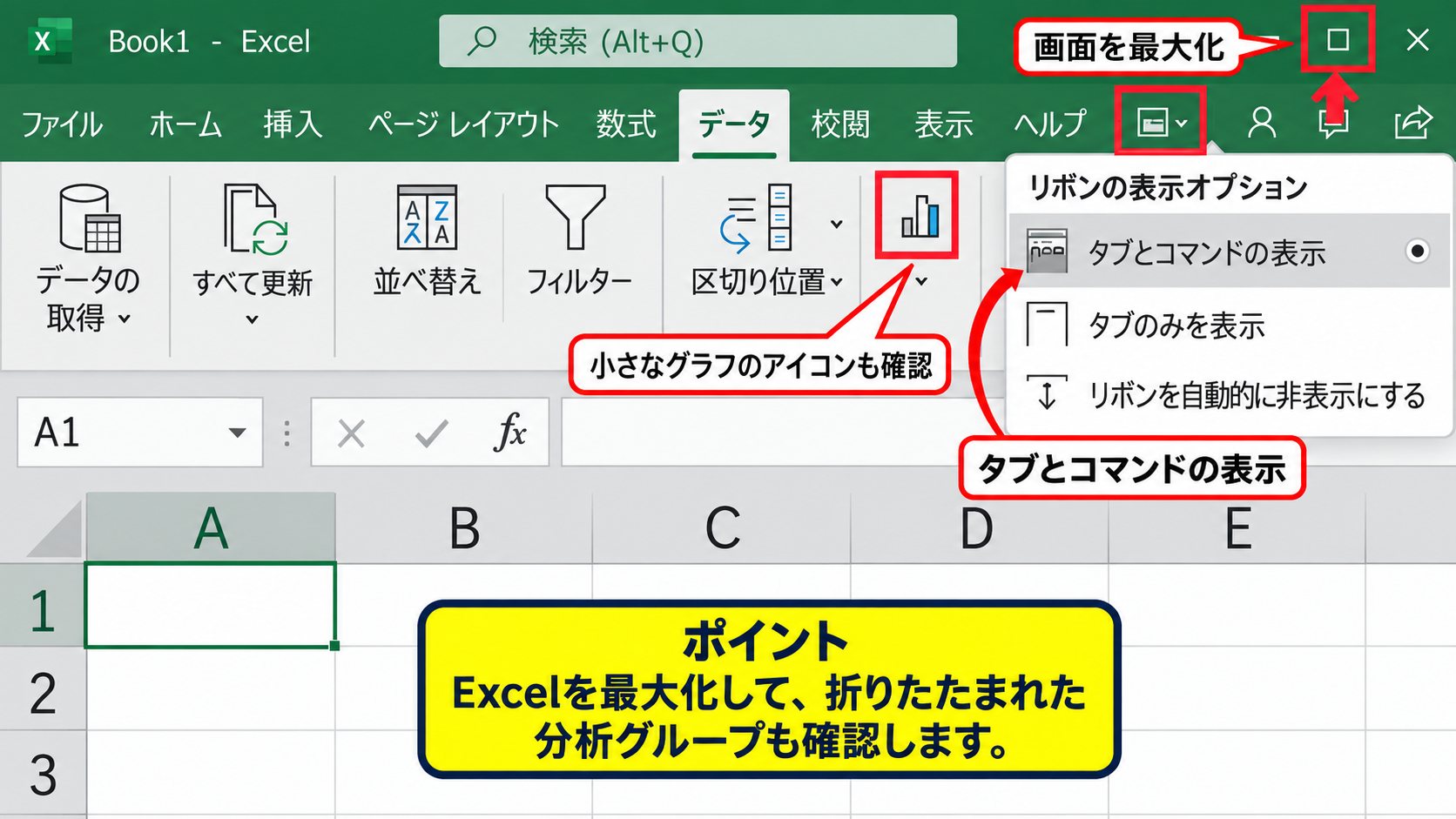
分析グループも例外ではなく、「データ分析」という文字ではなく、小さなグラフ風アイコンだけで表示される場合があります。
画面右上の「リボンの表示オプション」で「タブとコマンドの表示」を選ぶと、コマンド全体を確認しやすくなります。
外部ディスプレイへ接続している場合は、拡大率や解像度が変わり、配置が通常と異なることもあります。
表示上の問題と、分析ツールが無効である問題は別物です。
まず画面を最大化し、データタブ右側の小さなグループまで確認してみましょう。
【操作のポイント】Excelを最大化して、折りたたまれた分析グループも確認します。
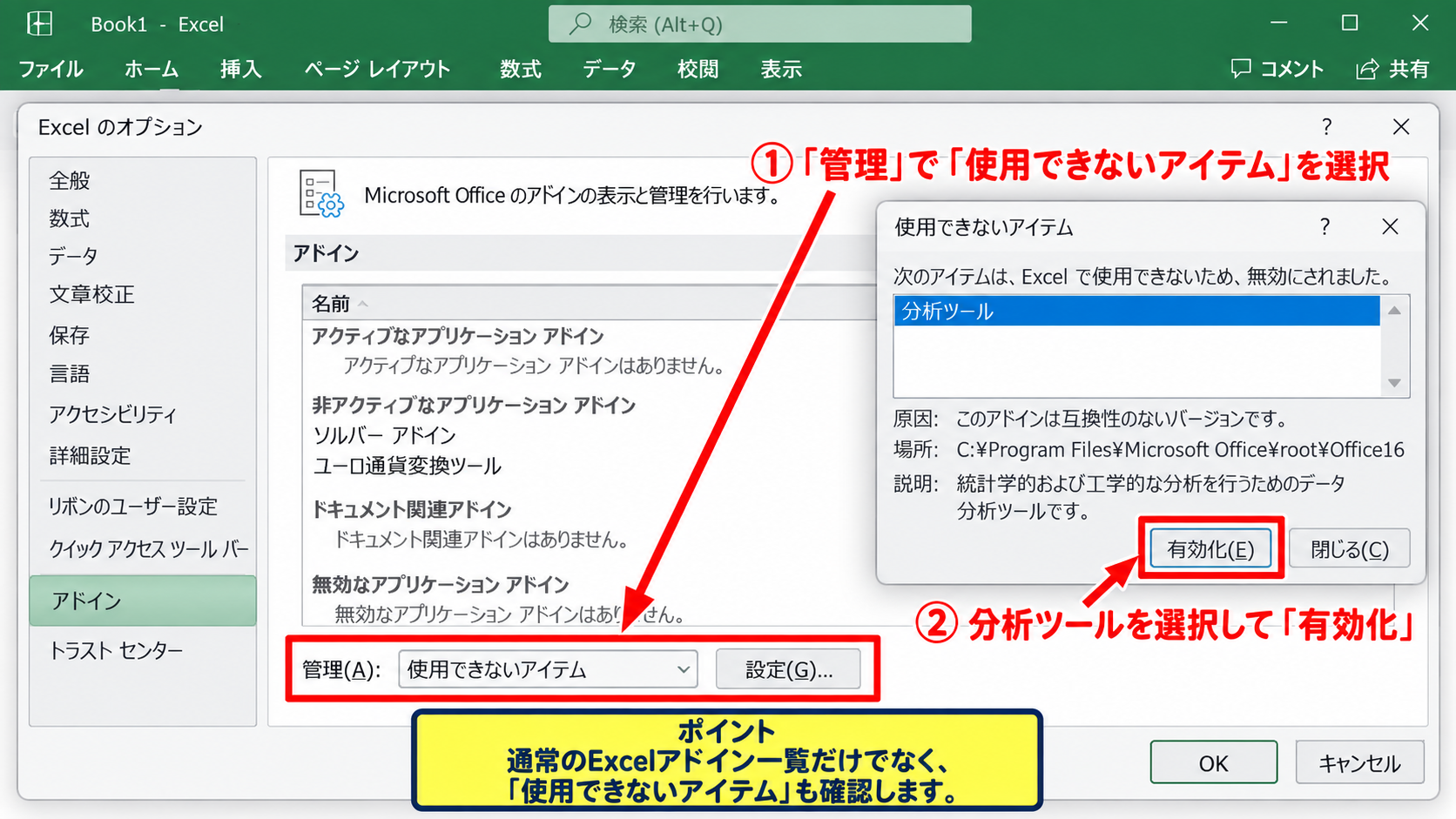
アドインの無効なアイテム
Excelがアドインの読み込み中に問題を検出すると、その機能を無効なアイテムとして扱う場合があります。
この場合は、オプションのアドイン画面下部にある「管理」で「使用できないアイテム」を選び、「設定」を押します。
分析ツールが表示されていれば、対象を選択して有効化できる可能性があります。
ただし、エラーの原因がOffice本体や他のアドインとの競合にある場合、繰り返し有効化しても改善しないことがあります。
不要なアドインを多数追加している環境では、いったんExcelを終了し、再起動してから確認すると切り分けしやすくなります。
職場で配布されたアドインについては、独断で削除せず、利用ルールを確認してください。
【操作のポイント】通常のExcelアドイン一覧だけでなく、使用できないアイテムも確認します。
Office更新と修復の判断
分析ツールがアドイン一覧にまったく表示されない、または設定時にエラーが出る場合は、Officeの更新状態を確認します。
ファイルタブのアカウント画面から更新オプションを開き、更新プログラムを適用できるか確認しましょう。
更新後も改善しない場合は、Windowsのインストール済みアプリからMicrosoft 365やOfficeを選び、修復機能を利用する方法があります。
クイック修復は比較的短時間で実行できますが、オンライン修復では再インストールに近い処理が行われることがあります。
重要なブックを開いている場合は、先に保存してExcelを閉じておくと安心です。
修復を考える目安
・分析ツールのチェックが保存されない。
・有効化するとエラーメッセージが表示される。
・ほかのExcel機能にも表示不良がある。
【操作のポイント】一覧にない場合は、Office更新と修復を段階的に検討します。
データ分析ダイアログの基本操作
続いては、表示されたデータ分析ダイアログから統計機能を選び、結果を出力する流れを確認していきます。
| A列 | B列 | C列 |
|---|---|---|
| 月 | 広告費 | 売上 |
| 4月 | 120000 | 840000 |
| 5月 | 150000 | 930000 |
| 6月 | 130000 | 880000 |
分析ツールでは、元データを直接書き換えず、指定した出力先に結果表を作成するのが基本です。
分析を始める前に、列ごとに同じ種類の数値を並べ、1行目には分かりやすい見出しを入れておきましょう。
分析手法の選択
データタブの「データ分析」をクリックすると、分析ツールの一覧が表示されます。
一覧には「基本統計量」「ヒストグラム」「相関」「回帰」「分散分析」「t検定」などが並びます。
平均や最大値、最小値、標準偏差をまとめて確認したい場合は「基本統計量」を選びます。
二つの数値項目の関係を調べたい場合は相関、売上に対して広告費などの影響を検討したい場合は回帰が候補です。
フィルター
データ分析
➤
クリックして分析手法を選択
| A | B | C | |
|---|---|---|---|
| 1 | 月 | 広告費 | 売上 |
| 2 | 4月 | 120000 | 840000 |
何を知りたいかを先に決めると、分析手法を選びやすくなります。
目的が曖昧なまま結果表だけを作ると、統計量の意味を読み違えるかもしれません。
【操作のポイント】分析の目的に合わせて、基本統計量や相関、回帰を選択します。
入力範囲とラベルの指定
分析手法を選んだ後は、入力範囲を指定します。
たとえば基本統計量でB列の広告費を分析するなら、見出しを含めてB1からB13のように範囲を選択します。
1行目に「広告費」という見出しがある場合は、「先頭行をラベルとして使用」に相当するラベル設定へチェックを入れましょう。
この指定を忘れると、見出し文字を数値データとして扱おうとしてエラーになる、または結果の項目名が分かりにくくなることがあります。
複数列を分析する場合は、隣接した範囲をまとめて指定します。
入力範囲の例
広告費だけを分析する場合は B1:B13
広告費と売上を比較する場合は B1:C13
1行目が項目名なら、ラベル設定をオンにします。
空白セル、文字列、エラー値が途中にあると、分析結果が正しく出ないことがあります。
データを選択する前に、数値が連続しているかを確認してください。
【操作のポイント】1行目がヘッダーなら、入力範囲に含めてラベル設定もオンにします。
出力先と結果表の確認
データ分析では、出力先を「出力範囲」「新規ワークシート」「新規ブック」から選べます。
元データの隣に結果を出すなら出力範囲、見やすく分けたいなら新規ワークシートが便利です。
既存データと結果表が重なると、Excelはエラーを表示したり、意図しない箇所へ出力されたりするため注意しましょう。
基本統計量では、平均、標準誤差、中央値、最頻値、標準偏差、分散、最小値、最大値などが一覧で出力されます。
数値を読む際は、平均値だけで判断せず、最大値と最小値、標準偏差も一緒に確認することが大切です。
標準偏差が大きいデータは、平均からのばらつきが大きい傾向を示します。
【操作のポイント】結果は元データと重ならない新規ワークシートへ出力すると整理しやすくなります。
基本統計量と代表値の読み方
続いては、基本統計量で表示される代表的な数値の意味を確認していきます。
| 項目 | 数値例 | 見方 |
|---|---|---|
| 平均 | 145000 | 全体の中心的な水準 |
| 中央値 | 140000 | 並べたときの中央値 |
| 標準偏差 | 18000 | 平均からのばらつき |
基本統計量は、データの規模や中心、散らばりを短時間で把握するための入口になります。
平均値と中央値の違い
平均値は、すべての値を合計して件数で割った数値です。
平均値の計算式
平均値 = データの合計 ÷ データの件数
Excel関数では =AVERAGE(B2:B13) と入力します。
たとえばB2からB13に広告費が入力され、B1に「広告費」というヘッダーがある場合、平均を求める範囲はB2:B13です。
一方、中央値は値を小さい順に並べたときの中央の値です。
非常に大きい値や小さい値が一部に含まれると、平均値は影響を受けやすくなります。
外れ値の影響を受けにくい中心値を見たいときは、中央値も比較すると判断しやすくなります。
Excel関数なら中央値は =MEDIAN(B2:B13) で求められます。
【操作のポイント】平均と中央値を並べて確認し、極端な値の影響を見分けます。
標準偏差と分散の関係
標準偏差は、各データが平均値からどの程度離れているかという、ばらつきの大きさを表す指標です。
標準偏差が小さいほど、値は平均値の近くに集まっています。
逆に標準偏差が大きい場合は、月ごとの実績や測定値の振れ幅が大きい状態です。
分散と標準偏差の関係
標準偏差 = 分散の平方根
標本データの標準偏差は =STDEV.S(B2:B13) で求められます。
分析ツールで出力される標準偏差は、関数を入力しなくても確認できます。
ただし、母集団全体を扱うのか、一部を抽出した標本を扱うのかで、適した関数が異なります。
業務データでは標本として扱うことが多いため、関数を使う場合はSTDEV.Sが利用される場面も多いでしょう。
【操作のポイント】標準偏差は平均だけでは見えないデータの安定性を確認する指標です。
最小値と最大値による範囲確認
最小値と最大値は、データの下限と上限を示します。
平均値が同じでも、最小値と最大値の差が大きければ、実績には大きな幅があると分かります。
たとえば平均売上が90万円であっても、最低月が50万円、最高月が130万円なら、月ごとの変動要因を確認する価値があります。
最小値は =MIN(C2:C13)、最大値は =MAX(C2:C13) で求められます。
最大値だけを成功として見るのではなく、最小値になった条件も合わせて確認することが改善につながります。
入力ミスによるゼロや桁違いの値も、最小値と最大値を見ることで発見しやすくなります。
【操作のポイント】最小値と最大値で、入力ミスや実績の大きな変動を確認します。
相関分析と回帰分析の活用場面
続いては、二つ以上の数値項目の関係を調べる相関分析と回帰分析について確認していきます。
| 広告費 | 売上 | 来店者数 |
|---|---|---|
| 120000 | 840000 | 420 |
| 150000 | 930000 | 455 |
| 130000 | 880000 | 438 |
相関と回帰は似た言葉ですが、目的が異なります。
相関係数の見方
相関分析は、二つの項目が一緒に増減する傾向を確認する方法です。
相関係数はマイナス1から1の間で表示されます。
1に近いほど正の相関が強く、一方が増えるともう一方も増える傾向があります。
マイナス1に近いほど負の相関が強く、一方が増えるともう一方は減る傾向です。
0に近い場合は、直線的な関係が弱いと考えられます。
相関があることと、片方がもう片方の原因であることは同じではありません。
季節要因、価格改定、キャンペーンなど、別の要因が両方に影響している可能性も考えましょう。
【操作のポイント】相関係数は関係の強さを示しますが、原因を断定する数値ではありません。
回帰分析の入力範囲
回帰分析では、結果として説明したい数値をY入力範囲、影響を調べたい数値をX入力範囲として指定します。
売上を結果として扱い、広告費が売上へ与える関係を検討するなら、売上列をY入力範囲、広告費列をX入力範囲にします。
1行目にヘッダーがある場合は、Y入力範囲とX入力範囲のどちらにも見出しを含め、ラベルにチェックを入れます。
YとXの行数が異なると正しい分析ができないため、開始行と終了行をそろえることが必要です。
回帰分析の例
Y入力範囲は C1:C13
X入力範囲は B1:B13
どちらも1行目のヘッダーを含め、ラベルをオンにします。
複数の要因を調べる場合は、X入力範囲として広告費、来店者数、販売員数などの隣接列をまとめて選択できます。
【操作のポイント】結果側をY、要因側をXとして、同じ件数の行を指定します。
決定係数と有意確率の注意点
回帰分析の出力には、重決定R2や係数、P値などが表示されます。
重決定R2は、モデルが売上などの変動をどの程度説明できているかを見るための目安です。
数値が高いほど、設定した説明変数で結果の変動を説明できる割合が大きい傾向があります。
ただし、R2が高いだけで将来予測が必ず正確になるわけではありません。
データ数が少ない場合や、たまたま似た動きをしている項目を含めた場合は、結果が不安定になることがあります。
統計結果は意思決定の材料であり、現場の事情やデータの収集条件と合わせて読むことが重要です。
特に少数の月次データだけで結論を出すときは、継続してデータを蓄積しましょう。
【操作のポイント】回帰結果はR2だけで判断せず、データ量と業務上の背景も確認します。
ヒストグラムと検定機能の使い分け
続いては、分布を確認するヒストグラムと、差を検討する検定機能の使い分けを確認していきます。
| 点数 | 区間 | 人数 |
|---|---|---|
| 60未満 | 59 | 3 |
| 60以上70未満 | 69 | 8 |
| 70以上80未満 | 79 | 12 |
データ分析は平均値を見るだけではありません。
値がどの範囲に多いのか、二つのグループに差がありそうかを確認するためにも活用できます。
ヒストグラムの階級設定
ヒストグラムは、数値データを一定の区間に分け、各区間に何件入るかを棒グラフで表す方法です。
分析ツールの「ヒストグラム」を選択したら、入力範囲に元の数値、データ区間に区切りとなる上限値の範囲を指定します。
たとえば60未満、60以上70未満、70以上80未満という区間を作るなら、59、69、79のように上限値を別列へ用意します。
階級の幅が細かすぎると棒が増えすぎ、粗すぎると分布の特徴が見えにくくなります。
データ数と確認したい粒度に合わせて階級幅を決めることが、見やすいヒストグラムにつながります。
【操作のポイント】ヒストグラムでは、元データとは別に区間の上限値を準備します。
t検定を使う場面
t検定は、二つのグループの平均値に差があるかを統計的に検討したいときに使います。
たとえば、変更前と変更後の作業時間、AチームとBチームの平均成績などを比較する場面です。
対応のある二標本による平均の検定は、同じ対象者を変更前後で比較する場合に適しています。
等分散を仮定した二標本による検定、等分散を仮定しない二標本による検定は、別々のグループを比較する際に候補になります。
どの検定を選ぶかは、データの対応関係や分散の考え方で変わります。
判断に迷う場合は、単に数値を出すだけでなく、統計の基礎資料や専門家の確認も役立つでしょう。
【操作のポイント】t検定は、同じ対象の前後比較か、別グループ比較かを先に整理します。
分析結果を業務で扱う注意点
統計結果を共有する際は、元データの期間、件数、除外したデータ、計算条件を残しておくことが大切です。
同じ平均値でも、対象期間や集計単位が違えば結論は変わります。
また、個人情報や顧客情報を含むデータでは、分析用ファイルの保存場所と閲覧権限にも注意しましょう。
再現できる分析にするため、入力範囲と出力先、使用した手法を記録すると後から検証しやすくなります。
分析結果を残す際の基本
・元データの対象期間を記録します。
・1行目のヘッダーを含めた入力範囲を記録します。
・分析手法と出力したシート名を記録します。
分析ツールの結果は、判断を補助するための情報です。
数値の変化を確認したうえで、実際の施策、顧客の動き、現場の状況と照らし合わせて活用しましょう。
【操作のポイント】結果表だけでなく、対象期間と入力条件も一緒に保存します。
まとめ エクセルの分析ツールを有効にする方法とデータ分析
Excelの分析ツールは、データタブにある「データ分析」から利用する統計機能です。
ボタンが見つからないときは、ファイルタブからオプションを開き、アドインの管理をExcelアドインにして「分析ツール」へチェックを入れましょう。
表示されない場合は、リボンの折りたたみ、使用できないアイテム、Officeの更新状態も確認します。
基本統計量では平均、中央値、標準偏差、最小値、最大値をまとめて確認できます。
相関分析では数値同士の関係の強さを調べ、回帰分析では結果側のY入力範囲と要因側のX入力範囲を指定します。
ヒストグラムやt検定も活用できますが、データの件数、対象期間、入力範囲を正しく整えることが統計処理の基本です。
1行目にヘッダーを置いた表を用意し、分析ツールのラベル設定と出力先を確認しながら、目的に合う手法を選んでいきましょう。