【Excel】エクセルの戻るボタンが消えた?元に戻すボタンを復活させる方法(一つ前に戻る)
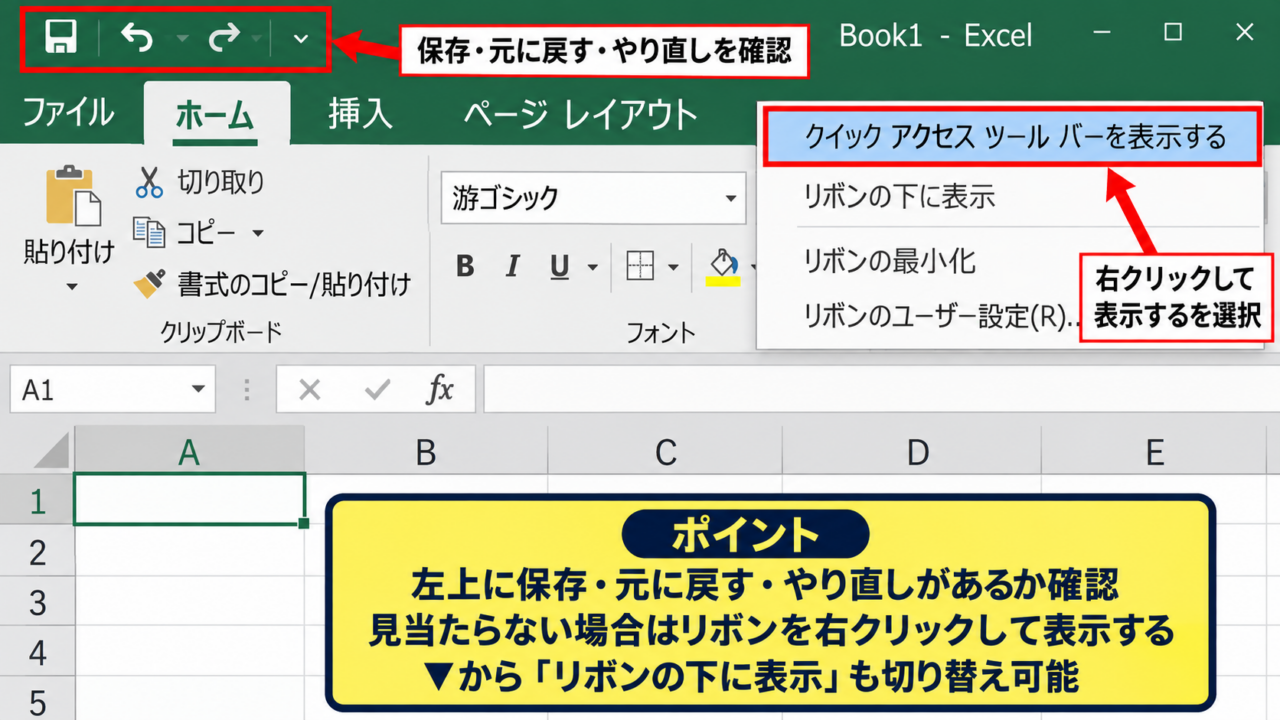
Excelで入力内容を誤って消したときや、貼り付けたデータを元に戻したいときに便利なのが、左上の曲がった矢印で表示される「元に戻す」ボタンです。
ところが、いつも表示されていたはずの戻るボタンが見当たらず、一つ前の操作へ戻れなくなったように感じることがあります。
実際には、クイックアクセスツールバーの表示設定、リボンの状態、操作履歴の有無などが原因であり、多くのケースでは設定を確認するだけで元に戻すボタンを復活できます。
この記事で確認するポイント
・Excel左上のクイックアクセスツールバーを表示する方法
・元に戻すコマンドを再登録する方法
・ショートカットキーで一つ前へ戻る方法
・戻るボタンが使えないときの原因と対処法
ここではWindows版Excelを例に、ボタンの復活方法から履歴が消える場面まで順番に確認していきます。
エクセルの戻るボタンを復活させる方法
それではまず、Excelの左上にある戻るボタンを表示し直す手順について解説していきます。
| 確認する場所 | 表示されるコマンド | 主な目的 |
|---|---|---|
| Excel画面の左上 | 元に戻す | 直前の操作を取り消す |
| Excel画面の左上 | やり直し | 取り消した操作を戻す |
| ファイル | オプション | ツールバーの設定を変更する |
通常、元に戻すボタンは保存アイコンなどと並び、Excelウィンドウの左上に表示されます。
ボタンそのものが消えた場合でも、データが壊れたとは限りません。
クイックアクセスツールバーの項目から外れているだけなら、数回のクリックで元の位置へ戻せます。
クイックアクセスツールバーの表示確認
まずは、クイックアクセスツールバー自体が非表示になっていないかを確認しましょう。
Excelのタイトルバー付近に、保存を示すフロッピーディスク形のアイコンや、小さな下向き矢印が見えるか確認します。
何も表示されていない場合は、リボン上を右クリックし、「クイックアクセスツールバーを表示する」を選択します。
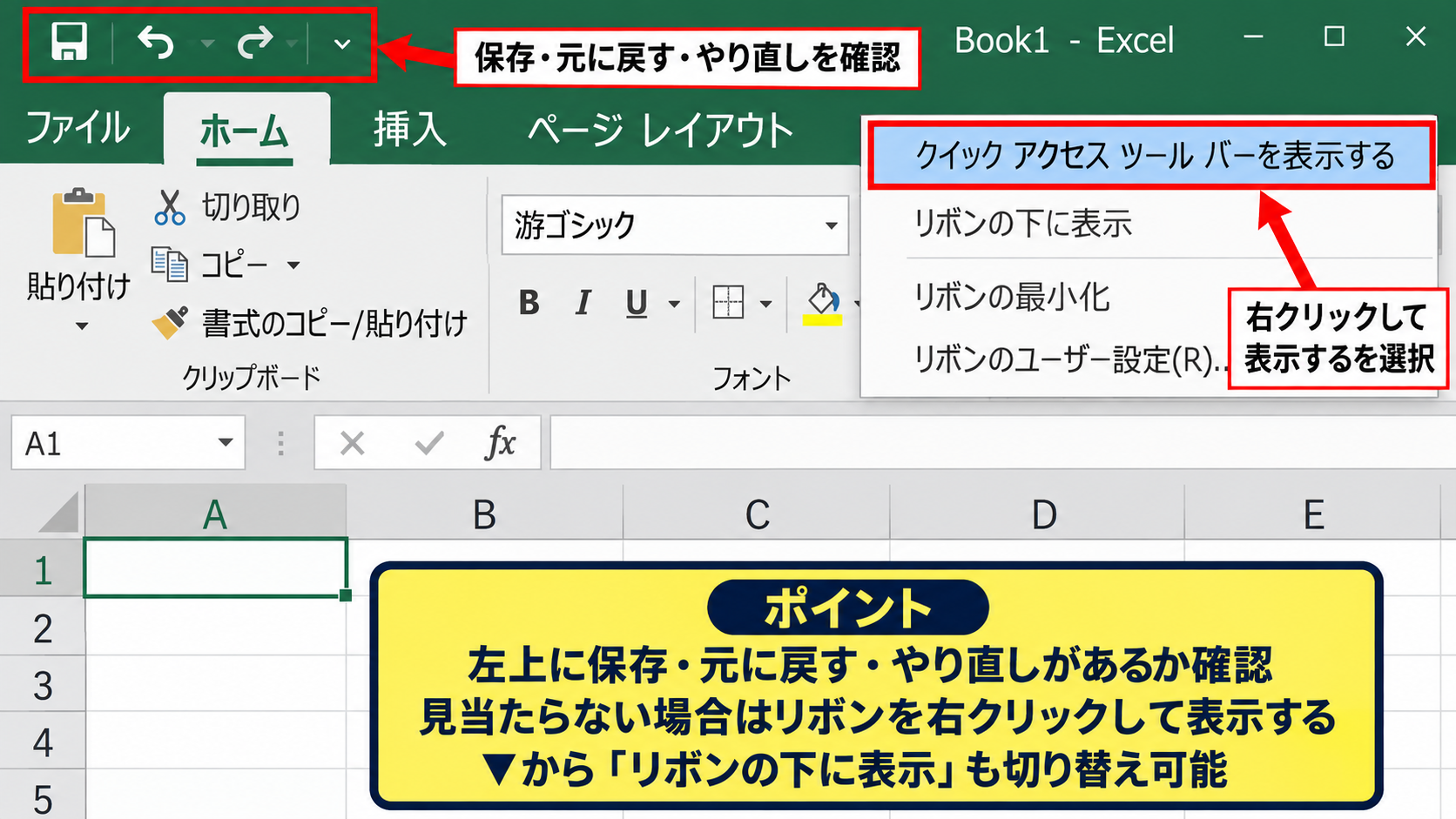
表示場所は、リボンの上か下かを選べるバージョンもあります。
リボンの下に表示されていると、上部だけを見ていたために戻るボタンが消えたと勘違いすることもあります。
表示位置を変えたいときは、クイックアクセスツールバーの下向き矢印を選び、「リボンの下に表示」を切り替えると確認しやすくなります。
画面幅が狭いノートパソコンでは、リボンの表示状態によって左上のアイコンが目立ちにくくなることもあります。
クイックアクセスツールバーは、保存、元に戻す、やり直しのように、頻繁に使う機能をいつでも呼び出せる小さな専用領域です。
元に戻すコマンドの再追加
ツールバーは表示されているのに曲がった左向き矢印がない場合は、元に戻すコマンドだけが外れている可能性があります。
左上の下向き矢印をクリックすると、クイックアクセスツールバーに表示するコマンドの一覧が開きます。
一覧に「元に戻す」がある場合は、その項目にチェックを入れましょう。
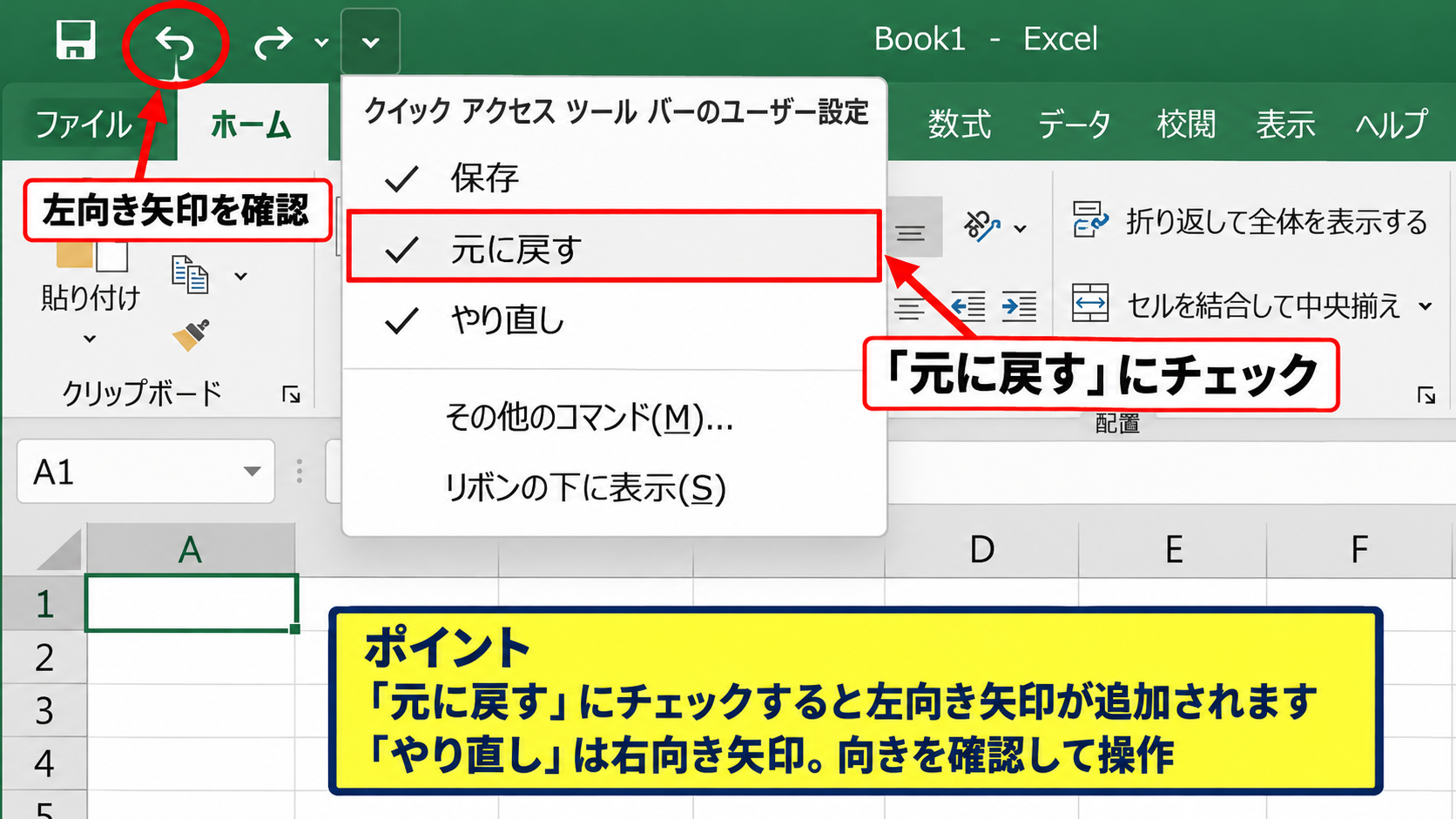
チェックを入れた直後に、左向きの曲がった矢印がツールバーへ追加されます。
「やり直し」も同時に見つからない場合は、同じ一覧でチェックを入れておくと操作の取り消し後も安心です。
元に戻すは左向き、やり直しは右向きの矢印として表示されるのが一般的です。
表示名ではなくアイコンの向きを頼りに操作すると、やり直しを押してしまうことがあるため注意しましょう。
Excelの更新後やパソコンの表示設定変更後には、ツールバーの位置や見え方が変わることがあります。
Excelのオプション画面からの登録
一覧に元に戻すが見つからない場合は、Excelのオプション画面から確実に追加できます。
画面左上の「ファイル」を選択し、左下付近にある「オプション」をクリックします。
開いたExcelのオプション画面で「クイックアクセスツールバー」を選択すると、現在登録されているコマンドの一覧が表示されます。
左側の選択欄から「基本的なコマンド」を選び、「元に戻す」を探してください。
元に戻すを選択して中央の「追加」ボタンをクリックし、右側の一覧へ移動してから「OK」を押します。
この方法なら、ツールバーの登録内容を自分で確認しながら修正できます。
不要なコマンドが多く並んでいる場合は、右側の一覧で項目を選択し、上下移動ボタンで元に戻すを左側へ近づけることも可能です。
【操作のポイント】元に戻すを追加しても表示されないときは、クイックアクセスツールバーがリボンの下側にないか、Excelウィンドウが最大化されているかを確認します。
ショートカットキーで一つ前に戻る方法
続いては、戻るボタンが見つからないときにもすぐ使えるショートカットキーを確認していきます。
| 操作 | Windowsのキー | 働き |
|---|---|---|
| 元に戻す | Ctrl+Z | 直前の操作を取り消す |
| やり直し | Ctrl+Y | 取り消した操作を再実行する |
| 保存 | Ctrl+S | 作業中のブックを保存する |
Excelでは、戻るボタンが画面に表示されていなくても、Ctrlキーを押しながらZキーを押すことで一つ前の操作に戻れます。
ボタンを探す時間がないときや、セルを続けて編集しているときに特に役立つ操作です。
Ctrl+Zで直前の操作を取り消す手順
取り消したい操作の直後に、キーボードのCtrlキーを押したままZキーを一度押します。
たとえば、A2セルからC10セルまでの範囲を誤って削除した直後なら、Ctrl+Zで削除前の値や数式を復元できます。
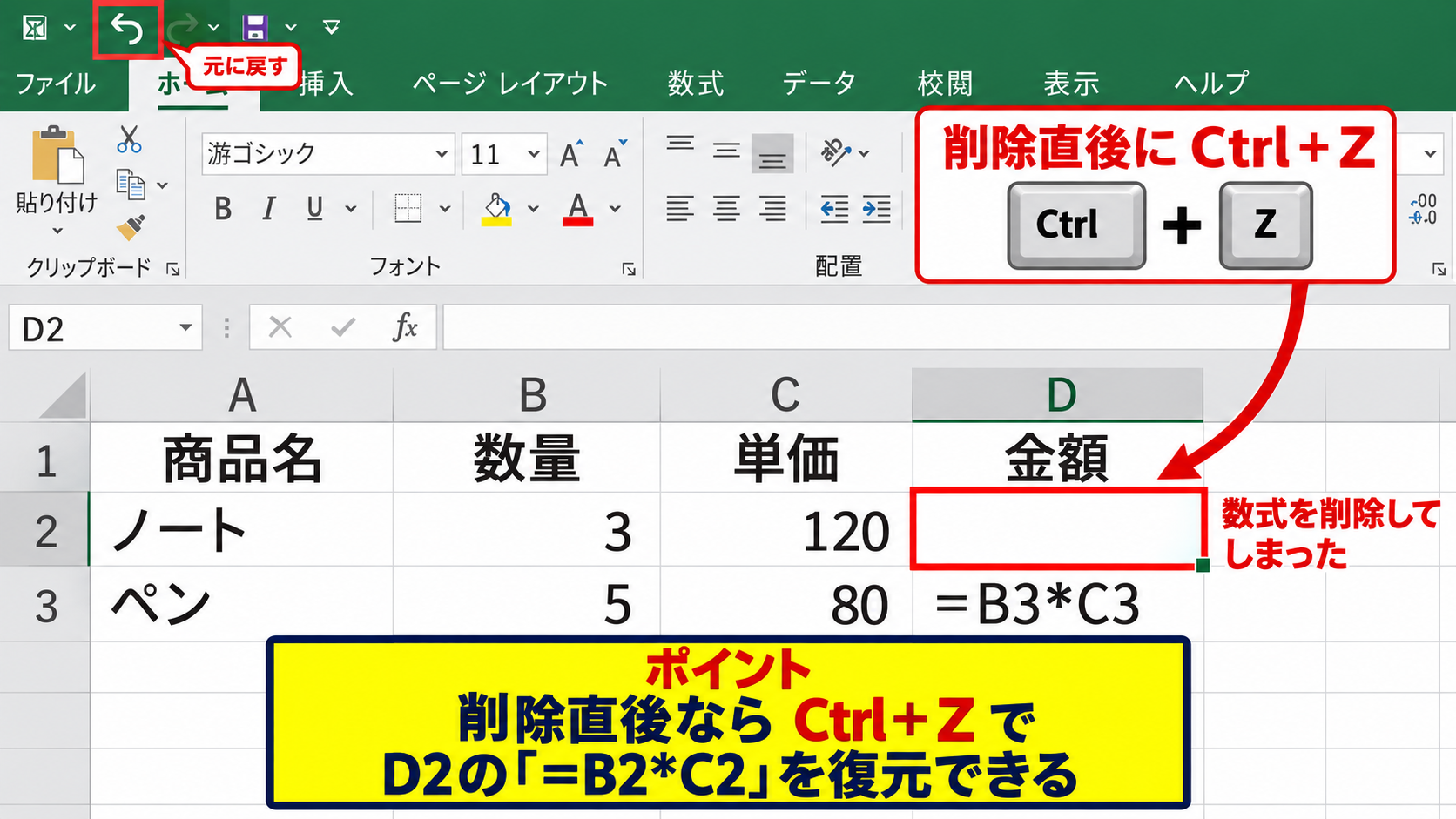
同じキー操作を繰り返すと、さらに前の操作へ段階的に戻れます。
セルへの入力、行の削除、書式設定、貼り付けなど、幅広い操作が取り消しの対象になります。
ただし、操作内容によっては完全に元へ戻せない場合もあります。
たとえば外部データへの接続更新や、一部のマクロ処理は、通常のセル編集と同じように履歴へ残らないことがあります。
サンプルデータとして、1行目を見出しにした次の表を考えます。
| 商品名 | 数量 | 単価 | 金額 |
|---|---|---|---|
| ノート | 3 | 120 | =B2*C2 |
| ペン | 5 | 80 | =B3*C3 |
D2セルの数式を誤って削除した直後なら、Ctrl+Zで「=B2*C2」を復活できます。
複数回戻すときの履歴の考え方
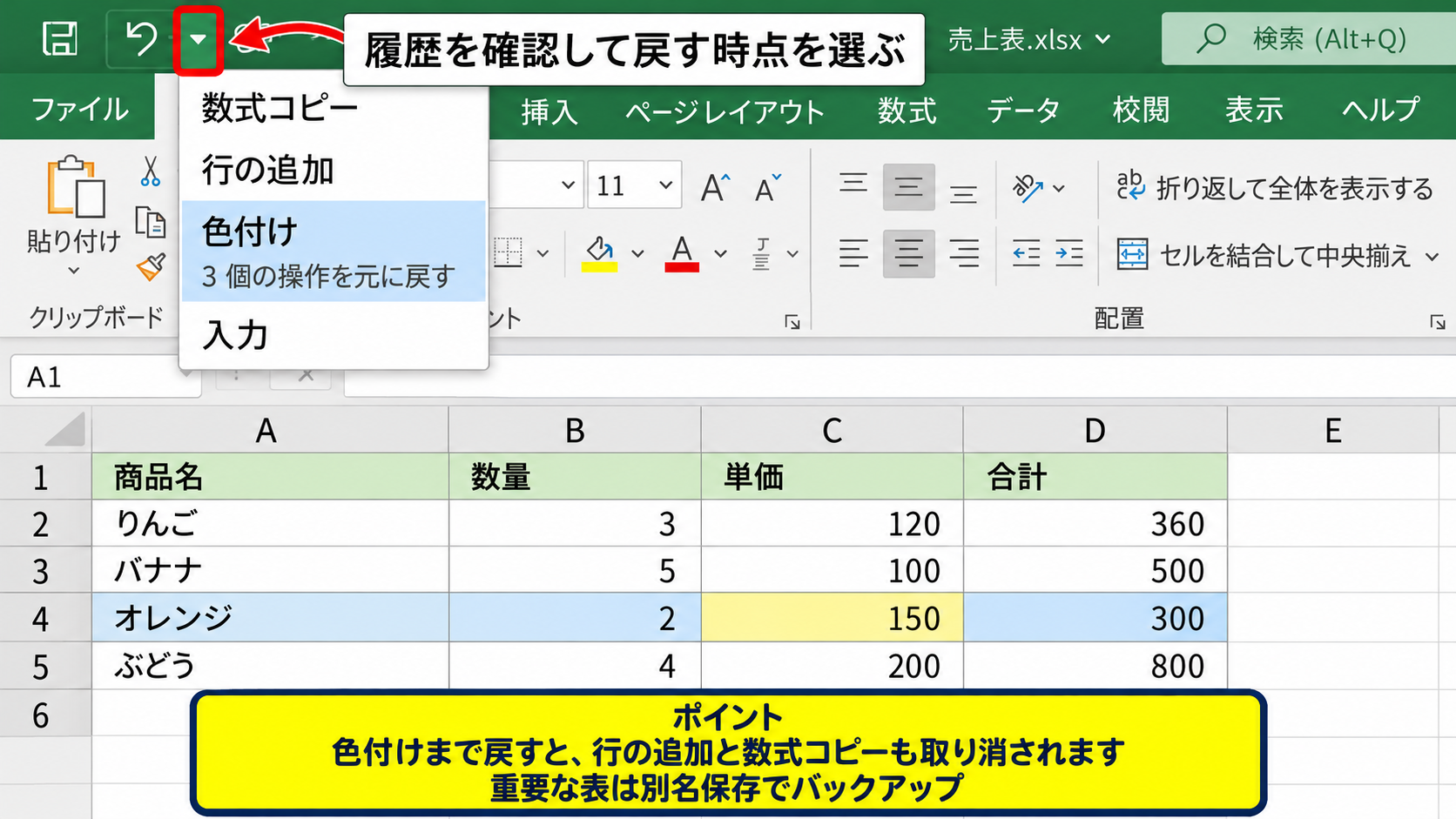
複数の入力を続けて行ったあとでも、Ctrl+Zを押すたびに一つずつ前の状態へ戻れます。
戻るボタンの右側にある小さな下向き矢印を使える場合は、操作履歴の一覧から複数の操作をまとめて選択することも可能です。
ただし、まとめて戻すと選択した操作より後の履歴もすべて取り消されます。
たとえば、入力、色付け、行の追加、数式コピーの順で作業した場合、色付けまで戻すと行の追加と数式コピーも取り消されます。
複数回の取り消しでは、どの時点まで戻るかを履歴で確認してから実行することが大切です。
重要な表を編集する前には、別名保存でバックアップ用のファイルを作っておくと、戻しすぎた場合にも対応しやすくなります。
Ctrl+Yでやり直す方法
戻る操作をしたあとに「やはり削除したままでよかった」と気付くこともあるでしょう。
その場合は、Ctrlキーを押しながらYキーを押すと、直前に取り消した操作をやり直せます。
Excelの環境によってはF4キーが直前の操作の繰り返しとして働く場合もありますが、元に戻した内容を再適用したい場面ではCtrl+Yを覚えておくと分かりやすいです。
ただし、Ctrl+Zで戻ったあとに新しい文字を入力したり、別のセルを削除したりすると、やり直しの履歴は消えます。
これはExcelが新しい作業を優先し、以前の操作経路に戻れなくなるためです。
【操作のポイント】Ctrl+Zで戻した直後に迷ったら、新しい操作を始める前にCtrl+Yを試します。新規操作の後では、やり直しが使えなくなることがあります。
クイックアクセスツールバーのカスタマイズ
続いては、戻るボタンを使いやすい位置に整えるクイックアクセスツールバーの設定を確認していきます。
| 登録候補 | 利用場面 | おすすめの位置 |
|---|---|---|
| 保存 | 入力途中の保存 | 左端 |
| 元に戻す | 誤操作の取り消し | 保存の隣 |
| やり直し | 取り消しの復元 | 元に戻すの隣 |
| 印刷プレビューと印刷 | 帳票の確認 | 必要に応じて追加 |
戻るボタンを一度復活させたら、誤って外れないように基本的なコマンドを見やすい順序へ並べておくと便利です。
クイックアクセスツールバーは、ブックを切り替えても共通して使えるため、日常的なExcel作業の効率化につながります。
元に戻すとやり直しを隣同士に並べる設定
Excelの左上にある下向き矢印を選択し、「その他のコマンド」をクリックします。
Excelのオプション画面の右側には、現在クイックアクセスツールバーへ登録されているコマンドが並びます。
「元に戻す」と「やり直し」を選択し、右側にある上向きまたは下向きの移動ボタンで順序を調整しましょう。
保存、元に戻す、やり直しの順にしておくと、視線を大きく動かさずに必要な操作を選べます。
よく使う機能ほど、左側に寄せておくとマウス操作の迷いを減らせます。
リボンの上と下で表示場所を切り替える方法
クイックアクセスツールバーはリボンの上部だけでなく、リボンの下部にも表示できます。
下向き矢印から「リボンの下に表示」を選択すると、ホーム、挿入、数式などのタブの下へツールバーが移動します。
大きなモニターではリボンの下に表示しても見やすい一方で、画面の縦幅が小さい環境ではワークシートが狭く感じるかもしれません。
元に戻すボタンを見失いやすい場合は、一般的な表示位置であるリボンの上に置く方法が分かりやすいでしょう。
表示位置を変更しても、登録したコマンドや順序は基本的に維持されます。
特定のブックだけに設定を適用する方法
Excelのオプション画面では、クイックアクセスツールバーの設定対象を選べることがあります。
通常は「すべてのドキュメントに適用」が選ばれており、どのExcelファイルを開いても同じボタンが表示されます。
特定のブックでのみ作業用のコマンドを増やしたい場合は、対象のブックを開いた状態で設定対象を確認しましょう。
ただし、戻るボタンはどのブックでも必要になりやすいため、基本的にはすべてのドキュメントに適用する設定が便利です。
クイックアクセスツールバーを初期状態へ戻したいときは、Excelのオプション画面にある「リセット」を利用できます。
ただし、登録済みの独自コマンドも外れる可能性があるため、まず元に戻すだけを追加する方法から試すのがおすすめです。
【操作のポイント】ツールバーを整えるときは、保存、元に戻す、やり直しを先頭付近に配置します。普段使わないコマンドを増やしすぎないことも見やすさにつながります。
元に戻すボタンが使えない原因
続いては、ボタンが表示されているのにクリックできない、または一つ前に戻らない原因を確認していきます。
| 状態 | 考えられる理由 | 確認の方向 |
|---|---|---|
| ボタンが灰色 | 取り消せる履歴がない | 新規操作の直後か確認する |
| 戻れない | 保存や処理で履歴が消えた | バックアップや版の履歴を確認する |
| 一部だけ戻らない | マクロや外部操作 | 実行内容と設定を確認する |
元に戻すボタンが薄い色で表示され、押せない状態になることがあります。
これは故障ではなく、Excelが取り消し可能な操作履歴を保持していない状態を示すことがほとんどです。
操作履歴がないとボタンは灰色になる
ブックを開いた直後など、まだセルの編集や書式変更をしていない場合は、元に戻すボタンが灰色になります。
この状態では、戻す対象となる操作がないため、クリックしても反応しません。
試しに空いているセルへ任意の文字を入力し、Enterキーを押してから確認すると、元に戻すボタンが有効になる場合があります。
ただし、大切なファイルで試す場合は、入力した内容を確実に把握してから実行しましょう。
入力後にCtrl+Zを押して文字が消えれば、ボタンと履歴の機能は正常に働いています。
保存後や共有環境での履歴の扱い
保存したからといって、必ずしも直後に元に戻せなくなるわけではありません。
しかし、ファイルを閉じてから再度開いた場合は、通常の元に戻す履歴は引き継がれません。
共同編集しているブックでは、ほかの利用者の変更や同期の状況によって、期待した操作履歴と異なることがあります。
閉じたあとに以前の状態へ戻したい場合は、元に戻すボタンではなくバージョン履歴やバックアップが必要です。
OneDriveやSharePointに保存しているファイルなら、ファイル情報画面からバージョン履歴を確認できる場合があります。
ローカル保存のファイルでも、Windowsのバックアップ機能や社内のファイル管理システムが使えることがあります。
マクロや外部データ操作の影響
VBAマクロを実行したあと、元に戻すボタンが使えなくなることがあります。
一般的に、マクロによる処理はExcelの通常の取り消し履歴を消去する場合があるためです。
大量のセルを更新するマクロ、並べ替え、外部データの読み込みなどを実行する前には、コピーしたブックを別名保存しておくと安全です。
数式をコピーする作業でも、オートフィルの範囲を大きく誤ると修正量が増えます。
たとえばD2セルに「=B2*C2」と入力し、フィルハンドルを下へドラッグすると、D3では「=B3*C3」のように行番号が自動調整されます。
このオートフィル直後であれば、元に戻す操作で一括して数式コピー前の状態へ戻せることがあります。
ただし、その後に別の処理やマクロ実行をすると、元に戻す履歴が失われる可能性があります。
【操作のポイント】元に戻すボタンが灰色の場合は、まず履歴がないだけかを確認します。ファイルを閉じた後やマクロ実行後の復元には、バージョン履歴やバックアップを使います。
戻る操作で失敗しないための注意点
続いては、誤って必要な操作まで取り消さないための注意点を確認していきます。
| 作業場面 | 注意すること | おすすめの対策 |
|---|---|---|
| 大量データの編集 | 戻る回数が増える | 編集前に別名保存する |
| 数式の入力 | 参照先のずれ | 先頭セルの式を確認する |
| 共有ファイル | 他者の変更 | バージョン履歴を確認する |
元に戻す機能は非常に便利ですが、作業内容を確認しないまま何度も実行すると、必要な変更まで消してしまうことがあります。
取り消しは一度に連打せず、画面の変化を確認しながら一回ずつ行うことが基本です。
大きな変更前に別名保存する習慣
列の削除、シートの統合、数千行の貼り付けなど、大きな変更をする前には別名保存を行いましょう。
「ファイル」から「名前を付けて保存」を選び、日付や作業前という言葉を付けたファイル名で複製しておくと判断しやすくなります。
たとえば売上集計.xlsxを編集する前に、売上集計_作業前.xlsxとして保存しておけば、操作履歴が消えた場合にも元のデータを確認できます。
この方法は、戻るボタンの履歴数やExcelの状態に依存しない、基本的な安全策です。
数式を戻した後に確認したいセル参照
数式を元に戻したときは、計算結果だけでなく数式バーの内容も確認します。
たとえばD2セルへ「=B2*C2」を入力した場合、B列の数量とC列の単価を掛けて金額を求める仕組みです。
この式をD10までコピーすると、相対参照によってD3は「=B3*C3」、D4は「=B4*C4」と変化します。
金額の基本式
金額 = 数量 × 単価
Excelの入力例
=B2*C2
セル参照にドル記号を付けた絶対参照を使っている場合は、戻した後の式にも「$B$2」のような固定参照が残っているかを確認しましょう。
見た目の数値が正しく見えても、参照先がずれていると次回のデータ更新で計算が崩れることがあります。
復元できないときの確認先
ファイルを閉じたあとや、履歴が消えたあとに復元が必要になった場合は、Excelの元に戻すボタンだけに頼れません。
OneDriveまたはSharePointに保存しているファイルなら、ファイル名の近くにあるバージョン履歴を確認します。
メール添付で受け取った元ファイルがある場合は、添付ファイルを再度ダウンロードして内容を比較する方法もあります。
組織内で共有している重要な帳票では、管理者や作成者に元データの有無を確認することも必要です。
復元作業では、現在のファイルをすぐ上書きしないことが大切です。
見つけた過去版は別ファイルとして開き、必要なセルやシートだけをコピーしてから内容を照合しましょう。
【操作のポイント】大きな変更の前には別名保存を行い、戻す操作では数式と参照先も確認します。閉じた後の復元は、バージョン履歴や元ファイルを探す流れになります。
まとめ エクセルの元に戻すボタンを復活させる方法
Excelの戻るボタンが消えた場合は、まずクイックアクセスツールバーが表示されているかを確認します。
ツールバーは見えているのに元に戻すがない場合は、左上の下向き矢印から「元に戻す」へチェックを入れるか、Excelのオプション画面からコマンドを追加します。
ボタンが見当たらない場面でも、Ctrl+Zを使えば直前の操作を一つ前の状態へ戻せます。
やり直したいときはCtrl+Yを使いますが、戻した後で新しい操作をすると、やり直しの履歴は消える点に注意しましょう。
ボタンが灰色で使えない場合は、取り消せる履歴がない、ファイルを開き直した、マクロなどで履歴が消えたといった理由が考えられます。
大きな編集、数式の一括コピー、削除操作の前には別名保存を行うと、元に戻す機能だけでは対応できない状況にも備えられます。
覚えておきたい基本操作
・戻るボタンの復活はクイックアクセスツールバーの設定を確認する
・一つ前に戻るショートカットはCtrl+Z
・取り消しを戻すショートカットはCtrl+Y
・閉じた後や履歴消失後はバージョン履歴やバックアップを確認する
戻るボタンとショートカットキーを使い分け、Excelでの入力や集計作業を落ち着いて進めていきましょう。