【Excel】エクセルのユーザー定義を解除して標準表示に戻す方法
Excelでセルの表示形式をユーザー定義に変更した後、数値の末尾に単位が付いたり、日付や文字列の見え方が想定と異なったりして、標準表示へ戻したい場面があります。
ユーザー定義は入力値そのものを変更せず、画面上の見せ方だけを細かく調整できる便利な機能です。
ただし、書式を消去したつもりでも表示が戻らないケースや、数式の結果だけが不自然に見えるケースもあるため、操作の使い分けが大切です。
最も基本的な解除方法は、セルの書式設定で表示形式を標準へ変更することです。
複数セルでは書式のクリア、表全体ではテーブル書式との違いも確認しましょう。
ユーザー定義を標準表示へ戻す操作
それではまず、選択したセルのユーザー定義を解除して標準表示へ戻す操作について解説していきます。
| 項目 | 入力値 | ユーザー定義の表示例 | 標準表示 |
|---|---|---|---|
| 売上 | 12500 | 12,500円 | 12500 |
| 割合 | 0.25 | 25.0% | 0.25 |
セルの書式設定から標準を選ぶ手順
個別のセルを確実に戻すなら、セルの書式設定を開いて表示形式を標準へ変更する方法が分かりやすい方法です。
対象セルをクリックし、ホームタブの数値グループ右下にある小さな起動ツールをクリックするか、セルを右クリックしてセルの書式設定を選びます。
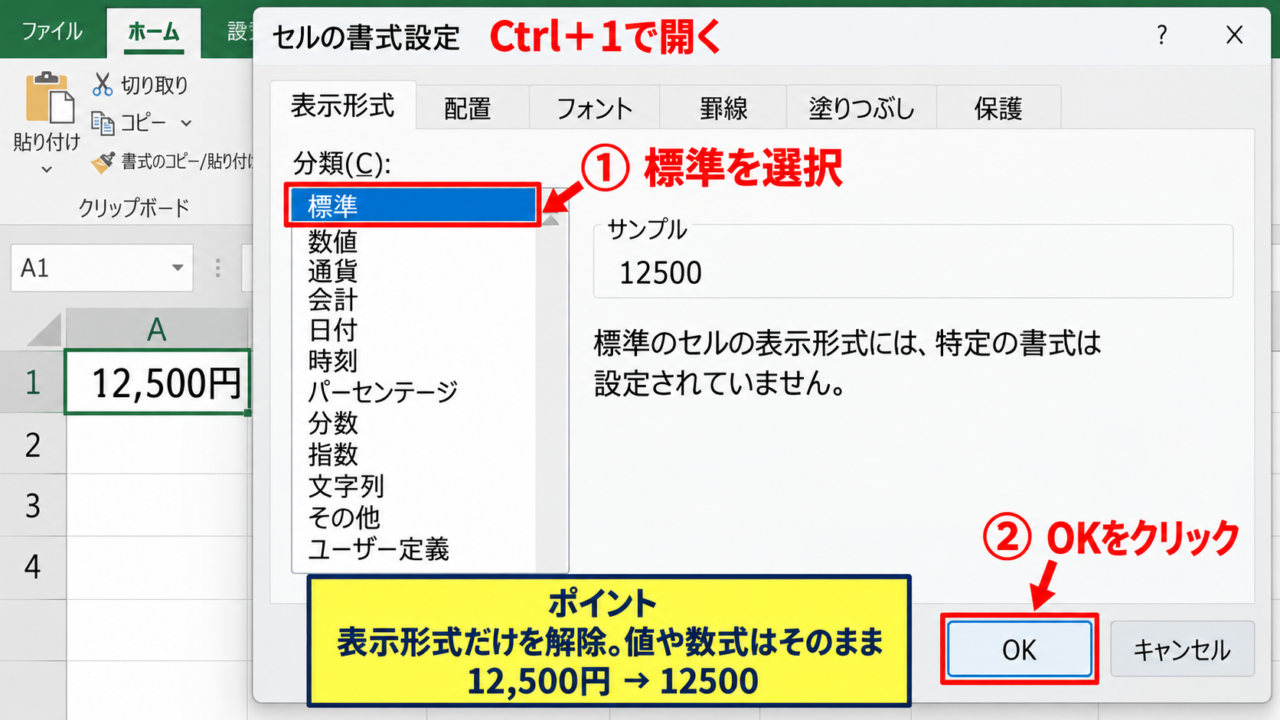
キーボード操作を使う場合は、対象セルを選択してからCtrlキーと1キーを同時に押すと、セルの書式設定ダイアログを直接開けます。
表示形式タブの分類一覧では、現在選択されているユーザー定義を確認できます。
そのまま分類から標準をクリックし、OKボタンを押すと、指定していた表示形式コードがセルから外れます。
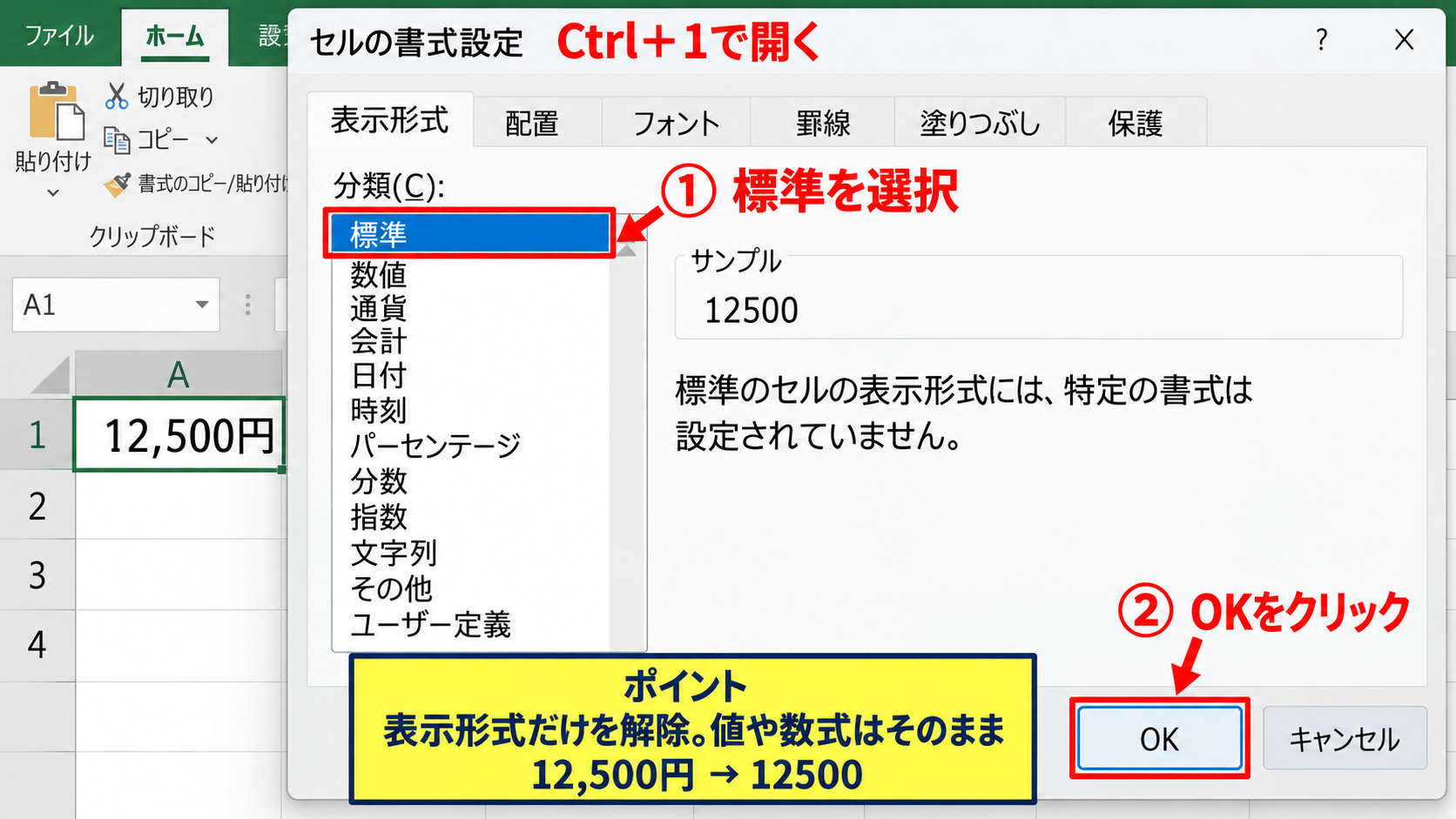
標準は数値を加工せずに表示する基本の表示形式であり、通貨記号、桁区切り、固定小数点、任意の文字列は引き継がれません。
たとえば表示形式が「#,##0″円”」だったセルでは、値が12500なら12,500円と表示されますが、標準に戻すと12500という値だけが表示されます。
この操作は表示形式だけを変更するため、数式、セル参照、入力済みの値、罫線、塗りつぶしは通常そのまま残ります。
日付として見えていた値が標準にすると45292のような数値へ変わることがありますが、これはExcelが日付を連続したシリアル値として保存しているためです。
日付を見やすく保ちたい場合は標準ではなく、日付カテゴリから希望する日付形式を選ぶ判断も必要です。
また、先頭にゼロを付ける「00000」などの書式を解除すると、00123は123と表示されます。
郵便番号、社員番号、商品コードのように先頭ゼロが意味を持つデータでは、標準へ戻す前に文字列として管理すべきかを確認しましょう。
数値の表示だけを元に戻したいときは、セルの書式設定から標準を選択します。
値を消す操作ではないため、元データを保ったまま見た目を修正できます。
ホームタブの表示形式一覧を使う手順
少数のセルを素早く修正したい場合は、ホームタブにある表示形式のドロップダウンから標準を選ぶ方法も便利です。
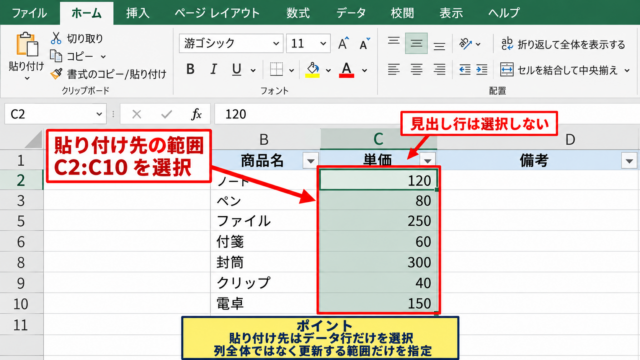
対象範囲をドラッグして選択し、ホームタブの数値グループに表示されている書式名をクリックします。
一覧に標準が表示されたら選択するだけで、選択範囲の表示形式をまとめて切り替えられます。
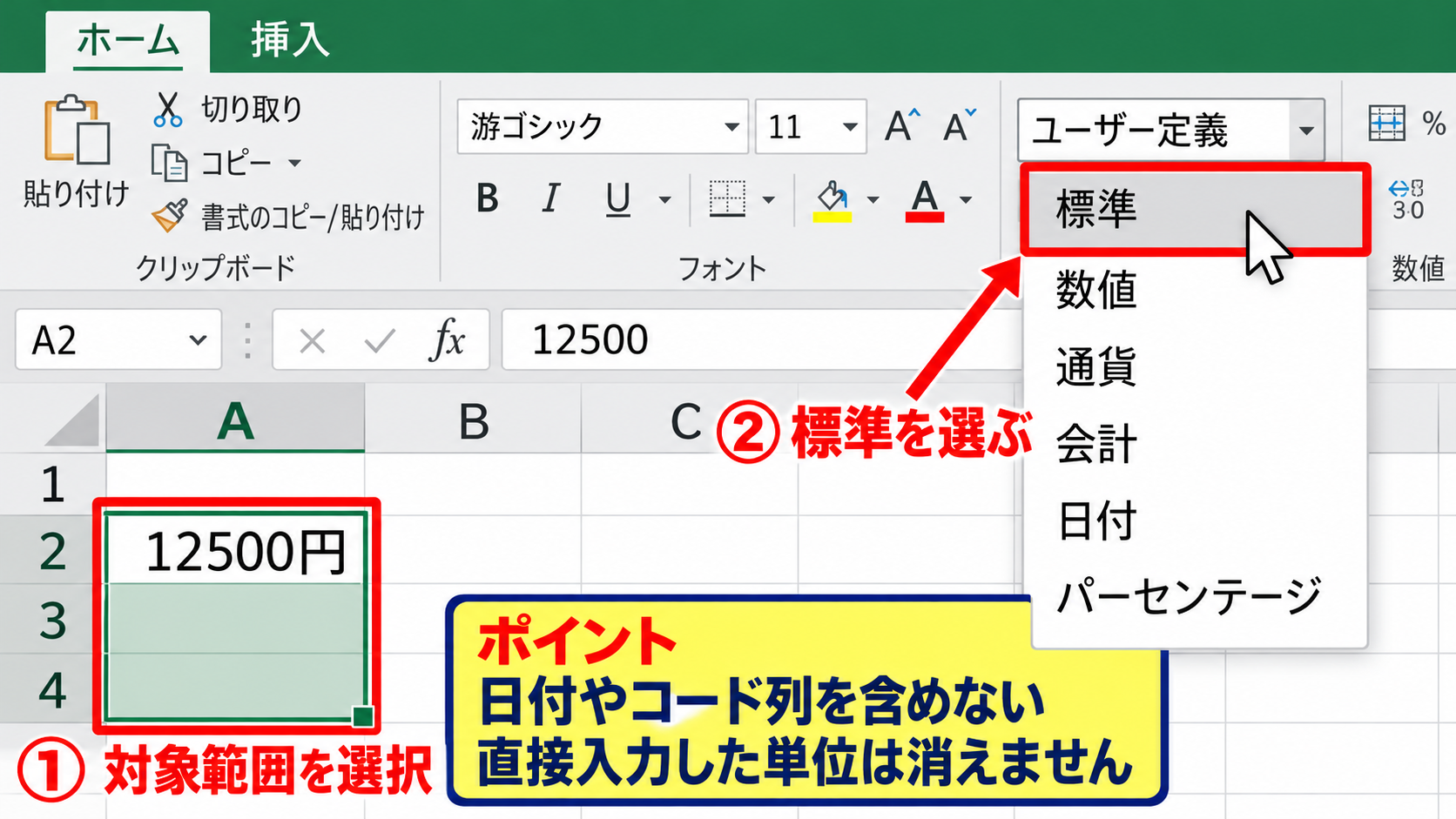
この方法は、同じユーザー定義が設定された複数のセルを一度に解除したい場合に向いています。
ただし、選択範囲内に日付、通貨、パーセント、文字列が混在していると、すべてを標準表示にした結果、読みにくくなる可能性があります。
表の一部だけを選択したつもりで列全体や行全体を選んでしまうと、意図しないセルの書式まで変わります。
操作前に名前ボックスや数式バーの左側を確認し、A2からA100のように対象範囲が正しいかを確認すると安心です。
数値の右側にkg、個、円、時間などが表示される場合は、多くがユーザー定義の末尾に文字列を追加する設定です。
表示形式のドロップダウンから標準を選べば単位は消えますが、セル内に直接「円」や「kg」と入力されている場合は消えません。
直接入力された文字列はセルの値の一部であるため、数式バーを確認して数値と文字が混ざっていないかを見分ける必要があります。
数式バーに12500だけが見えているなら表示形式による装飾であり、12500円と見えているなら値そのものに文字が含まれている可能性があります。
【操作のポイント】ドロップダウンで標準を選ぶ前に、日付やコード列まで含めて選択していないかを確認しましょう。
書式のクリアによる一括解除
続いては、複数セルに設定されたユーザー定義をまとめて解除する書式のクリアについて確認していきます。
| 操作 | 値 | 表示形式 | 罫線と色 |
|---|---|---|---|
| 標準を選択 | 残る | 標準へ変更 | 残る |
| 書式のクリア | 残る | 解除 | 解除 |
クリアメニューで書式だけを消す手順
不要なユーザー定義だけでなく、塗りつぶし、フォント、罫線、配置も初期状態へ近づけたい場合は、書式のクリアを使います。
対象セルまたは対象範囲を選択し、ホームタブの編集グループにあるクリアをクリックします。
表示されたメニューでは、すべてクリアではなく書式のクリアを選びましょう。
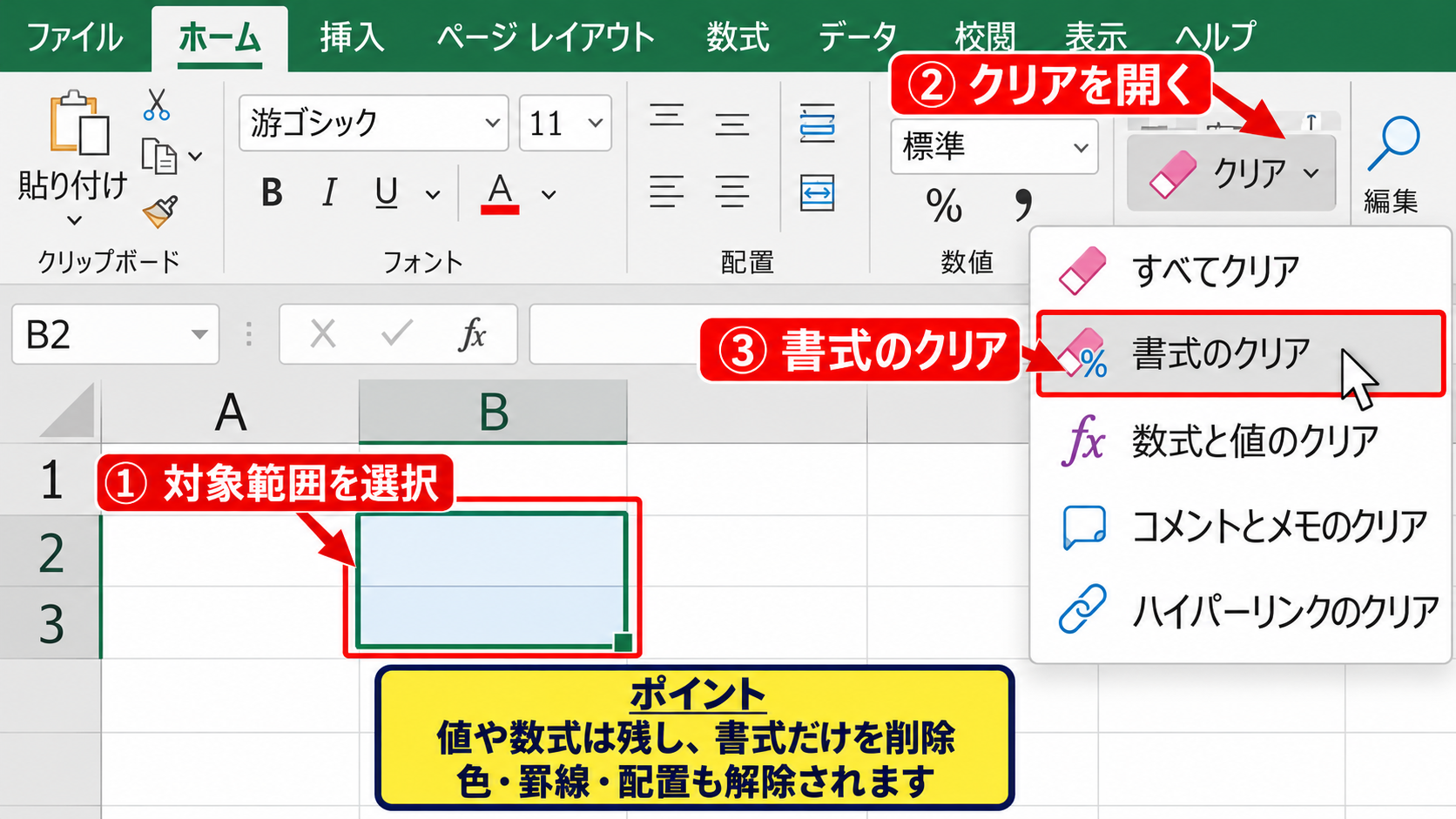
書式のクリアは値や数式を残し、見た目に関する設定だけを削除する機能です。
すべてクリアを選ぶと、ユーザー定義だけでなくセルに入力した数値、文字列、数式まで消去されるため、目的が表示修正だけなら選択してはいけません。
書式のクリアを実行すると、ユーザー定義は解除され、セルの表示形式は標準へ戻ります。
一方で、合計行だけに付けていた太字、入力欄の背景色、見出しの中央揃え、罫線もなくなるため、帳票として整えた表では注意が必要です。
修正前の状態を残したいときは、対象シートを右クリックして移動またはコピーを選び、コピーを作成してから操作する方法が安全です。
直後であればCtrlキーとZキーで元に戻せますが、保存して閉じた後は元の書式を正確に復元しにくくなります。
テンプレートの入力欄だけを初期化するような場面では、値を残すか消すかを区別できる書式のクリアが役立ちます。
書式のクリアは、表示形式だけを戻す標準への変更より影響範囲が広い操作です。
罫線や色を残したいなら、セルの書式設定で標準を選ぶ方法を優先しましょう。
形式を選択して貼り付ける復旧手順
同じ表の中に正しい標準表示のセルが残っているなら、形式を選択して貼り付けで書式だけをコピーする方法も使えます。
まず、表示が正しいセルを選択してCtrlキーとCキーでコピーします。
次に、ユーザー定義を解除したいセル範囲を選択し、右クリックメニューの形式を選択して貼り付けを開きます。
貼り付ける内容で書式を選択してOKを押すと、コピー元の表示形式、フォント、罫線、配置などが対象セルへ適用されます。
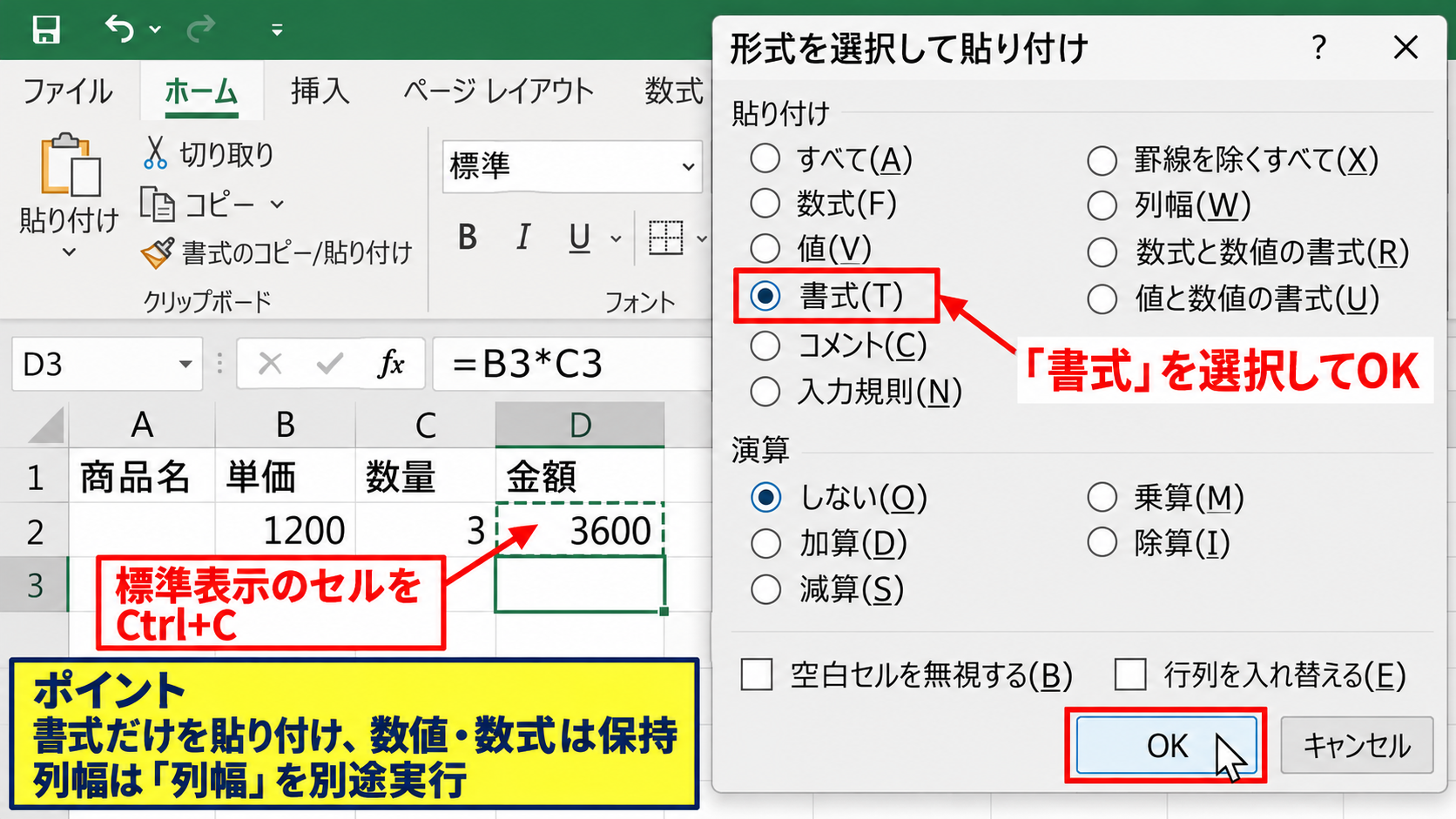
標準表示のセルをコピー元にすれば、数値や数式を上書きせずに表示形式を含む書式だけを戻せます。
ただし、この方法では列幅や条件付き書式まで完全には揃わない場合があります。
列幅も合わせたいときは、形式を選択して貼り付けの列幅を別途実行するか、列見出しを選択してコピー操作を行います。
数式が入ったセルでは、通常の貼り付けを実行すると参照式まで置き換わるため、必ず書式を指定してください。
サンプルデータでA列に商品名、B列に単価、C列に数量、D列に金額があり、D2に「=B2*C2」という数式が入力されているとします。
D2の数式は「=B2*C2」です。
B2が1200、C2が3なら計算結果は3600となり、書式だけを貼り付けても数式の計算内容は変わりません。
この数式をD3以降へオートフィルしている表では、D2を通常貼り付けで上書きすると、数式の連続性が崩れるおそれがあります。
書式だけを貼り付ける操作なら、D3の式は「=B3*C3」のまま維持され、見た目だけを統一できます。
【操作のポイント】貼り付け先に数式がある場合は、通常貼り付けではなく書式の貼り付けを選択しましょう。
ユーザー定義コードの確認と削除
続いては、どのようなユーザー定義が設定されているかを確認し、必要に応じてコードを削除する方法を確認していきます。
| コード例 | 値 | 表示結果 |
|---|---|---|
| #,##0″円” | 12500 | 12,500円 |
| 0.0% | 0.25 | 25.0% |
| A | B | C | D | |
|---|---|---|---|---|
| 1 | 商品 | 単価 | 数量 | 金額 |
| 2 | ノート | 1200 | 3 | 3,600円 |
種類欄でコードの内容を読み取る方法
表示が不自然な原因を調べるには、セルの書式設定にある種類欄を確認する方法が有効です。
対象セルを選択してCtrlキーと1キーを押し、表示形式タブの分類からユーザー定義を選びます。
右側の種類欄には、そのセルに使われている書式コードが表示されます。
「#,##0″円”」のように引用符で囲まれた文字は、数値の後ろへ固定の文字列を表示する指定です。
「0.0%」は元の数値を100倍してパーセント記号を付ける指定であり、0.25を25.0%と見せます。
「yyyy/m/d」は日付の年、月、日を示す指定で、セルに保存されるシリアル値を日付の形に変換して表示します。
「0;-0;;@」のようにセミコロンで区切られたコードは、正の数、負の数、ゼロ、文字列の順で別々の表示方法を設定できます。
ゼロの部分を空欄にする設定では、値が0でもセルが空白に見えるため、計算ミスと誤解しやすくなります。
数式バーに0が表示されるのにセルが空白なら、このようなユーザー定義が原因かもしれません。
表示形式コードは、セルの値を変えるものではなく、値の見せ方を指定するルールです。
数式バーとセル上の見え方が異なるときは、種類欄を確認しましょう。
削除ボタンが使える場合の注意点
ユーザー定義の一覧には、不要なコードを選択して削除できる場合があります。
ただし、削除ボタンで一覧からコードを消すことと、現在選択中のセルを標準表示へ戻すことは別の操作です。
まず対象セルの表示を戻したいだけなら、種類欄のコードを削除するのではなく、分類から標準を選ぶほうが確実です。
削除はブックやExcelで使用される書式候補そのものを整理する操作であり、共有テンプレートでは慎重に扱う必要があります。
組み込みの表示形式や、他のセルが使用中の書式は削除できないことがあります。
また、削除できたとしても、既に別のセルへ適用されている書式が直ちに標準になるとは限りません。
不要なコードを削除したい場合は、先にそのコードを利用しているセルを標準へ変更し、必要ならブックを保存して再度開く流れが無難です。
会社で配布されている帳票では、独自の表示形式が計算書式や印刷レイアウトと連動していることがあります。
たとえば金額列だけに円を表示する設定を消すと、印刷時に単位が判別しにくくなるかもしれません。
【操作のポイント】セルの表示を戻す目的なら、種類欄の削除より標準への変更を優先すると安全です。
標準表示に戻らない場合の確認事項
続いては、標準を選んでも見た目が変わらない場合や、想定と違う表示になる場合の確認事項を解説していきます。
| 症状 | 主な原因 | 確認方法 |
|---|---|---|
| 色が残る | 条件付き書式 | 条件付き書式の管理 |
| 円が消えない | 値に文字列が含まれる | 数式バー |
条件付き書式とテーブル書式の見分け方
表示形式を標準へ戻したのにセルの色、アイコン、データバーが残る場合は、条件付き書式が設定されている可能性があります。
条件付き書式は、セルの値に応じて自動で色や記号を変える機能であり、通常のユーザー定義とは別の仕組みです。
ホームタブの条件付き書式からルールの管理を開くと、現在のシートに適用されているルールを確認できます。
表示形式を標準にしても条件付き書式は解除されないため、色だけが残るのは正常な動作です。
不要なルールなら、ルールの管理画面で対象範囲を確認してからルールを削除します。
また、表をテーブルとして作成している場合は、交互の行の色や見出しの装飾がテーブルスタイルから付いていることがあります。
この場合は、テーブルデザインタブでテーブルスタイルを変更するか、範囲に変換する操作を検討します。
範囲に変換するとフィルターや構造化参照などテーブル固有の機能に影響するため、単に見た目を直したいだけならスタイル変更から試すのが適切です。
セルの塗りつぶしが手動設定なのか条件付き書式なのか分からない場合は、条件付き書式のルールを一時的に確認して判断しましょう。
ユーザー定義は数値や文字列の表示に関する設定です。
色やアイコンが残るときは、条件付き書式やテーブルスタイルを別途確認します。
文字列と数値が混在したセルの対処
セルに表示される単位や記号が消えない場合は、ユーザー定義ではなく、セルの値として文字が入力されていることがあります。
対象セルをクリックして数式バーを見て、表示が「12500」なのか「12500円」なのかを確認します。
数式バーにも円やkgが含まれていれば、そのセルは数値と文字列が混在したデータです。
数値を集計や計算に使う表では、単位をセル内へ直接入力せず、数値と表示形式を分けて管理する方法が基本です。
文字列化した「12500円」はSUM関数の集計対象にならないことがあり、並べ替えでも文字列順になるため注意が必要です。
すでに文字が混在しているデータを修正するなら、置換機能で円だけを空欄へ置き換える方法があります。
ただし、商品名など別の列にも同じ文字が使われていると、不要な箇所まで変更される危険があります。
対象列だけを選択してからCtrlキーとHキーで置換画面を開き、検索する文字列と置換後の文字列を慎重に設定しましょう。
置換後に数値が左揃えのままで計算できない場合は、文字列として保存されている可能性があります。
エラー表示が出ているセルなら警告アイコンから数値に変換を選択し、必要に応じて標準表示または桁区切り表示へ整えます。
【操作のポイント】数式バーに単位まで表示される場合は、書式解除ではなく文字列データの修正が必要です。
まとめ エクセルのユーザー定義を標準表示に戻す方法
エクセルのユーザー定義を解除して標準表示に戻すには、対象セルを選択し、セルの書式設定またはホームタブの表示形式一覧から標準を選ぶ方法が基本です。
値や数式を残して表示だけを戻したい場合は、書式のクリアではなく標準への変更を選ぶことが重要です。
書式のクリアはユーザー定義のほか、罫線、フォント、塗りつぶし、配置まで削除するため、表のデザインを保ちたい場面では注意しましょう。
数式バーに表示される内容とセル上の見え方が異なるときは、ユーザー定義コードが影響している可能性があります。
一方、数式バーにも円や単位が表示されるなら、セルの値そのものに文字列が含まれているため、置換や数値変換で対処します。
条件付き書式、テーブルスタイル、日付表示などはユーザー定義とは別の設定であるため、標準へ変更しても残ることがあります。
表示が不自然になったときは、値、数式、表示形式、条件付き書式の順に切り分けると、必要な操作を判断しやすくなります。