【Excel】エクセルの外部リンクを解除する方法(解除できない原因)
Excelのファイルを開いたときに、外部リンクの更新に関するメッセージが表示されたり、知らないブック名や保存場所が参照されたりして困ることがあります。
外部リンクは、別のExcelブックのセルを参照する便利な機能ですが、元ファイルの移動、削除、共有先の変更によってエラーや更新確認の原因にもなります。
不要になった外部リンクは、リンクの編集画面から解除することで、参照元ブックに依存しないファイルへ変更できます。
外部リンク解除で確認したいポイントです。
・データタブのリンクの編集からリンク元を確認することです。
・必要な値を保持したままリンクだけを解除することです。
・解除できない場合は名前の管理、数式、グラフ、Power Queryも確認することです。
この記事では、Excelの外部リンクを解除する基本操作から、リンクの編集が表示されない場合や解除できない場合の原因まで、Windows版Excelを前提に解説します。
作業前には、元のブックを別名で保存し、復元できるバックアップを用意しておきましょう。
エクセルの外部リンクを解除する方法【データタブのリンクの編集】
| A | B | C |
|---|---|---|
| 1 | 商品名 | 参照元ブックの単価 |
| 2 | ノート | ='[価格表.xlsx]Sheet1′!$B$2 |
| 3 | ペン | ='[価格表.xlsx]Sheet1′!$B$3 |
それではまず、データタブから外部リンクを解除する方法について解説していきます。
この操作では数式が参照先の値に置き換わるため、リンク解除後は元ブックの変更が反映されなくなります。
リンクの編集画面の表示
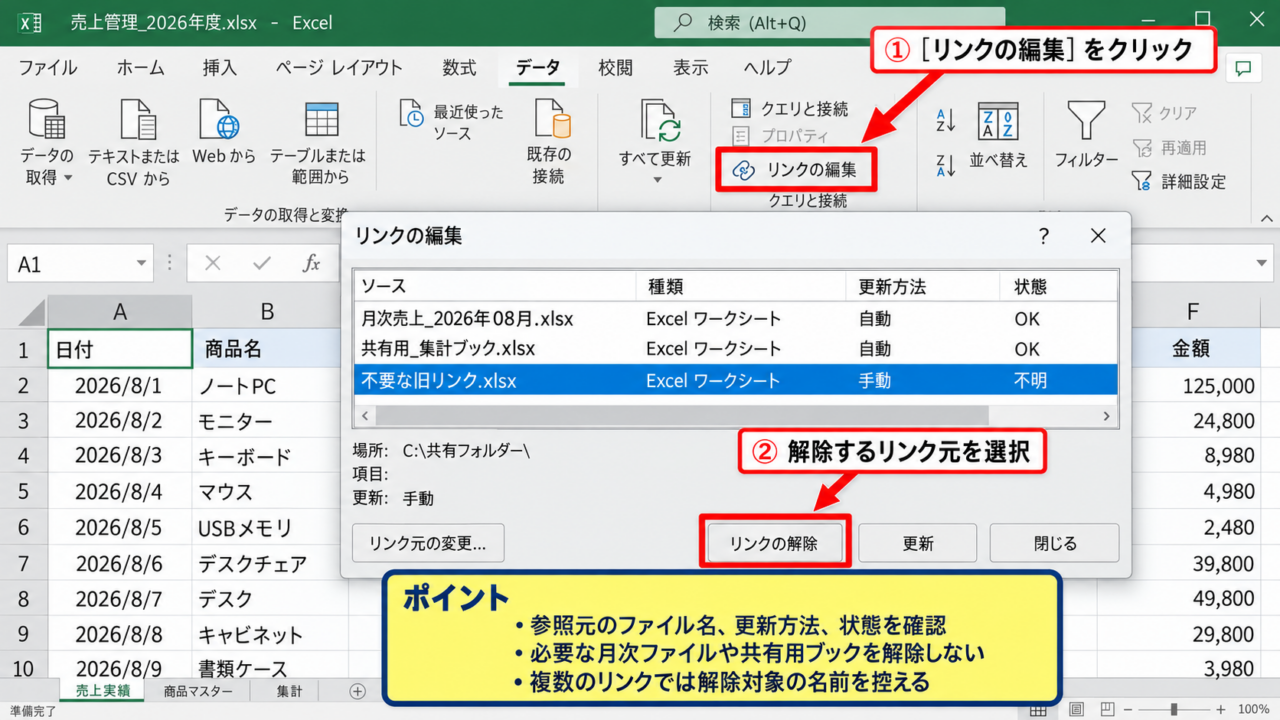
外部リンクを含むブックを開いたら、リボンのデータタブを選択します。
リボン内にある「クエリと接続」または「接続」付近の「リンクの編集」をクリックします。
リンクの編集が有効になっている場合は、Excelが別ファイルへの参照を検出している目安です。
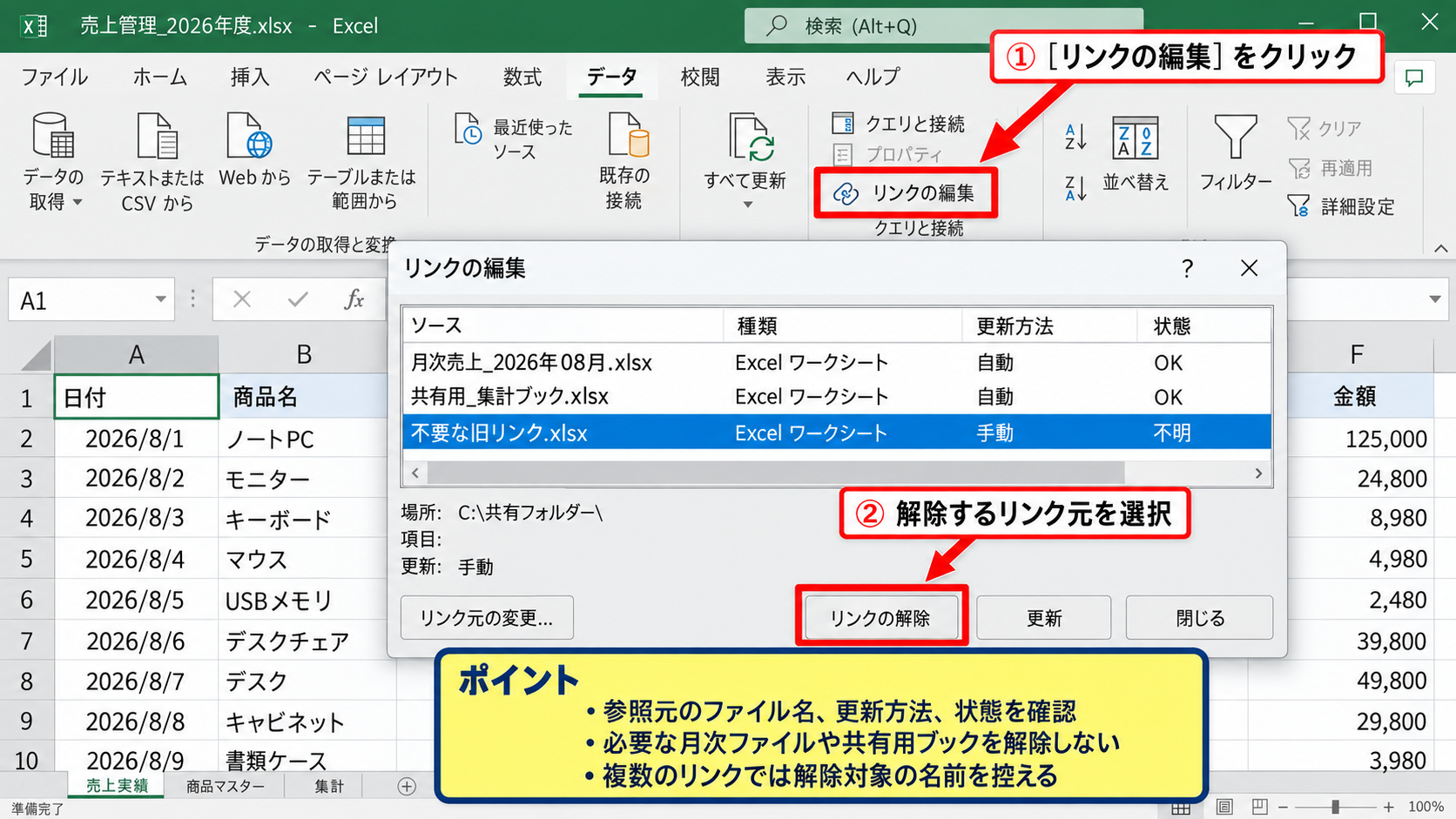
表示された一覧には、参照元のファイル名、更新方法、状態などが表示されます。
ここで不要なリンク元を選択してから解除操作へ進みます。
リンク元の名前だけで判断せず、必要な月次ファイルや共有用の集計ブックではないかを確認しましょう。
複数のリンクがある場合は、解除対象のファイル名を控えておくと安全です。
リンクの解除ボタンの実行
リンクの編集画面で解除したいリンク元をクリックし、「リンクの解除」を選択します。
確認メッセージが表示されたら、リンクを値へ変換してよいことを確認して実行します。
リンクの解除は、外部参照の数式を現在表示されている計算結果の値へ置き換える操作です。
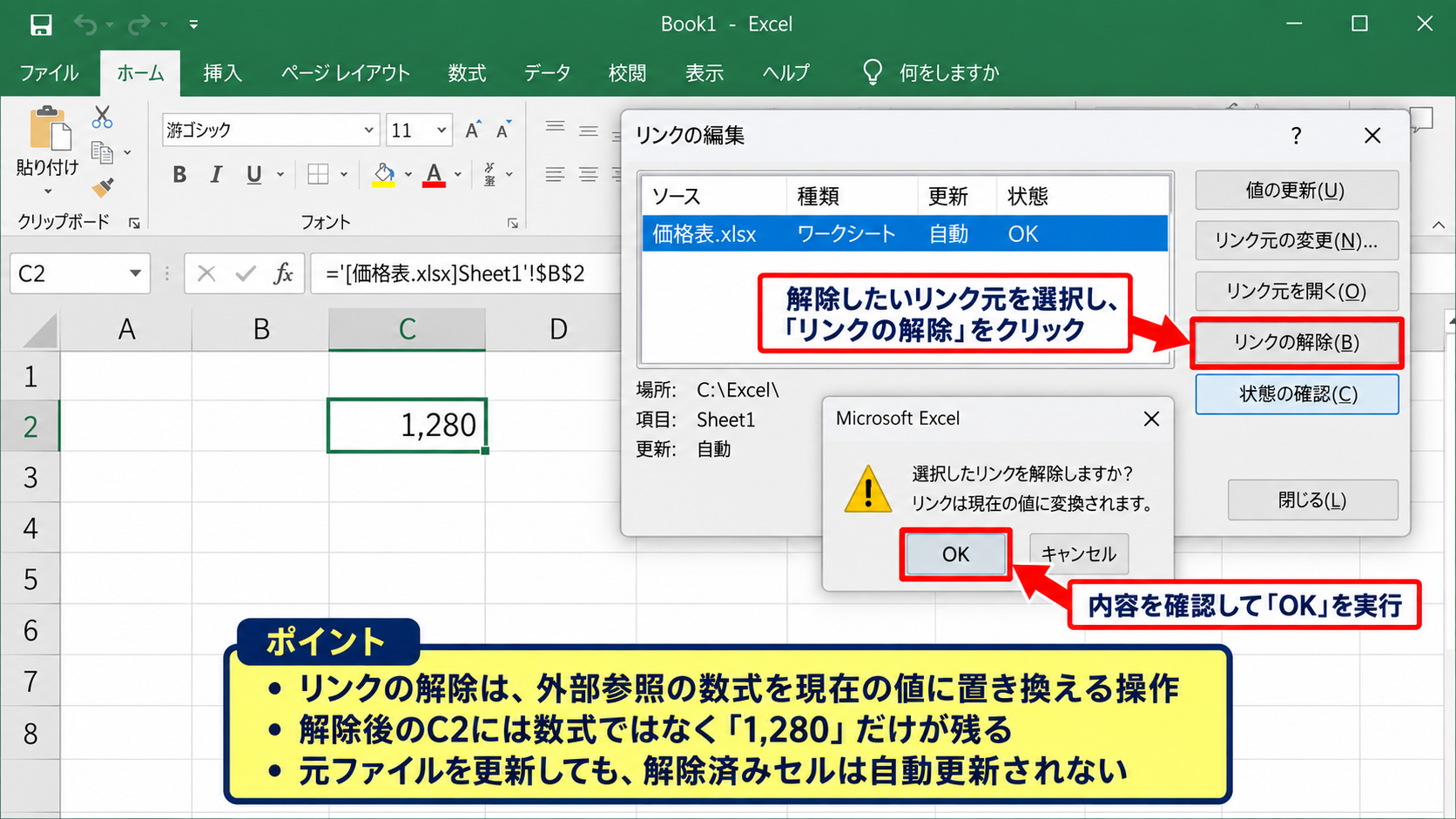
たとえばC2セルに外部ブックの単価を参照する数式が入っている場合、解除後のC2セルには数式ではなく単価そのものが残ります。
元ファイルが後から更新されても、解除済みのセルは自動更新されません。
解除前の数式です。
='[価格表.xlsx]Sheet1′!$B$2
解除後のセルには、参照先で計算されていた数値だけが残ります。
解除後の保存と再確認
リンクを解除した後は、数式タブの数式の表示を使い、外部ブック名を含む数式が残っていないか確認します。
ファイルを保存して閉じ、もう一度開いたときに外部リンク更新の確認画面が出なければ、基本的な解除は完了です。
解除直後に上書き保存する前に、別名保存したバックアップと値を比較することが大切です。
リンク元が複数ある場合は、すべてのリンクが解除されたかをリンクの編集画面で再確認しましょう。
【操作のポイント】リンク解除は元に戻せない場合があるため、解除前にコピーしたファイルで試すと安心です。
外部リンクの確認と更新設定
| 確認項目 | 内容 | 対応 |
|---|---|---|
| リンク元 | 価格表.xlsx | 不要なら解除 |
| 更新方法 | 自動 | 必要に応じて変更 |
| 状態 | ソースが見つからない | 保存場所を確認 |
続いては、外部リンクを解除する前に確認したい更新設定について確認していきます。
更新の確認画面が表示されるからといって、必ずしもリンク解除が必要とは限りません。
起動時の更新メッセージ
Excelを開いたときの「このブックには、他のデータ ソースへのリンクが含まれています」という通知は、外部リンクを自動更新するかどうかを確認するものです。
リンク元が正しく存在し、常に最新の集計値を取り込みたい場合は、更新を選ぶ運用が適しています。
一方で、過去の報告書の数値を固定したい場合は、更新を止めるだけではなくリンクそのものを解除する選択肢を検討します。
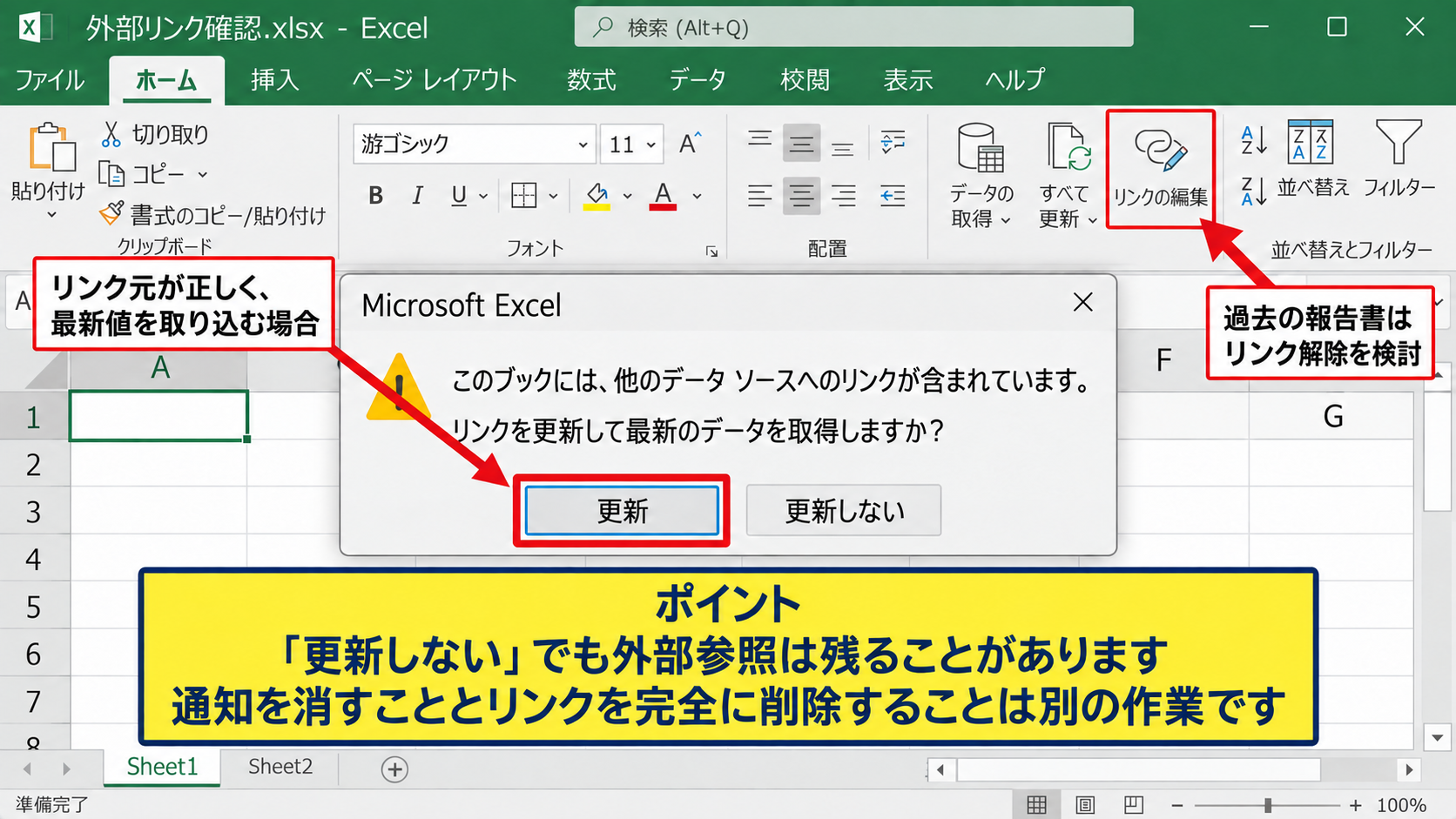
更新しないを選択しても、ブック内部に外部参照が残ることがあります。
通知を消すこととリンクを完全に削除することは別の作業です。
リンク元の変更と開く操作
リンク元のファイルが移動しただけで、参照関係を残したいケースもあります。
その場合はリンクの編集画面で「ソースの変更」を選び、新しい保存場所のファイルを指定します。
また、「ソースを開く」を使うと、現在の参照元ファイルを開いて内容を確認できます。
参照元を変更する操作は、リンク解除とは異なり、数式の外部参照を維持したまま保存場所だけを差し替える方法です。

共有フォルダの移転後など、ファイル構成だけが変わった場合に役立ちます。
更新方法の設定
リンクの編集画面では、リンクの更新方法を手動または自動に設定できる場合があります。
自動更新は作業の手間を減らせますが、参照元の変更が意図せず報告書へ反映されることもあります。
手動更新は、内容を確認してから反映できるため、締め処理済みの帳票を扱う場面に向いています。
日常的に更新する管理表では自動更新、確定値を残す提出用ファイルではリンク解除または手動更新という使い分けが実務的です。
【操作のポイント】リンクを残す場合は、参照元の保存場所、更新担当者、更新のタイミングを決めておくとトラブルを抑えられます。
数式内の外部リンク削除
| A | B | C |
|---|---|---|
| 1 | 売上 | 消費税 |
| 2 | ='[売上元帳.xlsx]明細’!B2 | =B2*10% |
続いては、セルの数式に含まれる外部リンクを見つけて削除する方法を確認していきます。
リンクの編集で解除できないときは、個別の数式や別のExcel機能に参照が残っている可能性があります。
検索機能によるブック名の検出
外部リンクは通常、数式中の角かっこで囲まれたブック名として記録されます。
CtrlキーとFキーを押して検索画面を開き、「[」を検索文字列に入力します。
オプションを開き、検索対象を数式に変更してから「すべて検索」を実行しましょう。
検索結果に表示されたセルは、リンク解除後も外部参照が残っていないかを確認する重要な場所です。
検索結果をクリックすると対象セルへ移動できるため、数式バーで参照内容を読み取れます。
値の貼り付けによる参照の固定
一部のセルだけ外部リンクを消したい場合は、対象セルをコピーし、形式を選択して貼り付けから値を貼り付けます。
値の貼り付けは、計算結果を残しながら数式だけを削除する操作です。
サンプルデータでB2に外部参照の数式があり、C2に消費税の数式がある場合、B2だけを値にするとC2の計算式はそのまま利用できます。
B2の外部参照です。
='[売上元帳.xlsx]明細’!B2
C2の計算式です。
=B2*10%
B2を値へ貼り付けた後も、C2はB2の数値を基に消費税を計算します。
数式全体を値へ変換すると合計や税計算まで固定されるため、解除するセル範囲を慎重に選びましょう。
置換操作時の注意点
外部リンクを含む数式を別の参照式へ一括変更したいときは、検索と置換を利用できます。
ただし、数式の文字列を誤って置き換えると、参照先や関数名まで壊れるおそれがあります。
置換を実行する前に、対象範囲を選択し、検索対象が数式になっているか確認してください。
外部リンクを削除する目的が値の固定であれば、文字列の一括置換よりリンクの解除または値の貼り付けのほうが安全です。
【操作のポイント】検索で角かっこを見つけたら、セルの数式を確認し、値に変えるのか参照先を直すのかを決めてから作業します。
リンクの編集が表示されない原因
| 症状 | 主な原因 | 確認場所 |
|---|---|---|
| リンクの編集がない | Excelの版や表示幅 | データタブ |
| リンクを検出しない | 名前定義やグラフに残存 | 数式、グラフ設定 |
| 警告だけ出る | 接続やクエリ | クエリと接続 |
続いては、リンクの編集が見つからない、またはリンク解除できない原因を確認していきます。
Excelのバージョン、ブック内の機能、参照の残り方によって対処法が変わります。
リボン表示とExcelのバージョン
Excelの画面幅が狭い場合、リボンのコマンドが省略表示され、「リンクの編集」が見つけにくくなることがあります。
ウィンドウを最大化し、データタブ内のクエリと接続関連のグループを確認しましょう。
Microsoft 365などでは、機能の配置や名称が更新されることもあります。
表示位置が異なっても、外部ブックへの参照を管理する機能は主にデータタブと数式タブにあります。
名前の管理に残る外部参照
セルに外部参照が見当たらなくても、定義された名前に古いブックへのリンクが残ることがあります。
数式タブから名前の管理を開き、「参照範囲」に角かっこ付きのブック名がないかを確認します。
不要な名前であれば削除し、必要な名前であれば正しい範囲へ修正します。
名前の管理では、印刷範囲、入力規則、関数で使う名前も表示されます。
削除前に用途を確認し、不明な名前はブックのコピー上で検証するのが安全です。
グラフとデータ検証に残る参照
グラフの系列、条件付き書式、入力規則のリスト、図形に設定された参照などが外部ブックを使っていることもあります。
グラフを選択してデータの選択を開き、系列の値や横軸ラベルに外部ファイル名が含まれていないか確認します。
データタブのデータの入力規則も、リストの元の値に外部参照がないか確認する場所です。
セルだけを確認しても警告が消えない場合は、名前、グラフ、入力規則を順番に見直す必要があります。
【操作のポイント】外部リンクの原因は一か所とは限りません。検索、名前の管理、グラフ設定を分けて確認しましょう。
外部データ接続とPower Queryの対処
| 接続の種類 | 参照例 | 対応 |
|---|---|---|
| 外部リンク数式 | 別ブックのセル | リンク解除 |
| Power Query | CSVやフォルダー | クエリ削除 |
| 接続 | データベース | 接続プロパティ確認 |
続いては、リンクの編集では扱えない外部データ接続とPower Queryについて確認していきます。
外部リンクの警告と思っていたものが、実際にはCSV、フォルダー、Web、データベースへの接続である場合もあります。
クエリと接続ペインの確認
データタブの「クエリと接続」をクリックすると、ブック内で利用されているクエリや接続を確認できます。
右側のペインに接続名が表示されたら、対象を右クリックして読み込み先や接続先を確認します。
Power Queryはセル数式ではないため、リンクの編集を解除しても接続が残ることがあります。
不要なクエリを削除する前には、読み込み済みのテーブルが必要かどうかを確認しましょう。
接続プロパティと更新設定
接続プロパティでは、ファイルを開くときにデータを更新する設定が有効になっていることがあります。
定期的な更新が不要であれば、更新設定を見直すことで起動時の確認を減らせる場合があります。
ただし、更新設定をオフにしても接続定義そのものは残ります。
外部データを完全に使わないブックにする場合は、次の順序で確認します。
・クエリの削除です。
・接続の削除です。
・読み込み済みテーブルを必要に応じて値として残す作業です。
共有ブックでの運用上の注意
共有ドライブやOneDrive上のファイルでは、利用者ごとの保存場所やアクセス権限によって更新エラーが発生することがあります。
外部データを残す場合は、個人のデスクトップではなく、チーム全員がアクセスできる保存場所を参照先に設定することが重要です。
提出用の完成ブックは値を固定し、更新用の作業ブックは接続を残すという二段階運用が分かりやすい方法です。
【操作のポイント】外部リンク、Power Query、接続は別の仕組みです。警告の内容とデータタブの一覧を照らし合わせて対処します。
外部リンクを残す場合の安全管理
| 運用場面 | おすすめの対応 | 注意点 |
|---|---|---|
| 毎月更新する集計表 | リンクを維持 | 保存場所を固定 |
| 提出済み報告書 | 値へ変換して解除 | 数値を確定 |
| 社外共有ファイル | 原則として解除 | 参照先を渡さない |
続いては、外部リンクを残して使う場合の管理方法について確認していきます。
リンクは便利な反面、参照元の整理が不十分だと、更新エラーや意図しない数値変更につながります。
参照元ファイルの保存場所
参照元のファイル名やフォルダー名を頻繁に変更すると、外部リンク切れが起こりやすくなります。
更新用のブックは専用フォルダーにまとめ、ファイル名の命名ルールを統一すると管理しやすくなります。
特に月ごとにコピーするファイルでは、前月ファイルを参照したままになっていないか確認しましょう。
値の固定と版管理
報告書や請求書のように過去の数値を変更してはいけないファイルは、完成時点で外部リンクを解除して値を固定する方法が向いています。
更新用ブックと提出用ブックを分けることで、再計算の必要性と確定値の保全を両立できます。
ファイル名に作業用、確定版、提出用などの区分を付けると、リンクを残すブックと解除するブックを判断しやすくなります。
リンク先の信頼性確認
外部リンクを更新するときは、参照元が正しい部署、正しい期間、正しい版であることを確認します。
リンク先が不明なファイルの場合は、安易に更新せず、数式、リンクの編集、作成者情報を確認することが大切です。
外部リンクの管理では、解除操作だけでなく、どのデータをいつ更新したかを記録することも重要です。
【操作のポイント】更新用と確定用を分け、リンク先の保存場所を安定させると、解除できない問題やリンク切れを予防できます。
まとめ エクセルの外部リンクの解除方法
Excelの外部リンクを解除するには、まずデータタブのリンクの編集を開き、不要なリンク元を選択してリンクの解除を実行します。
リンクを解除すると、外部参照の数式は現在の値へ変換され、参照元ファイルがなくてもブックを使えるようになります。
ただし、解除後は元ファイルの変更が反映されないため、更新用の管理表なのか、数値を固定したい提出用ファイルなのかを判断することが必要です。
リンクの編集で解除できない場合は、数式の検索、名前の管理、グラフ、入力規則、Power Query、接続を順番に確認しましょう。
セルの数式に残る外部参照は、角かっこを検索することで見つけやすくなります。
一部だけを固定したい場合は値の貼り付け、リンク元を維持したい場合はソースの変更を使い分けるとよいでしょう。
最後に、外部リンクを解除する前には必ず別名保存を行い、解除後の数値や計算式を確認してから正式なファイルとして保存しましょう。