【Excel】エクセルで記号の数を数える方法(複数の記号をカウント・集計する関数)
Excelで「○」「×」「★」「※」などの記号を入力した表では、記号ごとの件数を数えたい場面があります。
出欠表の○、評価表の★、チェックリストの✓などを集計できれば、手作業で数える時間を減らせます。
1種類の記号ならCOUNTIF関数、複数の記号をまとめて数えるならSUM関数やCOUNTIF関数の組み合わせが便利です。
セルに完全一致する記号を数える基本はCOUNTIF関数です。
記号が文字列の途中に含まれるセルを数えるときは、ワイルドカードを使います。
複数種類の記号を合計するときは、COUNTIF関数を足し合わせる方法が分かりやすいでしょう。
この記事では、記号の入力されたExcel表を例に、数える関数、複数記号の集計、エラーを防ぐ考え方を解説していきます。
エクセルで記号を数えるCOUNTIF関数の基本
それではまず、セルに入力された記号を1種類ずつ数える基本操作について解説していきます。
| 氏名 | 出席 | 確認 |
|---|---|---|
| 田中 | ○ | ✓ |
| 佐藤 | × | ✓ |
| 鈴木 | ○ | - |
COUNTIF関数の書式
COUNTIF関数は、指定した範囲のうち、条件に合うセルの個数を返す関数です。
=COUNTIF(範囲,条件)
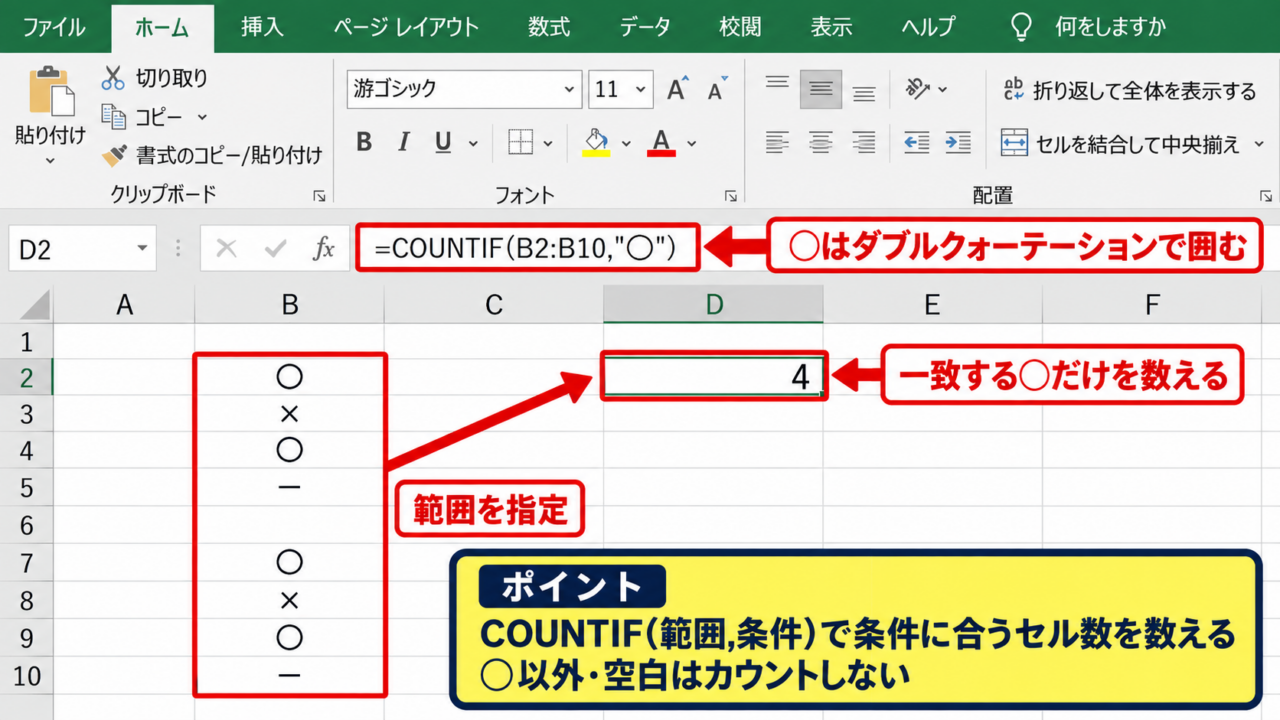
たとえばB列のB2からB10にある○の数を数える場合は、集計用のセルに次の数式を入力します。
=COUNTIF(B2:B10,”○”)
範囲は数えたいセル群、条件は検索したい記号です。
条件の○は必ずダブルクォーテーションで囲みます。
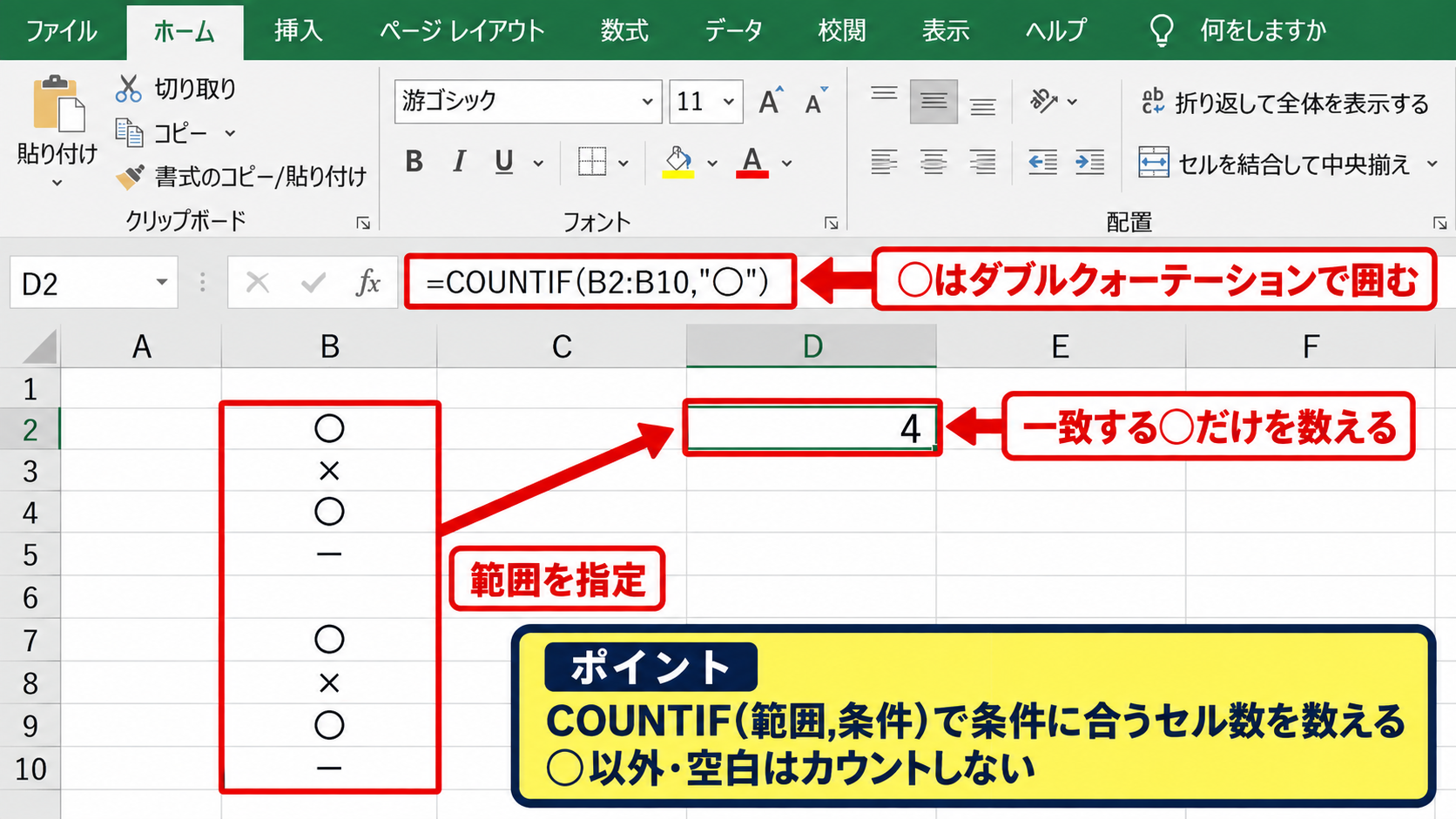
数式を確定すると、B2:B10に完全に一致する○だけがカウントされます。
セルが空白でも、×や-が入力されていても、○と異なる値なら結果には含まれません。
セル参照で条件を指定する方法
数えたい記号を毎回数式へ入力するより、条件を別セルへ置くと集計表を作りやすくなります。
たとえばD2に○、D3に×、D4に-を入力し、E2へ次の数式を入力します。
=COUNTIF($B$2:$B$10,D2)
この数式をE4までオートフィルすると、D列の各記号に対応した件数が表示されます。
$記号を付けた絶対参照により、コピーしても集計範囲がずれません。
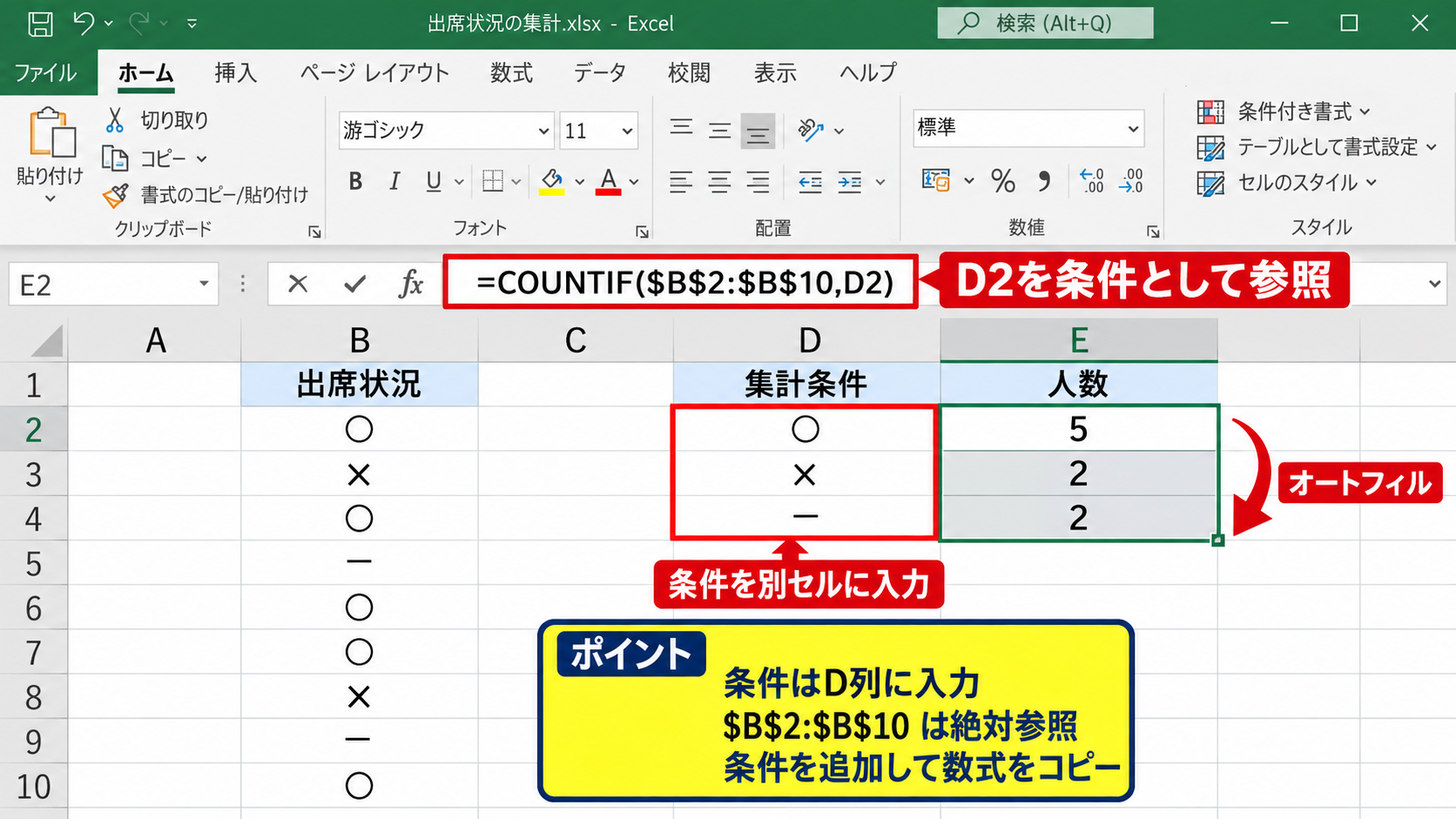
記号の種類が増えた場合も、D列へ条件を追加して数式をコピーするだけです。
出欠、作業状況、アンケート評価など、同じ形式の表を繰り返し集計する場合に役立ちます。
見た目が同じ記号の確認
COUNTIF関数で思った件数にならないときは、見た目が近い別の文字が混在している可能性があります。
たとえば半角のハイフンと全角の長音記号、○と似た別の丸印、✓と✔は別の文字として扱われます。
Excelは表示の形ではなく、セル内に保存された文字そのものを比較します。
数式バーをクリックして実際の文字を確認し、必要なら置換機能で記号を統一しましょう。
【操作のポイント】条件に使う記号は、元データのセルからコピーして数式へ貼り付けると入力違いを減らせます。
複数の記号をカウントする数式
続いては、○と△のように複数の記号を合計して数える方法を確認していきます。
| 担当者 | 進捗 |
|---|---|
| Aさん | ○ |
| Bさん | △ |
| Cさん | × |
COUNTIF関数を足し算する方法
○または△を完了扱いとして合計したい場合は、COUNTIF関数を2つ足します。
=COUNTIF(B2:B10,”○”)+COUNTIF(B2:B10,”△”)
この式では、○の件数と△の件数を別々に取得してから合計します。
少ない種類の記号を対象にするなら、最も読みやすく修正しやすい方法です。
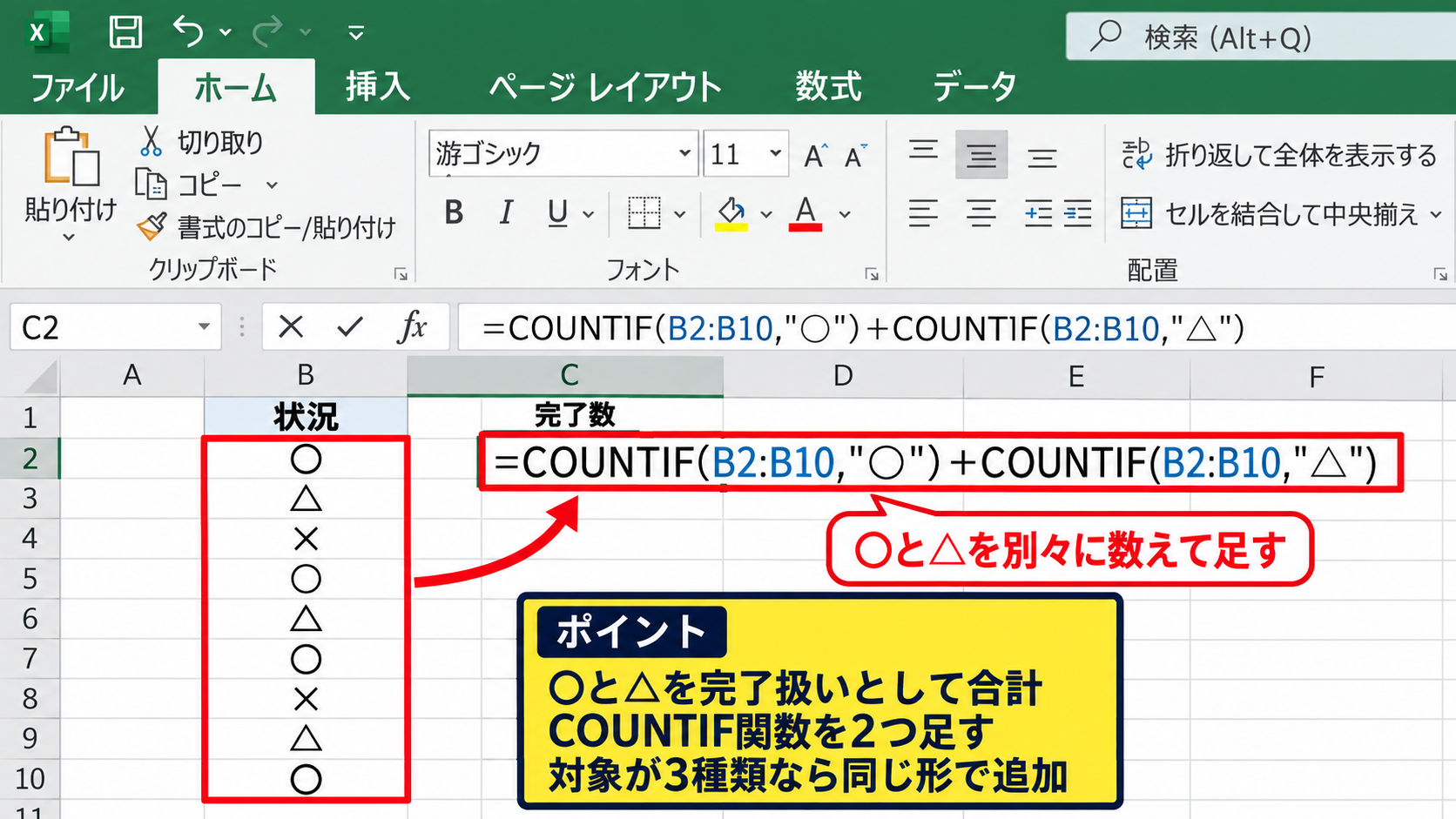
対象が○、△、□の3種類なら、同じ形でCOUNTIF関数を追加できます。
ただし対象記号が多くなるほど数式が長くなるため、次の方法も検討しましょう。
配列定数を使った合計
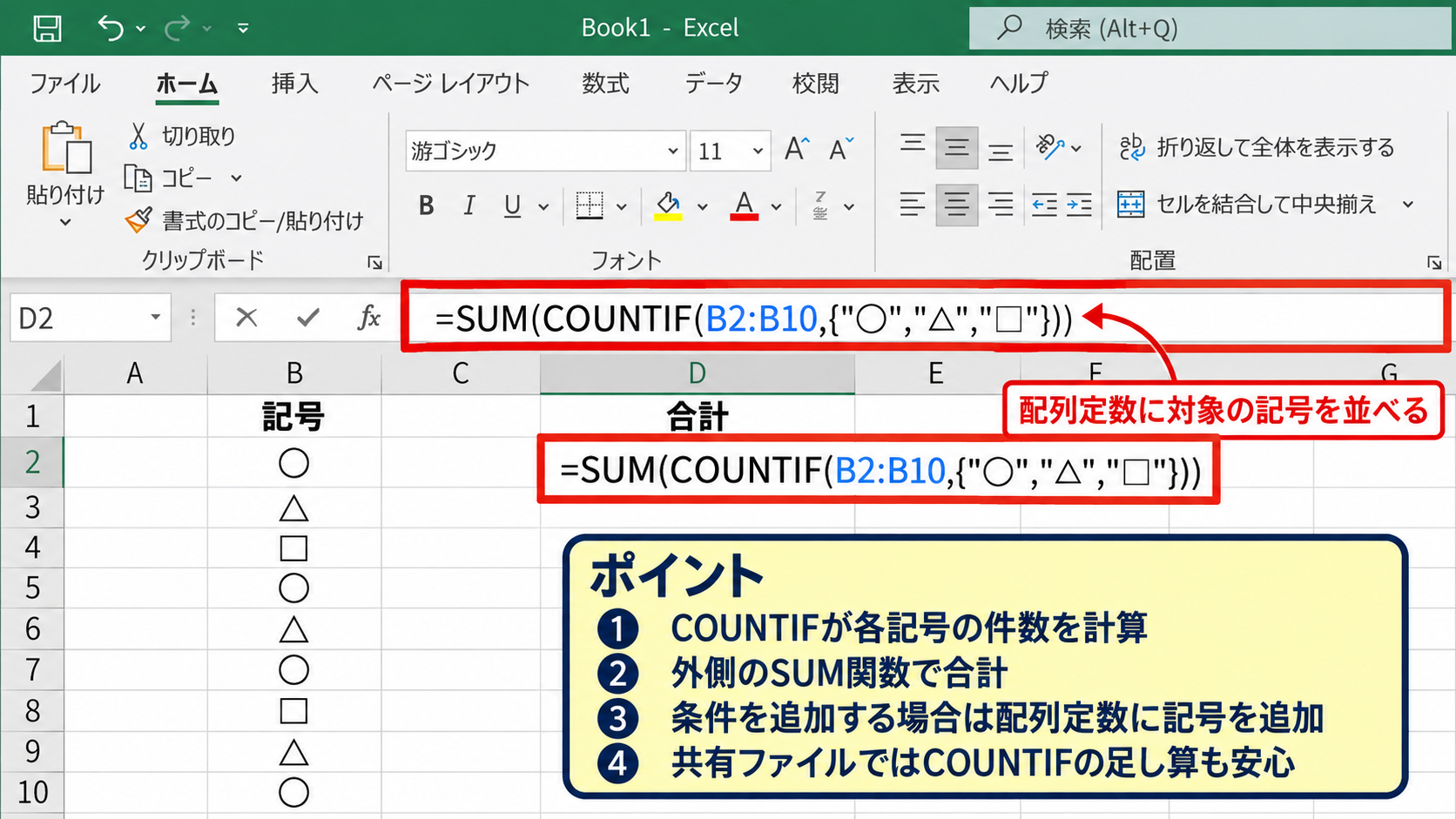
Microsoft 365などの新しいExcelでは、COUNTIF関数に複数の条件を渡してSUM関数で合計できます。
=SUM(COUNTIF(B2:B10,{“○”,”△”,”□”}))
波かっこの中へ対象の記号を並べると、それぞれの件数が計算されます。
外側のSUM関数が各件数を合計する仕組みです。
条件を追加するときは、配列定数の中に記号を増やします。
Excelのバージョンによって動作が異なることがあるため、共有ファイルではCOUNTIFの足し算を選ぶと安心です。
集計用リストを参照する方法
集計対象の記号をF2:F4に並べておけば、数式から記号を直接入力せずに済みます。
=SUM(COUNTIF(B2:B10,F2:F4))
F2:F4へ○、△、□を入力すると、その3種類の合計件数が求められます。
対象記号を変更したい場合は、F列の内容だけを書き換えればよいため、運用中の表に向いた設計です。
【操作のポイント】複数記号の集計条件は、別のセル範囲へ一覧化すると担当者が変わっても管理しやすくなります。
記号を含むセルを数えるワイルドカード
続いては、メモ付きの○など、セル内の一部に記号が含まれるデータを数える方法を確認していきます。
| 作業者 | 結果 |
|---|---|
| 田中 | ○ 完了 |
| 佐藤 | △ 確認中 |
| 鈴木 | ○ 要連絡 |
アスタリスクで前後の文字を指定する方法
○ 完了や○ 要連絡のようなセルを数えるには、条件の前後へアスタリスクを付けます。
=COUNTIF(B2:B10,”*○*”)
アスタリスクは任意の文字列を表すため、○の前後にどのような文字があっても条件に一致します。
完全一致の○だけを数える式とは、結果が異なる点に注意しましょう。
| A | B | C | |
|---|---|---|---|
| 1 | 氏名 | 結果 | 件数 |
| 2 | 田中 | ○ 完了 | 2 |
| 3 | 佐藤 | △ 確認中 | |
| 4 | 鈴木 | ○ 要連絡 |
備考欄を残したまま集計したいときに便利な数式です。
疑問符を含む条件の考え方
ワイルドカードでは、疑問符が任意の1文字、アスタリスクが任意の文字列を表します。
たとえば○A、○Bのように○の後ろが1文字だけ異なるデータを探す場合は、○の後ろに疑問符を使えます。
=COUNTIF(B2:B10,”○?”)
一方で、実際にアスタリスクや疑問符そのものを数えたい場合は、チルダを先頭に付けて検索します。
特殊文字を条件にする際は、ワイルドカードとして解釈されないか確認することが大切です。
空白やスペースを含むデータの整形
○の後ろに余計な空白があると、完全一致のCOUNTIFでは別データになります。
表記をそろえるには、TRIM関数で余分なスペースを除去した列を作る方法があります。
=TRIM(B2)
整形した結果を別列へ表示し、その列をCOUNTIF関数の範囲に指定すると集計精度を上げられます。
【操作のポイント】メモを残す表ではワイルドカード、記号だけの表では完全一致を使い分けましょう。
記号別の件数を一覧にする集計表
続いては、記号ごとの件数を見やすい一覧へまとめる方法を確認していきます。
| 記号 | 件数 |
|---|---|
| ○ | 6 |
| △ | 2 |
| × | 1 |
条件セルを使う集計表
集計表の左列へ記号を並べ、右列にCOUNTIF関数を入力します。
元データがB2:B100、集計用の記号がD2にあるなら、E2の数式は次のとおりです。
=COUNTIF($B$2:$B$100,D2)
下へコピーするだけで、○、△、×などの件数を自動で取得できます。
集計表は条件を見える形で残せるため、数式の意味を後から確認しやすい構成です。
条件付き書式との組み合わせ
件数だけでなく、元データの記号を色分けすると表全体を把握しやすくなります。
○を緑、△を黄、×を赤にするなど、意味に合わせた条件付き書式を設定しましょう。
集計の値と元の表を並べると、件数の偏りや未対応の行を視覚的に確認できます。
色分けは集計の代わりではなく、確認ミスを減らす補助として使うのが効果的です。
ピボットテーブルによる集計
行数が多く、担当者別や月別にも記号を集計したい場合はピボットテーブルが便利です。
元データをテーブル化してから挿入タブのピボットテーブルを選び、記号列を行と値へ配置します。
記号ごとの個数が自動集計され、フィルターで部署や期間を絞り込むこともできます。
【操作のポイント】同じ集計を毎月行うなら、COUNTIFの一覧表またはピボットテーブルをテンプレート化しましょう。
記号カウントで起こりやすいエラー
続いては、関数が正しく計算されないときに確認したいポイントを解説していきます。
| 症状 | 主な原因 |
|---|---|
| 件数が0 | 記号の種類が違う |
| 件数が多い | ワイルドカードの範囲が広い |
全角半角と似た文字の違い
記号は似ていても文字コードが異なる場合があります。
数式の条件を手入力せず、実データのセルをコピーすることで食い違いを防げます。
COUNTIFの結果が0なら、まず条件と元データの記号を数式バーで比較しましょう。
数式の範囲ずれ
数式をコピーした際に、集計範囲がB2:B10からB3:B11へずれてしまうことがあります。
元データの範囲には$を付け、絶対参照に設定してください。
集計表を増やしても同じ範囲を数えられるため、結果の安定につながります。
フィルターとCOUNTIFの関係
オートフィルターで行を非表示にしても、COUNTIF関数は通常、非表示のセルも含めて数えます。
表示されている行だけを数えたいときは、SUBTOTAL関数など別の集計方法が必要になる場合があります。
集計対象が全データなのか、絞り込み後のデータなのかを先に決めることが重要です。
【操作のポイント】数式が間違って見える場合は、記号、空白、参照範囲、フィルターの順に確認しましょう。
まとめ エクセルで複数の記号を数える関数
Excelで記号の数を数える基本は、COUNTIF関数です。
○だけを数える場合は、=COUNTIF(範囲,”○”)の形を使います。
○と△のように複数の記号を合計する場合は、COUNTIF関数を足し合わせるか、SUM関数と組み合わせます。
セル内に説明文があり、記号を含むデータを数えたい場合は、ワイルドカードを使った条件が有効です。
記号の統一と絶対参照を意識すると、集計表の信頼性が高まります。
出欠管理、工程管理、チェックリストなどに合わせて、記号別の集計を活用していきましょう。