【Excel】エクセルで矢印を表示・入力する方法(右下矢印)
エクセルで右下矢印を入力したい場面では、セルに記号を直接入れる方法だけでなく、数式、条件付き書式、図形など、目的に合う手段を選ぶことが大切です。
売上の増減、前月との比較、進捗の方向、注記の誘導などで矢印を使うと、表の内容をひと目で判断しやすくなります。
特に右下矢印は、数値の低下や斜め方向への案内を示す記号として便利ですが、フォントによって見え方が変わる点には注意が必要です。
右下矢印をすぐ入力するならコピー&貼り付けや記号の挿入が簡単です。
データに合わせて自動表示するなら、IF関数やUNICHAR関数が役立ちます。
数値の増減を視覚化するなら、条件付き書式のアイコンセットも有効です。
ここでは、Excelで右下矢印を表示・入力する方法を、用途別にわかりやすく確認していきましょう。
エクセルで右下矢印を直接入力する方法
それではまず、セルへ右下矢印を直接表示する基本操作について解説していきます。
| 項目 | 今月 | 前月比 | 判定 |
|---|---|---|---|
| 商品A | 82 | -12% | ↘ 減少 |
| 商品B | 125 | 5% | → 横ばい |
コピー&貼り付けによる右下矢印の入力
コピー&貼り付けによる右下矢印の入力について確認していきます。
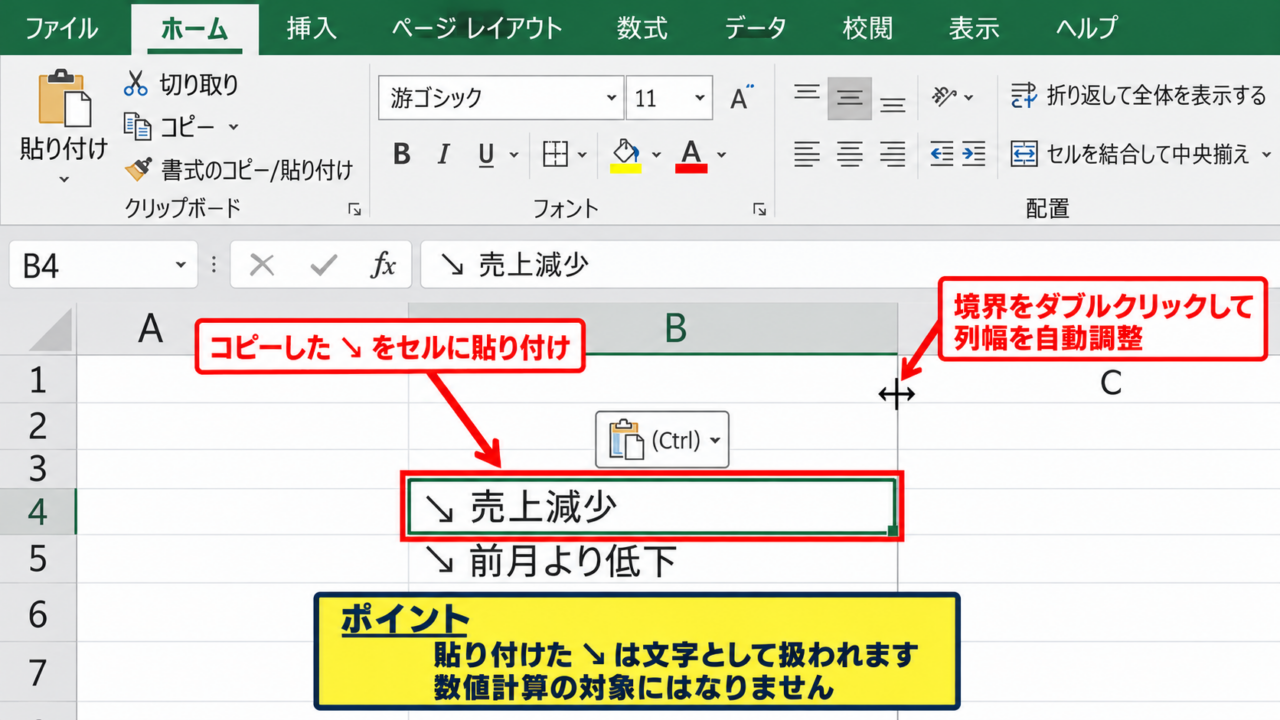
もっとも手軽なのは、右下矢印の↘をコピーして、入力したいセルへ貼り付ける方法です。
セルを選択してから貼り付けると、文字列として右下矢印が表示されます。
矢印の後ろに説明を続けたい場合は、セル内で「↘ 売上減少」や「↘ 前月より低下」のように入力できます。
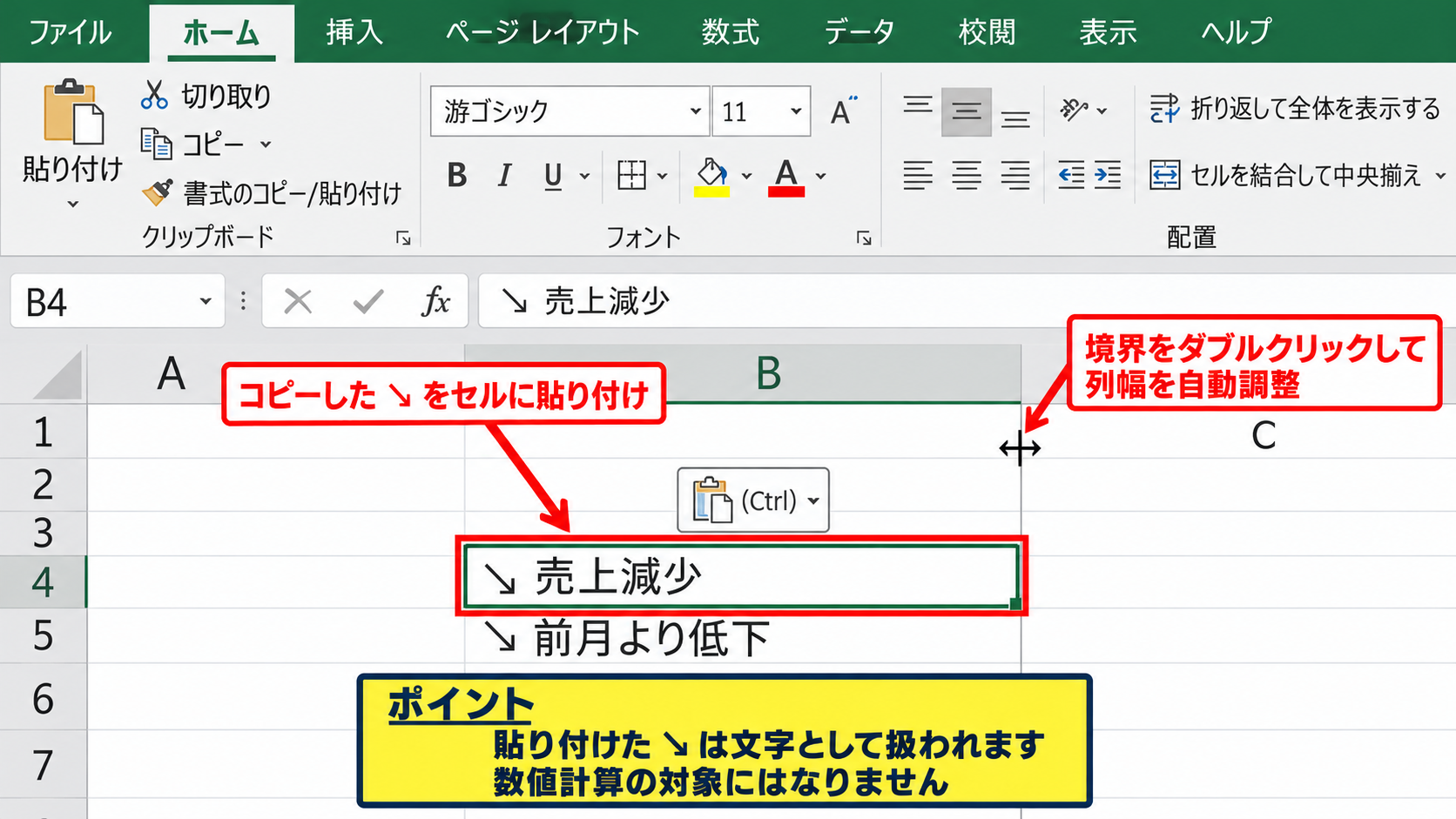
入力後に列幅が狭くて記号が見えにくい場合は、列見出しの境界をダブルクリックして列幅を自動調整しましょう。
コピーした記号は数式ではないため、元データが変わっても自動では切り替わりません。
固定の案内や見出しに使用する場合に向く方法です。
【操作のポイント】貼り付けた矢印は文字として扱われるため、数値計算の対象にはなりません。
キーボードと日本語入力による記号の変換
続いては、日本語入力を使った右下矢印の変換を確認していきます。
Windowsの日本語入力では、「みぎしたやじるし」や「やじるし」と入力して変換候補を表示すると、矢印記号を選べる場合があります。
環境やIMEの設定によって候補は異なりますが、右下を表す「↘」が候補に出るか確認する方法は覚えておくと便利です。
セルをダブルクリックするかF2キーを押して編集状態にしてから、読みを入力して変換します。
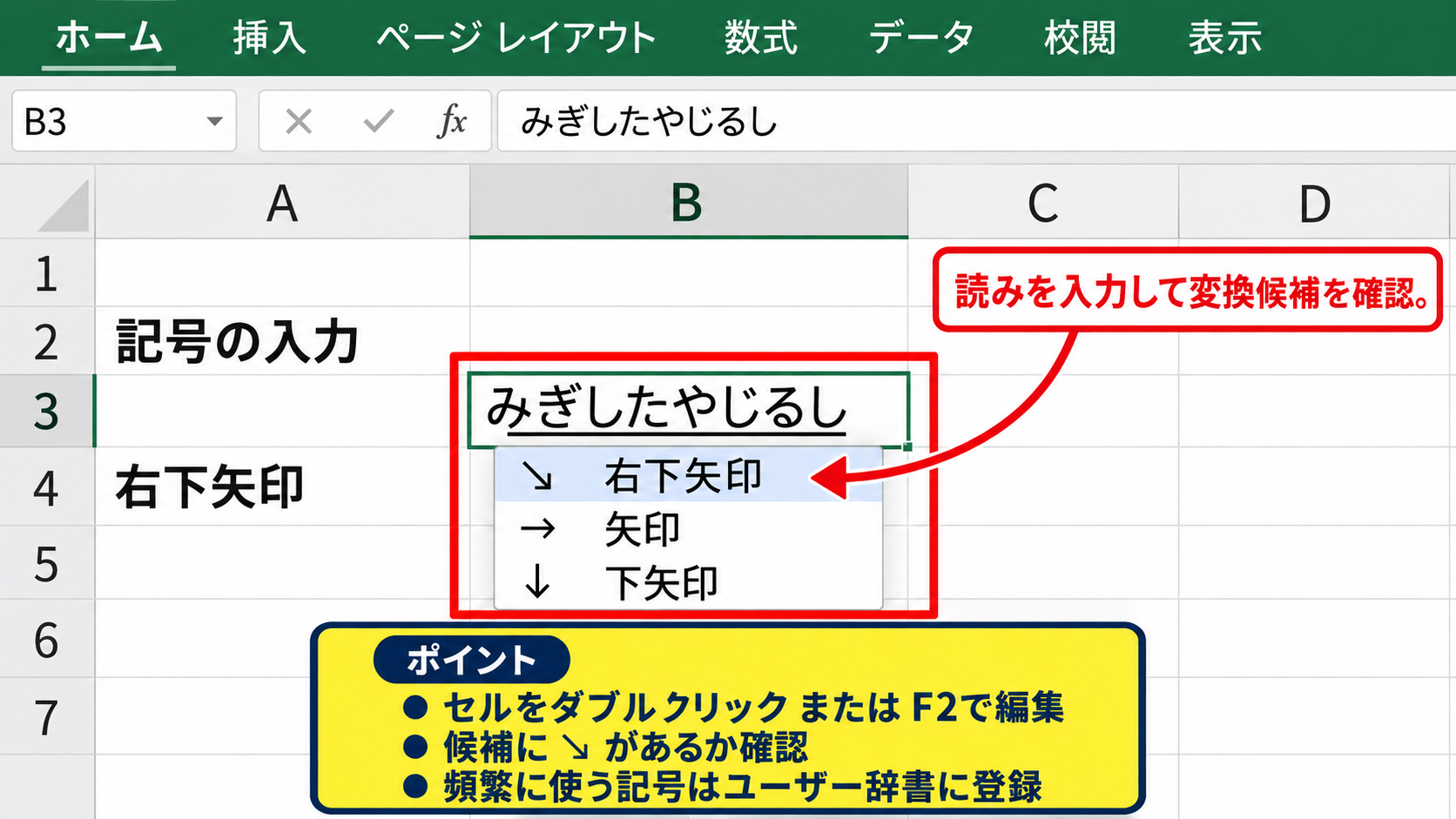
変換候補に目的の記号がないときは、無理に似た文字を使わず、記号と特殊文字の画面を利用するほうが確実です。
また、全角文字の「\」と「_」を組み合わせて矢印の代わりにすると、検索や並べ替えで意図しない結果になることがあります。
帳票や共有ファイルでは、Unicodeの矢印記号を使うと意味が伝わりやすいでしょう。
【操作のポイント】IME変換の候補はPCごとに異なるため、頻繁に使う記号はユーザー辞書に登録すると入力が速くなります。
セル内改行と文字配置による見やすい表示
続いては、右下矢印を表の中で見やすく配置する方法を確認していきます。
矢印だけを入力するなら、セルの横位置を中央揃えにすると、判定欄の視認性が上がります。
説明文も入れる場合は、「↘」を先頭に置き、その後に半角スペースを入れて理由を続けると読みやすい構成になります。
矢印と文字を同じセルへ入れると、フィルターやコピーでも情報をまとめて扱える点がメリットです。
セル内で改行したいときは、矢印を入力した後にAltキーを押しながらEnterキーを押します。
例えば1行目を「↘」、2行目を「在庫減少」とすると、狭い列でも情報を整理できます。
ただし、結合セルを多用すると並べ替えやフィルターが使いにくくなるため、通常はセル結合を避けるほうが安全です。
【操作のポイント】矢印専用の列を設ける場合は中央揃え、説明を入れる場合は左揃えにすると表全体が整います。
記号と特殊文字から右下矢印を挿入する方法
続いては、Excelの記号と特殊文字の機能を使って右下矢印を入力する方法について確認していきます。
| 記号 | 意味の例 | 使いどころ |
|---|---|---|
| ↘ | 右下方向、低下 | 数値の下落、斜め案内 |
| ↓ | 下方向、減少 | 単純な下降表示 |
挿入タブの記号と特殊文字の画面
それでは、挿入タブから記号を選ぶ操作について解説していきます。
右下矢印を入れたいセルを選択した状態で、リボンの「挿入」タブを開きます。
右側にある「記号と特殊文字」から「記号と特殊文字」を選択すると、さまざまな記号を検索できる画面が表示されます。
フォントの一覧では、Segoe UI SymbolやMS UI Gothicなど、矢印を収録しているフォントを選ぶと探しやすくなります。
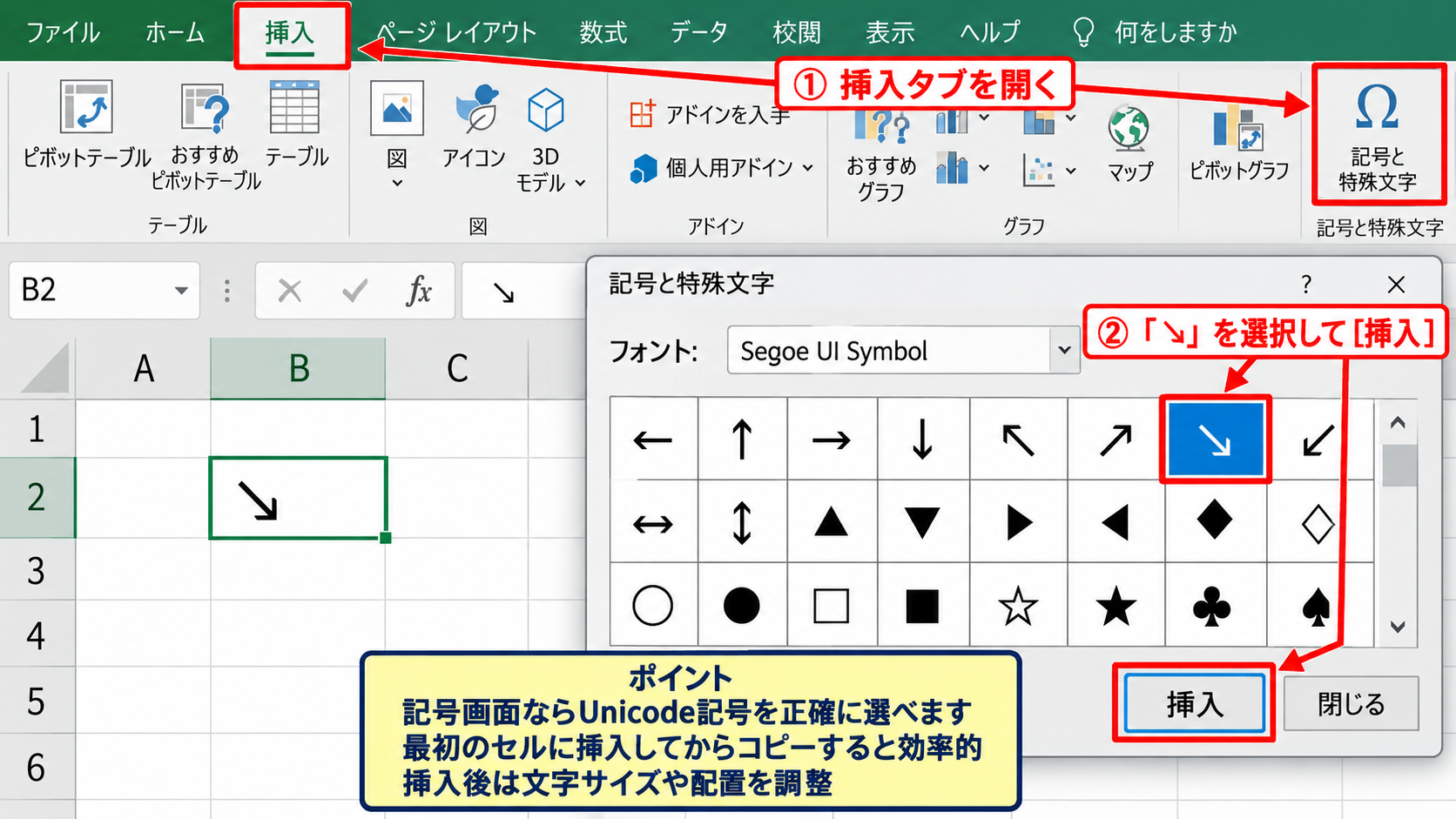
記号の一覧から「↘」を選び、「挿入」をクリックすると、選択中のセルへ記号が入力されます。
同じ記号を複数のセルへ入れる場合は、画面を閉じずにセルを切り替えるのではなく、最初のセルに挿入してからコピーする方法が効率的です。
挿入後は「閉じる」を選び、表に戻って文字サイズや配置を調整しましょう。
【操作のポイント】記号画面を使えば、キーボードで入力しにくいUnicode記号でも正確に選択できます。
フォント変更による矢印の表示確認
続いては、フォント変更による矢印の表示確認について解説していきます。
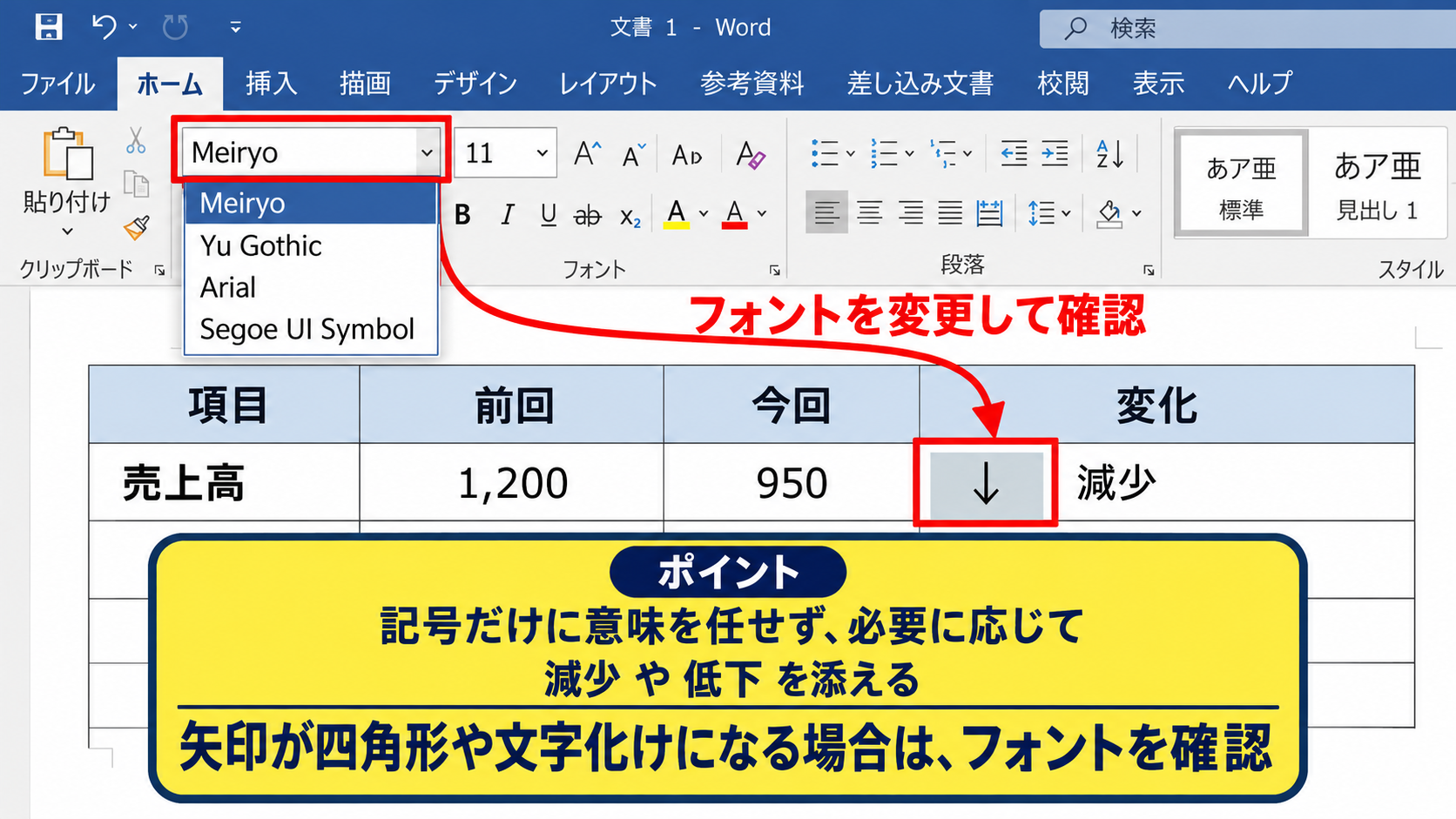
矢印を貼り付けたのに四角形や文字化けのような記号になる場合は、セルのフォントが対象の文字を持っていない可能性があります。
セルを選択し、「ホーム」タブのフォント名からMeiryo、游ゴシック、Arial、Segoe UI Symbolなどへ変更して表示を確認します。
右下矢印が表示されても、フォントにより線の太さや角度は変わるため、資料内ではフォントを統一することが重要です。
他の人へファイルを送る予定があるときは、特殊な装飾フォントを避け、標準的なWindowsフォントで確認しておくと安心です。
PDFに変換する帳票では、変換後のPDFでも矢印が欠けていないか確認しましょう。
表示が安定しない場合は、右下矢印を使わず「減少」などの文字を併記する方法も有効です。
【操作のポイント】記号だけに意味を任せず、必要に応じて減少や低下といった文字を添えると誤解を防げます。
よく使う右下矢印の登録と再利用
続いては、頻繁に使う右下矢印をすばやく再利用する方法を確認していきます。
よく使う記号は、別シートに「記号一覧」を作って保存しておくと、必要なときにコピーできます。
たとえば上矢印、下矢印、右矢印、右下矢印と、それぞれの意味を並べておくと、担当者間での表記ゆれを防げます。
記号一覧をテンプレートブックに入れておく運用は、毎月の報告書を作成する業務でも便利です。
ユーザー辞書を利用する場合は、「みぎした」に「↘」を登録すると、IMEから短い操作で入力できます。
ただし、辞書登録は各PCの設定に依存するため、共有ブックだけで完結させたい場合は記号一覧のほうが確実です。
社内の書式ルールがある場合は、使用する矢印の種類と色の意味もあわせて決めておくとよいでしょう。
【操作のポイント】定型資料では記号一覧やテンプレートを活用し、入力方法を個人の記憶に頼らない仕組みにします。
UNICHAR関数で右下矢印を自動表示する方法
続いては、数式を使ってデータの増減に応じて右下矢印を自動表示する方法について解説していきます。
| 商品 | 前月売上 | 今月売上 | 表示 |
|---|---|---|---|
| 商品A | 100 | 82 | ↘ |
| 商品B | 100 | 115 | ↗ |
右下矢印のUnicodeコードポイントは8600です。
セルD2に入力する数式の例は、=IF(C2<B2,UNICHAR(8600),””)です。
この数式では、今月売上が前月売上より小さいときだけ右下矢印を表示します。
IF関数とUNICHAR関数の基本構造
それではまず、IF関数とUNICHAR関数を組み合わせる考え方について解説していきます。
UNICHAR関数は、Unicode番号を指定して対応する文字を返す関数です。
右下矢印のUnicode番号は8600なので、セルに=UNICHAR(8600)と入力すると「↘」が表示されます。
ただし、UNICHAR関数だけでは、すべての行に常に矢印が表示されます。
そこでIF関数を使い、「今月の数値が前月より小さい」という条件を判定します。
サンプルデータで1行目が見出しの場合、D2セルには次の数式を入力します。
=IF(C2<B2,UNICHAR(8600),””)
IF関数の最初のC2<B2は、C2の今月売上がB2の前月売上より小さいかを確認する条件です。
条件が成り立つ場合はUNICHAR(8600)が実行され、成り立たない場合は空文字列が返されます。
空文字列は見た目には何も表示しないため、不要な矢印を出さずに済みます。
【操作のポイント】比較するセルが空欄の場合も考慮したいときは、空欄判定を追加して意図しない矢印を防ぎます。
数式の入力とオートフィル操作
続いては、数式を入力して下方向へコピーする操作について確認していきます。
まずD2セルをクリックし、数式バーまたはセル内に数式を入力してEnterキーを押します。
表示された右下矢印を確認したら、D2セル右下の小さな四角形であるフィルハンドルを使い、数式を下の行へコピーします。
フィルハンドルを下へドラッグすると、D3以降では参照先が自動的にB3とC3、B4とC4のように変化します。
最初のデータ行だけ数式を正しく作り、オートフィルで横展開すると、入力ミスを減らせます。
データが連続している場合は、フィルハンドルをダブルクリックして下端まで自動コピーすることもできます。
【操作のポイント】コピー後に矢印が出ない行は、数式ではなく比較元の数値やセル参照が正しいかを確認します。
上昇と横ばいを含めた複数矢印の表示
続いては、上昇、横ばい、下降をまとめて表示する数式について解説していきます。
右下矢印だけではなく、増加時は右上矢印、同じ数値のときは右矢印を表示すると、比較表がさらにわかりやすくなります。
右上矢印はUnicode番号8599、右矢印は8594、右下矢印は8600です。
=IF(C2>B2,UNICHAR(8599),IF(C2<B2,UNICHAR(8600),UNICHAR(8594)))
この数式は、C2がB2より大きいときに右上矢印を返し、小さいときに右下矢印を返します。
どちらでもない場合、つまり数値が同じ場合は右矢印を返す仕組みです。
複数の判定を一つのセルに集約できる点が、IF関数とUNICHAR関数を組み合わせる大きな利点です。
パーセント表示の増減率を別列に作り、矢印と数値を並べると、方向と変化の大きさを同時に伝えられます。
【操作のポイント】横ばいの基準を完全一致ではなく一定の範囲にしたい場合は、ABS関数を組み合わせて判定します。
条件付き書式による矢印アイコンの表示
続いては、数値の大きさに応じて矢印を自動表示する条件付き書式について確認していきます。
| 担当者 | 達成率 | アイコン表示 |
|---|---|---|
| 田中 | 108% | 上向き矢印 |
| 佐藤 | 86% | 下向き矢印 |
アイコンセットによる増減の視覚化
それではまず、条件付き書式のアイコンセットを使う方法について解説していきます。
数値が入力された範囲を選択し、「ホーム」タブの「条件付き書式」から「アイコンセット」を選びます。
矢印のアイコンセットを選択すると、セルの値に応じて上向き、横向き、下向きの矢印が自動で表示されます。
数式をセルへ入力せずに、視覚的な判定を追加できることが条件付き書式の特徴です。
右下矢印そのものではなく下向き系のアイコンを使うことが多いものの、数値低下を強調する用途には十分役立ちます。
アイコンを表示した後も、元の数値はセル内に残っています。
【操作のポイント】アイコンセットは数値の相対的な大小で判定するため、対象範囲を増やすと表示基準が変わる場合があります。
ルールの管理による判定基準の調整
続いては、矢印が切り替わる数値の基準を調整する方法を確認していきます。
「条件付き書式」から「ルールの管理」を開くと、作成したアイコンセットのルールを編集できます。
初期設定では、範囲内の割合を基準にアイコンが分かれることがあります。
売上目標のように絶対的な基準を使いたい場合は、種類を「数値」に変更し、上向き矢印を100、横向き矢印を90のように設定します。
基準をパーセントではなく数値として指定すると、データ件数が変わっても判定ルールを維持できます。
たとえば達成率が100以上なら上向き、90以上100未満なら横向き、90未満なら下向きというルールを作れます。
設定後は、数値を変更してアイコンが期待どおりに切り替わるか確認しましょう。
【操作のポイント】判定基準を表の近くに注記しておくと、矢印の意味を初めて見る人にも伝わります。
数値を隠して矢印だけを見せる設定
続いては、セル内の数値を隠して矢印だけを表示する設定について確認していきます。
ルールの編集画面には、「アイコンのみを表示」という選択肢があります。
この設定を有効にすると、数値を表示せずに矢印アイコンだけをセルに表示できます。
一覧画面で状態だけをすばやく把握したいときには、アイコンのみの表示が効果的です。
一方で、数値の根拠も同時に確認したい集計表では、数値を残したほうが実務では使いやすいでしょう。
元の数値は非表示になるだけで削除されるわけではないため、数式バーでは値を確認できます。
印刷時の見え方も確認し、矢印だけで意味が伝わるかを判断してください。
【操作のポイント】矢印だけの表示は概要表に使い、詳細値は別列または別シートに残すと確認しやすくなります。
右下矢印を図形とテキストで見せる方法
続いては、セル内の文字ではなく図形やテキストボックスを使って右下矢印を表示する方法について解説していきます。
| 用途 | おすすめの表示方法 |
|---|---|
| セルの判定 | 文字の矢印、数式、条件付き書式 |
| 表の流れや注目箇所 | 図形の矢印、テキストボックス |
挿入タブの図形による右下方向の矢印
それではまず、図形の矢印を使って右下方向を示す方法について解説していきます。
「挿入」タブから「図形」を選び、線の矢印またはブロック矢印を選択します。
ワークシート上でドラッグすると、表の外側に矢印を配置できます。
右下へ向けてドラッグすれば、セルの内容とは別に、視線を右下へ誘導する矢印を作成できます。
図形はセルの値とは連動しないため、注目する箇所の案内や説明図に向いています。
矢印の太さ、線の色、塗りつぶしは「図形の書式」タブから変更できます。
【操作のポイント】図形の矢印は印刷範囲から外れることがあるため、ページレイアウト表示でも位置を確認します。
セル移動に合わせるオブジェクトの設定
続いては、図形をセルの移動やサイズ変更に追従させる設定について確認していきます。
表の行を追加したときに図形がずれると、矢印が示す位置を誤解させるおそれがあります。
図形を右クリックして「図形の書式設定」を開き、「サイズとプロパティ」のプロパティを確認します。
セルと一緒に移動やサイズ変更をする設定を選ぶと、行や列を挿入した際のずれを抑えられます。
表の一部として矢印を扱うなら、セルへの追従設定が重要です。
反対に、常に同じ印刷位置へ置きたい装飾であれば、セルと一緒に移動しない設定が向く場合もあります。
作成後に列幅や行高を変更し、図形が意図した場所を指し続けるか試しておくと安心です。
【操作のポイント】図形を使う帳票では、行の追加や並べ替え後に矢印の位置を必ず確認します。
色と説明文による意味の統一
続いては、右下矢印の色と説明文を統一する考え方について解説していきます。
一般には赤色を減少、青色を案内、緑色を改善として扱うことがありますが、色の意味は組織や資料によって異なります。
右下矢印を赤にする場合は、低下や注意を示していることが多いため、凡例や注記を添えると読み手に親切です。
色だけで重要度を伝えず、矢印の向きと短い文字を組み合わせると、印刷や色覚特性への配慮にもつながります。
例えば「↘ 目標比 -8%」のように書けば、色が表示されない環境でも内容を判断できます。
複数のシートで矢印を使用する場合は、色、線の太さ、説明語をそろえましょう。
【操作のポイント】赤い右下矢印を使うときは、何が低下したのかを近くの文字や見出しで明示します。
まとめ エクセルで右下矢印を表示・入力する方法
エクセルで右下矢印を表示・入力する方法は、固定の記号を入れたいのか、データに応じて自動表示したいのかで選ぶ手段が変わります。
すぐに入力するだけなら、「↘」をコピーして貼り付ける方法、IMEの変換候補、挿入タブの記号と特殊文字が便利です。
数値の比較結果を自動で反映したい場合は、IF関数とUNICHAR関数の組み合わせが有効です。
サンプルデータで1行目が見出しなら、D2セルに=IF(C2<B2,UNICHAR(8600),””)と入力し、オートフィルで下へコピーできます。
固定表示なら、コピー&貼り付けまたは記号と特殊文字を使用します。
自動表示なら、IF関数とUNICHAR関数を使用します。
数値の状態をひと目で示すなら、条件付き書式のアイコンセットを使用します。
矢印の形が表示されない場合は、フォントをMeiryoや游ゴシックなどに変更して確認しましょう。
また、右下矢印だけでは意味が曖昧になることもあるため、「減少」「低下」「前月比」などの説明を添えることが大切です。
セル内の記号、数式による判定、条件付き書式、図形を使い分ければ、見やすく実用的なExcel表を作成できます。