モニター応答速度とは?目安や確認方法も!(比較:数値の見方など)
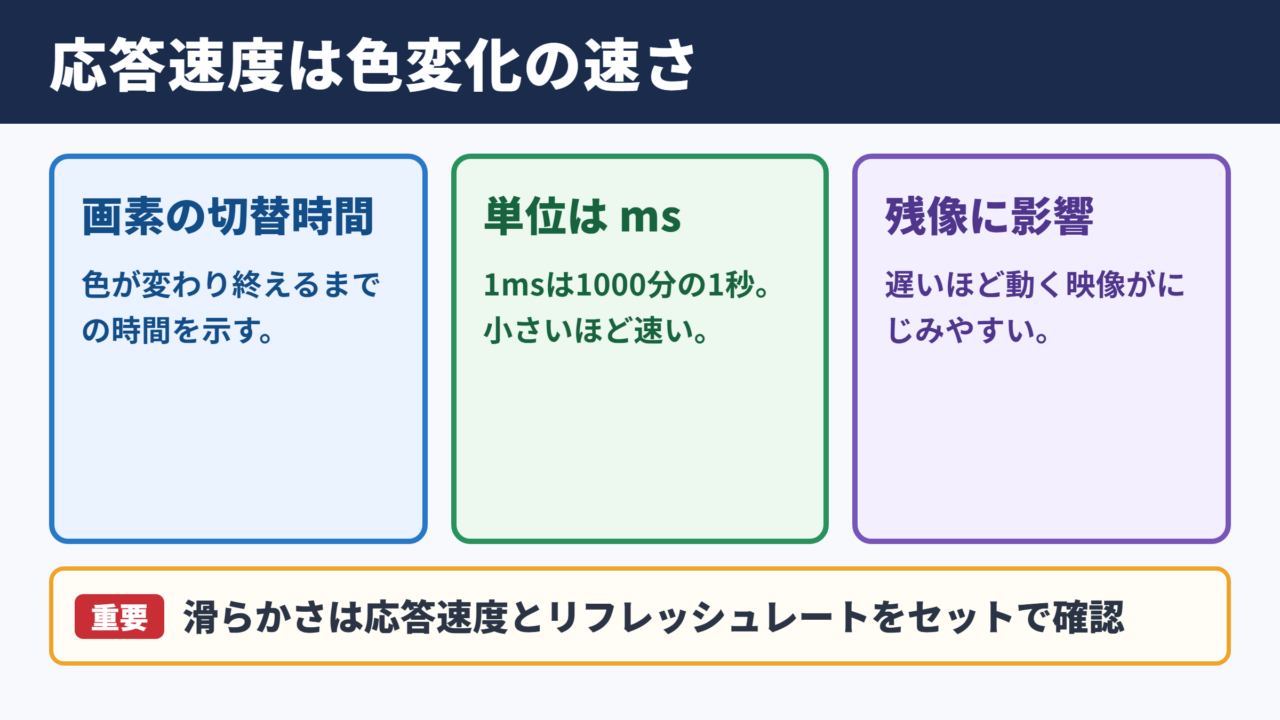
モニターを選ぶとき、解像度やリフレッシュレートと並んで確認したい項目が応答速度です。
数値が小さいほど画面の動きに強いと聞いても、実際には何msを選べばよいのか、カタログ値をそのまま信じてよいのか迷う方も多いでしょう。
モニター応答速度とは?目安や確認方法も!(比較:数値の見方など)をテーマに、基本的な意味、用途別の選び方、数値表記の注意点までわかりやすく解説します。
応答速度は速ければよいとは限らず、画質設定や使用目的とのバランスが重要です。
モニター応答速度の意味
それではまずモニター応答速度の意味について解説していきます。
画素の色が切り替わる時間
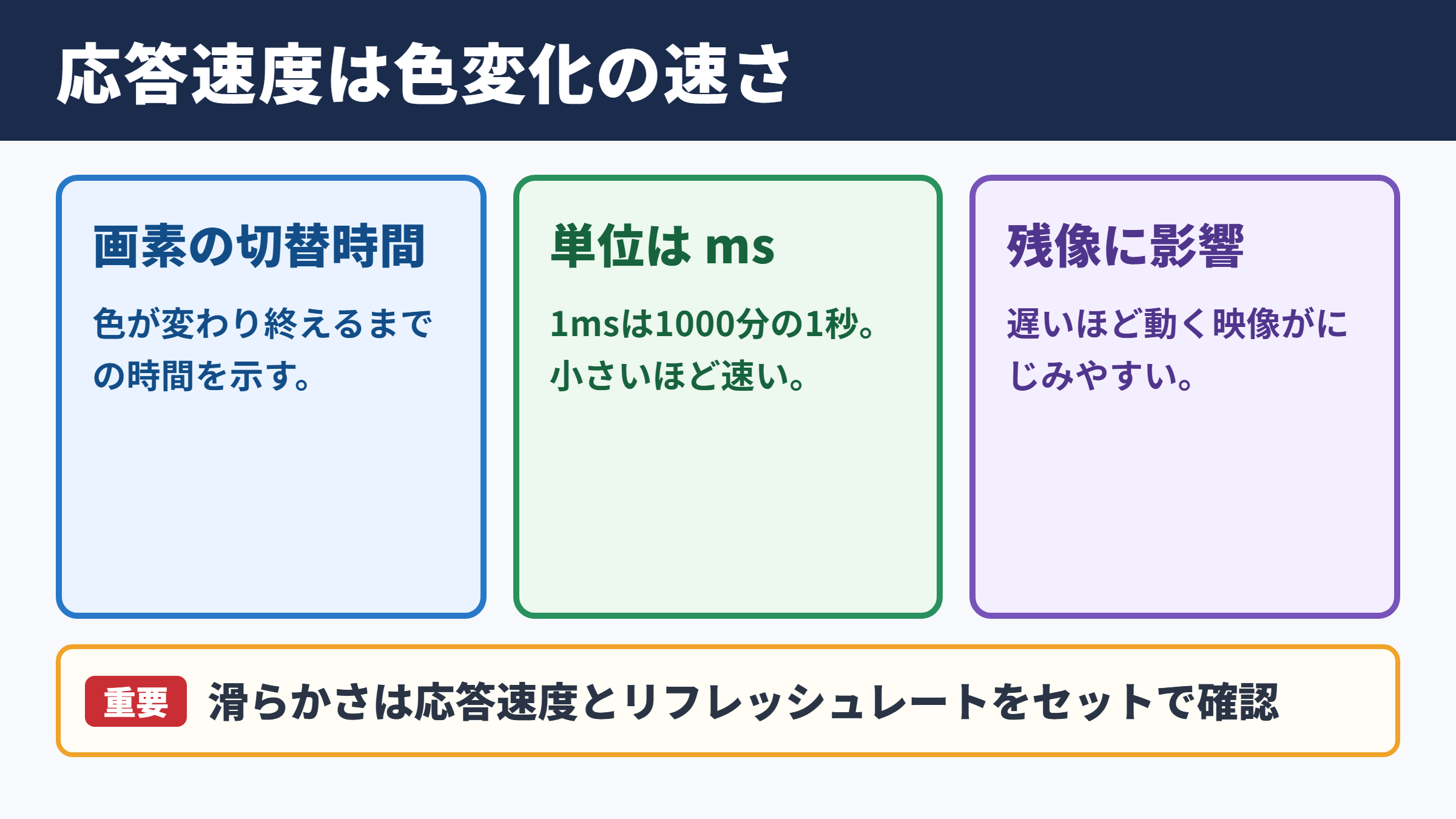
モニターの応答速度とは、画面を構成する画素がある色から別の色へ変化するまでにかかる時間です。
一般的にはmsという単位で示され、1msは1000分の1秒を表します。
たとえば応答速度が5msなら、画素が指定された色変化を終えるまでに約0.005秒かかるという意味になります。
この時間が長いと、動く物体の輪郭が残像のように見えやすくなります。
レースゲームで背景の電柱が流れたり、スポーツ映像でボールの周囲がにじんだりする現象は、応答速度の影響を受ける代表例です。
応答速度は、画面が動きにどれだけ素早く追従できるかを示す指標です。
応答速度の基本的な考え方です。
1msは0.001秒です。
数値が小さいほど色の切り替えが速く、残像を抑えやすくなります。
リフレッシュレートとの役割分担
応答速度と混同されやすい項目に、リフレッシュレートがあります。
リフレッシュレートは、モニターが1秒間に画面を書き換える回数をHzで示したものです。
144Hzなら1秒間に144回、240Hzなら1秒間に240回の更新を行います。
一方で応答速度は、更新された映像に合わせて液晶の色が変化する速さを指します。
高リフレッシュレートのモニターでも応答速度が遅ければ、画面更新についていけず、ぼやけた印象につながることがあります。
反対に、応答速度だけが高速でも、表示更新が60Hzなら滑らかさには上限があります。
滑らかな映像を求めるなら、応答速度とリフレッシュレートをセットで確認することが大切です。
| 項目 | 意味 | 主な単位 | 影響する見え方 |
|---|---|---|---|
| 応答速度 | 画素の色変化にかかる時間 | ms | 残像、にじみ、輪郭の明瞭さ |
| リフレッシュレート | 1秒間の画面更新回数 | Hz | 動きの滑らかさ、操作感 |
| 入力遅延 | 操作から画面表示までの遅れ | ms | 反応の速さ、操作の追従性 |
入力遅延と残像の違い
ゲーム用途では、入力遅延もよく比較されます。
入力遅延は、マウスやコントローラーを操作してから、その結果が画面に現れるまでの時間です。
応答速度が画素自体の変化に関する性能であるのに対し、入力遅延は映像信号の処理や表示タイミングを含む遅れです。
応答速度が遅いと残像が目立ちますが、操作が遅れているとは限りません。
逆に応答速度が高速でも、映像処理の設定によっては入力遅延を感じる場合があります。
対戦ゲームで重視したいのは、応答速度だけではありません。
リフレッシュレート、入力遅延、可変リフレッシュレート対応、接続端子の仕様まで確認すると、購入後のミスマッチを防ぎやすくなります。
応答速度の数値表記
続いては応答速度の数値表記を確認していきます。
GtG表記の特徴
現在のモニターでは、GtGという表記を見かけることが多いでしょう。
GtGはGray to Grayの略で、灰色から別の灰色へ変化するまでの時間を測る方法です。
液晶では黒から白への切り替えだけでなく、多彩な中間色への変化が頻繁に起こります。
そのためGtGは、実際の映像に近い変化を評価しやすい指標として使われています。
ただし、どの明るさの灰色同士を測ったか、複数パターンの平均値なのか最速値なのかは、メーカーごとに異なる場合があります。
同じ1ms GtG表記でも、測定条件が違えば見え方まで同じとは限りません。
MPRT表記の特徴
MPRTはMoving Picture Response Timeの略で、動く映像を見たときの残像感に着目した値です。
バックライトの点灯時間を短くする技術や、黒挿入機能を使った状態で測定されることがあります。
MPRTが1msと書かれていても、液晶の色変化そのものが1ms GtGであるとは限りません。
黒挿入を有効にすると残像感は軽減しやすい一方、画面が暗くなったり、可変リフレッシュレートと同時に使えなかったりする機種もあります。
カタログの1msという文字だけで比較せず、GtGかMPRTかを確認する姿勢が必要です。
| 表記 | 測定対象 | 読み取り方 | 注意点 |
|---|---|---|---|
| GtG | 中間色から中間色への色変化 | 画素の変化速度の目安 | 測定する色や平均方法が統一されていない場合があります |
| MPRT | 動画表示時の残像感 | 動体視認性の目安 | 黒挿入など特定機能の使用が前提の場合があります |
| 黒白黒 | 黒から白、黒への変化 | 従来型の目安 | 実映像の中間色の挙動を表しにくいことがあります |
オーバードライブ設定の影響
多くのゲーミングモニターには、オーバードライブという応答速度を高める設定があります。
液晶パネルに通常より強めの電圧をかけ、目標の色へ素早く到達させる仕組みです。
設定を弱、中、強、最速などから選べる機種では、最速設定時の数値がカタログに掲載されているケースもあります。
しかし設定を強くしすぎると、目標の色を通り越してしまうオーバーシュートが起こります。
その結果、暗い輪郭や明るい縁取りが見える逆残像が発生することがあります。
オーバードライブの選び方の目安です。
通常は中程度の設定から試します。
残像が気になるときは一段階上げ、逆残像が見えたら一段階下げると調整しやすいでしょう。
用途別の応答速度目安
続いては用途別の応答速度目安を確認していきます。
事務作業と一般利用の目安
文書作成、表計算、Web閲覧、メール対応が中心なら、応答速度は5ms前後でも十分に使いやすいでしょう。
画面を高速にスクロールしたときに多少の残像を感じる可能性はありますが、文字入力や資料作成の快適さを大きく損なうことは多くありません。
一般利用では、応答速度よりも画面サイズ、解像度、文字の見やすさ、USB Type C給電、スタンドの調整機能などを優先したほうが満足度につながる場合があります。
仕事用モニターでは、無理に1msへこだわるより、目の疲れにくさと設置しやすさを重視する選択も有効です。
動画視聴と映像編集の目安
映画や動画配信サービスを楽しむ用途では、4msから5ms程度でも多くの場面で問題なく視聴できます。
映像編集では応答速度に加えて、色域、輝度、コントラスト、階調表現、色校正への対応を確認したいところです。
特に写真や映像の色を扱うなら、sRGBカバー率、Adobe RGBカバー率、DCI P3カバー率などが判断材料になります。
暗部の表現を重視する場合は、VA方式や有機EL方式も候補になるでしょう。
ただしパネル方式ごとに得意分野が異なるため、応答速度だけで映像品質を判断しないことが重要です。
ゲーム用途の目安
アクション、FPS、格闘ゲーム、レースゲームなどでは、1msから2msクラスの応答速度が選択肢になります。
とくに144Hz以上の高リフレッシュレートで遊ぶなら、画素の変化が速いモニターのメリットを感じやすいでしょう。
ただし、RPGやシミュレーションゲームが中心なら、4ms程度でも十分に楽しめる場合があります。
競技性の高いゲームを優先するなら、応答速度の公称値だけでなく、実際の残像や逆残像の評価も確認すると安心です。
| 主な用途 | 応答速度の目安 | 優先しやすい要素 | 選び方の考え方 |
|---|---|---|---|
| 事務作業 | 5ms前後 | 解像度、スタンド、目の負担 | 長時間作業の見やすさを優先します |
| 動画視聴 | 4msから5ms前後 | コントラスト、色、HDR | 映像の好みと設置環境で選びます |
| カジュアルゲーム | 3msから5ms前後 | 画面サイズ、リフレッシュレート | 遊ぶジャンルとのバランスが重要です |
| 対戦ゲーム | 1msから2ms前後 | 144Hz以上、低入力遅延 | 実測評価や残像の少なさも確認します |
用途別の目安はあくまで判断の出発点です。
同じ3msでもパネルの特性やオーバードライブ設定で印象が変わるため、数値を一つだけ見て決めないことが大切です。
パネル方式ごとの特性
続いてはパネル方式ごとの特性を確認していきます。
IPS方式の特徴
IPS方式は視野角が広く、色の変化が比較的少ないことから、仕事用や写真閲覧用として広く採用されています。
以前は応答速度がやや遅い傾向がありましたが、近年は高速IPSと呼ばれるゲーミング向け製品も増えています。
1ms GtGをうたうIPSモニターも珍しくなく、色の見やすさと動きへの強さを両立させたい方に向くでしょう。
一方で、暗い場面では黒が浮いて見えるIPSグローを感じる場合があります。
夜間に暗室で映画を観る用途では、コントラスト面も確認したいところです。
VA方式の特徴
VA方式はコントラスト比が高く、黒の深さを表現しやすいパネル方式です。
映画、ドラマ、暗い場面の多いゲームでは、没入感を得やすい傾向があります。
ただし、暗い階調の変化が遅くなりやすい製品では、黒い背景の中を明るい物体が動く場面で残像が目立つことがあります。
公称の応答速度だけでは暗部応答の癖を読み取れないため、黒のにじみが気になる方はレビュー映像や実測データも参考にするとよいでしょう。
VA方式は高コントラストが魅力ですが、暗部の応答特性まで見て選ぶことがポイントです。
TN方式と有機EL方式の特徴
TN方式は、長年にわたり高速な応答速度を強みとしてきたパネル方式です。
競技ゲーム向けの高リフレッシュレート製品で採用されることがありますが、視野角や色表現ではIPSやVAに劣る場合があります。
有機EL方式は、画素自体が発光するため非常に高速な応答が期待でき、優れた黒表現も特徴です。
その一方で、焼き付きへの配慮、明るさの変動、文字表示の見え方、価格などを検討する必要があります。
長時間の事務作業とゲームを両立したい場合は、自分の表示内容や利用時間を具体的に想像して比較することが大切でしょう。
| パネル方式 | 応答速度の傾向 | 主な長所 | 確認したい点 |
|---|---|---|---|
| IPS | 近年は高速製品も豊富 | 視野角、色の見やすさ | 暗部のコントラスト |
| VA | 暗部で遅くなる製品があります | 高コントラスト、黒の深さ | 黒いにじみ、暗部残像 |
| TN | 高速な製品が多い傾向 | 動きへの強さ、価格 | 視野角、色の変化 |
| 有機EL | 非常に高速な傾向 | 応答性、黒表現 | 焼き付き対策、文字表示 |
応答速度の確認方法
続いては応答速度の確認方法を確認していきます。
メーカー仕様表の確認ポイント
購入前は、メーカー公式サイトや製品仕様表で応答速度を確認します。
このとき、単に1msと書かれているかではなく、GtGなのかMPRTなのか、どのモードで達成する数値なのかを見ましょう。
最速モード限定の数値なら、通常設定では異なる結果になる可能性があります。
また、可変リフレッシュレートを有効にした状態でオーバードライブを使えるかどうかも、ゲーム用途では重要な情報です。
仕様表では数値の小ささだけでなく、数値の横にある測定条件まで読む習慣が役立ちます。
実機映像とレビューの確認方法
店頭で実機を確認できるなら、画面をスクロールしたときの文字や、動きの速いデモ映像を見てみましょう。
白い背景だけでなく、暗い画面で明るい物体が移動する場面も見ると、パネル特有の残像を把握しやすくなります。
オンラインで選ぶ場合は、メーカーの宣伝文だけではなく、応答速度の測定を行う専門レビューを確認する方法があります。
平均応答速度、最も遅い色変化、オーバーシュート、入力遅延などを測定している記事なら、カタログ値の背景を理解しやすいでしょう。
ただし測定機材や設定条件が異なるため、複数の評価を見比べると偏りを抑えられます。
手持ちモニターの設定確認
すでにモニターを使っている場合は、画面設定メニューから応答速度やオーバードライブの項目を探してみましょう。
Response Time、Overdrive、Trace Free、AMAなど、メーカーによって名称はさまざまです。
ゲーム中に残像が気になる場合、設定を一段階だけ上げて変化を見る方法が有効です。
強すぎる設定では逆残像が出るため、最速が常に最適とは限りません。
設定確認の手順です。
まず標準または中程度の応答速度設定で表示します。
次にスクロールやゲーム画面で残像を確認し、必要に応じて一段階ずつ調整します。
輪郭の外側に明るい線や暗い線が見えたら、設定を弱める目安です。
応答速度の設定は、モニター単体で完結する話ではありません。
PC側で適切なリフレッシュレートが選択されているか、接続ケーブルや端子が必要な帯域に対応しているかもあわせて確認しましょう。
モニター応答速度の比較要点
続いてはモニター応答速度の比較要点を確認していきます。
カタログ値だけで決めない視点
応答速度を比較するときは、1ms、2ms、5msという数字を単純に並べるだけでは不十分です。
測定方式、測定時の画面モード、パネル方式、オーバードライブの強さによって、実際の見え方が変わるためです。
1ms MPRTの製品と1ms GtGの製品では、数字が同じでも意味合いが異なります。
また、全色変化が均一に速い製品もあれば、一部の暗い階調だけ遅くなる製品もあります。
比較では最小値よりも、普段使う条件で残像や逆残像が少ないかを重視すると失敗しにくいでしょう。
接続環境との組み合わせ
高速なモニターを選んでも、PCやゲーム機から十分なフレームレートを出力できなければ性能を生かし切れません。
たとえば144Hzや165Hzで使うには、映像出力端子、ケーブル、グラフィックボード、ゲーム機側の対応状況を確認する必要があります。
DisplayPortやHDMIの規格によっては、解像度とリフレッシュレートの組み合わせに制限が出ることがあります。
ゲーム機で使う場合は、120Hz出力に対応する解像度やVRR対応も購入前に確認したい項目です。
モニターの応答速度を活用するには、映像信号の入口から表示までを一つの環境として考える視点が欠かせません。
購入前の比較チェック
モニター選びでは、使用目的を最初に整理すると候補を絞り込みやすくなります。
仕事用なら解像度と姿勢調整、映像用ならコントラストと色域、対戦ゲーム用なら高リフレッシュレートと応答特性を優先する流れです。
予算に余裕がある場合でも、使わない機能へ偏って投資するより、利用時間の長い作業に効く機能を選んだほうが満足しやすいでしょう。
応答速度はモニター性能の重要な一部ですが、最適な一台を決める唯一の基準ではありません。
まとめ
モニター応答速度は、画素の色が切り替わるまでの時間を示す数値です。
数値が小さいほど残像を抑えやすく、動きの速いゲームや映像で違いを感じやすくなります。
ただし、GtGとMPRTでは意味が異なり、最速設定では逆残像が出ることもあります。
仕事や動画視聴が中心なら5ms前後でも実用的で、対戦ゲームを重視するなら1msから2msクラスと高リフレッシュレートの組み合わせが候補になります。
パネル方式、入力遅延、接続端子、実際の残像評価まで確認し、自分の使い方に合うバランスで選ぶことが大切です。