【Excel】エクセルで一部のセルをロックする方法|特定範囲だけ保護する手順(一部分だけ保護)
Excelで入力してほしいセルだけを編集可能にし、計算式や見出しなどの一部セルをロックしたい場面は少なくありません。
シートの保護をそのまま実行すると、すべてのセルが編集できなくなり、入力用の表として使いにくくなることがあります。
そこで重要になるのが、ロックしたい範囲は「ロック」、入力させたい範囲は「ロック解除」に設定してからシートを保護する流れです。
一部分だけ保護する基本手順
・入力を許可するセルを選択してロックを解除する
・守りたい数式セルや見出しセルはロック状態のままにする
・最後にシートの保護を設定する
Excelでは、セルのロック設定だけでは保護は有効にならず、シートの保護と組み合わせて初めて編集制限が働きます。
この記事では、特定範囲だけ保護する方法、一部分だけ編集できる入力表の作り方、数式を消されないための設定まで、Windows版Excelを想定して詳しく解説します。
エクセルで一部のセルをロックする基本手順
それではまず、特定のセルだけを編集できない状態にしながら、入力欄は使えるようにする基本操作について解説していきます。
| A | B | C |
|---|---|---|
| 商品名 | 数量 | 金額 |
| りんご | 入力可 | =B2*120 |
| みかん | 入力可 | =B3*100 |
この例では、数量列のB2からB3だけを編集可能にし、商品名と金額、特に計算式が入ったC列は保護する設計です。
入力を許可するセルの選択
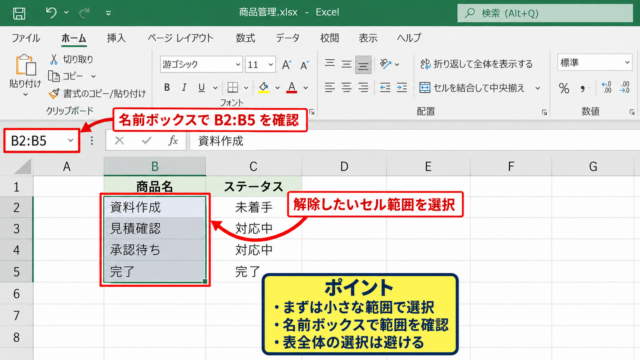
まず、ユーザーに入力してもらうセル範囲を選択します。
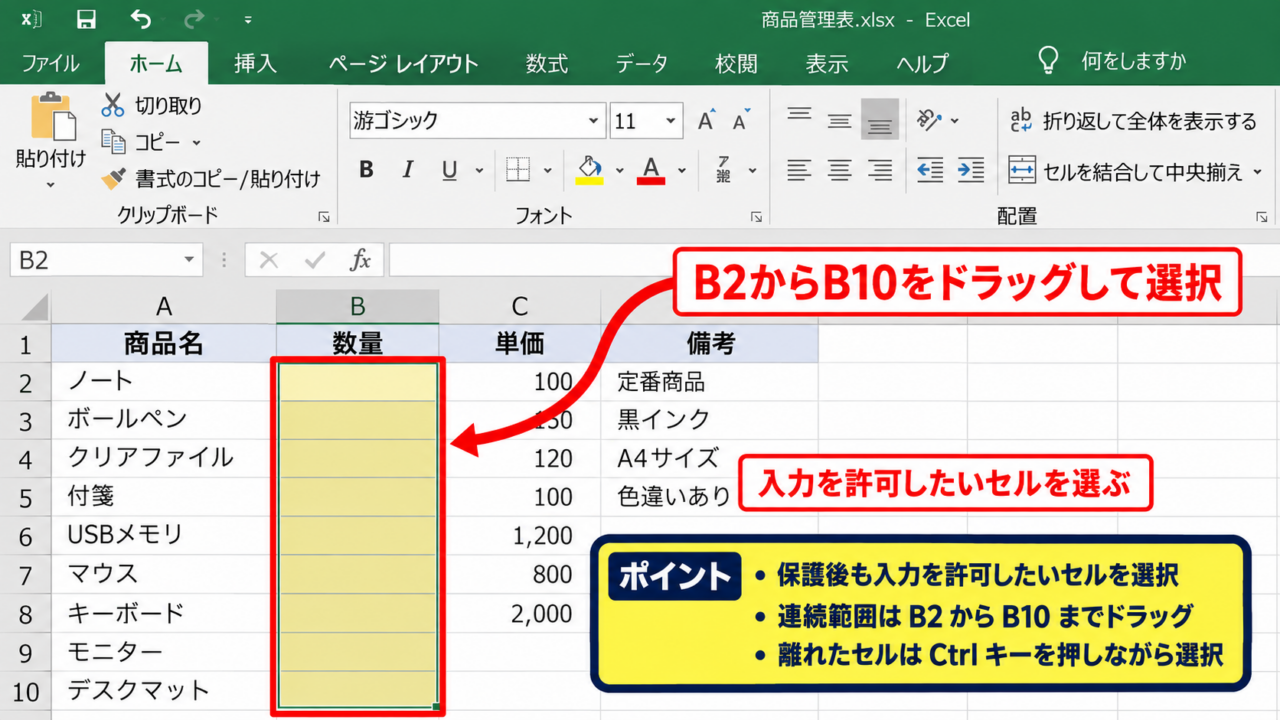
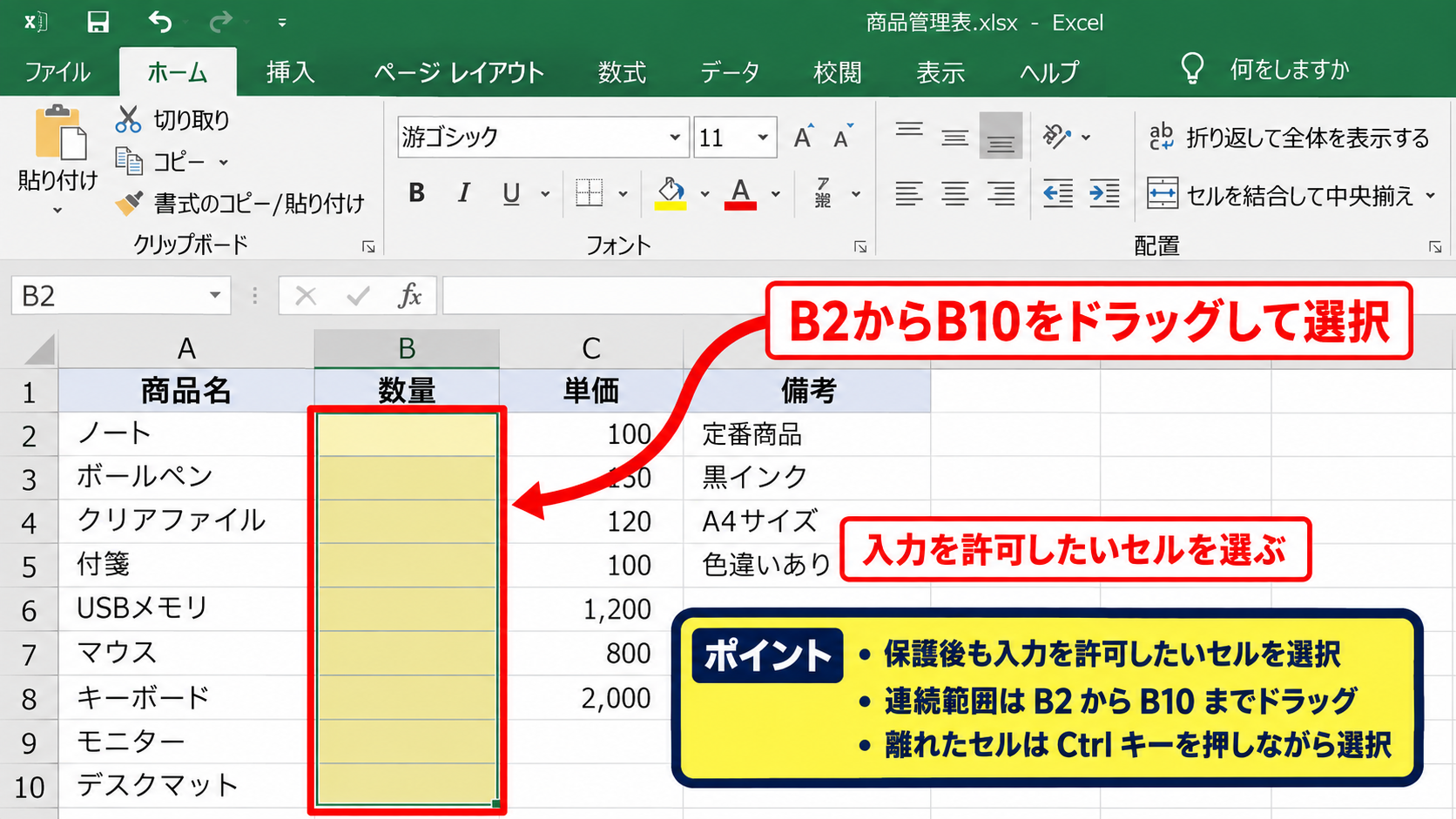
サンプルデータでは1行目を見出しとし、B2からB10を数量の入力欄として選択しましょう。
連続する範囲なら、B2をクリックしてからB10までドラッグすると選択できます。
離れた場所にあるセルを複数選びたい場合は、Ctrlキーを押しながら各セルまたは各範囲をクリックします。
ここで選ぶのはロックしたいセルではなく、保護後も入力を許可したいセルです。
入力欄が複数ある帳票では、日付、担当者、数量、備考など、利用者が変更する場所を先に洗い出すと設定漏れを防げます。
入力欄を色で塗り分けておくと、シートを保護した後にも操作できる場所が直感的に伝わります。
セルのロック解除設定
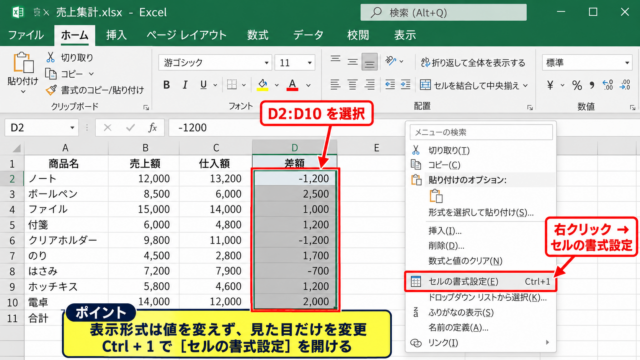
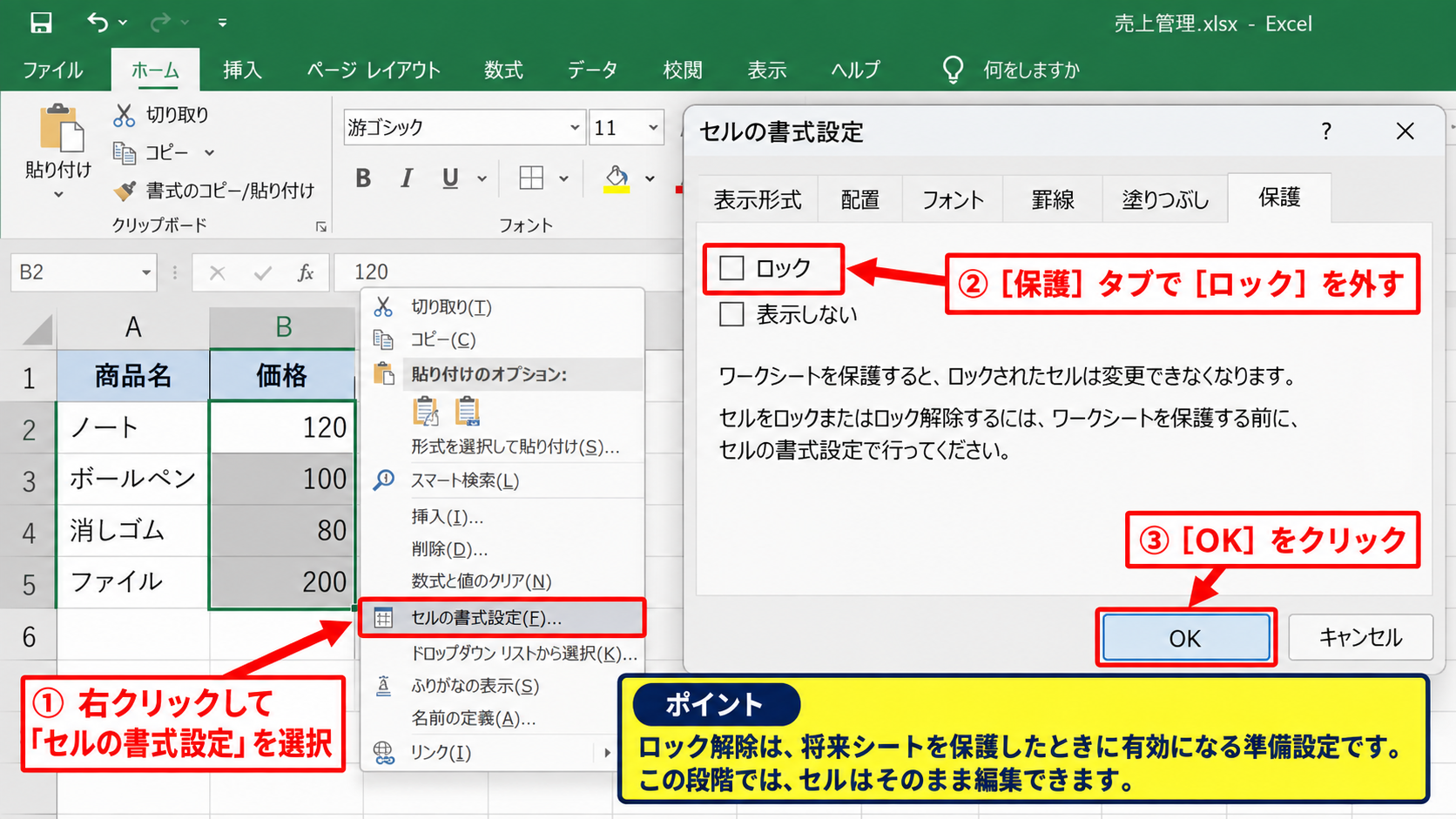
入力可能にする範囲を選択した状態で右クリックし、表示されたメニューから「セルの書式設定」を選びます。
ショートカットなら、Ctrlキーと1キーを同時に押してもセルの書式設定を開けます。
ダイアログボックスの「保護」タブを開き、「ロック」のチェックを外してください。
「OK」をクリックすると、選択範囲だけロック解除の設定になります。
この段階では見た目も操作感も変わらず、セルはまだ編集できます。
セルのロック解除は、将来シートを保護したときにだけ意味を持つ準備設定です。
セルの書式設定で確認する項目
保護タブの「ロック」は入力欄で外します。
「数式を表示する」は通常はオフのままにします。
数式セルを隠したい場合は、数式セル側に「表示しない」を設定し、後からシート保護をかける方法もあります。
シート保護の実行
ロック解除する範囲を設定できたら、「校閲」タブから「シートの保護」をクリックします。
表示された画面では、必要に応じてパスワードを入力し、許可する操作にチェックを入れます。
一般的な入力表では「ロックされたセルの選択」のチェックを外し、「ロックされていないセルの選択」は残しておくと分かりやすい設定です。
これにより、利用者は入力欄へ移動しやすく、保護対象のセルを誤って選ぶことも減ります。
パスワードを設定した場合、解除時に同じパスワードが必要になるため、忘れない管理が必要です。
【操作のポイント】シート保護の前に入力欄だけロック解除する順番が重要です。先に保護すると設定変更のたびに保護解除が必要になります。
ロック対象と入力対象の整理
続いては、どのセルを保護し、どのセルを編集可能にするべきかを確認していきます。
| セルの種類 | 推奨設定 | 理由 |
|---|---|---|
| 見出し | ロック | 表の構造を維持するため |
| 数量・日付・備考 | ロック解除 | 利用者が入力するため |
| 計算式 | ロック | 数式の削除を防ぐため |
数式セルの保護
売上金額や合計、税額など、計算式が入力されているセルは原則としてロック対象です。
たとえばC2に「=B2*120」、C3に「=B3*100」が入力されている場合、数量だけを入力させ、金額は自動計算に任せる構成にします。
金額の計算式の例
=B2*120
B2の数量に単価120を掛けて、C2に金額を表示する式です。
この数式をC2に入力後、セル右下のフィルハンドルを下へドラッグすれば、C3以降にも行番号を調整した数式をコピーできます。
計算式を保護しておけば、入力者がDeleteキーで式を消したり、誤った値で上書きしたりする事故を抑えられます。
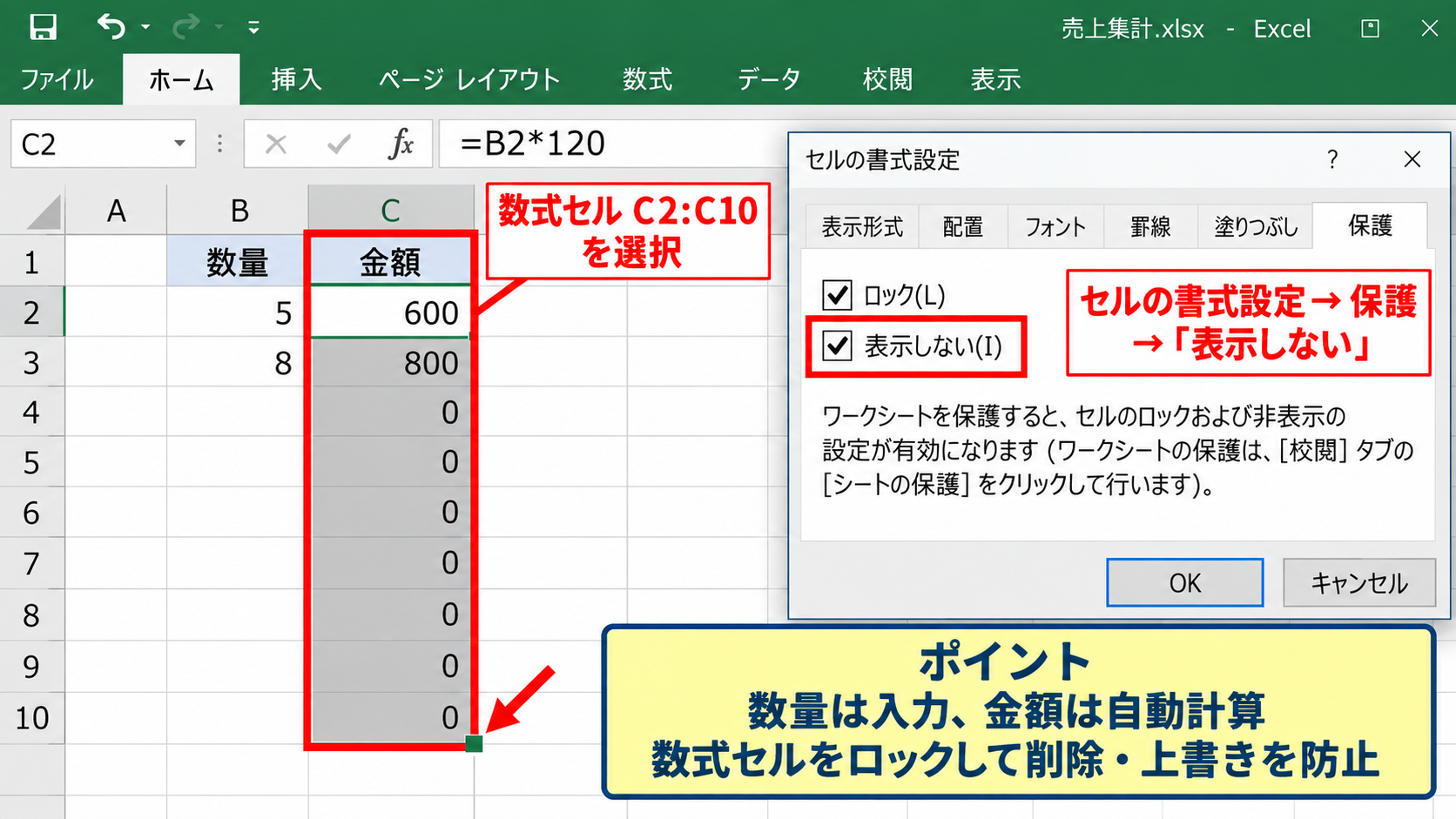
数式を非表示にしたい場合は、C2からC10を選択し、セルの書式設定の保護タブで「表示しない」にチェックを入れたうえでシート保護を実行します。
見出しと固定情報の保護
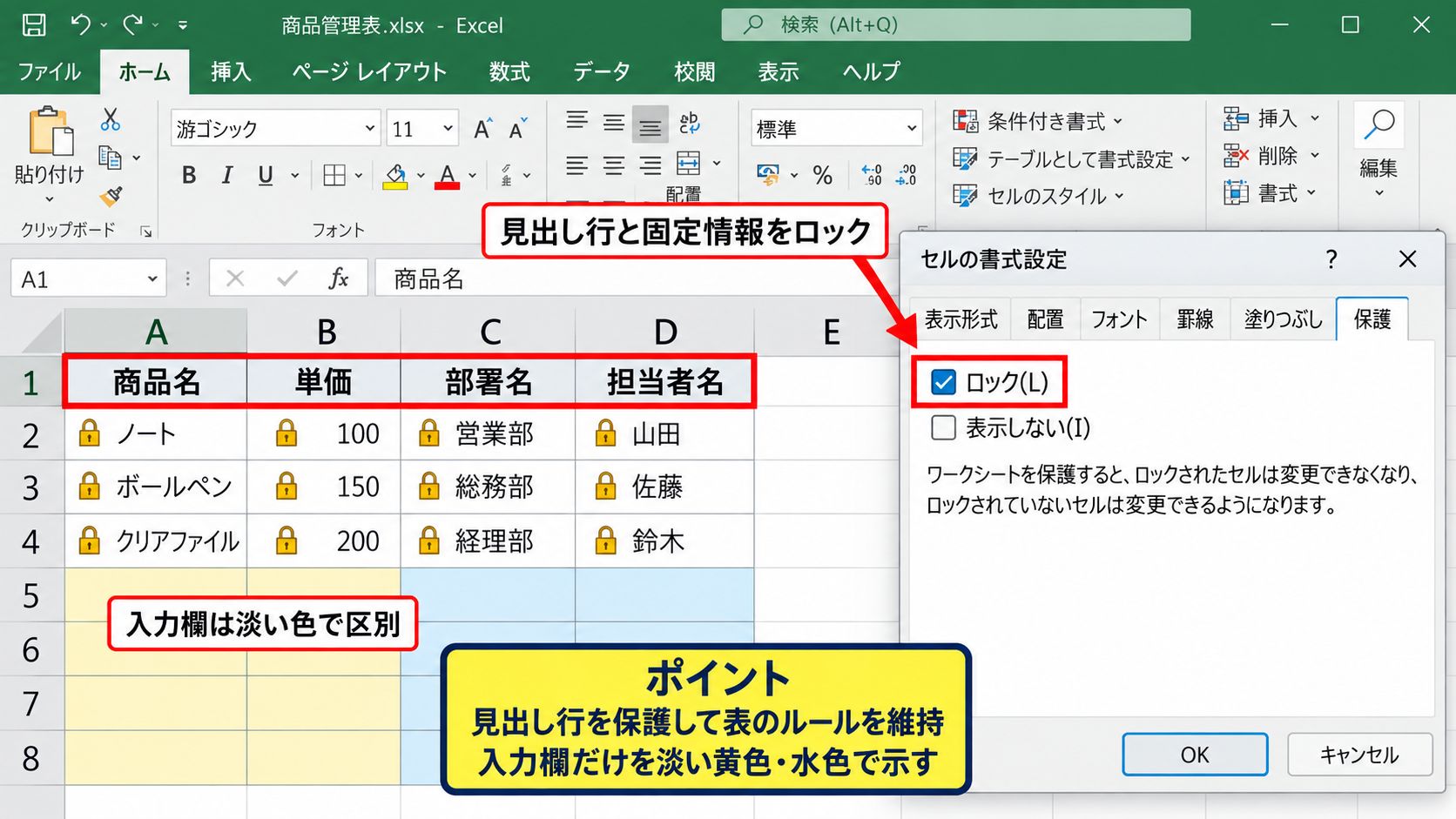
商品名、単価、部署名、担当者名など、あらかじめ決められた情報もロックするのが基本です。
特に1行目の見出しが変更されると、集計作業やフィルター設定、後続のデータ処理に影響することがあります。
入力表を共有する場合は、見出し行をロックし、入力欄だけを淡い黄色や水色で示すと運用しやすくなります。
保護は単なる入力制限ではなく、表のルールを視覚的にも維持するための機能です。
入力するセルに塗りつぶし、ロックするセルに通常の背景色を使うと、初めて使う人にも操作範囲が伝わりやすくなります。
編集を許可する操作の設定
シートの保護画面には、セルの選択以外にも並べ替え、オートフィルターの使用、行の挿入などを許可する項目があります。
フィルター付きの一覧表を配布するなら、「オートフィルターの使用」を許可すると閲覧性を保てます。
一方で、行の削除や列の挿入まで許可すると表の構造が崩れる可能性があるため、必要性を慎重に判断しましょう。
編集の自由度を増やすほど誤操作の範囲も広がるため、目的に必要な操作だけを許可する考え方が大切です。
【操作のポイント】入力担当者が実際に行う作業を想定し、入力、フィルター、並べ替えの可否を個別に決めます。
入力欄を一部分だけ保護する実践例
続いては、受注管理表を例に、数式と入力欄を分けて保護する実践例を確認していきます。
| A | B | C | D |
|---|---|---|---|
| 商品 | 単価 | 数量 | 売上 |
| りんご | 120 | 3 | =B2*C2 |
数式の作成とオートフィル
1行目に見出しがある表で、B列を単価、C列を数量、D列を売上とする場合、D2には次の数式を入力します。
=B2*C2
この式は、2行目の単価と数量を掛け合わせる基本的な売上計算です。
D2を選択して右下の小さな四角を下へドラッグすると、D3には「=B3*C3」、D4には「=B4*C4」というように数式が自動調整されます。
オートフィル後のD列は、計算の根拠となるためロックしたままにするのが安全です。
数量セルだけのロック解除
次にC2からC10を選択し、セルの書式設定からロックのチェックを外します。
商品、単価、売上の各列は初期状態のロック設定を残してください。
入力対象が日付と備考にもある場合は、たとえばE2からE10、F2からF10もCtrlキーで追加選択して同じ設定にできます。
この方法なら、複数の離れた入力範囲を一度に編集可能へ変更できます。
入力欄を拡張する際は、将来追加する行数も考慮し、C2からC100のように余裕を持った範囲をロック解除する方法もあります。
保護後の入力テスト
シート保護を実行した後は、必ず実際の利用者の視点で入力テストを行いましょう。
C2をクリックして数値を入力できること、D2の数式セルを編集できないこと、見出しのA1からD1を上書きできないことを確認します。
意図しないセルが編集できる場合は、シート保護を解除し、そのセルのロック設定を見直します。
保護設定は完成後の確認まで含めて一連の作業です。
【操作のポイント】配布前に入力欄、数式、見出し、フィルターの順で動作確認すると、設定ミスを早期に発見できます。
シート保護とブック保護の違い
続いては、セルのロックに関係するシート保護とブック保護の違いを確認していきます。
| 機能 | 主な保護対象 | 用途 |
|---|---|---|
| シートの保護 | セル、数式、書式 | 一部セルだけ入力可能にする |
| ブックの保護 | シート構成 | シート追加や削除を制限する |
セル編集を制限するシート保護
特定のセルだけをロックする目的では、「シートの保護」を使用します。
シートの保護は、ロック済みセルの編集、数式の変更、セル書式の変更などを制限する機能です。
一部分だけ保護したいケースでは、入力用セルをロック解除してからこの機能を有効にします。
セル単位の編集可否を決める中心機能はシート保護です。
シート構成を守るブック保護
ブックの保護は、ワークシートの追加、削除、移動、名前変更などを制限したい場合に使います。
たとえば、集計用シートやマスタシートを誤って削除されないようにしたい場合に役立ちます。
ただしブック保護だけでは、表の中にある個別セルの編集を止められません。
目的が「特定範囲だけ保護」であるなら、ブック保護ではなくシート保護を設定しましょう。
二つの保護機能の使い分け
入力フォームの数式を守るならシート保護、ファイル内のシート構成も守るならブック保護を併用します。
共有するExcelファイルでは、入力担当者が変更する範囲と、管理者だけが変更する範囲を分けることが大切です。
保護機能は万能な暗号化ではなく、主に誤操作を防ぎ、作業ルールを保つための仕組みです。
【操作のポイント】セルを守る目的ならシート保護、シートの並びや構成を守る目的ならブック保護を選びます。
一部セルをロックするときの注意点
続いては、Excelで一部分だけ保護するときに起こりやすい問題と注意点を確認していきます。
| 症状 | 主な原因 | 対処 |
|---|---|---|
| 全セルを編集できる | シート保護未実行 | 校閲からシート保護 |
| 入力欄も編集できない | ロック解除漏れ | 保護解除後に設定確認 |
| パスワードが分からない | 管理情報不足 | 作成者へ確認 |
ロック設定だけで終わらせない注意
Excelのセルは初期状態でロックにチェックが入っていますが、シート保護をしていなければ通常どおり編集できます。
そのため、ロック設定だけを変更して「保護できた」と判断しないよう注意が必要です。
設定後には、校閲タブの「シート保護」が有効になっているか確認しましょう。
ロック解除とシート保護は、必ずセットで考えることが成功の近道です。
パスワード管理の注意
パスワードを設定すると、保護の解除時に入力が求められます。
短いパスワードでも忘れると編集作業が止まるため、組織で利用するファイルでは管理方法を決めておくと安心です。
メール本文や誰でも見られるシート上にパスワードを書き残す方法は避けましょう。
個人利用であっても、ファイル名、設定者、パスワードの保管場所を記録しておくと後で困りません。
共有ファイルでの運用
OneDriveやSharePointなどで共同編集するExcelファイルでは、保護設定を変更する担当者を明確にすることが重要です。
入力者が保護解除を必要とする場面を減らすため、最初から必要な入力欄を十分に設定しておきましょう。
定期的に行を追加する表では、テンプレート用の空白行にもロック解除を設定しておくと作業が円滑になります。
共有前には、編集権限、入力可能セル、数式セル、保護パスワードの管理担当を整理すると、トラブルの少ない運用につながります。
【操作のポイント】共有前に別の利用者として入力テストを行い、必要な範囲だけを編集できる状態か確認します。
まとめ エクセルで一部のセルをロックする方法
エクセルで一部分だけ保護するには、最初に編集を許可するセルを選択し、セルの書式設定からロックを解除します。
その後、校閲タブのシート保護を実行すると、ロックを外したセルだけが入力可能になり、数式や見出しなどの重要なセルを守れます。
特定範囲だけ保護するポイントは、ロックしたいセルを選ぶのではなく、入力させたいセルだけを先にロック解除することです。
計算式には「=B2*C2」のような数式を設定し、オートフィルでコピーした後にロックしておくと、入力ミスや数式の削除を防ぎやすくなります。
また、シート保護ではセル編集を制限し、ブック保護ではシート構成を守るという違いも押さえておきましょう。
入力欄を色分けし、必要な操作だけを許可した状態で共有すれば、使いやすく安全なExcel帳票を作成できます。