【Excel】エクセルで非表示のシートをロックする方法
Excelでシートを非表示にしても、操作に慣れた人であれば再表示できるため、重要な計算式や管理用データを守り切れないことがあります。
このような場面では、シートの非表示と保護を組み合わせ、必要に応じてブックの構成も保護することが大切です。
シートを隠すだけではなく、再表示や削除、移動といった操作まで制限することで、誤操作のリスクを抑えられます。
非表示シートをロックする主な流れは、対象シートを非表示にすること、ブックの構成を保護すること、必要ならシート保護も設定することです。
この記事では、Excelで非表示のシートをロックする方法と、解除時の注意点を分かりやすく解説します。
エクセルで非表示のシートをロックする方法【ブックの構成を保護】
それではまず、非表示にしたシートを再表示されにくくする基本操作について解説していきます。
| シート名 | 状態 | 用途 |
|---|---|---|
| 売上入力 | 表示 | 担当者が数値を入力 |
| 計算用 | 非表示 | 集計数式を管理 |
| マスタ | 非表示 | 商品コードを管理 |
対象シートの非表示操作
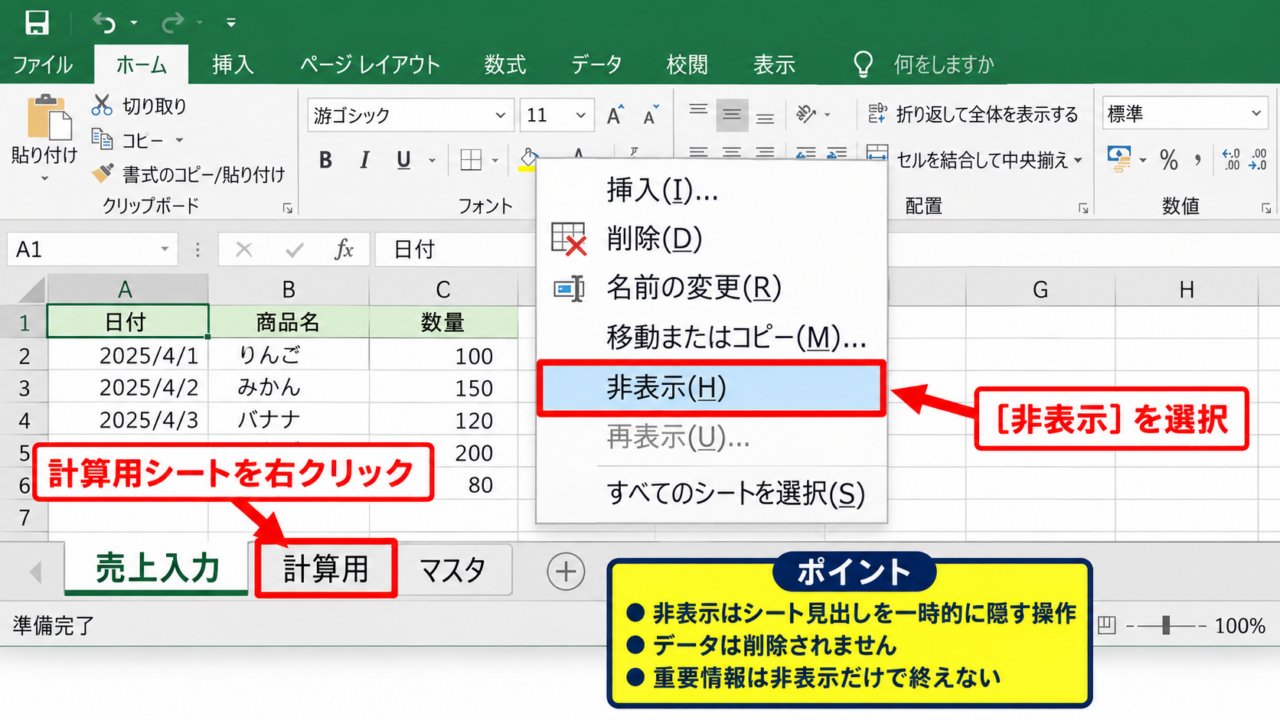
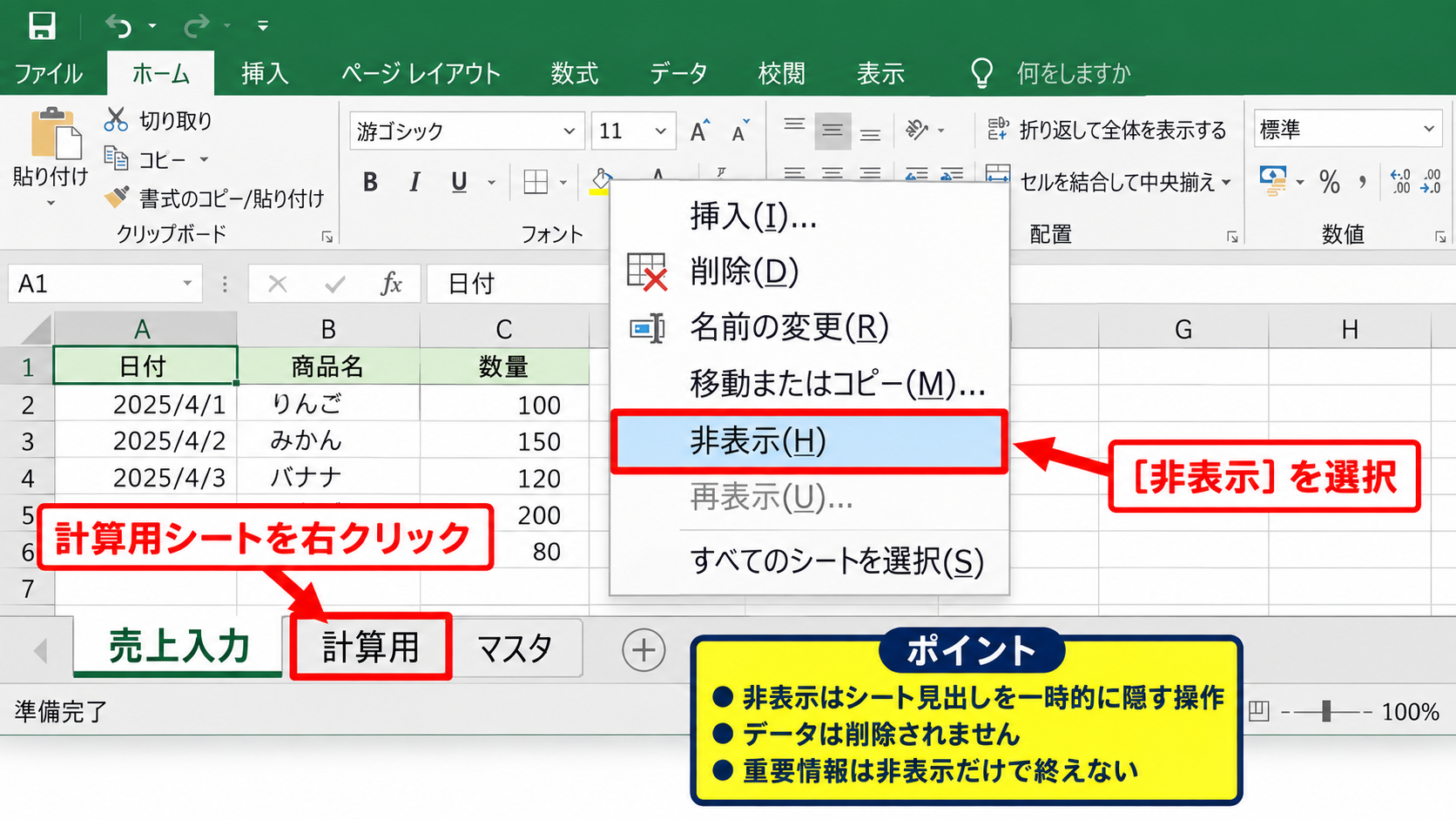
まずは、ロックしたいシートを通常の非表示状態にします。
画面下部にあるシート見出しを右クリックし、表示されたメニューから非表示を選択しましょう。
たとえば売上入力シートを利用者に見せ、計算用シートとマスタシートを隠す構成にすると、入力画面を分かりやすく保てます。
非表示はデータを削除する操作ではなく、シート見出しを一時的に画面から隠す操作です。
非表示にした直後は、ほかの利用者がシート見出しを右クリックして再表示を選ぶと、対象シートを表示できる状態です。
そのため、重要情報を扱う場合は、非表示だけで作業を終えないことがポイントになります。
【操作のポイント】非表示にする前に、対象シートで参照エラーや未保存の変更がないか確認しておきましょう。
ブック構成保護の設定
続いて、ブックの構成を保護する設定を確認していきます。
Excelのリボンで校閲タブを開き、ブックの保護を選択します。
バージョンによっては、保護グループ内にブックの保護と表示されます。
表示されたダイアログボックスでは、構成にチェックが入っていることを確認してください。
パスワードを設定する場合は、忘れないよう安全な場所で管理します。
構成を保護すると、シートの再表示、非表示、追加、削除、移動、コピーなどを制限できます。
パスワードを入力してOKを選択すると、確認用として同じパスワードの再入力が求められます。
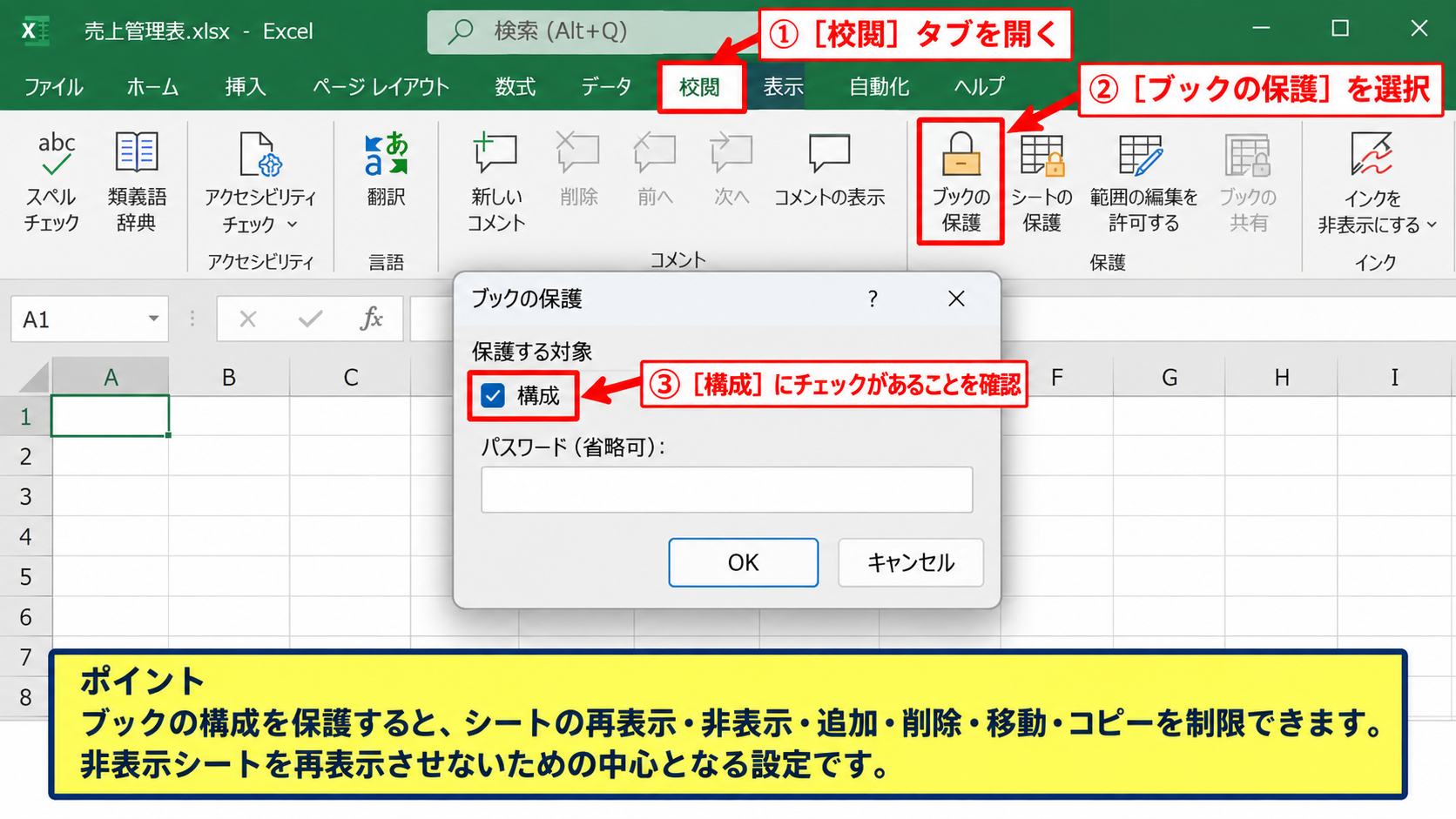
【操作のポイント】ブックの構成保護は、非表示シートを再表示させないための中心となる設定です。
保護後の動作確認
設定後は、必ず実際に再表示操作ができないことを確認しましょう。
シート見出しを右クリックすると、通常なら選べる再表示の項目が無効になるか、操作が制限されます。
校閲タブのブックの保護にも、保護を解除する表示が出るため、設定済みかどうかを判断できます。
利用者の操作環境でファイルを開き直し、非表示シートが見えないことも確認すると安心です。
なお、ブックの保護は閲覧禁止やファイル暗号化とは異なるため、ファイル自体の閲覧を制限したい場合は別途パスワードによる暗号化も検討します。
【操作のポイント】保存後にExcelを閉じ、もう一度開いてから保護状態を確認すると設定漏れを防げます。
非表示シートとシート保護の組み合わせ
続いては、セルの編集も防ぎたい場合に役立つシート保護との組み合わせを確認していきます。
| 保護の種類 | 主な対象 | 防げる操作 |
|---|---|---|
| シート保護 | セルとシート内の操作 | 数式や書式の変更 |
| ブック構成保護 | シート見出しと構成 | 再表示や削除、移動 |
編集を許可するセルの準備
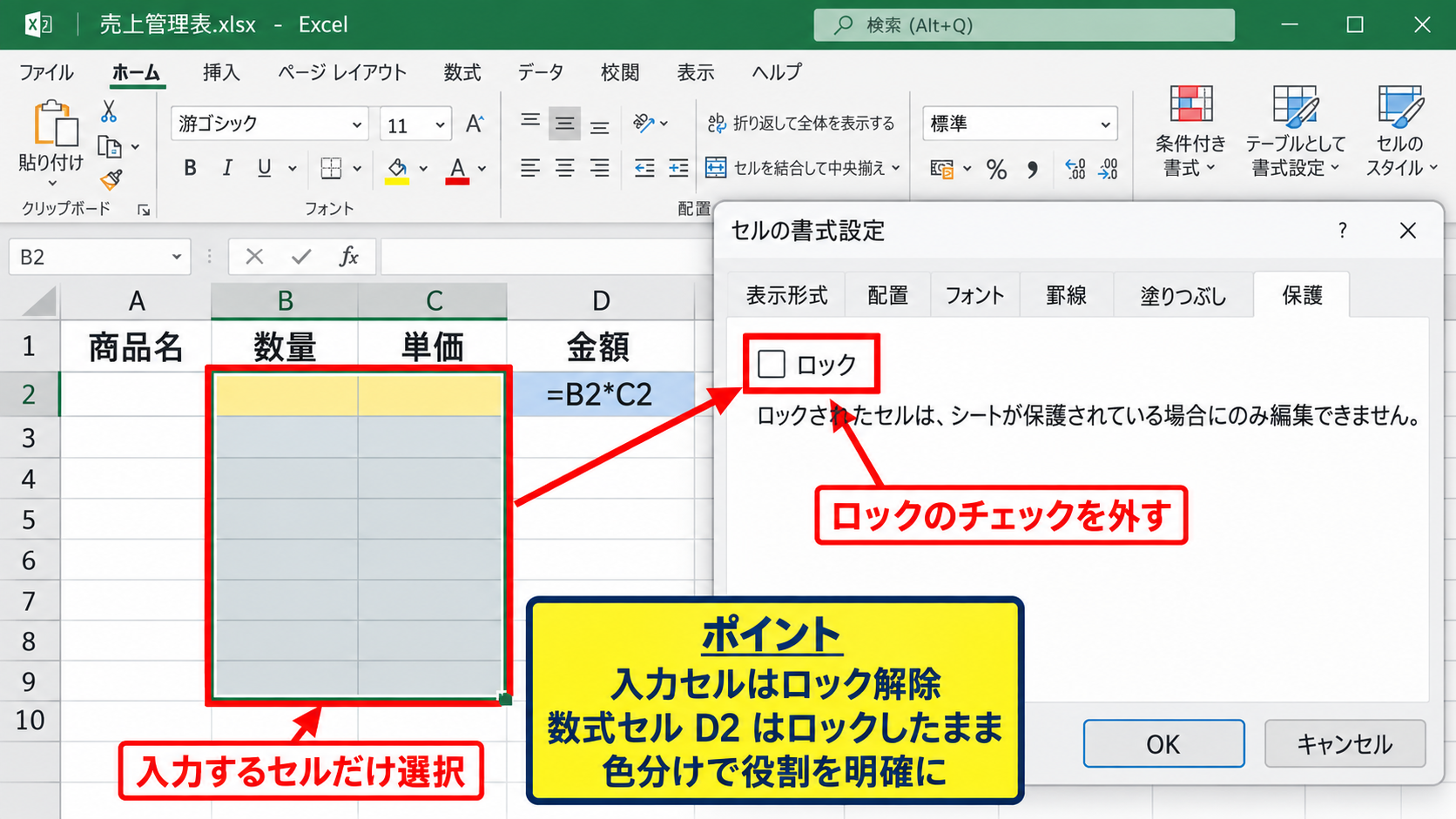
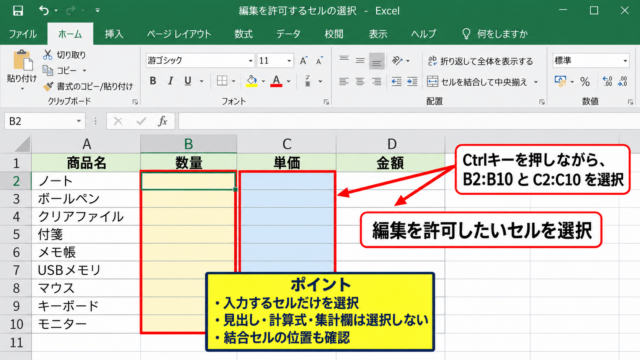
シート保護を設定する前に、入力を許可するセルを準備します。
Excelでは、通常のセルはロックされている状態ですが、シート保護を有効にするまでは自由に編集できます。
入力欄だけを選択し、セルの書式設定から保護タブを開いて、ロックのチェックを外します。
たとえば1行目を見出しとし、A2からC10を入力欄にする場合、入力対象だけをロック解除する設計が分かりやすいでしょう。
サンプルでは、A1に商品名、B1に数量、C1に単価を入力し、D1には金額を配置します。
金額列のD2には、=B2*C2 の数式を入力します。
数式が入ったD2はロックしたままにし、B2とC2だけをロック解除すると、計算式の上書きを防げます。
ロック解除したセルだけを編集できるようにするには、その後でシート保護を有効にする必要があります。
【操作のポイント】入力セルと数式セルを色分けしておくと、作成者にも利用者にも役割が伝わりやすくなります。
シート保護の実行
次に、校閲タブからシートの保護を選択します。
保護する操作を選ぶ画面では、ロックされたセル範囲の選択や、ロックされていないセル範囲の選択などを設定できます。
一般的な入力用シートでは、ロックされていないセル範囲の選択を許可し、ロックされたセル範囲の選択は必要に応じて制限します。
パスワードを入力して保護を開始すると、ロック済みの数式セルや見出しの変更ができなくなります。
シート保護は計算式の改変防止に有効であり、ブック構成保護はシートの再表示防止に有効という違いがあります。
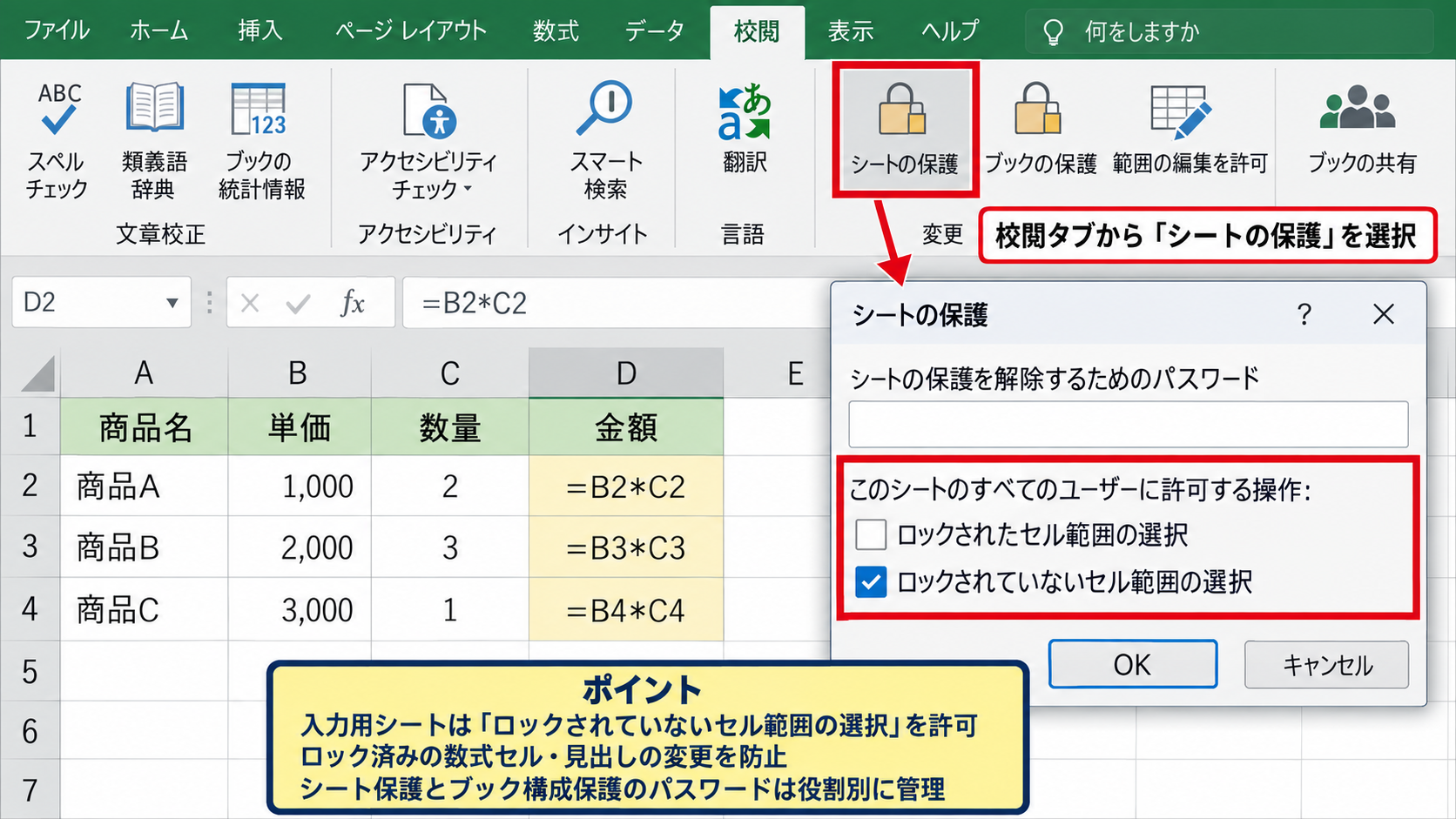
【操作のポイント】シート保護のパスワードとブック構成保護のパスワードは、役割ごとに管理しましょう。
非表示後の安全な保存
保護設定を終えたら、計算用シートやマスタシートを非表示にし、ファイルを保存します。
この順番なら、表示中の入力シートでは必要なセルだけを操作でき、管理シートは構成保護によって再表示されにくくなります。
共有するファイルでは、利用者が入力するシートだけを先頭に配置すると、誤操作が起きにくくなります。
パスワードを設定したブックは、担当者の異動や引き継ぎも考慮し、管理台帳などで保管方法を決めておくとよいでしょう。
【操作のポイント】保護設定後は、利用者用のコピーを作成して実際の入力や保存が問題なく行えるか試しましょう。
VBAによる非表示シートの管理
続いては、VBAを使って通常の操作では再表示しにくい状態にする方法を確認していきます。
| Visibleプロパティ | 状態 | 再表示のしやすさ |
|---|---|---|
| xlSheetVisible | 表示 | 常に表示 |
| xlSheetHidden | 非表示 | Excelの再表示で可能 |
| xlSheetVeryHidden | VeryHidden | 通常の再表示では不可 |
VeryHiddenの意味
通常の非表示では、シート見出しの右クリックメニューから再表示を選べます。
一方、VeryHiddenに設定したシートは、通常の再表示ダイアログの一覧に表示されません。
VeryHiddenは、一般的なExcel操作だけでは再表示できない非表示状態です。
ただし、VBAエディターを操作できる人や、ファイル構造を扱える人に対して完全な秘匿を保証する機能ではありません。
重要情報を守る目的では、VeryHiddenだけに頼らず、ブック構成保護とファイルの暗号化を組み合わせることが必要です。
VeryHiddenは見せないための機能であり、機密情報そのものを暗号化する機能ではありません。
【操作のポイント】利用者に再表示させたくない管理シートには、通常の非表示よりVeryHiddenが向いています。
VBAエディターでの設定操作
VBAエディターを開くには、Altキーを押しながらF11キーを押します。
左側のプロジェクトエクスプローラーで対象ブックを展開し、非表示にしたいワークシートを選択します。
プロパティウィンドウ内のVisibleを探し、値をxlSheetVeryHiddenに変更してください。
| A | B | C | D | |
|---|---|---|---|---|
| 1 | 商品名 | 数量 | 単価 | 金額 |
| 2 | りんご | 5 | 120 | =B2*C2 |
プロパティウィンドウが表示されていない場合は、VBAエディターの表示メニューからプロパティウィンドウを選択します。
設定後は、マクロ有効ブックであるxlsm形式で保存しましょう。
【操作のポイント】VBAで設定したVeryHiddenは、通常のExcel画面では再表示の候補に現れません。
VBAコードによる切り替え
複数のシートをまとめて非表示にしたい場合は、VBAコードでVisibleプロパティを変更できます。
次のコードでは、計算用という名前のシートをVeryHiddenに設定します。
|
1 2 3 |
Sub HideCalculationSheet() Worksheets("計算用").Visible = xlSheetVeryHidden End Sub |
再び表示する場合は、Visibleの値をxlSheetVisibleに変更します。
|
1 2 3 |
Sub ShowCalculationSheet() Worksheets("計算用").Visible = xlSheetVisible End Sub |
VBAでシート状態を変更する場合も、ブック構成が保護されていると操作できないことがあります。
自動処理に組み込む場合は、保護解除と再保護の順序を十分に確認してください。
【操作のポイント】コード内のシート名は、実際のシート見出しと完全に一致させる必要があります。
パスワード保護とファイル暗号化
続いては、非表示シートの設定だけでは足りない場合に必要となるパスワード保護と暗号化を確認していきます。
| 対策 | 守れる範囲 |
|---|---|
| ブック構成保護 | シート構成の変更 |
| シート保護 | セル、数式、書式の変更 |
| ファイル暗号化 | ファイルを開く行為 |
ブック保護パスワードの役割
ブック構成保護のパスワードは、シートを再表示したり、シートを追加したりする操作を制限するために使います。
このパスワードを知らない利用者は、通常の画面から保護解除を行えません。
非表示シートをロックする目的では、構成保護のパスワード設定が特に重要です。
一方で、パスワードを失うと管理者自身も設定変更が難しくなる可能性があります。
個人だけで記憶するのではなく、組織のルールに従って安全に引き継げる状態を整えましょう。
【操作のポイント】短い単語や推測されやすいパスワードは避け、業務用の管理ルールに沿って設定します。
ファイルを開くための暗号化
ファイルそのものを閲覧できないようにしたい場合は、ブック構成保護ではなく暗号化を設定します。
ファイルタブから情報を開き、ブックの保護、パスワードを使用して暗号化の順に選択します。
ここで設定するパスワードは、Excelファイルを開く時点で必要になります。
メール添付やクラウド共有で機密性の高いブックを渡す場合は、非表示やシート保護に加えて暗号化を検討する場面です。
非表示シートは画面を整理する機能です。
構成保護はシート見出しの変更を抑止する機能です。
暗号化はファイルを開く利用者を制限する機能です。
【操作のポイント】暗号化パスワードを設定したファイルは、パスワードを失うと復元が困難になるため管理が不可欠です。
共有ファイルでの運用設計
OneDriveやSharePointなどでExcelファイルを共有する場合は、パスワード保護だけに依存しない運用も必要です。
閲覧者と編集者の権限を分け、不要になった共有リンクは停止することが安全性につながります。
共同編集が必要なファイルでは、誰が非表示シートや保護設定を変更できるかを事前に決めておくと混乱を防げます。
技術的な保護と、アクセス権限やパスワード管理の運用を組み合わせることが重要です。
【操作のポイント】共有前には、非表示シートに個人情報や社外秘の内容が残っていないか見直しましょう。
非表示シートを再表示できない場合の確認
続いては、管理者が非表示シートを再表示できない場合の確認ポイントを解説していきます。
| 症状 | 主な原因 |
|---|---|
| 再表示が選べない | ブック構成が保護されている |
| 一覧に対象がない | VeryHiddenになっている |
| 解除できない | パスワードが不明 |
構成保護の解除手順
再表示ができないときは、最初にブック構成保護が有効か確認します。
校閲タブにあるブックの保護を解除する操作を選択し、設定時のパスワードを入力します。
保護が解除されると、通常の非表示シートであればシート見出しを右クリックして再表示を選べるようになります。
保護解除後に必要な作業を済ませたら、再び構成保護を設定することを忘れないでください。
【操作のポイント】作業終了後に保護を戻す手順までを一連の作業として扱いましょう。
VeryHiddenの解除手順
再表示ダイアログに対象シートが出てこないときは、VeryHiddenの可能性があります。
AltキーとF11キーでVBAエディターを開き、対象ワークシートのVisibleプロパティを確認します。
xlSheetVeryHiddenになっている場合は、xlSheetVisibleへ変更するとシートが表示されます。
VBAエディターを使う前に、ブック構成保護を解除しておく必要があるケースもあります。
通常の非表示はExcel画面の再表示で解除できます。
VeryHiddenはVBAエディターのプロパティ変更、またはVBAコードで解除します。
【操作のポイント】作業対象とは異なるシートのVisible設定を変更しないよう、シート名をよく確認してください。
パスワード不明時の対応
パスワードが分からない場合は、推測で何度も入力するより、作成者や管理部門への確認を優先します。
業務ファイルでは、パスワードを回避する方法を試すことが社内規程や情報セキュリティ方針に抵触する可能性があります。
正規の管理者が確認できる保管記録、引き継ぎ資料、パスワード管理ツールを確認しましょう。
保護を設定する担当者は、ファイル名、目的、保護の種類、管理責任者を記録しておくことが大切です。
【操作のポイント】個人任せのパスワード管理を避け、引き継ぎ可能な管理方法を採用しましょう。
まとめ 非表示のシートをロックするエクセルの方法
Excelで非表示のシートをロックするには、対象シートを非表示にした後、校閲タブからブックの構成を保護する方法が基本です。
構成保護を設定すると、シートの再表示、削除、移動、コピーといった操作を制限できます。
数式や入力範囲も守りたい場合は、入力セルだけをロック解除してからシート保護を設定しましょう。
通常の再表示メニューに出したくない管理シートには、VBAのxlSheetVeryHiddenを利用する方法もあります。
非表示、シート保護、ブック構成保護、暗号化はそれぞれ守れる範囲が異なるため、目的に合わせて組み合わせることが重要です。
画面を整理したい場合は非表示を使います。
再表示やシート操作を防ぎたい場合はブック構成保護を使います。
セルや数式を守りたい場合はシート保護を使います。
ファイルを開く人を制限したい場合は暗号化を使います。
保護設定を行った後は、ファイルを保存して開き直し、利用者の操作範囲が適切に制限されているか確認しましょう。