【Excel】エクセルをピン止めする方法|タスクバーに固定できない場合の対処法(ピン留め:ピン止め消えた)
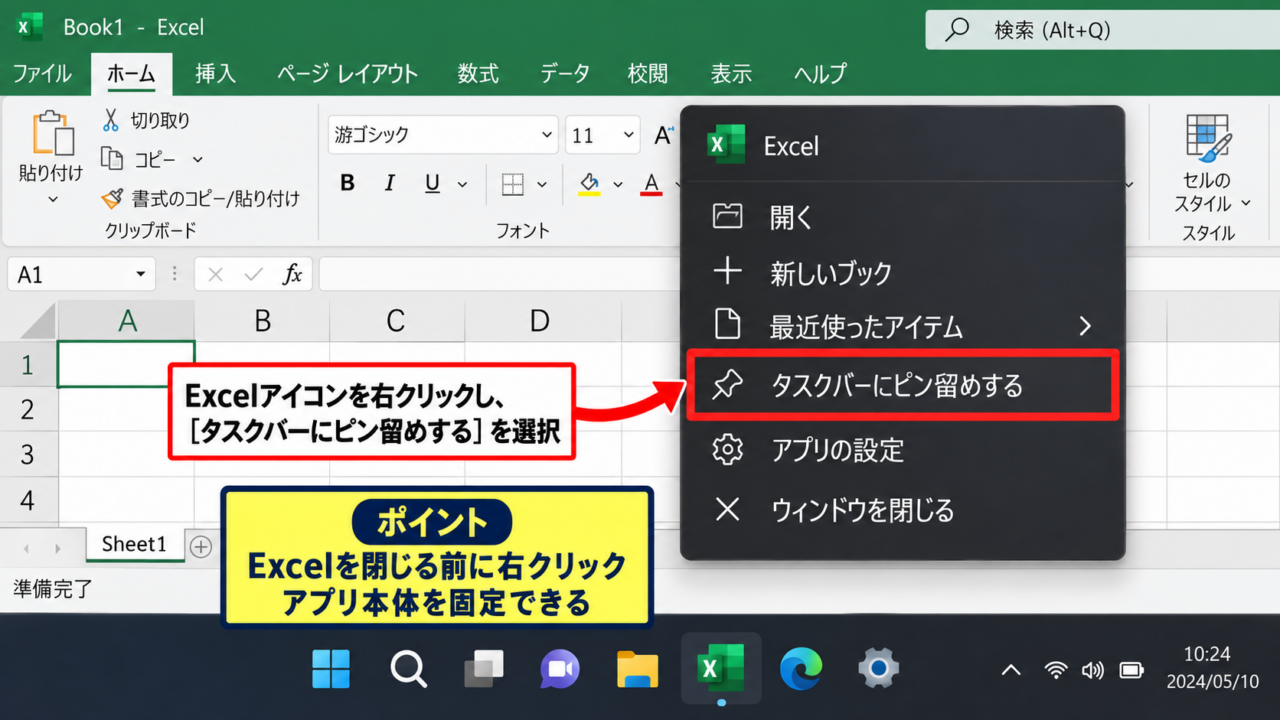
Excelをよく使うなら、タスクバーへピン止めしてワンクリックで起動できる状態にしておくと便利です。
しかし、ピン留めの項目が表示されない、固定したはずのExcelアイコンが消えた、クリックすると別のアプリが起動するといったトラブルに悩むこともあるでしょう。
Excelをタスクバーに固定する基本操作は、起動中のアイコンを右クリックしてタスクバーにピン留めすることです。
固定できない場合は、Excel本体ではなくショートカットやOfficeのインストール状態を確認します。
この記事では、Windows PCでエクセルをピン止めする方法と、ピン止めが消えた場合の対処法を順番に解説します。
普段使うブックをすばやく開ける環境を整えましょう。
エクセルをタスクバーへピン留めする方法
| 確認項目 | 操作内容 |
|---|---|
| 対象アプリ | Microsoft Excel |
| 固定場所 | Windowsのタスクバー |
| 完了の目印 | Excelを閉じてもアイコンが残る状態 |
それではまず、Excelをタスクバーへピン留めする基本操作について解説していきます。
最も確実なのは、Excelを一度起動してからタスクバー上のアイコンを操作する方法です。
起動中のExcelアイコンから固定する手順
Excelを起動すると、画面下部のタスクバーに緑色のExcelアイコンが表示されます。
このアイコンを右クリックすると、Excelに関するメニューが開きます。
メニュー内のタスクバーにピン留めするを選択すれば、Excelの固定は完了です。
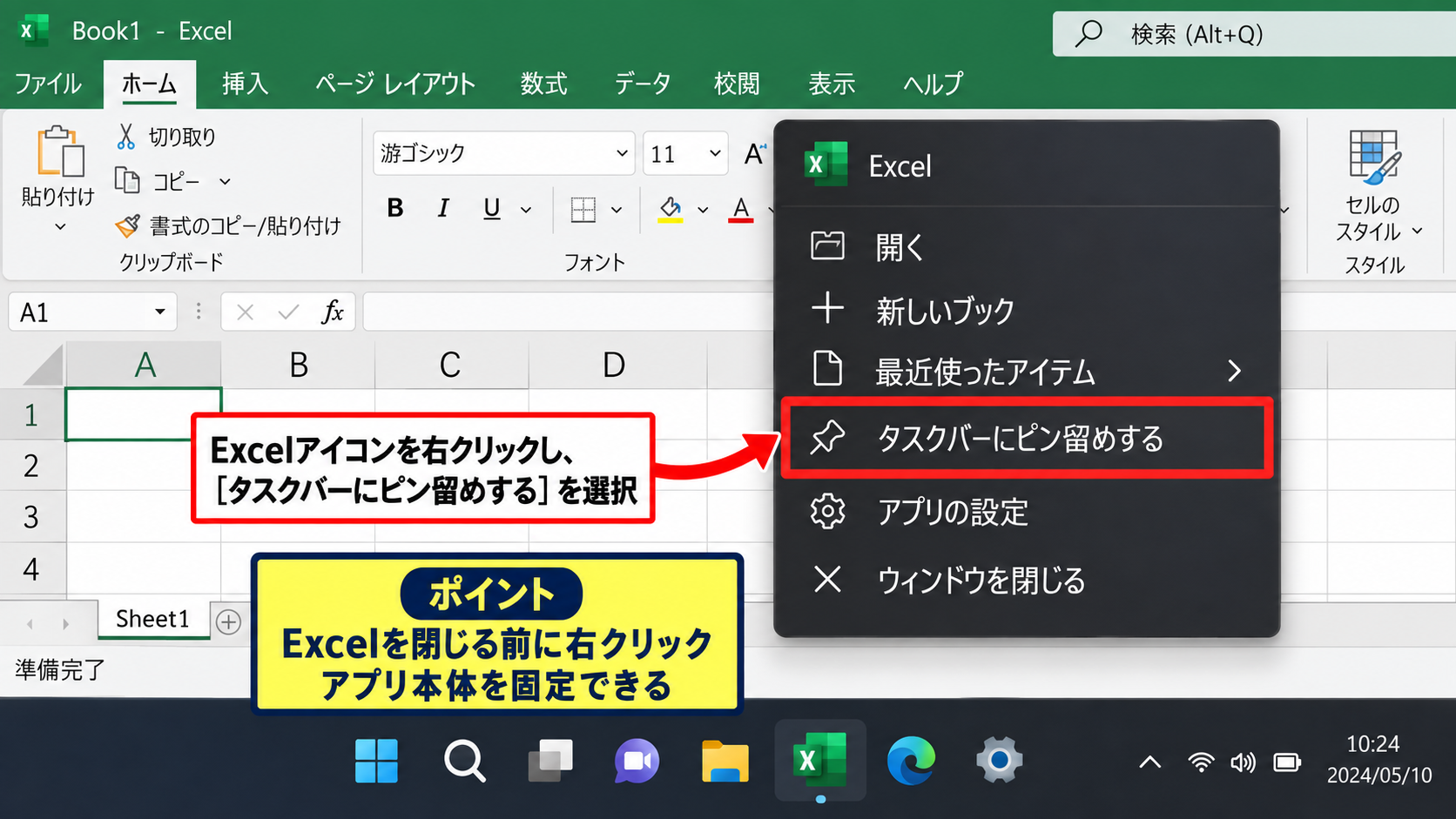
作業中のブックを閉じた後もExcelアイコンがタスクバーに残っていれば、正常にピン止めできています。
アイコンを左クリックすると、新しいExcelの画面や前回使ったファイル一覧をすばやく表示できます。
複数のExcelファイルを開いている状態でも、固定対象はExcelアプリそのものです。
そのため、どのブックを閉じてもピン留めしたアイコンまで消えることはありません。
【操作のポイント】Excelを閉じる前に右クリックし、タスクバーにピン留めする項目を選ぶと操作対象を判断しやすくなります。
スタートメニューの検索結果から固定する手順
Excelが起動していない場合は、スタートメニューの検索から固定できます。
Windowsキーを押し、検索欄にExcelと入力してください。
検索結果にMicrosoft Excelが表示されたら、右クリックしてタスクバーにピン留めするを選択します。
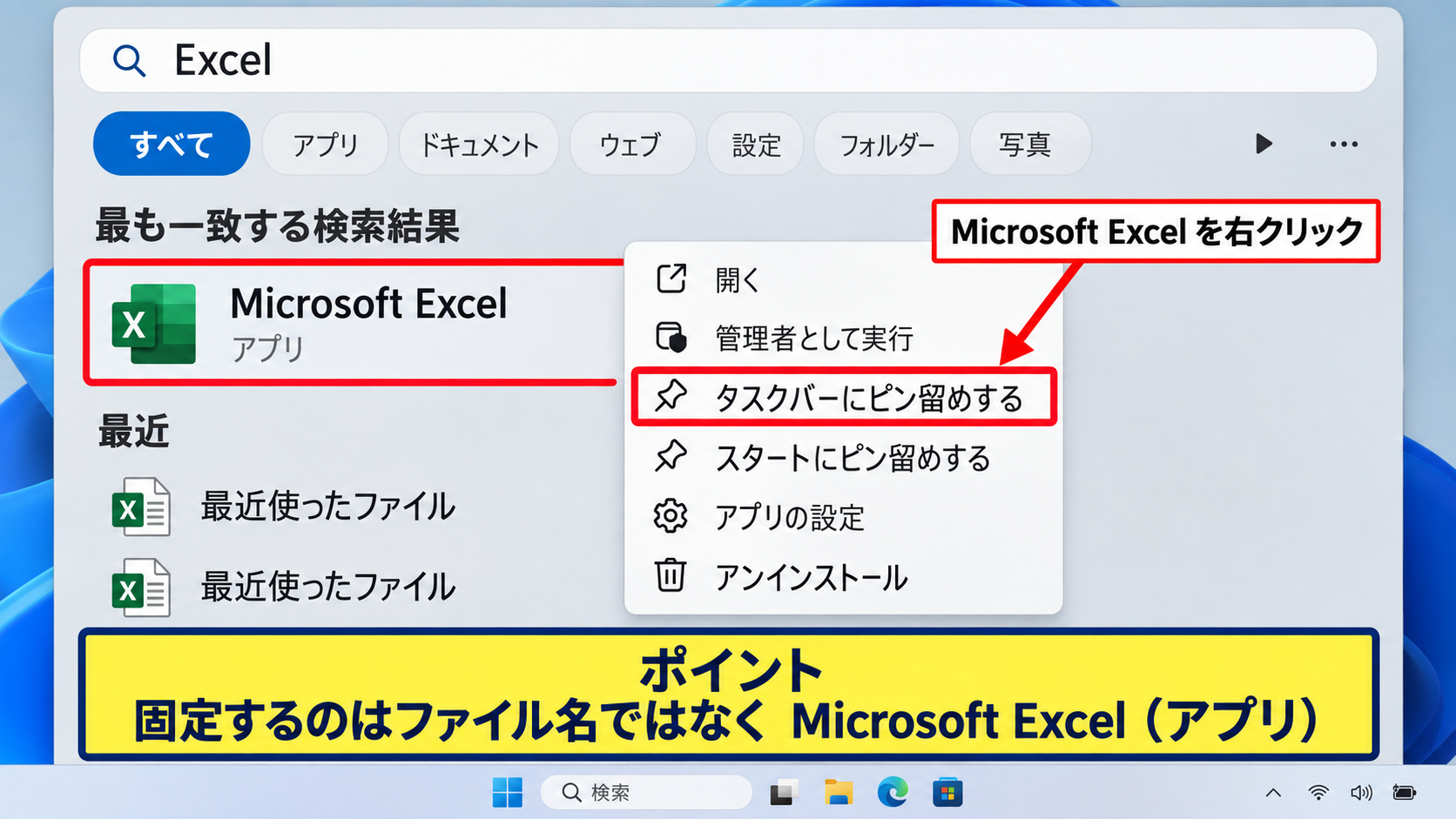
検索結果には最近開いたExcelファイルも表示される場合がありますが、固定するのはファイル名ではなくアプリ名のMicrosoft Excelです。
ブックを固定したい意図でファイルを右クリックすると、タスクバーではなくスタートにピン留めするなど別の項目が出ることがあります。
アプリのアイコンとファイルのアイコンを見分けることが大切です。
Microsoft 365版でも永続ライセンス版でも、Windowsの検索から行う固定操作はほぼ共通です。
【操作のポイント】検索結果ではMicrosoft Excelというアプリ名を右クリックし、最近使ったファイルは選ばないようにします。
デスクトップのショートカットから固定する手順
デスクトップにExcelのショートカットがある場合は、そのアイコンを右クリックする方法も使えます。
表示されたメニューにタスクバーにピン留めするがあれば、その項目を選びましょう。
項目が見つからないときは、その他のオプションを確認すると表示されることがあります。
ショートカットをドラッグしてタスクバーへ置く操作は、Windowsのバージョンによって受け付けない場合があります。
右クリックメニューから固定する方法なら、誤ってアイコンの位置を移動させる心配も少なくなります。
会社のPCでは管理者のポリシーにより、一部のピン留め操作が制限されていることもあります。
【操作のポイント】ショートカットを使う場合も、タスクバーへ置く対象がMicrosoft Excelの実行ファイルにつながっているか確認します。
Excelのピン止めが消えた場合の再固定
| 症状 | 確認する内容 |
|---|---|
| Excelアイコンが消えた | 固定が外れていないか |
| 別のExcelが起動する | 古いショートカットが残っていないか |
| アイコンが白い | タスクバーの再起動が必要か |
続いては、Excelのピン止めが消えた場合の再固定を確認していきます。
Officeの更新、アプリの再インストール、Windowsの設定変更後には、以前のピン留め情報が無効になることがあります。
固定が外れたExcelをもう一度ピン留めする操作
Excelを閉じた時点でタスクバーからアイコンが消えるなら、単に固定が外れている可能性があります。
Excelを起動してタスクバー上のアイコンを右クリックし、タスクバーにピン留めするをあらためて選択してください。
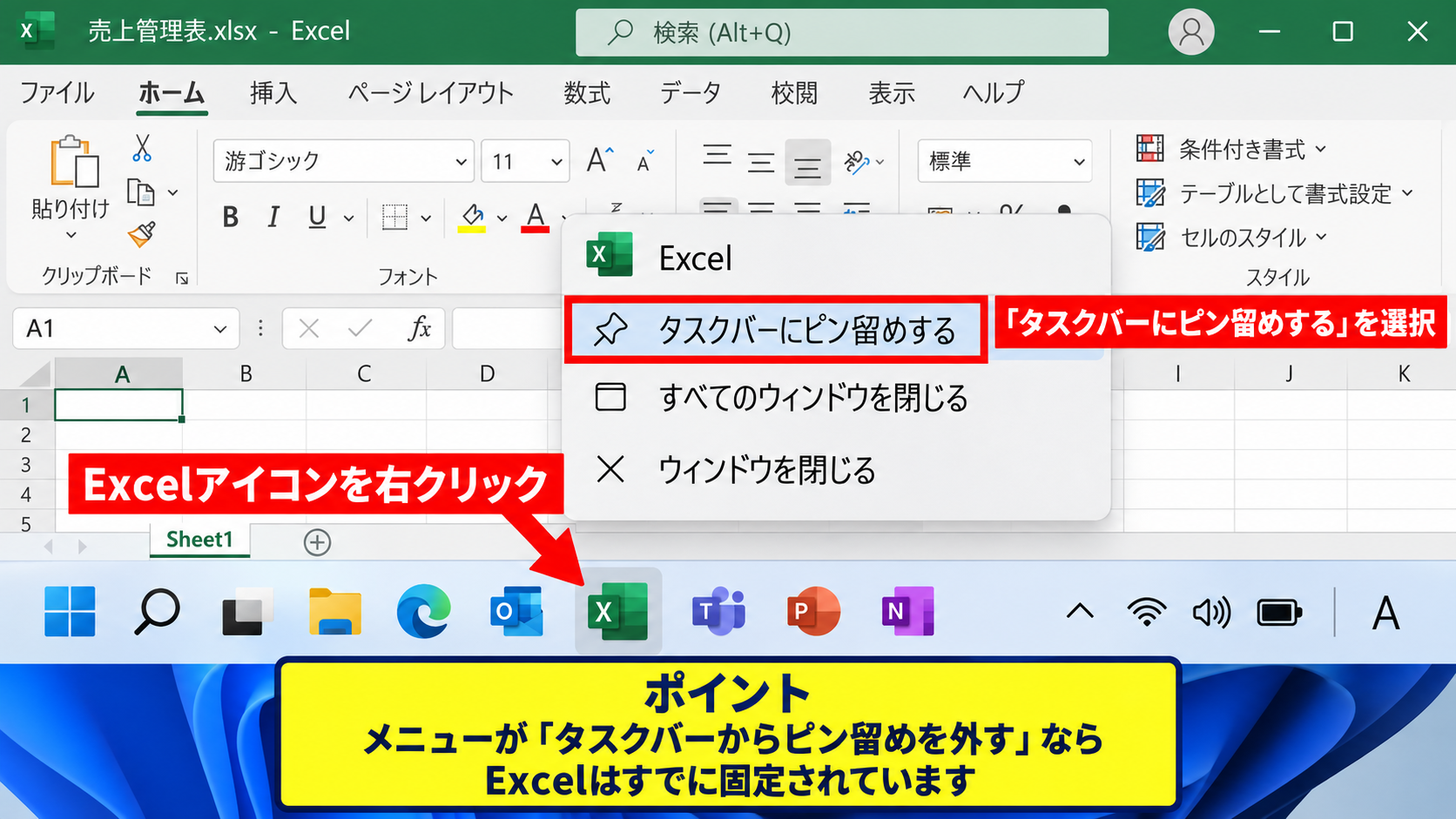
すでに固定されている場合、表示はタスクバーからピン留めを外すに変わります。
この表示なら固定は完了しているため、別の位置にあるExcelアイコンを探しましょう。
タスクバーのアイコンは横幅が狭い設定だと見つけにくくなることがあります。
通知領域の近くや、タスクバーの右端に隠れていないかも確認すると安心です。
【操作のポイント】メニュー表示がタスクバーからピン留めを外すなら、現在のExcelはすでに固定されています。
Office更新後に古いアイコンを整理する操作
Microsoft 365の更新後やOfficeの修復後に、以前のExcelアイコンをクリックしても何も起こらないことがあります。
これは、タスクバーが古いExcelの場所を参照している場合に起こる現象です。
反応しないアイコンを右クリックし、タスクバーからピン留めを外すを選びます。
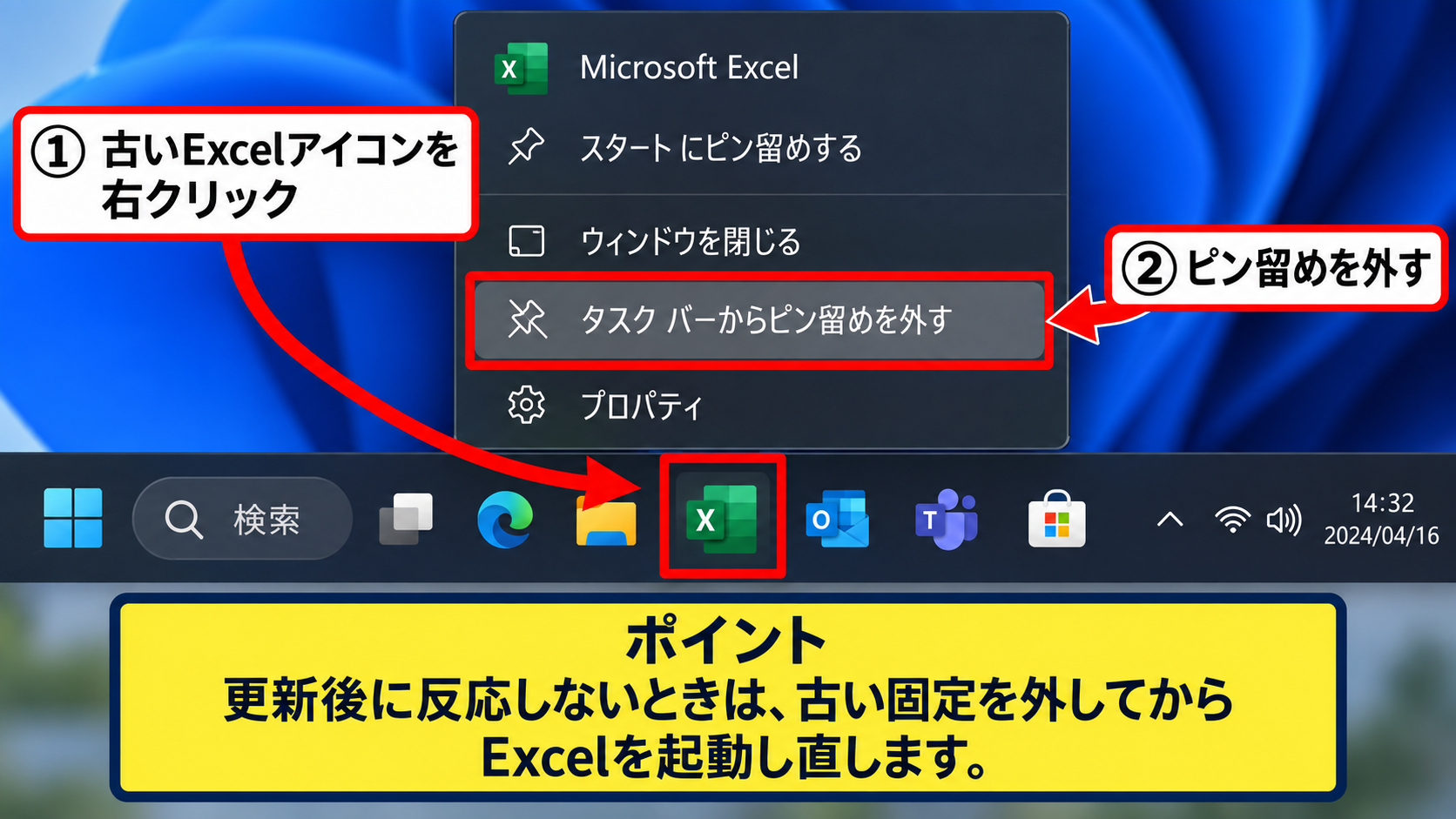
その後、スタートメニューからMicrosoft Excelを起動し、新しく表示されたアイコンをピン留めしましょう。
古いアイコンを残したまま再固定すると、似たExcelアイコンが複数並び、どちらが正しいか判断しにくくなります。
不要なアイコンを外してから新しいアイコンを固定する流れが分かりやすい方法です。
【操作のポイント】更新後にアイコンが反応しないときは、古い固定を外してからExcelを起動し直します。
タスクバーの表示を再読み込みする操作
Excelのアイコンが白紙になったり、ピン留め状態が表示に反映されなかったりする場合もあります。
このときは、Windowsエクスプローラーの再起動でタスクバー表示が戻ることがあります。
Ctrlキー、Shiftキー、Escキーを同時に押してタスクマネージャーを開きます。
プロセス一覧からWindowsエクスプローラーを選び、再起動を実行してください。
画面下部のタスクバーが一時的に消えた後、再表示されます。
開いているExcelブックは通常そのまま残りますが、大切な作業中なら保存してから行うと安全です。
【操作のポイント】白いアイコンや表示崩れは、Excel本体ではなくWindowsのタスクバー表示が原因のこともあります。
タスクバーに固定できないときの確認項目
| 確認場所 | 主な確認内容 |
|---|---|
| 右クリックメニュー | ピン留め項目の有無 |
| Windows設定 | タスクバーの制限 |
| Officeアプリ | Excelが正常に起動するか |
続いては、タスクバーに固定できないときの確認項目について解説していきます。
ピン留めできない原因は、操作対象の違い、Windowsのポリシー、Officeの不具合に大きく分けられます。
右クリックメニューにピン留めが表示されないケース
Excelアイコンを右クリックしてもタスクバーにピン留めするが表示されない場合は、右クリックしている対象を見直します。
開いているExcelブックのファイル名を右クリックしていると、アプリ固定のメニューは出ません。
画面下部のタスクバーにある緑色のExcelアイコンを右クリックしてください。
| A | B | C | |
|---|---|---|---|
| 1 | 売上 | 数量 | 金額 |
| 2 | 商品A | 3 | 1200 |
Windows 11では、右クリック後にその他のオプションの表示を選ばないと従来のメニューが見えないことがあります。
また、リモートデスクトップや仮想デスクトップの環境では、接続先のタスクバーを操作しているか確認しましょう。
【操作のポイント】ブックの名前ではなく、タスクバー上のExcelアプリのアイコンを右クリックすることが重要です。
会社PCで固定操作が制限されているケース
会社や学校から支給されたWindows PCでは、管理者がタスクバーの編集を禁止している場合があります。
この場合はExcelだけでなく、ほかのアプリでもピン留めする項目が使えなかったり、固定後に元へ戻ったりします。
複数のアプリで同じ現象が出るなら、Excel固有の不具合よりWindowsの管理設定を疑うべきです。
設定アプリの個人用設定からタスクバーを開いても変更項目が灰色になっている場合は、組織のポリシーが適用されている可能性があります。
この場合、利用者がレジストリやポリシーを変更すると業務環境に影響するおそれがあります。
社内の情報システム担当者へ、Excelをタスクバーに固定したい旨を相談するのが安全です。
【操作のポイント】会社PCでは個人で無理に設定を変更せず、ほかのアプリも固定できるかを確認してから管理者へ相談します。
Officeの修復を検討するケース
Excelが起動しない、アイコンを押すとエラーが出る、固定操作の直後に消える場合は、Officeの構成に問題があるかもしれません。
Windowsの設定からアプリを開き、インストールされているアプリの一覧でMicrosoft 365またはMicrosoft Officeを探します。
変更を選択すると、クイック修復やオンライン修復を実行できる画面が表示されます。
まずは短時間で終わるクイック修復を試し、改善しない場合だけオンライン修復を検討しましょう。
オンライン修復では再設定やサインインが必要になる場合があります。
修復前にはExcelファイルを保存し、Officeのアカウント情報を確認しておくと復旧後の作業がスムーズです。
【操作のポイント】Excelの起動自体に異常があるときは、タスクバーの設定よりOffice修復を優先して確認します。
ピン留めしたExcelからブックを開く使い方
| 操作 | できること |
|---|---|
| 左クリック | Excelの起動 |
| 右クリック | 最近使ったブックの確認 |
| ブック名の固定 | ジャンプリストからの素早い起動 |
続いては、ピン留めしたExcelからブックを開く使い方を確認していきます。
Excel本体のピン留めと、よく使うブックのピン留めを組み合わせると、日常業務の起動操作をさらに減らせます。
最近使ったブックをジャンプリストから開く方法
タスクバーに固定したExcelアイコンを右クリックすると、最近使った項目が表示されることがあります。
この一覧はジャンプリストと呼ばれ、最近開いたExcelファイルへ直接移動できる機能です。
ファイルを開くたびにエクスプローラーで保存場所を探す必要がないため、定例作業で役立ちます。
一覧に表示される件数はWindowsやExcelの利用状況によって変化します。
不要なファイル名が表示される場合は、項目を右クリックして一覧から削除できます。
ただし、この操作でExcelファイルそのものが削除されるわけではありません。
【操作のポイント】ジャンプリストの削除は履歴表示を整理する操作であり、元のブックを消す操作ではありません。
よく使うExcelファイルを一覧へ固定する方法
毎日開く見積書、売上表、勤怠表などは、ジャンプリスト内で個別にピン留めできます。
Excelアイコンを右クリックし、最近使った項目にある目的のブックへマウスポインターを合わせてください。
ファイル名の右側に表示されるピンのアイコンを選ぶと、そのブックは固定済みの一覧へ移動します。
アプリのピン留めはExcelを起動するための固定で、ブックのピン留めは特定ファイルを開くための固定です。
この二つを区別すると、ピン止め消えたと感じたときも、何が消えたのかを正確に確認できます。
ブックを別のフォルダへ移動すると固定項目が開けなくなることがあるため、日常的に使うファイルは保存場所を頻繁に変えないほうがよいでしょう。
【操作のポイント】固定済み一覧に入れたブックは、保存先やファイル名を変更しないようにするとリンク切れを防げます。
新しいブックをすばやく作成する方法
固定したExcelアイコンを右クリックすると、空白のブックを作成する項目が表示される場合があります。
左クリックでExcelを起動してから新規作成するより、操作回数を減らせることが利点です。
たとえば、1行目に見出しを入力した売上管理表を作る場合は、A1セルに商品名、B1セルに単価、C1セルに数量、D1セルに金額と入力します。
金額を計算する数式はD2セルへ入力します。
=B2*C2
この数式は、B列の単価とC列の数量を掛け合わせ、D列に金額を表示する仕組みです。
D2セルの右下にあるフィルハンドルを下方向へドラッグすれば、3行目以降にも同じ計算式をコピーできます。
サンプルデータでは1行目をヘッダー行として扱い、数式は2行目から入力することが基本です。
【操作のポイント】空白のブックを開いた後は、1行目を見出しにして2行目から数式を入れると表の構造を整えやすくなります。
Windowsのタスクバー設定とExcelアイコンの整理
| 設定内容 | Excelへの影響 |
|---|---|
| タスクバーの配置 | アイコンを見つけやすくする |
| アイコンの結合 | 複数ブックの表示方法に影響 |
| ピン留めの並び順 | 起動しやすさに影響 |
続いては、Windowsのタスクバー設定とExcelアイコンの整理について解説していきます。
Excelの固定後は、アイコンを使いやすい位置へ移動させるだけでも毎日の操作感が変わります。
Excelアイコンの並び順を変更する操作
タスクバーにピン留めしたExcelアイコンは、ドラッグ操作で左右の位置を変更できます。
ブラウザーやメールソフトの近くに置くか、スタートボタンの近くへ置くかは、普段の業務動線に合わせて決めましょう。
たとえばExcelを毎日最初に開く場合は、タスクバーの左側へ配置すると探す時間を減らせます。
ドラッグ中にほかのアプリの位置が入れ替わるため、目的の場所でマウスボタンを離してください。
固定順はWindowsを再起動しても通常は保持されます。
並び順が戻る場合は、企業のPC管理設定やユーザープロファイルの問題も考えられます。
【操作のポイント】よく使う順に左から並べると、Excelを視線移動の少ない位置から起動できます。
複数のExcelブックを見分ける方法
複数のExcelブックを開くと、タスクバー上では一つのExcelアイコンにまとめて表示されることがあります。
アイコンにマウスポインターを合わせると、開いているブックの小さなプレビューが表示されます。
目的のブック名を選択すれば、そのファイルを前面に出せます。
アイコンが一つに見えても、Excelのピン留めが消えたとは限らず、複数のウィンドウがグループ化されているだけの場合があります。
Excelの画面上部に表示されるファイル名も確認すると、編集中のブックを間違えにくくなります。
似た名前の月次ファイルを扱うときは、ファイル名へ年月を入れる管理も有効です。
【操作のポイント】タスクバーのExcelにマウスを重ね、プレビュー内のブック名を確認してから選択します。
不要なExcel固定を外す方法
古いExcelのショートカットや使わない固定項目が残っている場合は、タスクバーを整理しましょう。
不要なExcelアイコンを右クリックして、タスクバーからピン留めを外すを選択します。
この操作はタスクバーからの削除だけを行い、Excelアプリや保存済みのブックを削除するものではありません。
複数のExcelアイコンがある場合は、一つずつ起動して正しいアプリか確認してから外すと安心です。
Microsoft Store版とデスクトップ版のOfficeが混在している環境では、異なるExcelが表示されることもあります。
使うExcelを一つに決めて固定すると、ファイルの関連付けや起動先の混乱を減らせます。
【操作のポイント】ピン留めを外してもExcel本体やブックは消えないため、不要なアイコンは安心して整理できます。
Excelのピン留めに関するよくあるトラブル
| よくある疑問 | 考え方 |
|---|---|
| ファイルは固定できるか | ジャンプリストの固定を使う |
| アイコンが消えた | 固定状態と表示状態を分けて確認する |
| 固定できない | 管理制限やOfficeの状態を確認する |
続いては、Excelのピン留めに関するよくあるトラブルを確認していきます。
Excelのアプリ固定、特定ブックの固定、最近使ったファイルの履歴は別々の機能です。
ピン留めしたのにExcelが開かない原因
固定済みのExcelアイコンをクリックしても起動しないときは、アイコンの参照先が古くなっていることがあります。
Officeのバージョンアップやアンインストール後に再インストールした場合に起こりやすい現象です。
まず、タスクバーのアイコンを外します。
次にスタートメニューからMicrosoft Excelを検索して起動し、表示された新しいアイコンを固定してください。
それでも起動しない場合は、Windowsを再起動してからOfficeのクイック修復を試します。
保存していないファイルがあるなら、再起動前に内容を保存しましょう。
【操作のポイント】反応しない固定アイコンは再利用せず、スタートメニューから起動したExcelを新たに固定します。
Excelファイルだけをタスクバーに固定したい場合
毎回同じExcelファイルを開く場合、アプリだけでなくブックそのものを固定したいと感じることがあります。
この用途には、Excelアイコンを右クリックしたときのジャンプリストにあるピン機能が適しています。
目的のファイルを一度Excelで開くと、最近使った項目に表示されやすくなります。
表示されたファイル名の横にあるピンを選択すると、固定済みの一覧に残せます。
デスクトップやタスクバーへファイルを直接固定する方法より、Excelのジャンプリストを使うほうが自然な運用です。
ファイル名を変更した場合は、古い固定を外し、新しいファイル名を開いてから固定し直してください。
【操作のポイント】特定のブックを開きたい場合は、Excelアプリの右クリックメニューにある固定済み一覧を活用します。
ピン止めとピン留めの表記の違い
Windowsの画面では、一般にピン留めという表記が使われています。
一方で、ピン止め、ピン留め、ピン止め消えたといった検索語も広く使われています。
意味としては、アプリやファイルへのアクセスをしやすい場所に固定する操作を指します。
Excelのアイコンが残るようにする操作は、Windowsではタスクバーにピン留めすると表現されます。
記事やマニュアルを探す際は、どちらの表記でも必要な情報を見つけられることが多いでしょう。
画面上の文言と検索語が異なって見えても、同じ操作を探しているケースがほとんどです。
【操作のポイント】実際のWindows画面ではタスクバーにピン留めするという項目名を目印に操作します。
まとめ エクセルをタスクバーに固定する方法
Excelをタスクバーへピン留めするには、Excelを起動して画面下部のアイコンを右クリックし、タスクバーにピン留めするを選択します。
Excelを閉じてもアイコンが残れば、アプリの固定は成功です。
固定したアイコンが消えた場合は、Excelを起動し直して再度ピン留めする操作を試してください。
更新後にアイコンが反応しない場合は、古い固定を外してから新しいExcelアイコンを固定すると改善することがあります。
右クリックメニューに固定項目がない場合は、ブックではなくExcelアプリのアイコンを操作しているかを確認しましょう。
会社PCでほかのアプリも固定できないときは、Windowsの管理ポリシーによる制限が考えられます。
また、よく使うExcelファイルはジャンプリストから個別にピン留めすると、保存場所を探す手間を減らせます。
アプリの固定とブックの固定を使い分けることが、Excelを快適に使うための近道です。