GPU使用率を下げる方法は?負荷を抑えるコツも!(バックグラウンド:発熱対策:省電力設定など)
ゲームや動画編集、生成AI、複数ディスプレイの利用中に、GPU使用率が高い状態のまま下がらず困ることがあります。
画面が重い、ファンの音が大きい、本体が熱い、電気代が気になるといった悩みは、GPUへの負荷が関係している場合が少なくありません。
GPU使用率は高いこと自体が必ずしも異常ではありませんが、目的に対して過剰な処理が続くなら見直す価値があります。
この記事では、GPU使用率を安全に下げるための実践的な方法を、バックグラウンドアプリ、ゲーム設定、発熱対策、省電力設定まで幅広く解説します。
GPU使用率を下げるための優先順位
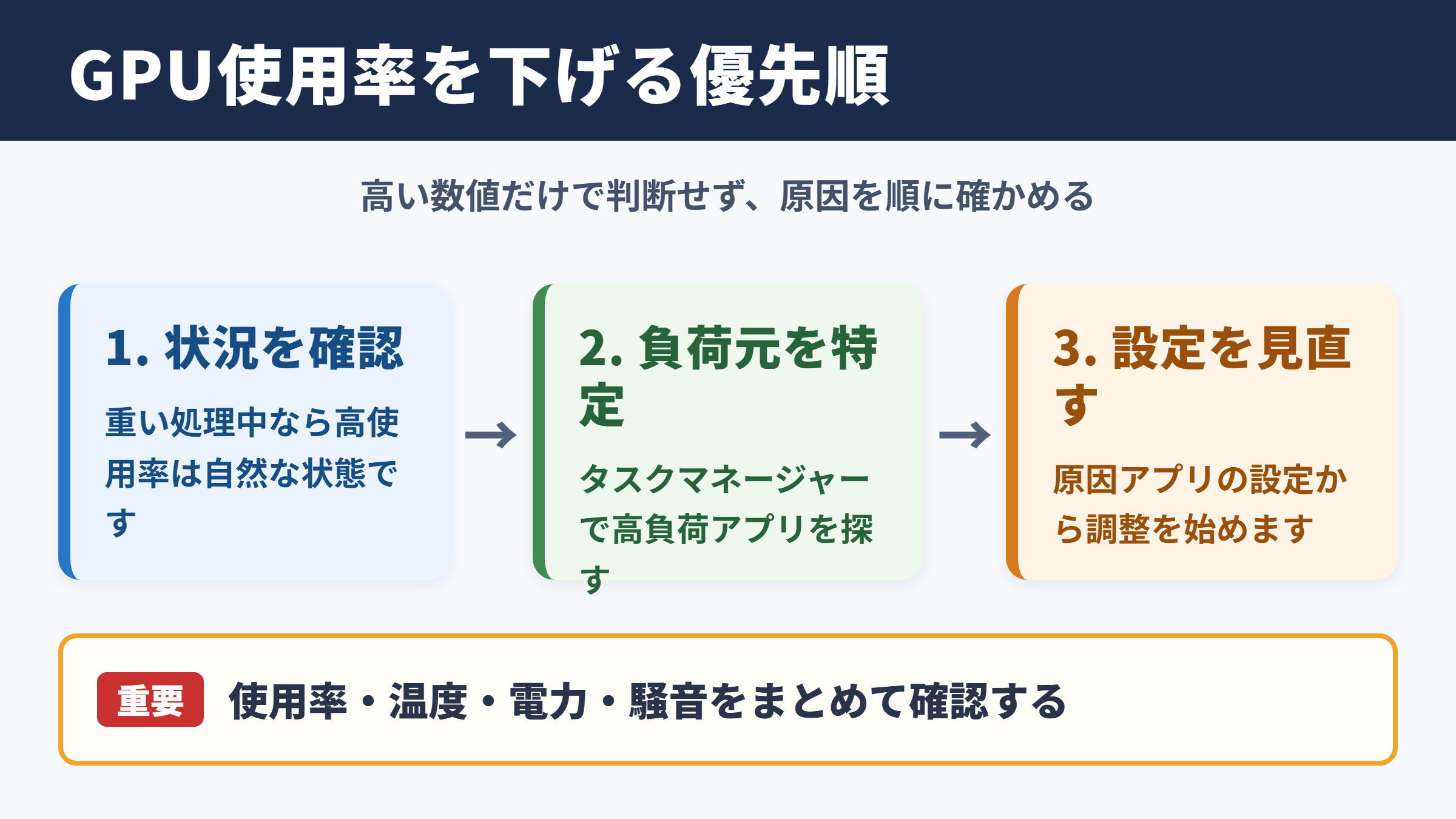
それではまず、GPU使用率を下げる際に優先して確認したいポイントについて解説していきます。
高使用率が問題になる場面
GPU使用率が90パーセントから100パーセント近くになる場面は、3Dゲームや動画の書き出し、AI画像生成などでは珍しくありません。
GPUの性能を使い切っている状態なので、処理内容によっては自然な動作と考えられます。
一方で、何も重い作業をしていないのに使用率が高い、温度が急上昇する、画面がカクつく場合は注意が必要でしょう。
特に、ブラウザを開いているだけでGPU負荷が続くときは、拡張機能、動画再生、ハードウェアアクセラレーション、常駐ソフトが影響している可能性があります。
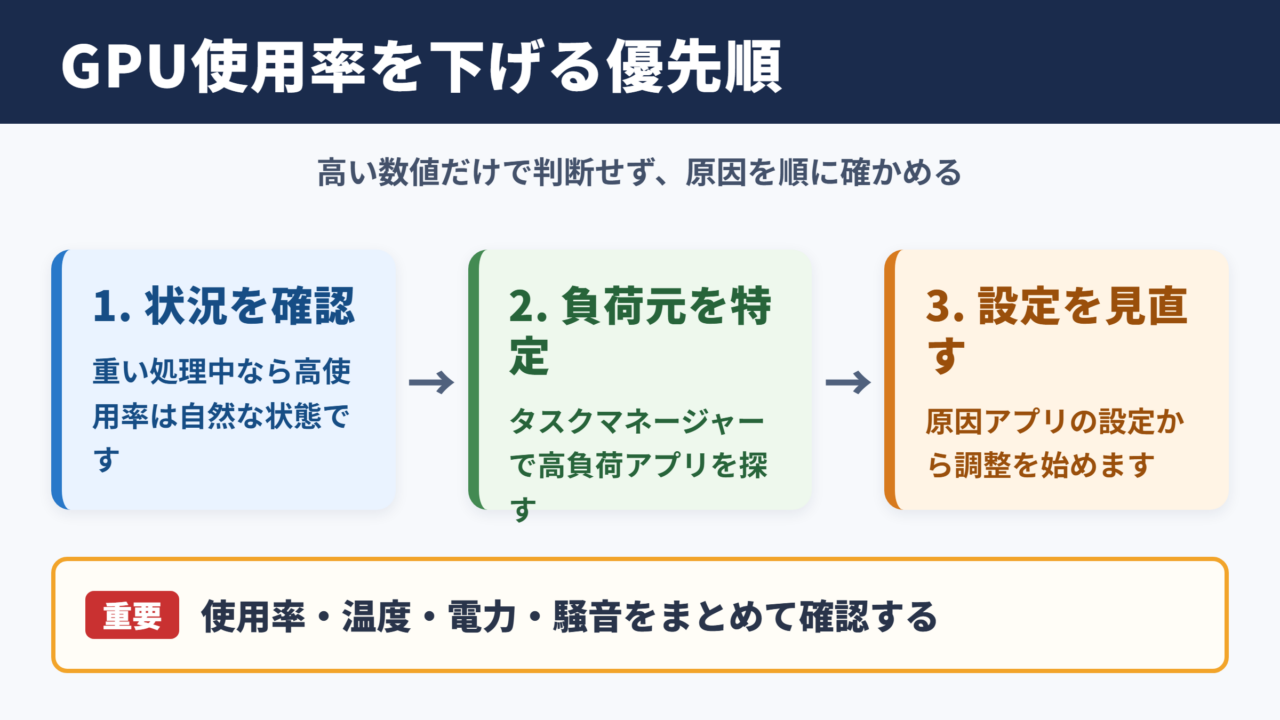
使用率の数字だけで判断せず、動作内容、温度、消費電力、騒音をまとめて確認することが重要です。
ゲーム中にGPU使用率が高くても、映像が安定し温度が適正なら、必ずしも下げる必要はありません。
ただし、発熱、騒音、フレームレートの不安定さ、突然の終了がある場合は、負荷を調整する目安になります。
確認に役立つタスクマネージャー
Windowsでは、タスクマネージャーからGPUを使っているアプリを確認できます。
Ctrl、Shift、Escキーでタスクマネージャーを開き、プロセス画面やパフォーマンス画面を確認すると、どのソフトが負荷の中心か把握しやすくなります。
プロセス画面でGPUの列を表示すれば、使用率が高いアプリを見つけやすくなります。
アプリ名だけでは判断しにくいときは、GPUエンジンの項目も確認しましょう。
3D、ビデオデコード、ビデオエンコード、コピーなど、どの種類の処理に負荷がかかっているかを見分けられます。
確認の流れは、重いと感じたタイミングでタスクマネージャーを開き、GPU使用率の高いプロセスを探し、そのアプリの設定を見直す順番です。
いきなりドライバーの入れ直しを行う前に、原因となるソフトを特定すると効率的でしょう。
対策の優先順序
GPU負荷を抑える対策は、影響の小さいものから試すとトラブルを避けやすくなります。
まず不要なアプリを閉じ、次にゲームやソフトの画質設定を調整し、それでも改善しない場合に電源設定やドライバーを確認する流れが基本です。
| 確認項目 | 主な効果 | 取り組みやすさ |
|---|---|---|
| 不要なアプリの終了 | 常時発生するGPU負荷の削減 | 高い |
| フレームレート制限 | ゲームの過剰描画の抑制 | 高い |
| 画質設定の調整 | 3D描画負荷の軽減 | 高い |
| ブラウザ設定の見直し | 動画や描画処理の軽減 | 中程度 |
| 省電力モードの設定 | 消費電力と発熱の低減 | 中程度 |
| 冷却環境の改善 | 温度上昇と性能低下の予防 | 中程度 |
常に最大性能を求めない用途なら、フレームレート制限と不要な常駐アプリの停止だけでも体感が変わることがあります。
バックグラウンドアプリの整理
続いては、気づかないうちにGPUを使うバックグラウンドアプリを確認していきます。
自動起動ソフトの見直し
パソコンを起動した直後からGPU使用率が高い場合は、自動起動するアプリが多すぎるかもしれません。
チャットツール、ゲームランチャー、クラウド同期ソフト、壁紙アプリ、録画ソフトなどは、画面描画や動画処理を行うことがあります。
タスクマネージャーのスタートアップアプリから、普段使わないソフトを無効にすると、起動直後の負荷を減らしやすくなります。
ただし、セキュリティソフトやデバイス管理に必要な項目まで停止すると不具合につながるため、名称が分からないものは慎重に扱いましょう。
使うときだけ起動すればよいアプリは常駐させないという考え方が、GPU負荷とメモリ使用量の両方に役立ちます。
ブラウザと動画再生の負荷
ブラウザは軽いソフトに見えても、複数のタブで動画、広告、Web会議、アニメーションを表示するとGPUを使います。
高解像度の動画を複数再生したり、配信サイトをバックグラウンドで開き続けたりすると、使用率が上がることがあります。
不要なタブを閉じる、動画の画質を下げる、使っていない拡張機能を無効にするだけでも効果が期待できます。
ブラウザのハードウェアアクセラレーションは、CPU負荷を減らせる便利な機能です。
ただし、GPUドライバーとの相性によって不安定さや過剰な負荷が疑われる場合は、設定を一度切り替えて挙動を比較するとよいでしょう。
動画視聴中のGPU使用率が気になる場合は、再生解像度を下げ、不要なタブを閉じ、ブラウザを再起動してから変化を確認します。
設定を一度に複数変更すると原因が分かりにくくなるため、ひとつずつ試す方法がおすすめです。
録画・配信・オーバーレイ機能
ゲーム録画、ライブ配信、FPS表示、チャットのオーバーレイ、RGB制御ソフトもGPU負荷の一因になります。
GPUエンコードを使う録画機能はCPUへの負担を抑えられますが、その分だけGPUのビデオエンコード処理を使います。
ゲームの動作を優先したいなら、常時録画、インスタントリプレイ、不要なオーバーレイを停止する選択肢があります。
複数の録画ソフトや監視ソフトを同時に起動すると、競合やフレーム落ちの原因になることもあります。
必要な機能だけを有効にし、使い終えた配信・録画ソフトは完全に終了することが負荷対策の基本です。
ゲームと映像設定の調整
続いては、GPU負荷を大きく左右するゲームと映像の設定を確認していきます。
フレームレート上限の設定
GPU使用率を下げるうえで効果を得やすいのが、フレームレート上限の設定です。
表示装置が60Hzなのに、ゲーム側で毎秒200フレーム以上を出そうとすると、見え方の変化が小さい一方でGPUは大量の描画を続けます。
ゲーム内設定、グラフィックドライバーの設定、外部ツールなどで、フレームレートに上限を設けられます。
60Hzのモニターなら60fps、144Hzなら141fpsや144fps付近を目安にする方法が一般的です。
ただし、対戦ゲームでは入力遅延や好みに関わるため、実際のプレイ感を確認しながら決めると安心でしょう。
GPU負荷は、描画する画面数と1秒あたりの描画回数が増えるほど高くなりやすい傾向があります。
フレームレート上限を設定すると、必要以上の描画を抑え、消費電力と発熱の低減につながります。
画質項目の優先順位
画質設定を下げる場合、すべてを最低にする必要はありません。
視覚的な満足度を保ちながら負荷を抑えるには、影、反射、レイトレーシング、アンチエイリアス、描画距離など、重い項目から調整することが大切です。
| 設定項目 | GPU負荷への影響 | 調整の考え方 |
|---|---|---|
| レイトレーシング | 非常に大きい | 負荷が高い場合は優先して下げる |
| 影の品質 | 大きい | 高設定から中設定へ調整する |
| 反射と環境光 | 大きい | 映像とfpsのバランスを確認する |
| レンダリング解像度 | 大きい | 少しずつ下げて見え方を確認する |
| テクスチャ品質 | 主にVRAMへ影響 | メモリ不足時に見直す |
| 描画距離 | ゲームにより差がある | 屋外の重い場面で検証する |
特にレイトレーシングと高解像度設定はGPU負荷に直結しやすい項目です。
映像の違いを確認しながら中設定へ落とすだけでも、温度や騒音が安定するケースがあります。
解像度とアップスケーリング
4K解像度や高解像度のウルトラワイドモニターでは、描画する画素数が増えるためGPU使用率が上がりやすくなります。
高負荷が続く場合は、ゲーム内のレンダリング解像度を下げる、解像度スケーリングを使う、対応しているアップスケーリング機能を利用する方法があります。
アップスケーリングは、内部解像度を抑えながら見た目の品質を補う技術です。
設定によっては映像の鮮明さが変わるため、画質優先、バランス、パフォーマンスといったモードを比較するとよいでしょう。
表示解像度を大幅に変える前に、レンダリング倍率とアップスケーリングの設定を試すと、画面の使い勝手を保ちやすくなります。
省電力設定とドライバー管理
続いては、GPUの動作モードに関わる省電力設定とドライバー管理を確認していきます。
Windowsの電源モード
ノートパソコンでは、Windowsの電源モードによって性能と消費電力のバランスが変わります。
外出先での作業や動画視聴が中心なら、省電力寄りの設定にすることで、GPUが高いクロックで動き続ける状況を減らせる場合があります。
一方で、重いゲームや編集作業を行うときは、極端な省電力設定によって動作が不安定になったり、処理時間が長くなったりすることもあります。
用途ごとに電源モードを切り替えると、性能とバッテリー持続時間の両立を図りやすくなります。
省電力設定は、GPU使用率を常に低くする魔法の機能ではありません。
必要な処理を遅くするのではなく、不要な高性能動作を避けるための調整として活用することがポイントです。
グラフィック設定の割り当て
内蔵GPUと外部GPUを搭載するノートパソコンでは、アプリごとにどちらのGPUを使うか設定できる場合があります。
ブラウザ、文書作成ソフト、軽い動画視聴などまで高性能GPUで処理すると、消費電力や発熱が増える可能性があります。
Windowsのグラフィック設定や、GPUメーカーの管理ソフトを使い、軽いアプリは省電力GPU、高負荷のゲームは高性能GPUへ割り当てると効率的です。
ただし、外部GPUに接続されたモニターの構成や機種固有の仕様によって、割り当ての挙動が異なることがあります。
設定変更後は実際にアプリを起動し、タスクマネージャーで使用中のGPUを確認すると確実です。
ドライバー更新と設定初期化
GPUドライバーが古い場合や、更新後に不具合が起きた場合には、使用率表示や動作が不安定になることがあります。
ゲームや編集ソフトの更新に合わせて、安定版のドライバーへ更新することは有効な対策のひとつです。
ただし、使用率を下げたいという理由だけで頻繁に更新する必要はありません。
更新後に急に負荷が増えた、画面表示に異常が出たといった明確な変化があるなら、設定の初期化や以前の安定したバージョンの確認も検討できます。
ドライバーの変更前には、現在のバージョンと症状を記録しておくと、問題の切り分けがしやすくなります。
発熱対策と冷却環境
続いては、GPUの性能維持にもつながる発熱対策と冷却環境を確認していきます。
温度とサーマルスロットリング
GPUに高い負荷がかかると、消費電力に応じて熱が発生します。
温度が高くなりすぎると、部品を保護するために動作クロックが下がり、性能が落ちることがあります。
このような状態はサーマルスロットリングと呼ばれ、フレームレートの低下や動作の不安定さにつながる場合があります。
GPU使用率を下げる目的が発熱対策なら、使用率だけではなくGPU温度、ホットスポット温度、ファン回転数も確認するとよいでしょう。
高温を避けることは、快適性だけでなく長時間の安定動作にも関わる要素です。
設置場所とエアフロー
デスクトップパソコンでは、ケース周辺の空間が狭いと排熱しにくくなります。
背面や側面の吸気口、排気口を壁や家具でふさがないようにし、ケース内に熱がこもらない環境を整えましょう。
ノートパソコンでは、布団やクッションの上で使うと底面の吸気口がふさがれやすくなります。
硬く平らな机の上で使い、必要に応じて冷却台を活用すると、吸気を確保しやすくなります。
室温が高い夏場は、同じ設定でもGPU温度が上がりやすいため、エアコンや室内の換気も有効です。
本体の周囲に十分な空間を作り、吸気口と排気口をふさがないことは、最も基本的で効果を得やすい発熱対策です。
設定変更だけで改善しないときは、設置環境を見直す価値があります。
ほこりとメンテナンス
ケース内部やファンにほこりがたまると、風量が下がり、冷却性能が落ちることがあります。
以前よりファンの音が大きい、同じゲームで温度が上がりやすいと感じるなら、ほこりの蓄積も確認したいところです。
清掃を行う際は、パソコンの電源を切り、ケーブルを外し、静電気や部品の破損に注意しながら作業します。
自信がない場合や分解が必要な機種では、無理をせずメーカーや専門業者へ相談するほうが安心でしょう。
定期的な清掃と適切な設置により、GPUが過度な温度上昇を起こしにくい状態を維持できます。
GPU使用率を下げる方法のまとめ
GPU使用率を下げるには、まずタスクマネージャーで負荷の原因となるアプリを確認し、不要なバックグラウンド処理を止めることから始めます。
ゲームではフレームレート上限、レイトレーシング、影、解像度、アップスケーリングを見直すと、画質とのバランスを保ちながら負荷を抑えやすくなります。
ブラウザの動画再生、録画機能、オーバーレイ、自動起動ソフトも、気づきにくいGPU負荷の原因です。
ノートパソコンでは省電力GPUの活用や電源モードの調整、デスクトップでは設置場所とエアフローの確保も重要になります。
高いGPU使用率を無理にゼロへ近づけるのではなく、用途に合った負荷へ整えることが快適なパソコン環境につながります。
発熱、騒音、動作の重さが気になるときは、今回紹介した項目をひとつずつ確認し、自分の使い方に合う設定を見つけていきましょう。