【Excel】エクセルのセル幅を統一する方法(行の高さ・列の大きさ)
Excelで表を作成していると、列幅や行の高さがばらばらになり、見た目が整わないことがあります。
特に複数人で編集したファイルや、別のシートから表を貼り付けたブックでは、セルの大きさが不統一になりやすいものです。
列幅と行の高さは、範囲を選択して数値を指定すれば同じ大きさにそろえられます。
セル幅を統一する基本操作
・列を選択して列の幅を指定する
・行を選択して行の高さを指定する
・複数の列や行をまとめて選択して一括設定する
この記事では、Excelでセル幅、列幅、行の高さを統一する手順と、見やすい表へ整えるための考え方を解説します。
サンプルデータは1行目にヘッダーがある表として説明します。
エクセルの列幅をまとめて統一する操作
それではまず、複数列の横幅を同じ数値にそろえる方法について解説していきます。
| A | B | C | D | |
|---|---|---|---|---|
| 1 | 商品名 | 単価 | 数量 | 金額 |
| 2 | りんご | 120 | 5 | 600 |
列見出しをドラッグして選択する方法
最初に、そろえたい列の見出しを選択します。
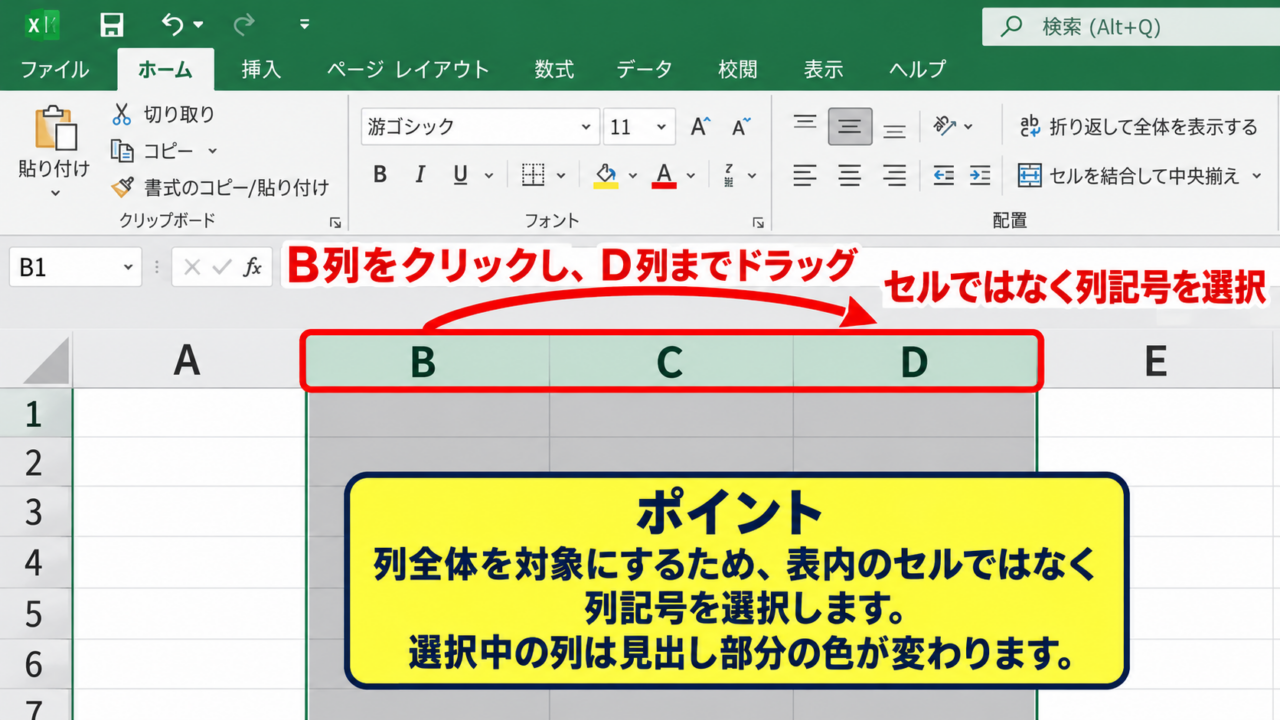
たとえばB列からD列の幅を統一したい場合は、列番号Bをクリックし、そのままDまでドラッグします。
セルの中身ではなく、上部に表示されるB、C、Dの列記号を選ぶことが重要です。
離れた列を選択する場合は、Ctrlキーを押しながら列記号をクリックします。
ただし、隣接する列を同じ幅にしたいときは、ドラッグ選択のほうが操作しやすいでしょう。
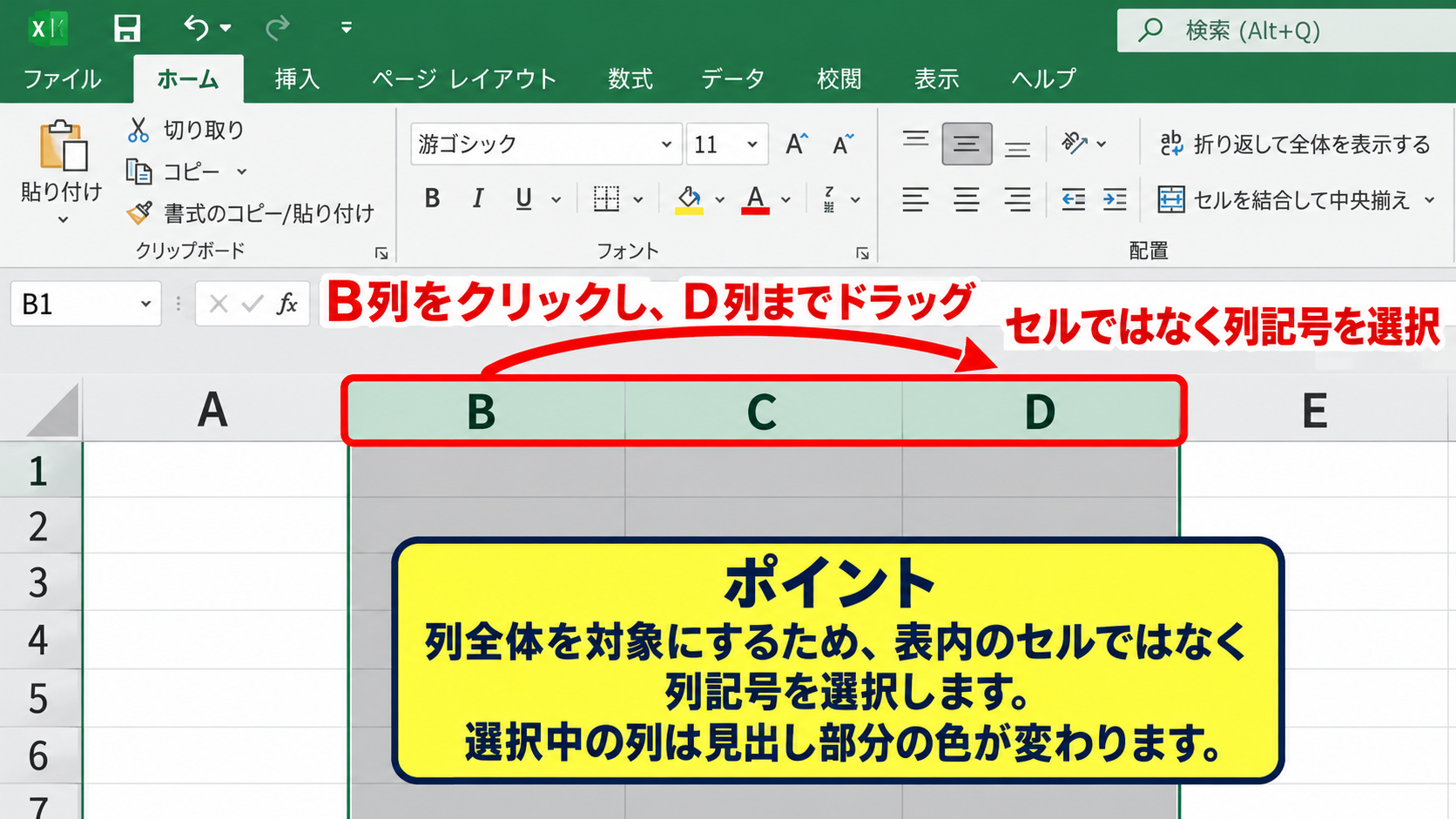
選択中の列は見出し部分の色が変わります。
この状態で幅を変更すると、選択したすべての列に同じ設定が反映されます。
【操作のポイント】列全体を対象にするため、表内のセルだけではなく列記号を選択します。
ホームタブから列幅を数値指定する方法
続いて、選択した列へ正確な幅を設定します。
ホームタブのセルグループにある書式をクリックし、列の幅を選択してください。
表示された入力画面へ任意の数値を入力し、OKを押します。
Excelの列幅は一般的なミリメートルではなく、標準フォントで入力できる文字数を基準とした値です。
入力例
列幅に12を指定すると、標準的な設定では全角文字がおおむね6文字程度収まる幅になります。
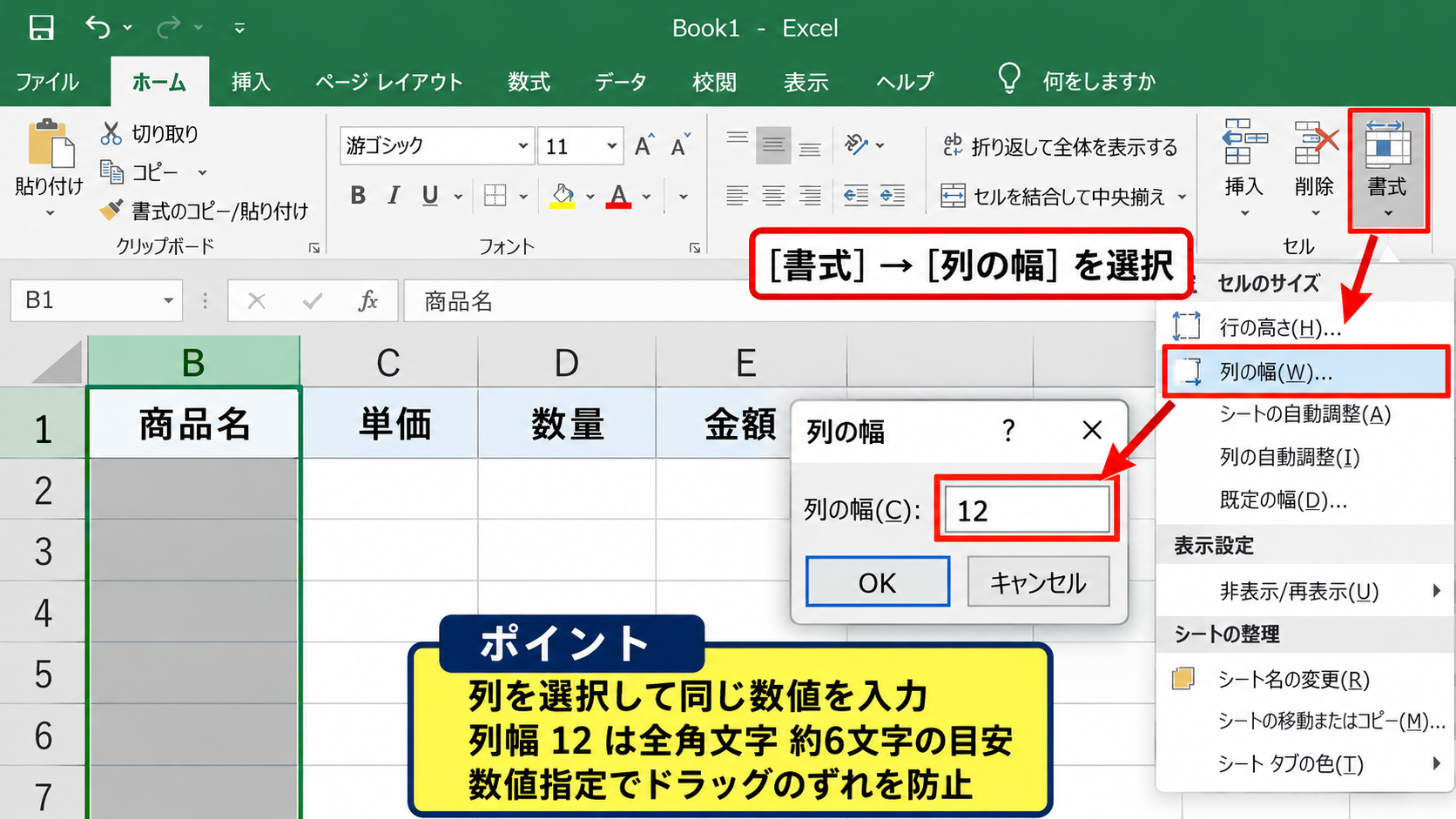
数値で指定すると、ドラッグによる微妙なずれを防げます。
商品名、単価、数量、金額のように必要な情報量が異なる列では、すべての列を同じ幅にするより、用途ごとに複数の幅を決める方法も有効です。
【操作のポイント】幅をそろえる対象を選択してから、列の幅で同じ数値を入力します。
境界線をドラッグして列幅を調整する方法
数値を決める前に見た目を確認したいときは、列見出しの境界線をドラッグする方法が便利です。
A列とB列の間にマウスポインターを合わせると、左右方向の矢印へ変わります。
その状態で左右にドラッグすると、列幅を広げたり狭めたりできます。
複数列を選択した状態で境界線をドラッグすれば、選択中の列を同じ幅へまとめて変更できます。
ただし、目視だけで幅を決めると、別シートとの比較や印刷時に差が出るかもしれません。
帳票や提出資料では、最後に列の幅を数値で確認すると安心です。
【操作のポイント】ドラッグは仮調整に向き、正確な統一には数値指定が向いています。
エクセルの行の高さをまとめて統一する操作
続いては、行の高さを同じ大きさにそろえる方法を確認していきます。
| A | B | C | |
|---|---|---|---|
| 1 | 商品名 | 担当者 | 状況 |
| 2 | りんご | 田中 | 確認中 |
行番号を選択して高さを指定する方法
行の高さを統一するときは、左端の行番号を使って対象行を選択します。
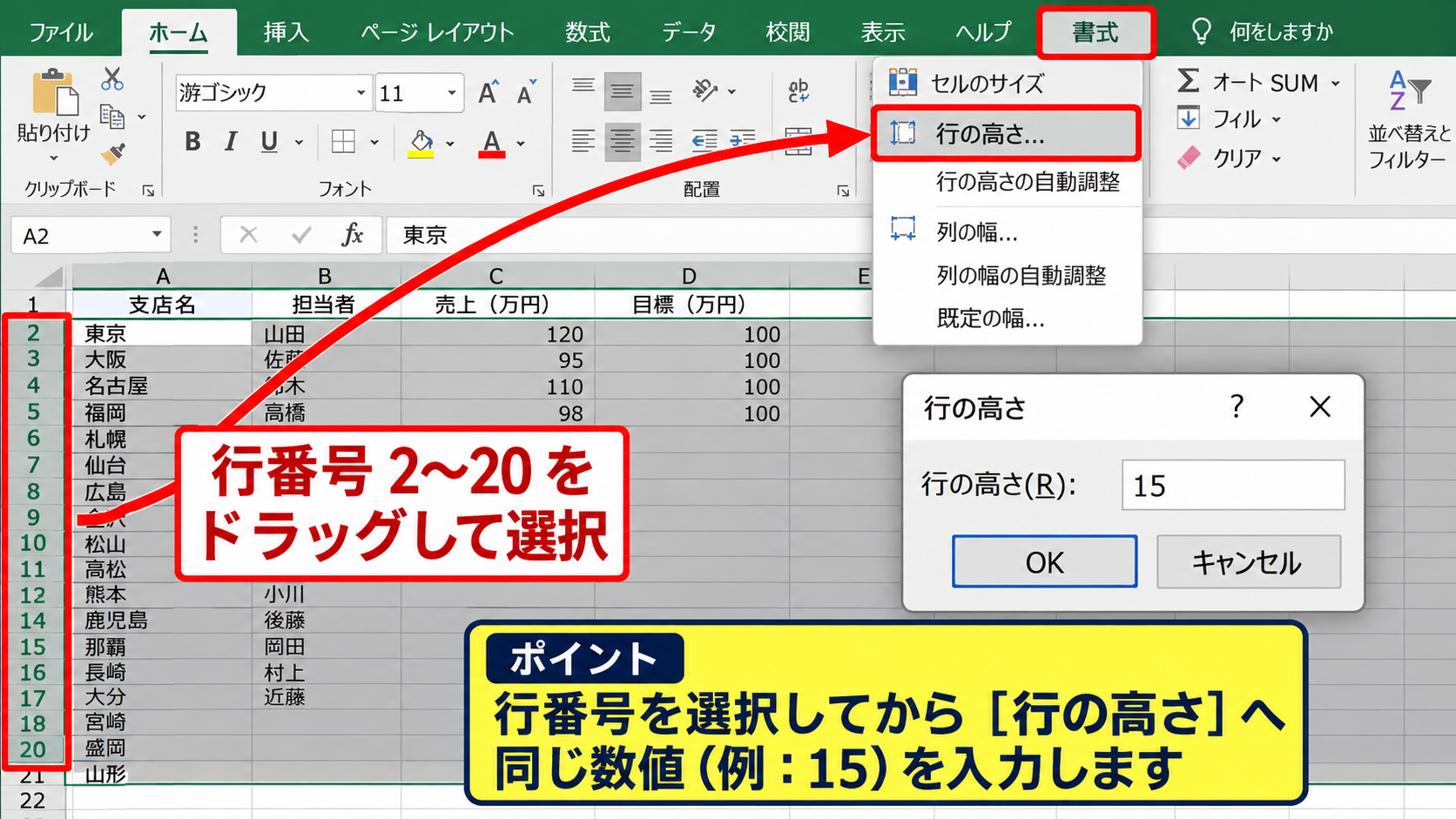
2行目から20行目までをそろえたい場合は、行番号2から20までをドラッグしてください。
データ範囲だけを選ぶより、行番号を選択したほうが行全体へ確実に設定できます。
ホームタブの書式から行の高さを選択し、希望する数値を入力します。
標準の高さに近い値で整えたい場合は、15前後を基準にして調整するとよいでしょう。
行の高さの目安
通常の一覧表は15から18程度
見出し行は20から25程度
折り返し表示を使う説明欄は内容に応じて自動調整
【操作のポイント】行番号を選択し、行の高さへ同じ数値を入力します。
複数シートで同じ行高にそろえる方法
月別シートや部署別シートなど、同じレイアウトのワークシートが複数ある場合もあります。
このようなケースでは、シート見出しをCtrlキーでクリックして複数選択し、グループ化した状態で行の高さを変更します。
グループ化されたシートでは、現在のシートで行った設定が選択中のシートへ同時に反映されます。
作業後は、任意のシート見出しを右クリックしてグループ解除を選ぶか、選択されていないシートをクリックしてください。
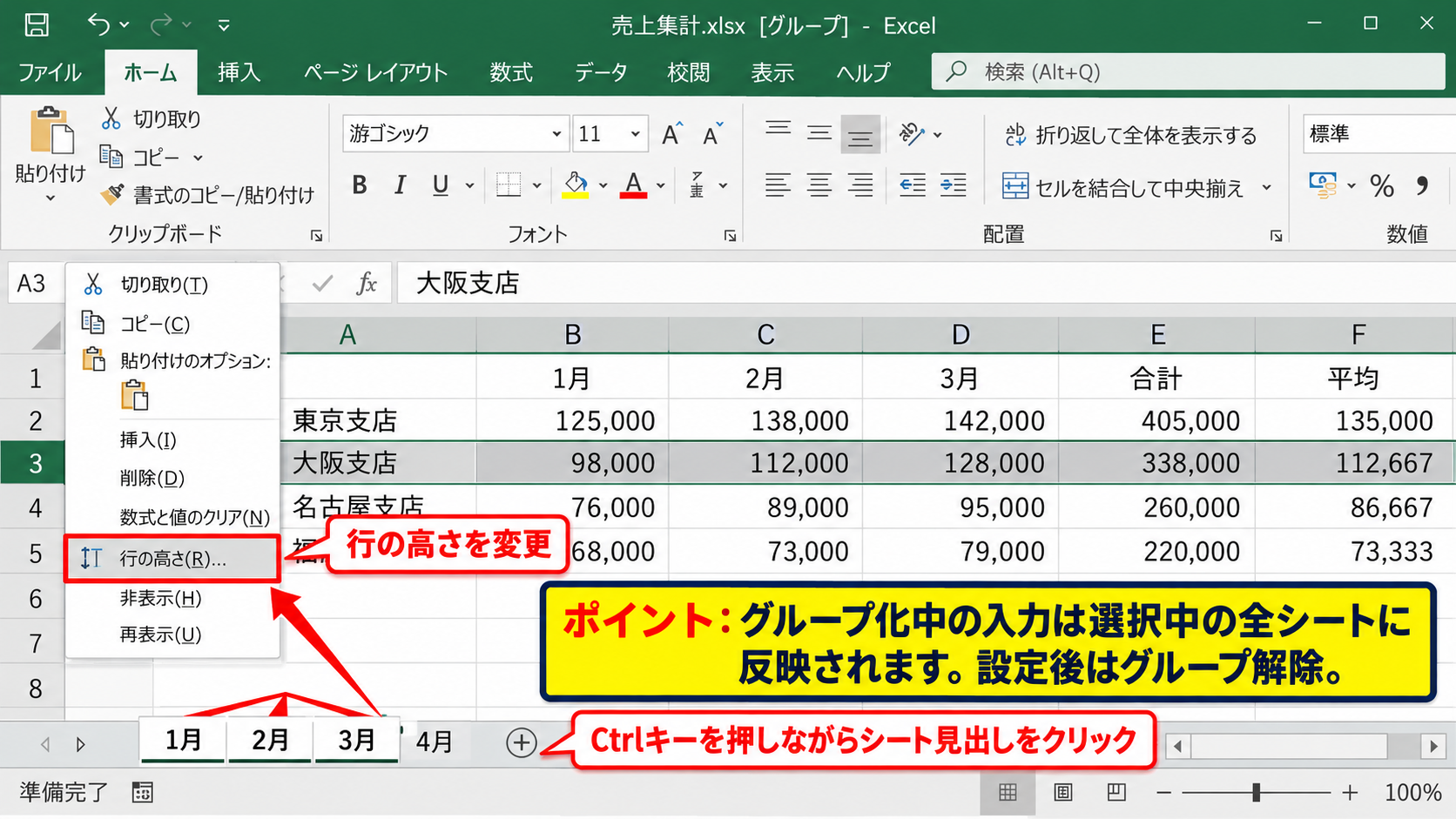
シートのグループ化中は入力内容まで複数シートへ反映されるため、設定後に解除することが大切です。
レイアウトを統一する作業だけに使い、データ入力を始める前に通常状態へ戻しましょう。
【操作のポイント】複数シートの行高をそろえる場合は、グループ化中の編集内容に注意します。
自動調整と手動指定を使い分ける考え方
行番号の境界線をダブルクリックすると、入力済みの内容に合わせて行の高さを自動調整できます。
セル内で折り返して全体を表示する設定にしている場合は、文章量に応じた高さへ調整されるため便利です。
一方で、一覧表をきれいに見せたいときは、行ごとの高さが異なると視線が流れにくくなります。
短いデータが並ぶ行は手動で同じ高さにし、説明文がある行だけ自動調整する使い分けが実用的です。
印刷する表では、不要に高い行があるとページ数が増える原因になります。
【操作のポイント】一覧性を優先する行は統一し、長文を含む行は自動調整を検討します。
列幅と行高を一括設定する書式メニュー
続いては、ホームタブの書式メニューで列幅と行高を設定する流れを確認していきます。
| A | B | C | |
|---|---|---|---|
| 1 | 日付 | 内容 | 金額 |
| 2 | 4月1日 | 交通費 | 500 |
列の幅と行の高さの選択項目
書式メニューには、列の幅、行の高さ、列の幅の自動調整、行の高さの自動調整などが並びます。
同じメニューにあるため、横方向の大きさと縦方向の大きさを続けて整えられます。
列幅は横方向、行高は縦方向のサイズを変更する項目です。
操作名が似ているため、変更したい方向を確認してから選択しましょう。
【操作のポイント】列の幅と行の高さは、ホームタブの書式から選択できます。
列幅の自動調整を使う場面
列の幅の自動調整を実行すると、選択した列の中で最も長い文字列や数値に合わせて横幅が広がります。
商品コード、氏名、メールアドレスのように文字数が予測しにくい項目では便利な機能です。
ただし、非常に長い説明文が1つだけ入っていると、列が必要以上に広がってしまいます。
自動調整が向く項目
氏名、商品コード、日付、電話番号、短い分類名
手動設定が向く項目
備考、説明文、住所、長文コメント
【操作のポイント】短い情報の列には自動調整、長文の列には手動設定が向いています。
標準の幅と高さへ戻す方法
設定を変更しすぎて表のバランスが崩れた場合は、書式メニューから標準の幅を選択できます。
行については、行の高さを数値で入力して再設定します。
シート全体を元のように整えたいときは、左上の三角形をクリックしてワークシート全体を選択してから設定すると効率的です。
シート全体の変更はすべての表へ影響するため、部分的な表だけを直したい場合は対象範囲を限定します。
【操作のポイント】全体選択は便利ですが、他の表や入力欄への影響を確認してから実行します。
セルの内容に合わせた表示と折り返し設定
続いては、セル幅を統一したあとに文字が見切れる場合の表示設定を確認していきます。
| A | B | |
|---|---|---|
| 1 | 商品名 | 備考 |
| 2 | りんご | 冷暗所で保管してください |
折り返して全体を表示する設定
列幅を統一すると、長い文字列がセル内に収まらないことがあります。
この場合は、ホームタブの折り返して全体を表示するを有効にすると、セル内で文字列が改行されます。
文字を隠さずに表示できる一方で、行の高さは内容に応じて大きくなります。
備考欄のように文章を扱う列では、列幅を広げるより折り返し表示のほうが表全体を見やすく保てます。
【操作のポイント】説明文は折り返し表示を使い、行高の自動調整も併用します。
縮小して全体を表示する設定
セルの書式設定にある配置タブでは、縮小して全体を表示する設定も使えます。
これは列幅を変えずに文字サイズを自動的に小さくして、内容を1行に収める機能です。
コード番号や短い管理番号には便利ですが、長文へ使うと文字が小さくなりすぎます。
閲覧者が画面上で読みやすいことを優先し、細かい文字が必要になる使い方は避けましょう。
【操作のポイント】縮小表示は短い文字列向けで、長い説明文には折り返し表示を使います。
結合セルを使う場合の注意点
見出しを中央へ配置したいときに、セルを結合して中央揃えを使うことがあります。
しかし、結合セルを含む表は並べ替え、フィルター、コピー操作で扱いにくくなる場合があります。
データ一覧の本文ではセル結合を避け、見出しやタイトル部分だけに限定する方法が安全です。
列幅と行高を整えるだけでも、結合しなくても見やすい表を作れることは少なくありません。
見やすさを保つ基本
列幅を用途別にそろえる
見出し行だけ少し高くする
長文は折り返して全体を表示する
【操作のポイント】結合セルは装飾用に限定し、データ範囲は通常のセル構造を保ちます。
関数と印刷を考慮した表の大きさ
続いては、数式を使う表や印刷する表で、列幅と行高を整える考え方を確認していきます。
| A | B | C | D | |
|---|---|---|---|---|
| 1 | 商品名 | 単価 | 数量 | 金額 |
| 2 | りんご | 120 | 5 | =B2*C2 |
数式結果が表示しきれない場合の対応
金額や日付を表示するセルで列幅が狭すぎると、数値の代わりにシャープ記号が表示されることがあります。
これは多くの場合、計算式のエラーではなく、表示するための横幅が不足している状態です。
金額を求める数式の例
1行目をヘッダーとした場合、D2セルに次の式を入力します。
=B2*C2
B2の単価とC2の数量を掛け合わせ、D2に金額を表示する計算です。
数式を入力したD2セル右下のフィルハンドルを下方向へドラッグすると、D3以降にも式をコピーできます。
数式をオートフィルした後は、結果が見切れていないか列幅を確認します。
【操作のポイント】シャープ記号が出た場合は、まず列幅を広げて表示不足か確認します。
印刷プレビューで横幅を確認する習慣
画面上で整って見える表でも、印刷すると右端の列が次ページへ送られることがあります。
ページ レイアウトタブで印刷の向きや余白を確認し、印刷プレビューで完成形を見てください。
列幅を少しずつ狭める、横向きに変更する、拡大縮小印刷を利用するなどの方法があります。
印刷が目的の表では、セル幅の統一とページ内への収まりをセットで確認することが重要です。
【操作のポイント】表の完成後ではなく、途中段階でも印刷プレビューを確認します。
見出しとデータ行のサイズ設計
表を読みやすくするには、すべてのセルを同じ大きさにするだけでなく、役割に応じた差を付けることも大切です。
1行目のヘッダーは少し高くし、太字や塗りつぶしでデータ行と区別します。
数値列は必要以上に広げず、商品名や備考の列へ余裕を配分すると、横長になりすぎません。
表の設計例
見出し行は高さ22程度
データ行は高さ18程度
数量や単価は狭めの列幅
商品名や備考は広めの列幅
列幅と行高は均一性だけでなく、情報の優先順位を伝えるためにも使えます。
【操作のポイント】見出し、数値、長文の役割に合わせて幅と高さを決めます。
まとめ エクセルの行の高さ・列の大きさを統一する方法
Excelでセル幅を統一するには、対象となる列記号または行番号を選択し、ホームタブの書式から列の幅や行の高さを数値指定します。
複数の列や行を選択してから設定すれば、同じ大きさへ一括でそろえられます。
文字数に応じて幅を決めたい場合は自動調整も便利ですが、備考欄のような長文では折り返して全体を表示する設定が向いています。
数式の結果が見切れていないか、印刷時に表がページ内へ収まるかも確認しましょう。
列幅と行高を整えるだけで、データの確認、入力、印刷がしやすい見やすいExcel表になります。