【Excel】エクセルでセルを非表示にするやり方(再表示)
Excelで表を作成していると、計算途中の数値、社内だけで確認する情報、印刷時には見せたくない列などを一時的に隠したい場面があります。
ただし、Excelには特定のセルだけを完全に非表示にする機能はなく、目的に応じて行や列を非表示にしたり、表示形式で値だけを見えなくしたりする使い分けが必要です。
セルを非表示にしたい場合の主な方法は、行または列を隠す方法、値を表示形式で隠す方法、フィルターで必要なデータだけを表示する方法の3つです。
この記事では、Excelでセルを非表示にするやり方と、隠した行・列・値を再表示する操作について詳しく解説します。
表の構造を保ちながら見せる情報だけを調整したいときは、非表示の目的を先に整理することが大切です。
エクセルでセルを見せなくする方法【行・列の非表示】
それではまず、表の一部を見せなくしたいときに基本となる、行や列を非表示にする方法について解説していきます。
| 商品名 | 単価 | 原価 | 販売数 |
|---|---|---|---|
| ノート | 180 | 90 | 25 |
| ペン | 120 | 55 | 40 |
たとえば上の表で原価だけを閲覧者に見せたくない場合は、原価が入った列全体を隠すと、表の見た目を大きく変えずに管理できます。
列見出しから列全体を隠す操作
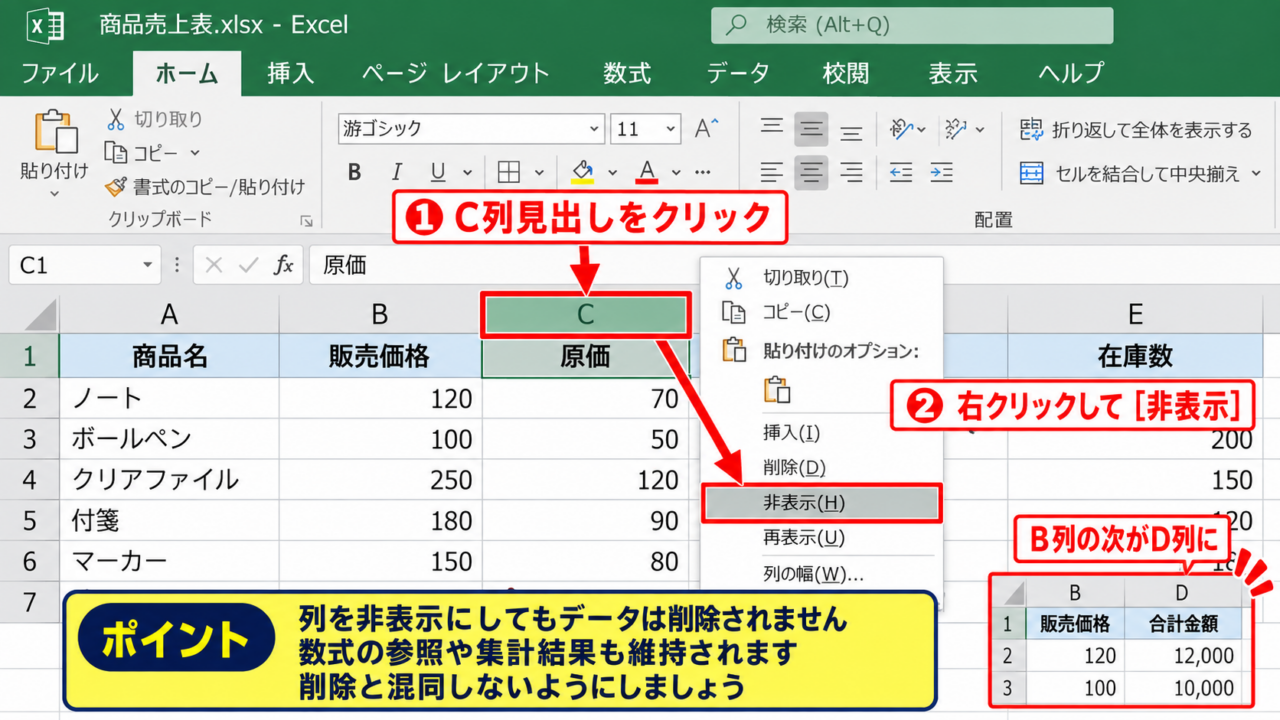
列を非表示にする場合は、隠したいデータがある列の上部に表示された列見出しを選択します。
原価がC列に入力されているなら、ワークシート上部のCをクリックして、C列全体を選択しましょう。
複数の列をまとめて隠すときは、列見出しをドラッグするか、Ctrlキーを押しながら複数の列見出しをクリックします。
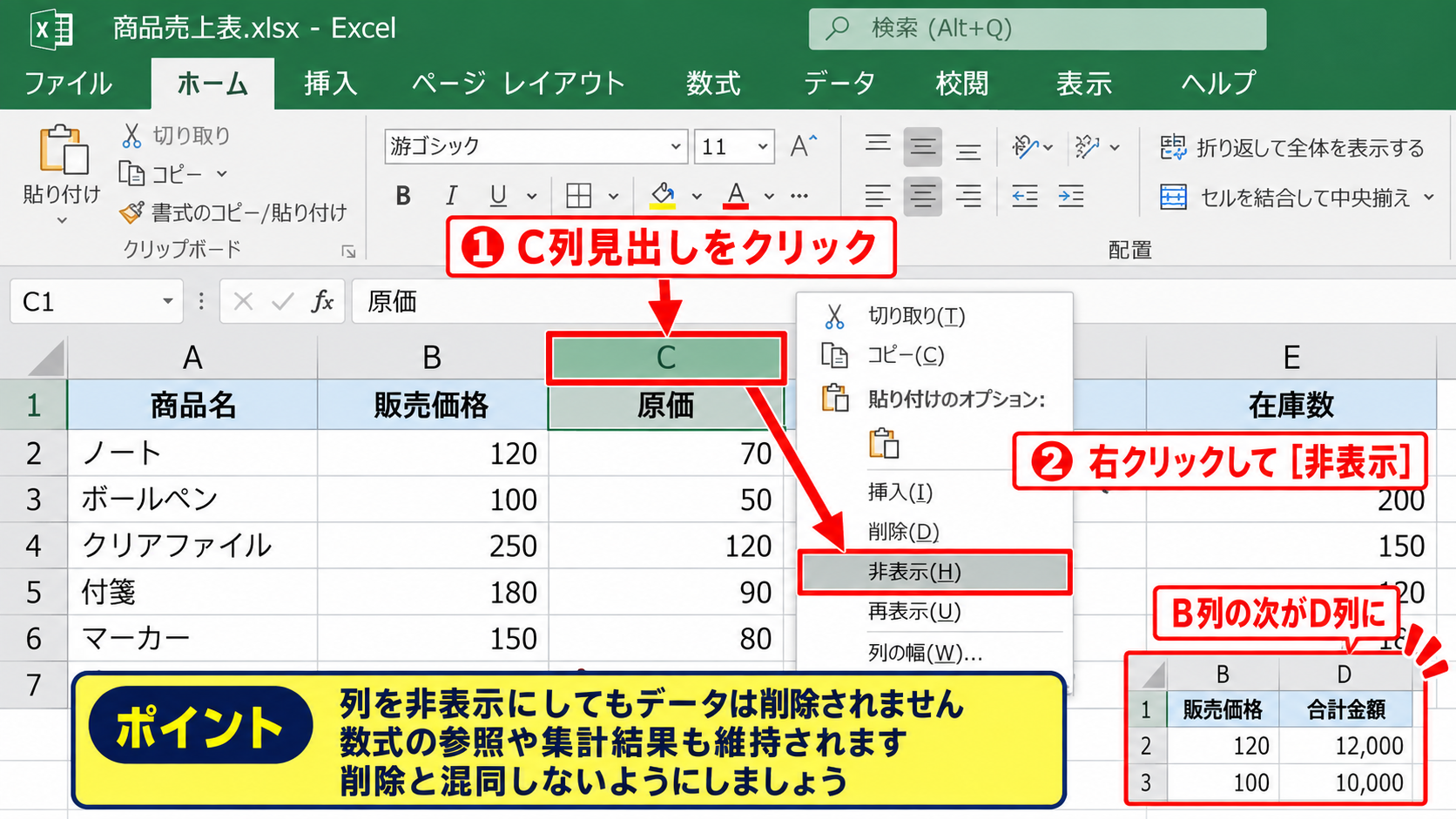
選択した列見出しを右クリックし、表示されたメニューから非表示をクリックすると、選んだ列が画面から消えます。
列を非表示にしてもデータそのものが削除されるわけではなく、数式の参照や集計結果も基本的には維持されます。
列を隠す操作は、原価、社内用の補助計算、確認用コードなど、横方向にまとまった情報を一時的に見せたくない場合に向いています。
非表示にした列の左右には、列記号が連続せず、たとえばB列の次がD列になるため、隠れた列があることを確認できます。
【操作のポイント】列の中に数式が入っていても、表示を隠すだけなら計算結果は残ります。削除と混同しないようにしましょう。
行番号から行全体を隠す操作
続いて、縦方向に並ぶデータを隠したい場合は、行番号を使って行全体を非表示にします。
たとえば見積書の明細に予備行がある場合や、入力途中のデータを一時的に見せたくない場合に便利な操作です。
隠したい行の左端にある行番号をクリックし、該当する行を選択します。
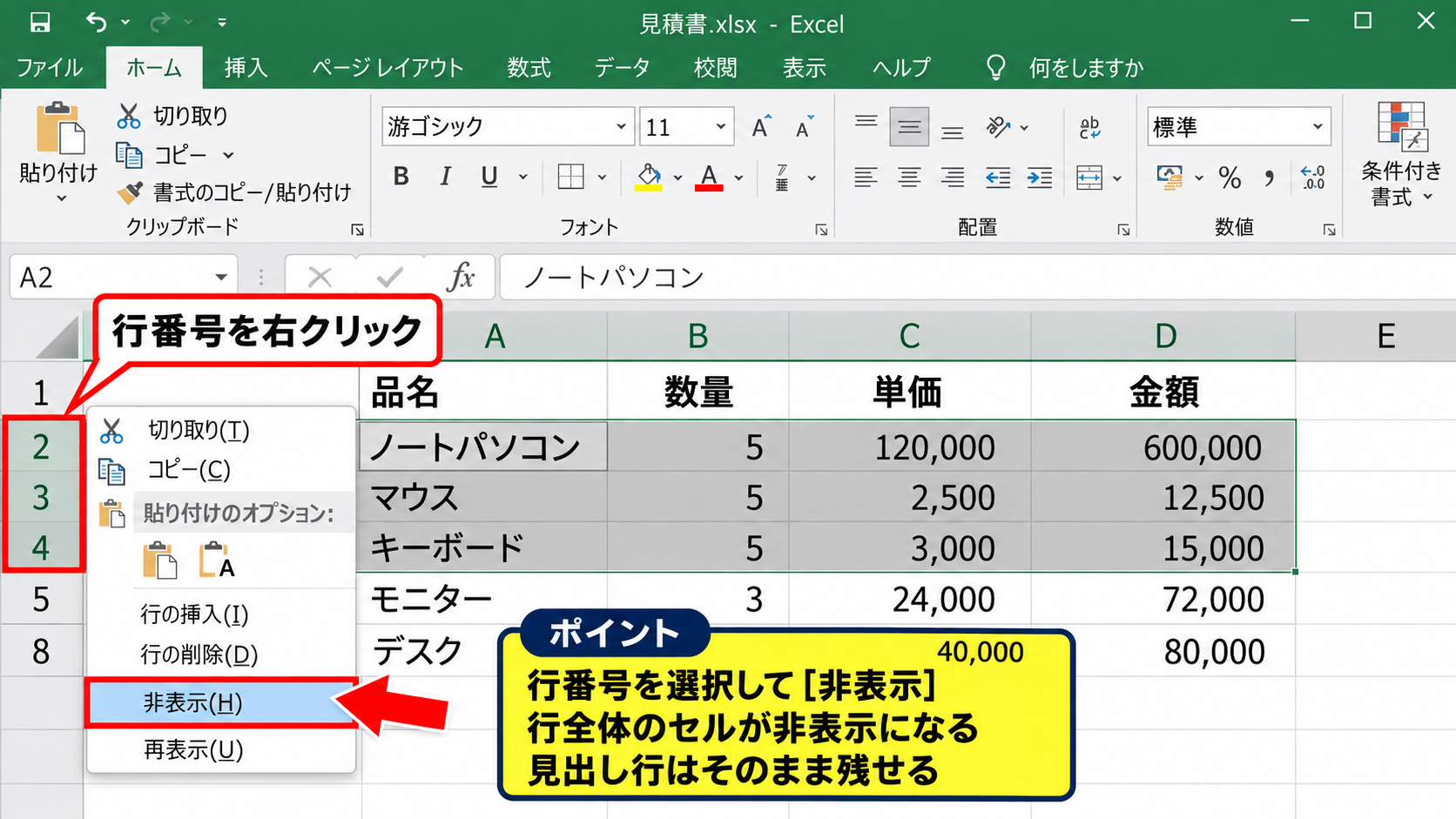
複数行を隠す場合は、連続する行番号をドラッグしてから右クリックし、非表示を選択してください。
行を隠すと、行番号の並びに空きができるため、たとえば5行目の次に8行目が表示される状態になります。
行の非表示は、明細の一部を印刷対象から外したいときにも役立ちます。
行単位の非表示では、表の項目名を残したまま不要なレコードだけを隠せます。サンプルデータの1行目を見出しとして扱う表でも、2行目以降の対象行を選択すれば見出しは残ります。
ただし、フィルターで絞り込んだ行と手動で非表示にした行は、見えない理由が異なります。
条件に合わせて表示内容を切り替えたい場合は、後述するフィルターの利用も検討しましょう。
【操作のポイント】行番号を右クリックして非表示にすると、セル範囲だけではなく、その行にあるすべてのセルが対象になります。
リボンから実行する非表示の手順
右クリックメニューが表示しにくい環境では、ホームタブのリボンから行や列を非表示にすることもできます。
まず、非表示にしたい行または列を選択します。
次にホームタブを開き、セルグループにある書式をクリックします。
表示と非表示の項目に進むと、行を非表示にする操作と列を非表示にする操作を選べます。
リボンからの操作なら、右クリックを使わずに同じ結果を得られるため、マウス操作のルールが決まっている職場でも利用しやすい方法です。
キーボード操作では、列を選択してCtrlキーと0キーを押す方法もありますが、Windowsの設定やExcelのバージョンによって動作しないことがあります。
確実に操作したいときは、右クリックメニューまたはホームタブから実行する方法がおすすめです。
【操作のポイント】ホームタブの書式には行の高さや列の幅の設定もあります。非表示と幅を狭くする操作は別の機能です。
非表示にした行と列を再表示する手順
続いては、隠した行や列を元に戻す再表示の手順を確認していきます。
| A列 | B列 | C列 | D列 |
|---|---|---|---|
| 商品名 | 単価 | 非表示の原価列 | 販売数 |
実際のExcelでは、非表示の列は画面上に表示されませんが、隣り合う列を選択して再表示を実行すると復元できます。
隣接する列を選択して再表示する操作
たとえばC列を隠していて、B列とD列が画面に見えている場合は、B列からD列までをまとめて選択します。
列見出しのBをクリックし、Dまでドラッグして選択すると、間に隠れているC列も再表示の対象に含められます。
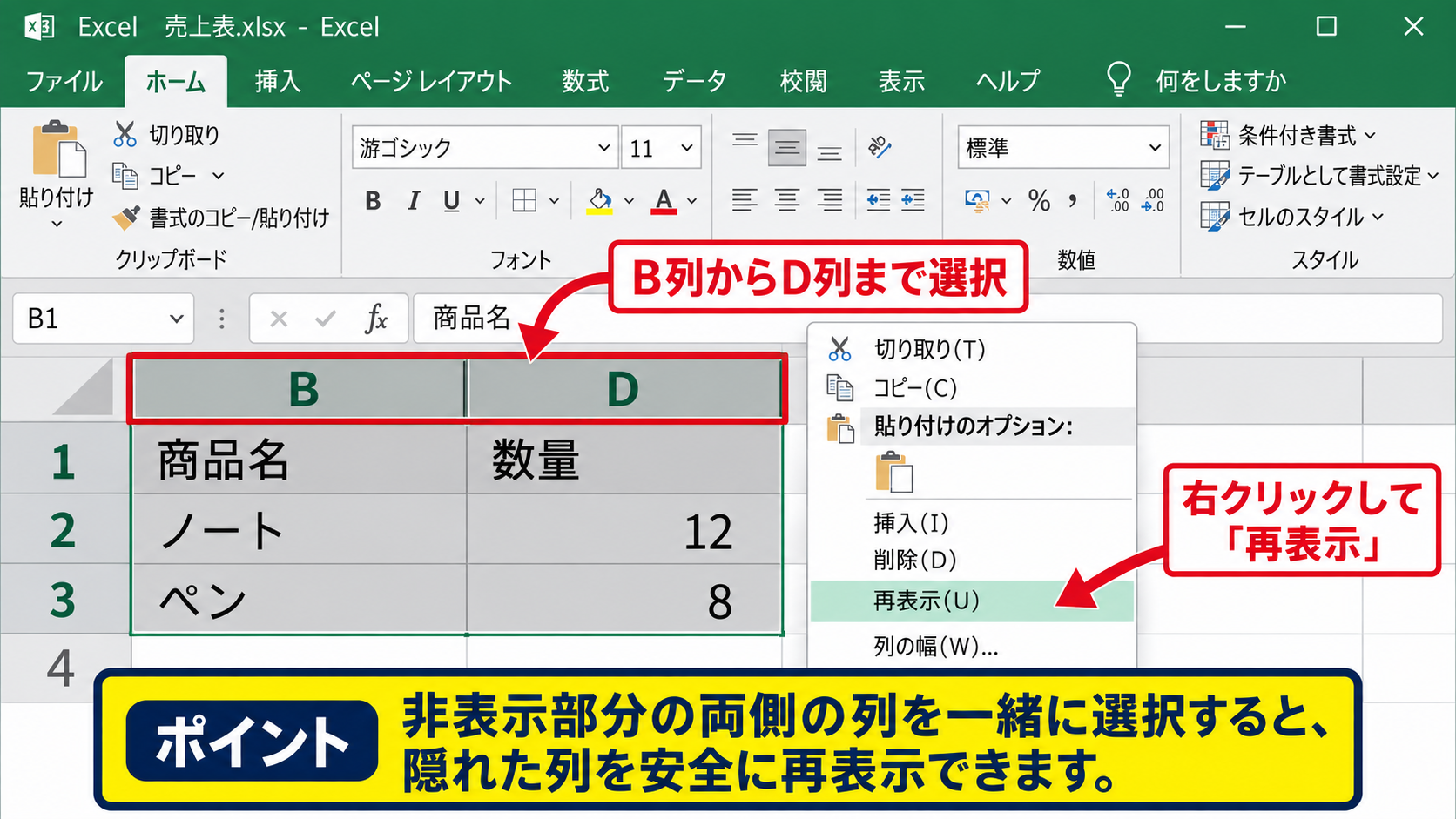
選択範囲を右クリックし、再表示をクリックすると、C列が元の場所に戻ります。
非表示の列そのものはクリックできないため、必ず左右にある列をまたぐように選択することが再表示のコツです。
複数の連続した列を隠している場合も、隠れている範囲の左右の列を含めて選択すれば、まとめて再表示できます。
例としてC列からE列を隠した場合は、B列からF列を選択して右クリックし、再表示を実行します。
列幅が極端に狭く設定されているだけの場合は、再表示ではなく列幅の自動調整や列の幅の設定を使用してください。
【操作のポイント】B列とD列のように、非表示部分の両側を一緒に選択することで、隠れている列を安全に復元できます。
隣接する行を選択して再表示する操作
行を再表示する場合も、列の場合と同じように、隠れた行の前後にある行番号を選択します。
たとえば6行目と7行目を非表示にした場合は、5行目から8行目までの行番号をドラッグして選びます。
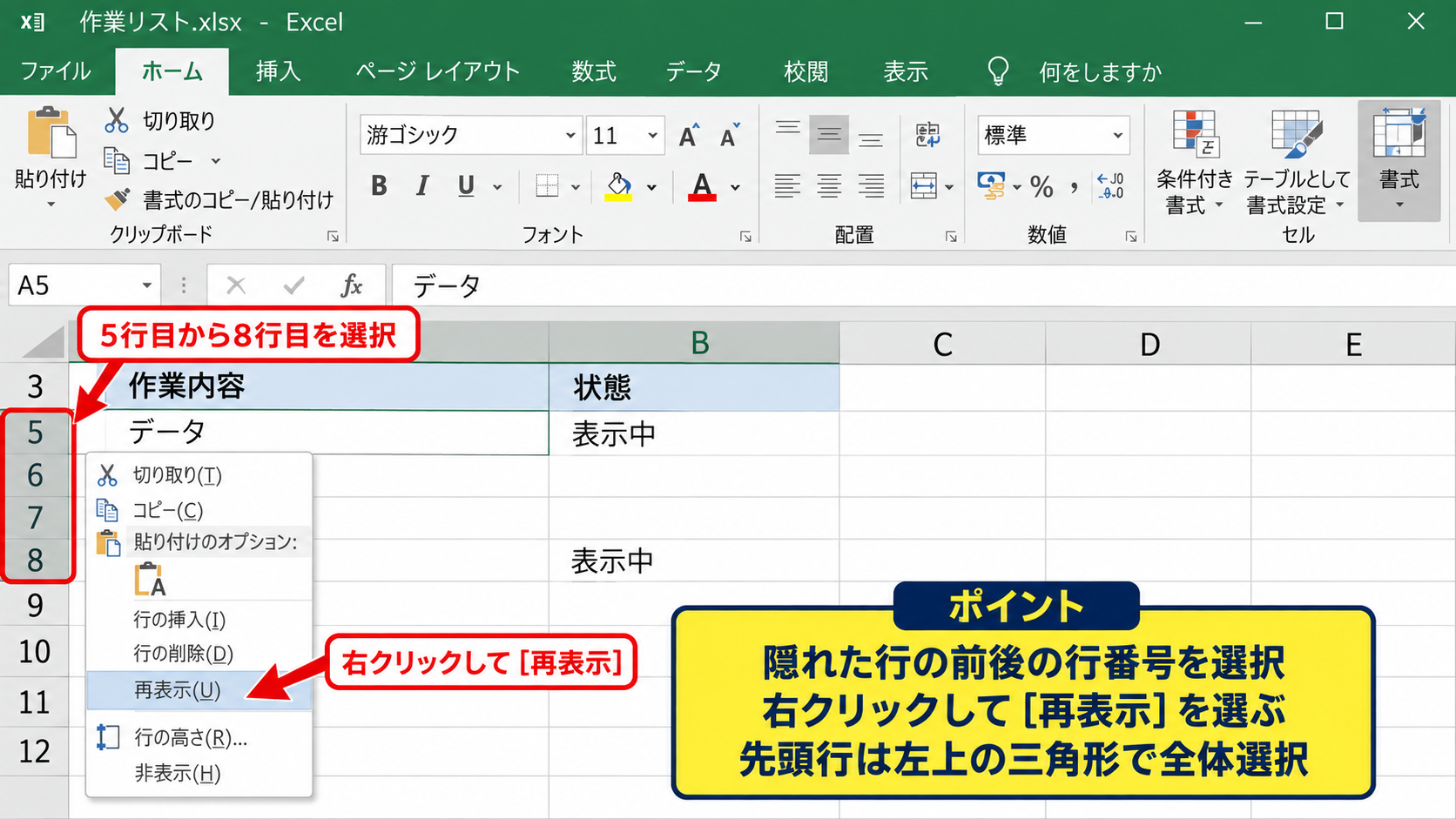
選択した行番号の上で右クリックし、再表示を選ぶと、隠れていた6行目と7行目が復元されます。
行の高さが小さくなって見つけにくいケースでは、ホームタブの書式から行の高さを選び、標準的な数値を入力する方法も有効です。
行が非表示なのか、行の高さが0に近い状態なのかを確認すると、適切な復元方法を判断しやすくなります。
シートの先頭行やA列が非表示になっている場合は、通常の隣接選択が難しいことがあります。
その場合は、シート全体を選択してからホームタブの書式を開き、表示と非表示から行の再表示または列の再表示を実行しましょう。
【操作のポイント】先頭の行や列を戻せないときは、左上の三角形をクリックしてワークシート全体を選択してから再表示します。
ホームタブの書式から再表示する操作
再表示はホームタブからも実行できます。
再表示したい範囲を含む行または列を選択したら、ホームタブの書式をクリックします。
表示と非表示を選び、行の再表示または列の再表示をクリックしてください。
右クリックで再表示が見つからない場合でも、この経路なら機能名を確認しながら操作できます。
再表示のメニューは、選択している範囲が行なのか列なのかによって、使う項目を間違えないよう注意が必要です。
行と列を同時にまとめて戻したい場合は、シート全体を選択し、ホームタブの書式から行の再表示と列の再表示を順番に実行します。
非表示を解除したあとに表の幅や高さが不自然に見えるときは、列幅の自動調整、行の高さの自動調整も続けて試すと整います。
【操作のポイント】再表示後に数式や書式が消えることはありません。表示状態だけが元に戻ります。
セル内の値だけを隠す表示形式
続いては、行や列の構造は残したまま、セルに入力された値だけを画面上で見えなくする表示形式を確認していきます。
| 商品名 | 販売数 | 売上 |
|---|---|---|
| ノート | 25 | 4500 |
| ペン | 40 | 4800 |
売上列の数値だけを非表示にしても、セルの位置を残したい場合には、ユーザー定義の表示形式を利用します。
ユーザー定義で値を非表示にする設定
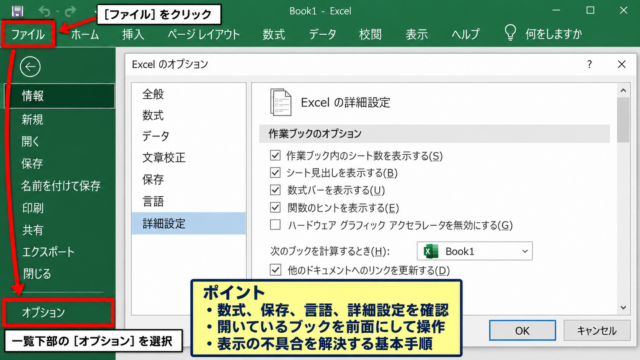
値を隠したいセル範囲を選択し、Ctrlキーと1キーを押してセルの書式設定を開きます。
表示形式タブからユーザー定義を選択し、種類の入力欄にセミコロンを3つ入力してください。
|
1 |
;;; |
この表示形式を設定すると、数値、文字列、数式の結果などがセル上では表示されなくなります。
ただし、データ自体はセルに残っており、数式バーを確認すると入力内容を見られます。
表示形式による非表示は、情報を削除したり保護したりする機能ではなく、見た目だけを隠す機能です。
たとえばC2に売上を求める数式として=B2*180が入力されている場合、;;;を設定しても計算結果は保持されます。他のセルからC2を参照する数式も通常どおり計算されます。
【操作のポイント】値を完全に見せたくない用途ではなく、印刷時や画面共有時に一時的に表示を隠したい用途に適した方法です。
Excel画面で表示形式を設定する流れ
セルの書式設定を開く画面では、ユーザー定義を選択して種類欄に;;;を入力します。
この画面では、C2セルを選択した状態でセルの書式設定を開き、種類欄に;;;を登録する流れを示しています。
設定後はC2の表示が空白になりますが、数式バーには=B2*180が残るため、数式が消えたわけではありません。
同じ形式をC3以降に適用したい場合は、最初に設定したC2をコピーし、対象範囲に形式を貼り付ける方法も使えます。
数式の結果を隠す場合でも、計算に使う元データと数式バーの内容は確認できることを理解しておきましょう。
【操作のポイント】表示形式はセルごとに設定できます。列全体を隠すほどではないが、特定範囲だけを空白に見せたいときに便利です。
表示形式を元に戻す操作
隠した値を再表示するには、対象セルを選択してセルの書式設定を開きます。
表示形式で標準を選択するか、数値なら桁区切りや数値など、元の表示形式を選び直してください。
表示形式を標準に戻すと、入力済みの文字列や数値、数式の計算結果が再びセルに表示されます。
;;;を解除してもデータの入力し直しは不要であり、書式を戻すだけで復元できます。
数式が入ったセルであれば、たとえばC2の=B2*180という式を変更せずに、表示だけを非表示と再表示で切り替えられます。サンプルデータでは1行目の見出しを除き、C2から下へ数式をオートフィルする運用にも対応できます。
なお、白い文字色を設定して値を見えなくする方法もありますが、背景色を変えると読めるようになり、コピー時にも扱いに注意が必要です。
一時的に表示を制御するなら、目的が明確なユーザー定義表示形式のほうが管理しやすいでしょう。
【操作のポイント】再表示するときは、表示形式を標準または本来の数値形式へ戻します。Deleteキーで消去しないよう注意してください。
フィルターで必要なデータだけを表示する方法
続いては、条件に合わないデータを一時的に隠し、必要な行だけを表示するフィルターの使い方を確認していきます。
| 商品名 | 担当者 | 状態 |
|---|---|---|
| ノート | 田中 | 完了 |
| ペン | 佐藤 | 未完了 |
見出し行にフィルターボタンを付ける操作
フィルターを使う表では、1行目に商品名、担当者、状態などの見出しが入力されていることが基本です。
表内のいずれかのセルを選択し、データタブからフィルターをクリックします。
各見出しセルの右側に下向きの矢印が表示され、項目ごとに表示内容を絞り込めるようになります。
フィルターは行を削除せず、条件に一致しない行を一時的に隠す機能です。
状態列の矢印をクリックし、未完了のチェックを外すと、完了の行だけが表示されます。
このとき非表示になった行には、手動の非表示とは異なるフィルターの状態が設定されています。
【操作のポイント】フィルターを設定する前に、表の途中に空白行や空白列を作らないようにすると、対象範囲を正しく認識しやすくなります。
条件に合わせて行を絞り込む設定
文字列の項目では、チェックボックスで表示する値を選ぶほか、テキストフィルターを使って特定の語句を含むデータだけを表示できます。
数値の項目では、数値フィルターから指定の値より大きい、指定の範囲内といった条件を設定できます。
日付が入った列では、今月、先月、指定期間などの条件で対象行を絞り込むことも可能です。
日常的に表示する対象が変わる表では、行を手動で非表示にするよりフィルターのほうが再利用しやすい場合があります。
たとえば販売数がB列、単価がC列、売上がD列にあり、D2に=B2*C2を入力して下方向へオートフィルしている表では、売上が一定額以上の行だけを数値フィルターで表示できます。
フィルター中でも数式は残っているため、SUBTOTAL関数などを使えば表示されている行だけを集計することもできます。
【操作のポイント】フィルターは条件を変えるだけで表示行を切り替えられます。会議用、確認用、印刷用の表示を作り分けたいときに便利です。
フィルターを解除して全行を再表示する手順
絞り込みを解除して全行を再表示したいときは、データタブのクリアをクリックします。
特定の列だけ条件を解除したい場合は、その列のフィルターボタンをクリックして、フィルターをクリアする項目を選択してください。
フィルターそのものを取り除く場合は、データタブのフィルターをもう一度クリックします。
クリアは条件だけを解除する操作であり、フィルターボタンを残したまま全データを表示できます。
手動で非表示にした行があると、フィルターを解除してもその行は表示されないことがあります。
その場合は、行の再表示も別途実行して、フィルターと手動非表示の両方を確認しましょう。
【操作のポイント】全行が戻らない場合は、フィルターのクリアだけでなく、行の再表示と行の高さも確認します。
非表示と削除を使い分ける注意点
続いては、非表示にしたデータを扱うときに知っておきたい、削除やシート保護との違いを確認していきます。
| 操作 | データ | 再表示 |
|---|---|---|
| 行列の非表示 | 残る | 可能 |
| 削除 | 消える | 元に戻す操作が必要 |
非表示ではデータが残る仕組み
行や列を非表示にしても、セルの値、数式、書式、コメントなどはワークシート内に残っています。
そのため、非表示の列を参照するSUM関数やVLOOKUP関数、XLOOKUP関数などは、通常どおり計算されます。
見えないからといってデータが存在しないわけではないため、共有前には非表示部分に機密情報がないか確認しましょう。
ファイルを他の人に送る場合、受信者は再表示の操作によって隠れた行や列を確認できる可能性があります。
外部へ渡すファイルで情報を見せてはいけない場合は、非表示ではなく、別ファイルへのコピーや不要データの削除を検討してください。
【操作のポイント】非表示は閲覧性を整えるための機能です。機密情報を守るためだけの対策にはなりません。
印刷時に見える範囲の確認
非表示にした行や列は通常、印刷結果にも出力されません。
ただし、改ページや印刷範囲の設定によっては、表のレイアウトが意図した状態と異なることがあります。
印刷前にはファイルタブの印刷からプレビューを開き、列幅、改ページ、見出し行の位置を確認しましょう。
画面上では整って見えても、印刷プレビューで確認して初めて空白や改ページの問題に気づくことがあります。
社内用の原価列を非表示にして印刷する場合は、印刷プレビューで商品名、単価、販売数などが途中で切れていないかを確認すると安心です。
必要ならページレイアウトタブで印刷範囲を設定し、印刷する表だけを明確に指定してください。
【操作のポイント】非表示にした列の分だけ表幅は変わります。印刷前に改ページ位置と横方向の収まりを確認しましょう。
シート保護と共有時の管理
誤って非表示を解除されたくない場合は、行や列を隠したあとにシート保護を設定する方法があります。
校閲タブからシートの保護を選ぶと、ユーザーが行や列の書式を変更できるかどうかを制限できます。
ただし、シート保護はExcelファイルの内容を完全に暗号化する機能とは異なります。
共有相手や用途に応じて、非表示、シート保護、ブックのパスワード、別ファイル化を使い分けることが重要です。
共同編集するファイルでは、誰がどの列を隠したのか分かりにくくなることもあります。
必要に応じて、補助列であることや非表示にする理由をシート内の注記に残すと、引き継ぎがしやすくなります。
【操作のポイント】非表示の設定を他の人が変更する可能性がある場合は、用途を共有し、必要ならシート保護も組み合わせます。
まとめ エクセルでセルを再表示する方法
Excelでセルを非表示にするやり方は、何を隠したいかによって選ぶ方法が変わります。
列全体や行全体を見せたくない場合は、列見出しまたは行番号を選択して非表示を実行します。
隠した行や列は、前後の行や列を選択して右クリックし、再表示を選ぶことで元に戻せます。
セルの値だけを隠したい場合には、ユーザー定義の表示形式で;;;を設定すると、データや数式を残したまま画面表示だけを空白にできます。
条件によって表示する行を切り替えたい表では、手動の非表示よりもフィルターが便利です。
非表示にしたデータは削除されたわけではなく、再表示すれば確認できるため、機密情報を扱う場合は別ファイル化や削除も検討しましょう。
行、列、値、フィルターの違いを理解しておくと、Excelの表を見やすく整理しながら、必要な情報を安全に管理しやすくなります。