【Excel】エクセルの図形がずれる原因と直し方(印刷・画像)
Excelで作成した図形、画像、テキストボックスが、画面では整っていたのに印刷するとずれる、別のパソコンで開くと位置が変わる、といった問題は少なくありません。
原因は図形の配置設定だけではなく、セルの行高と列幅、プリンターの設定、拡大縮小、フォント、画像のサイズなどにも関係します。
この記事では、エクセルの図形がずれる原因と直し方について、印刷時や画像挿入時の対策を含めて解説していきます。
図形のずれは、セルに合わせる設定、印刷倍率、プリンタードライバーの三つを確認すると解決しやすくなります。
画面上の見た目だけで判断せず、印刷プレビューと実際の印刷結果を比較することが重要です。
エクセルの図形がずれる直し方【セルに合わせて移動とサイズ変更】
| 確認項目 | ずれやすい状態 | 基本の対処 |
|---|---|---|
| 図形のプロパティ | セルと連動しない | セルに合わせて移動とサイズ変更 |
| 位置調整 | 目測だけで配置 | Altキーでセル枠に合わせる |
それではまず、図形をセルの変化に追従させる設定について解説していきます。
行高や列幅を変更したあとに図形だけが元の位置に残る場合は、図形のプロパティがセルと連動しない設定になっている可能性があります。
表の上に置く図形は、原則としてセルの移動とサイズ変更に合わせる設定にしておくと管理しやすいです。
図形の書式設定からプロパティを変更する手順
図形の書式設定から、セルに合わせて移動する設定を確認していきます。
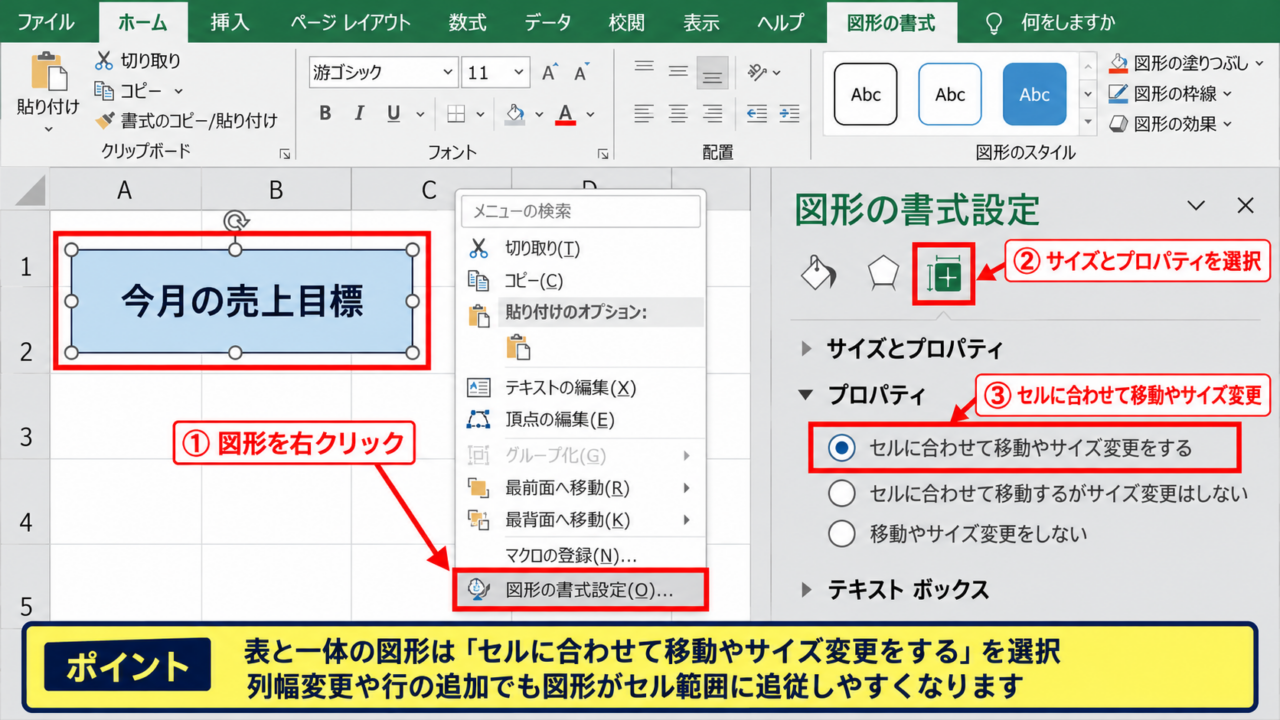
対象の図形をクリックし、右クリックメニューから図形の書式設定を選択します。
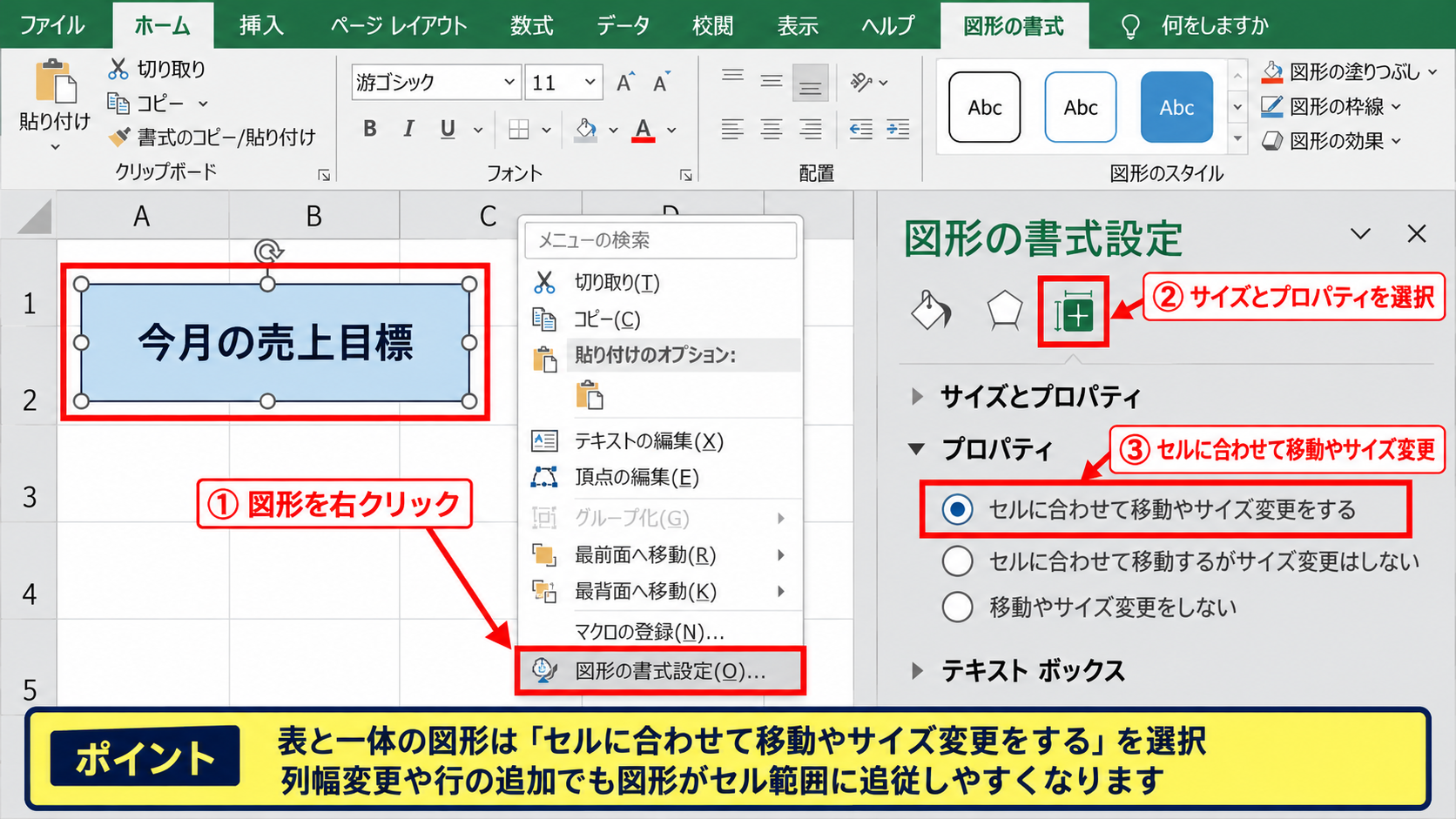
画面右側に書式設定ウィンドウが表示されたら、サイズとプロパティのアイコンを選びます。
プロパティを開くと、セルに合わせて移動やサイズ変更をする、セルに合わせて移動するがサイズ変更はしない、移動やサイズ変更をしないという選択肢が表示されます。
表の罫線やセル範囲と一体に扱う四角形、矢印、吹き出しは、セルに合わせて移動やサイズ変更をするを選びましょう。
この設定により、列を広げたり行を追加したりした際も、図形がセル範囲に追従しやすくなります。
ただし、ロゴやページ上部の装飾など、表のサイズに関係なく固定したい図形では、移動やサイズ変更をしない設定が向いています。
Altキーで図形の端をセル枠へそろえる方法
続いては、図形をセル境界へ正確にそろえる操作を確認していきます。
図形を選択した状態でAltキーを押しながらドラッグすると、図形の上下左右の端がセルの枠線に吸着するように移動します。
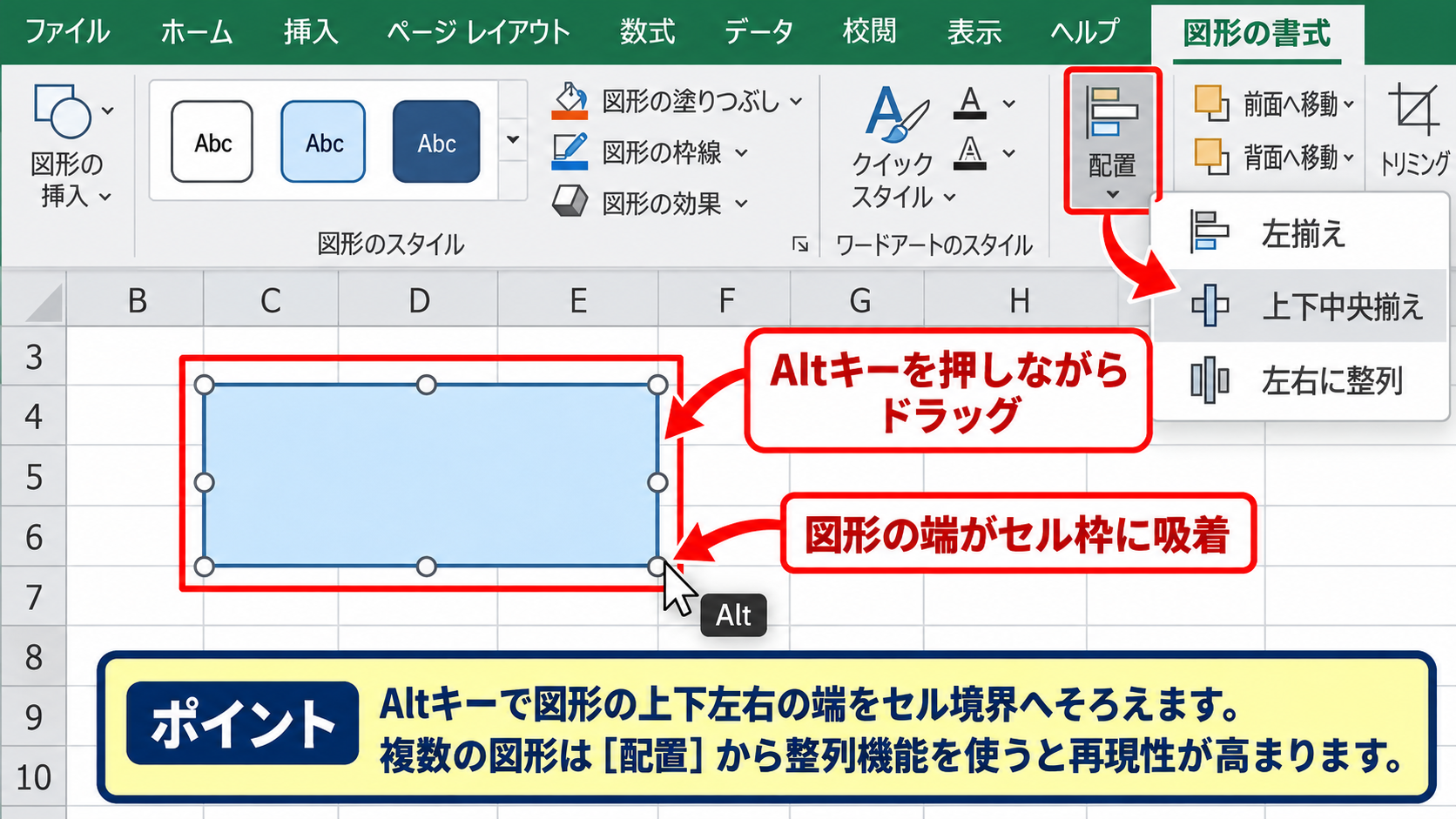
通常のドラッグではわずかなずれが残ることがありますが、Altキーを使えば列の境界や行の境界に合わせやすくなります。
印刷で罫線と図形の線が微妙にずれる場合も、まず図形の端をセル境界に合わせ直すことが有効です。
複数の図形を整列させるときは、図形の書式タブにある配置から左揃え、上下中央揃え、左右に整列などを使う方法もあります。
手作業で少しずつ動かすよりも、Excelの整列機能を利用した方が位置の再現性を保ちやすいでしょう。
行高と列幅を確定してから図形を配置する考え方
続いては、表のレイアウトと図形の配置順を確認していきます。
図形を先に配置してから行高や列幅を何度も変更すると、設定によっては図形の縦横比や位置が意図しない状態になることがあります。
見積書、工程表、報告書などを作るときは、先に列幅、行高、印刷範囲、ページ設定をある程度確定させてから図形を置く流れが安全です。
特に結合セルの周辺は、列幅の変更やコピー操作の影響を受けやすい場所です。
図形をセルの中央に置きたい場合は、結合セルの大きさを変えたあとに位置を確認しましょう。
【操作のポイント】表の構造を完成させてから図形を配置し、図形のプロパティをセル連動にすると、後からの修正によるずれを減らせます。
印刷時に図形がずれる原因【拡大縮小とプリンター設定】
| 印刷時の症状 | 主な原因 | 確認場所 |
|---|---|---|
| 図形が横に寄る | 余白や用紙サイズの違い | ページレイアウト |
| 画像が縮小される | 拡大縮小印刷 | 印刷設定 |
続いては、印刷すると図形がずれるときに確認したい設定について解説していきます。
画面表示と印刷結果が異なるときは、Excelのシート設定だけでなく、選択しているプリンターやプリンタードライバーの印刷可能領域も影響します。
特にページに合わせて印刷する設定は、表と図形をまとめて縮小するため、細かな位置関係が変わったように見える要因になります。
ページレイアウトの拡大縮小印刷を確認する手順
まずは、拡大縮小印刷の設定を確認していきます。
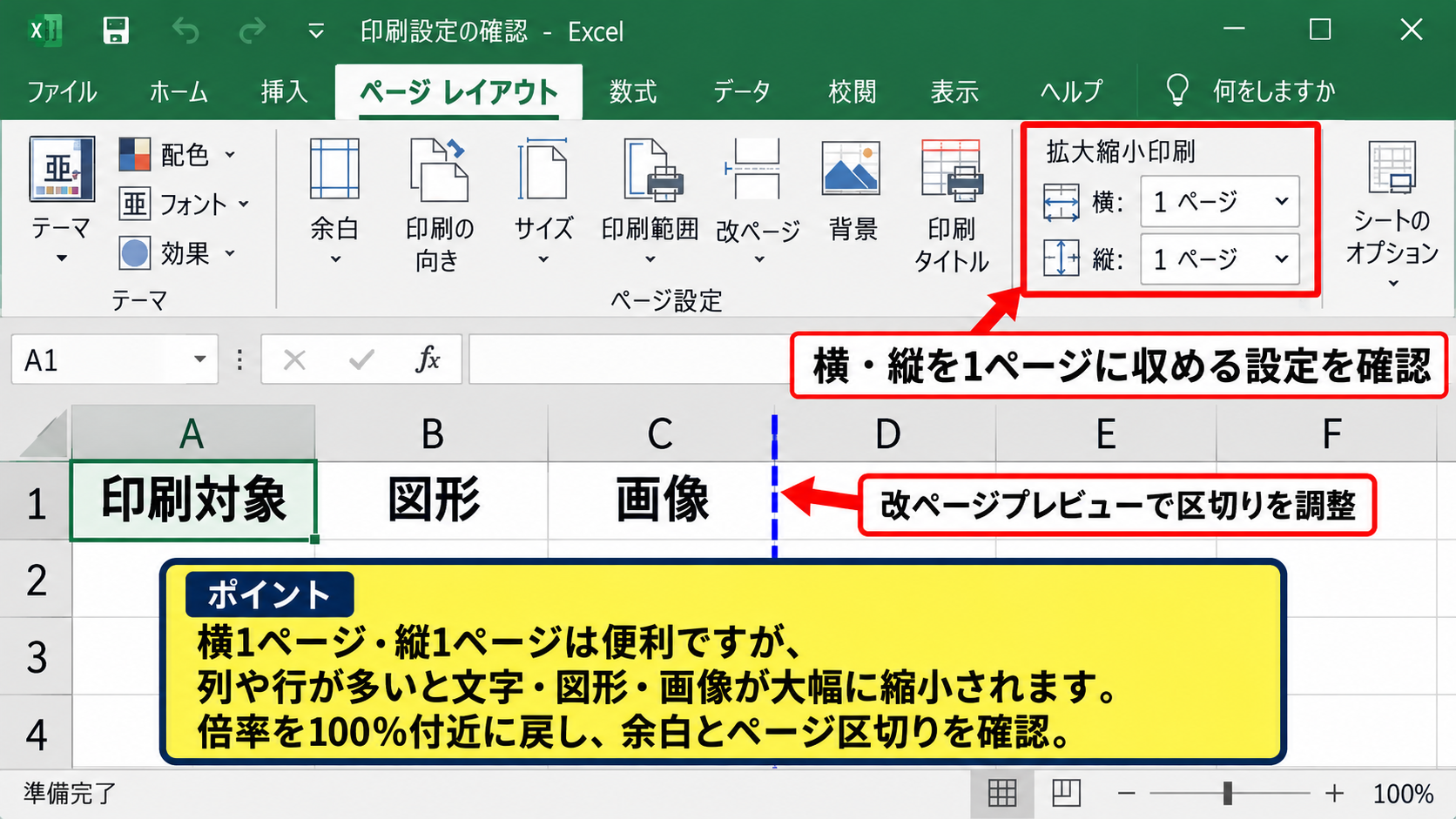
リボンのページレイアウトタブを開き、ページ設定グループの拡大縮小印刷を見ます。
横を1ページ、縦を1ページに収める設定は便利ですが、列数や行数が多いシートでは文字、図形、画像が大幅に縮小されます。
印刷の仕上がりを優先する場合は、倍率を100パーセント付近に戻したうえで、改ページプレビューからページ区切りを調整する方法があります。
印刷プレビューで図形の位置を確認し、余白とページ区切りを一つずつ見直しましょう。
同じブックでも、用紙の向きが縦か横かによって、図形がページ端にかかる位置は変化します。
プリンターと用紙サイズを統一する考え方
続いては、プリンター設定と用紙サイズの関係を確認していきます。
作成したパソコンと印刷するパソコンで既定のプリンターが違うと、印刷可能な余白の幅も違うことがあります。
たとえばA4で作成したつもりでも、プリンター側がレターサイズや独自の余白設定になっていると、印刷位置が変わることがあります。
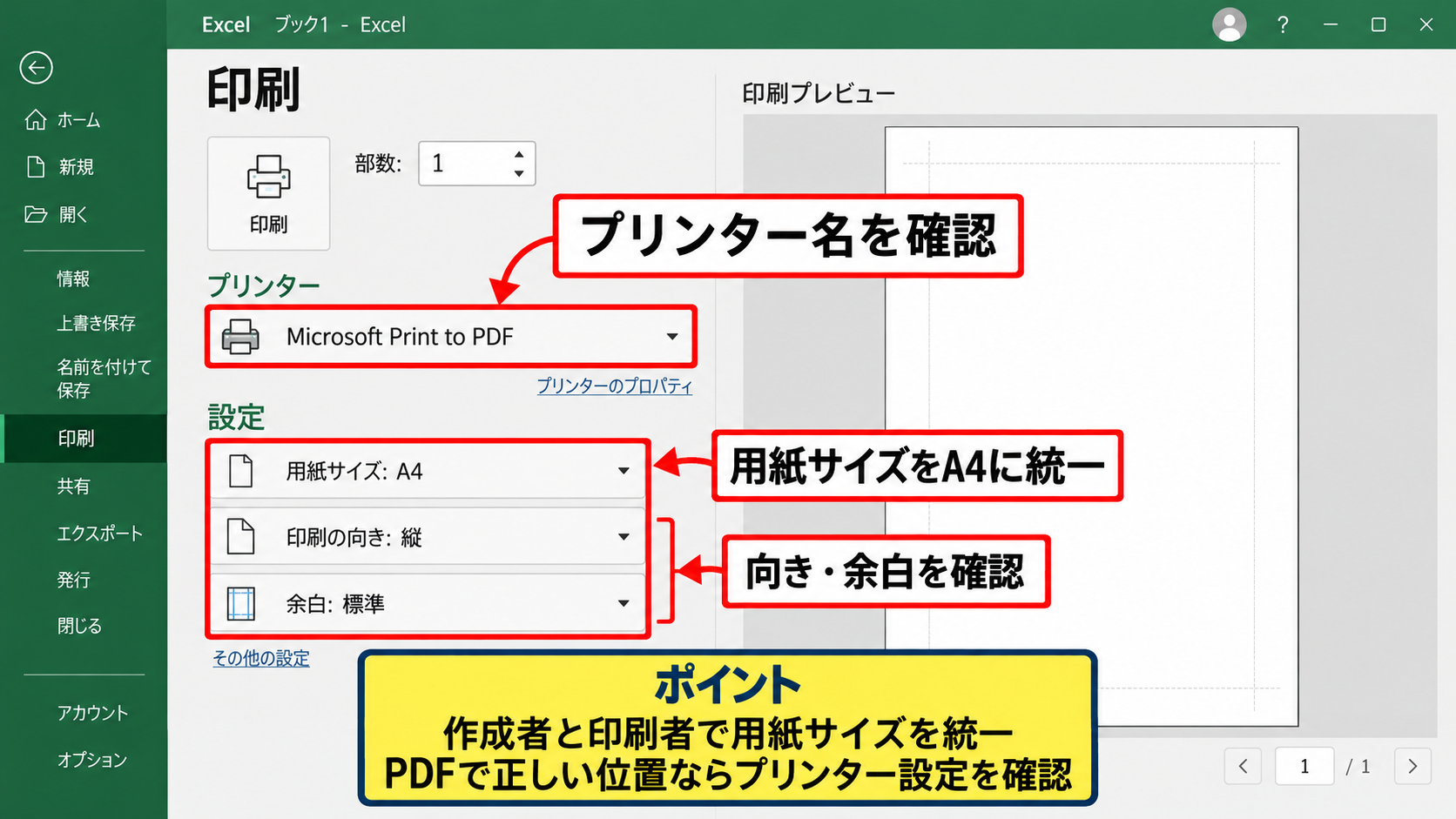
ファイルから印刷を開き、プリンター名、用紙サイズ、印刷の向き、余白を確認してください。
共有する帳票では、作成者と印刷者で同じ用紙サイズを指定し、可能ならPDFでも確認するのが確実です。
PDFに出力して正しい位置なら、Excelの図形ではなく、プリンター固有の設定やドライバーが原因である可能性が高まります。
印刷プレビューで改ページと余白を調整する方法
続いては、図形がページの境目で切れるケースを確認していきます。
図形の一部が次のページへ移ったり、印刷時だけ端に寄ったりする場合は、改ページの位置を確認します。
表示タブから改ページプレビューを選ぶと、青い線でページ区切りが表示されます。
図形の中央を改ページ線が通る状態では、印刷時に見栄えが悪くなることがあります。
改ページをドラッグして図形全体が同じページに収まるようにするか、図形を縮小して余白内に入れるとよいでしょう。
印刷領域の横幅は、列幅の合計、左右余白、プリンターの印刷可能幅で決まります。
印刷可能幅より表が広いと、Excelは拡大縮小の指定に応じて全体を縮小します。
【操作のポイント】印刷のずれは、Excel画面ではなく印刷プレビューを基準に調整し、用紙サイズと拡大縮小を先に固定しましょう。
画像と図形の位置を固定する設定【オブジェクトの配置】
| オブジェクト | 推奨設定 | 用途 |
|---|---|---|
| 商品画像 | セルに合わせて移動とサイズ変更 | 一覧表や台帳 |
| 会社ロゴ | 移動やサイズ変更をしない | 固定レイアウトの帳票 |
続いては、画像や図形を目的に応じて固定する設定について解説していきます。
画像も図形と同じオブジェクトとして扱われるため、位置とサイズのプロパティを確認することが大切です。
画像をセルの一覧に合わせて管理したいのか、シート上の決まった位置に固定したいのかで、選ぶ設定は変わります。
画像のプロパティをセル連動にする操作
まずは、商品写真などの画像をセルと連動させる操作を確認していきます。
画像をクリックして右クリックし、図の書式設定を選択します。
サイズとプロパティからプロパティを開き、セルに合わせて移動やサイズ変更をするを選択します。
この状態なら、対象行を並べ替えた場合でも、画像はその行と一緒に移動しやすくなります。
画像の大きさをセル内へそろえるときは、Altキーを押しながら画像のハンドルをドラッグすると、端をセル枠へ合わせられます。
ただし、画像の縦横比を崩すと人物や商品が不自然に見えることがあります。
図の形式タブにあるトリミングを使い、縦横比を維持したまま見せたい範囲だけを整えましょう。
図形の位置とサイズを数値で確認する方法
続いては、図形の位置を数値で管理する方法を確認していきます。
図形の書式設定のサイズとプロパティでは、高さと幅を数値で入力できます。
同じ大きさの吹き出しやボタン風の図形を並べる場合は、数値を統一すると見た目が安定します。
複数の図形を選択してから同じ高さや同じ幅を指定すると、手作業の誤差を減らせます。
位置がずれたように見える場合は、図形自体の大きさが小数点単位で異なっているケースもあります。
また、グループ化した図形は、グループ内の一部を編集すると全体のバランスが変わることがあります。
修正前にグループ化を解除するか、コピーを残してから編集すると安心です。
Excel画面を再現した画像配置の確認
続いては、画像の配置設定を確認する画面イメージを見ていきます。
右側のプロパティで赤枠の項目を選ぶと、画像を行や列の変更に追従させることができます。
画像の上に図形や文字を重ねる場合は、前面へ移動、背面へ移動の順序も確認してください。
意図せず文字が隠れる場合は、図形の書式タブから配置を開き、重なり順を調整します。
【操作のポイント】一覧表の画像はセル連動、帳票のロゴは固定というように、画像の役割ごとにプロパティを使い分けることが大切です。
図形がずれる原因【コピー・並べ替え・結合セル】
| 操作 | 発生しやすい問題 | 対策 |
|---|---|---|
| 行の並べ替え | 画像が行に追従しない | セル連動のプロパティ |
| 結合セルの変更 | 図形の中心位置が変わる | 結合後に再配置 |
続いては、コピーや並べ替えで図形がずれる原因について解説していきます。
図形はセルの値ではないため、セル範囲だけをコピーしたり、表だけを並べ替えたりすると、期待した動きをしないことがあります。
データ操作の前に、図形がセル連動になっているかを確認することで、行と画像が食い違う事故を防ぎやすくなります。
並べ替え後に画像がデータと離れる理由
まずは、並べ替えで画像がずれる理由を確認していきます。
商品名や社員名の列を並べ替えたとき、画像が元の位置に残ると、別の行のデータに対応しているように見えてしまいます。
これは画像のプロパティが移動やサイズ変更をしない設定になっている場合に起こりやすい現象です。
画像を選び、セルに合わせて移動やサイズ変更をするへ変更してから並べ替えを行いましょう。
また、画像の左上がどのセルに入っているかをそろえておくことも重要です。
各画像の左上を同じ列に合わせ、行の高さも統一すると、並べ替え後の確認がしやすくなります。
コピーと貼り付けで位置が変わる場合
続いては、シートのコピーで図形位置が変わる場合を確認していきます。
複数セルをコピーして別の場所へ貼り付けるとき、図形が一緒にコピーされないことがあります。
図形を含めて複製したい場合は、コピー対象の範囲だけでなく、図形そのものも選択してコピーする必要があります。
シート全体を複製する場合は、シート見出しを右クリックし、移動またはコピーからコピーを作成する方法が便利です。
同じ帳票を毎月使う場合は、図形を含めたテンプレートシートを複製する方が、セル範囲の貼り付けより安定します。
なお、貼り付け先の列幅や行高が違えば、セル連動の図形は貼り付け先のサイズに合わせて変化することがあります。
貼り付け後は、図形の縦横比と印刷プレビューを確認してください。
結合セルと図形を組み合わせる際の注意点
続いては、結合セル周辺で図形がずれるケースを確認していきます。
結合セルは見出し作成には便利ですが、列の追加や幅の変更を行うと、結合範囲の中央位置が変わります。
中央に置いた図形やテキストボックスは、結合後のセル範囲を基準に再調整する必要が出るかもしれません。
データベースのように並べ替えや抽出を頻繁に行う表では、結合セルの利用を控える方法もあります。
結合セルを使わず、選択範囲内で中央を使うと、見た目を整えつつ表の構造を保ちやすくなります。
図形を多用する帳票では、編集しやすさもレイアウト設計の重要な要素です。
【操作のポイント】並べ替えやコピーを行う前に、図形と画像をセルに追従させ、テンプレート全体を複製する運用を検討しましょう。
印刷ずれを防ぐレイアウトの整え方【余白とフォント】
| 調整対象 | 確認内容 | 期待できる効果 |
|---|---|---|
| 余白 | 標準、狭い、ユーザー設定 | ページ端のずれを抑制 |
| フォント | 共有先の環境との差 | 行高の変化を抑制 |
続いては、印刷ずれを予防するレイアウトの整え方について解説していきます。
図形の設定を正しくしても、セルの高さが変われば、図形との距離や印刷時のバランスは変化します。
共有ファイルでは、フォントと用紙設定をできるだけ統一することが、図形ずれの予防につながります。
余白と印刷範囲を先に決める手順
まずは、余白と印刷範囲を決める手順を確認していきます。
ページレイアウトタブの余白から、標準、広い、狭い、ユーザー設定の余白を選択できます。
図形をページ端の近くに配置している場合は、余白を変更しただけで印刷位置が変わったように感じることがあります。
帳票に必要な範囲を選択し、印刷範囲から印刷範囲の設定を行うと、不要なセルまで印刷されることを防げます。
印刷範囲を決めた後で、図形が範囲外にはみ出していないかを確認しましょう。
フォントの違いによる行高の変化
続いては、フォントが図形の位置に与える影響を確認していきます。
作成者のパソコンにあるフォントが、共有先のパソコンにない場合、Excelは別のフォントへ置き換えることがあります。
文字の幅や高さが変わると、折り返して全体を表示しているセルの行高が変わり、近くの図形もずれたように見えます。
游ゴシック、Meiryoなど、Windows環境で広く利用されるフォントを使うと、環境差を減らしやすいでしょう。
自動調整された行高に依存せず、重要な行は行の高さを数値で指定することも有効です。
PDF出力で完成形を確認する方法
続いては、PDFで印刷結果を確認する方法を見ていきます。
ファイルからエクスポートを選び、PDFまたはXPSの作成を使うと、印刷レイアウトに近い固定形式で保存できます。
PDFで図形の位置が正しければ、Excelのレイアウトはおおむね完成しています。
PDFでは問題がなく紙だけでずれる場合は、プリンター設定、給紙設定、ドライバーの確認へ進む判断ができます。
社内提出や取引先への送付では、編集可能なExcelファイルとともにPDFを用意しておくと、見た目の差異による行き違いを防ぎやすくなります。
【操作のポイント】余白、フォント、印刷範囲を確定し、最後にPDFで完成形を確認すると、印刷時の図形ずれを事前に見つけやすくなります。
まとめ エクセルの図形がずれる直し方(画像・印刷)
| 優先順位 | 確認する内容 |
|---|---|
| 最初 | 図形と画像のプロパティ |
| 次 | 行高、列幅、拡大縮小、余白 |
| 最後 | PDFと実際の印刷結果 |
エクセルの図形がずれるときは、最初に図形または画像のプロパティを確認し、セルに合わせて移動やサイズ変更をする設定が目的に合っているかを確認しましょう。
一覧表と連動する画像はセル連動、固定帳票のロゴなどは位置固定という使い分けが基本です。
印刷時だけずれる場合は、拡大縮小印刷、用紙サイズ、余白、プリンター設定を見直すことが重要です。
並べ替えやコピーでずれる場合は、画像の左上をセルに合わせ、表と図形を一体として扱えるテンプレートを作成するとよいでしょう。
画面上で整っていても印刷結果が正しいとは限らないため、印刷プレビューとPDF出力を活用して完成形を確認してください。
図形ずれを防ぐ流れは、セルと図形の連動設定、レイアウトの確定、印刷プレビューの確認という順番です。
この順番で調整すれば、画像や図形を使ったExcel帳票も安定して仕上げやすくなります。