【Excel】エクセルの基本的なやり方を初心者向けに解説(簡単)
Excelは、表を作るだけでなく、計算、集計、グラフ作成まで行える便利な表計算ソフトです。
初めて使う場合は、セルや数式、保存方法など覚えることが多く感じるかもしれません。
しかし、基本的な画面の見方と操作の順番を知れば、家計簿、名簿、見積書、売上管理などを少しずつ作れるようになります。
エクセル初心者は、入力、表作成、計算、並べ替え、保存の順に覚えると操作を整理しやすくなります。
この記事では、Windows版Excelを使い、初心者が最初に押さえたい基本的なやり方を、サンプルデータと数式を交えて解説します。
なお、画面の表示やメニュー名はExcelのバージョンによって一部異なることがあります。
エクセルの基本操作と表作成の手順
それではまず、エクセルでデータを入力して基本の表を作る手順について解説していきます。
| 商品名 | 単価 | 数量 | 金額 |
|---|---|---|---|
| ノート | 120 | 3 | 360 |
| ペン | 150 | 2 | 300 |
セルと行列の見方
Excelを開くと、格子状に区切られたワークシートが表示されます。
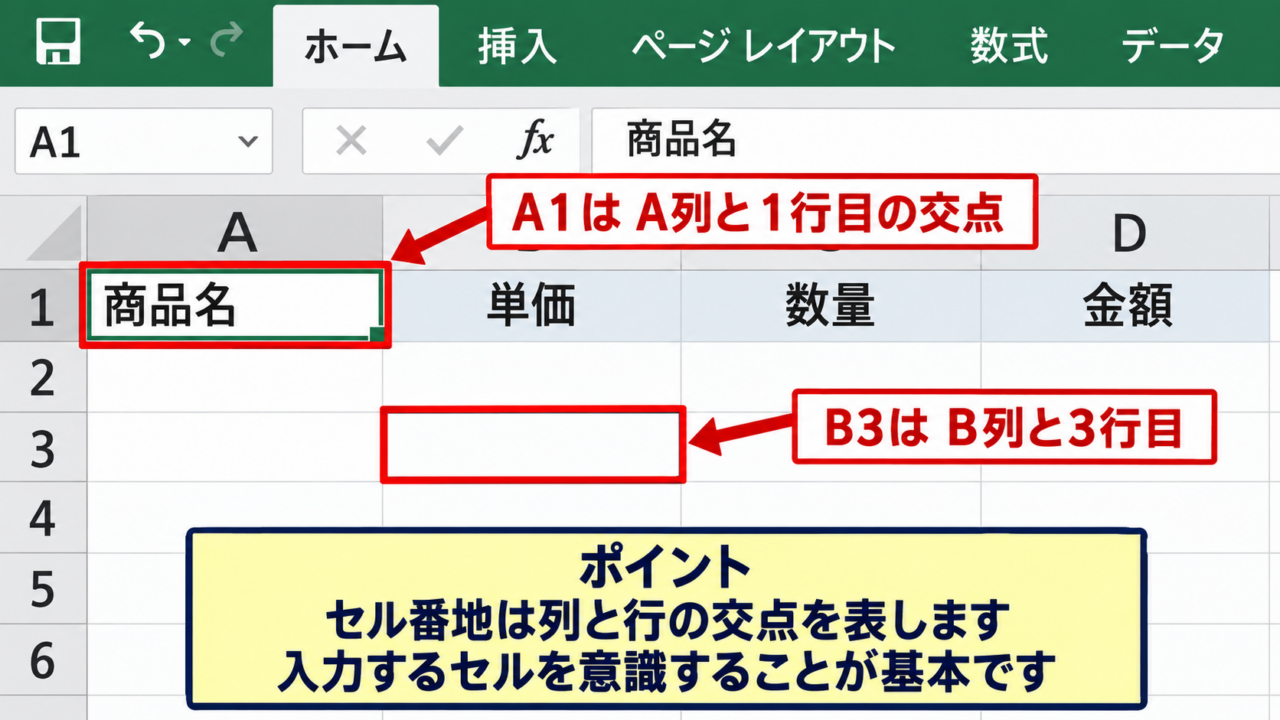
この四角い入力欄をセルと呼び、上側のA、B、Cは列、左側の1、2、3は行を表します。
A列の1行目にあるセルはA1、B列の3行目にあるセルはB3というように、列記号と行番号を組み合わせてセル番地を示します。
Excelでは、どのセルに何を入力するかを意識することが、すべての基本になります。
たとえば1行目を見出し行にして、A1へ商品名、B1へ単価、C1へ数量、D1へ金額と入力すると、表の役割が一目で分かりやすくなります。
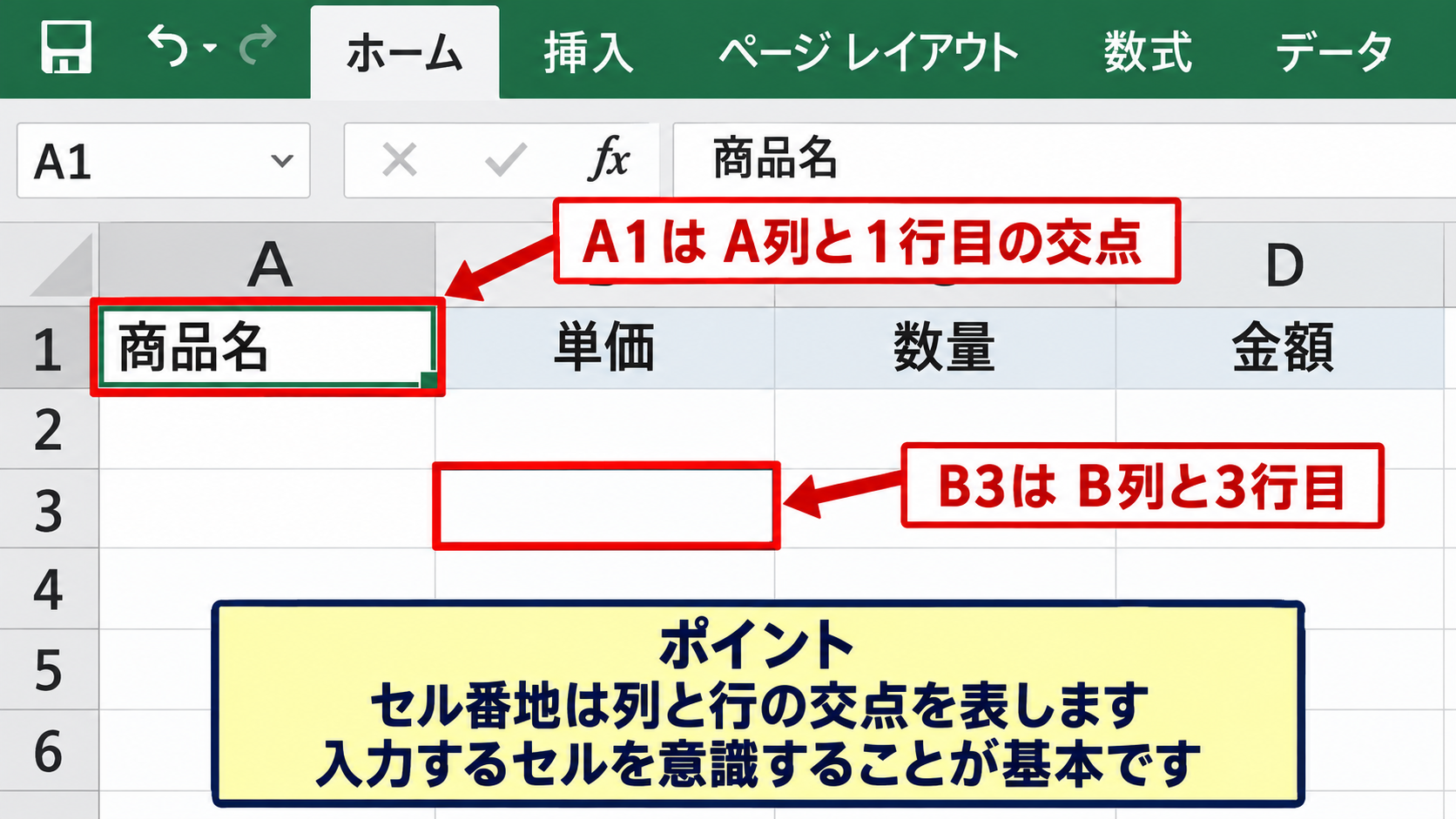
セルを選ぶと、周囲に緑色の枠線が表示されます。
この状態で文字、数字、日付をキーボードから入力し、Enterキーを押すと内容が確定します。
Enterキーを押した後は、通常は下側のセルへ選択位置が移動します。
文字を入れるセル、数値を入れるセル、計算結果を表示するセルを最初に分けて考えると、後から修正しやすい表になります。
【操作のポイント セル番地は列と行の交点を表し、数式を作るときにも使う基本情報】
データ入力と移動キー
続いては、セルへの入力とキーボードでの移動を確認していきます。
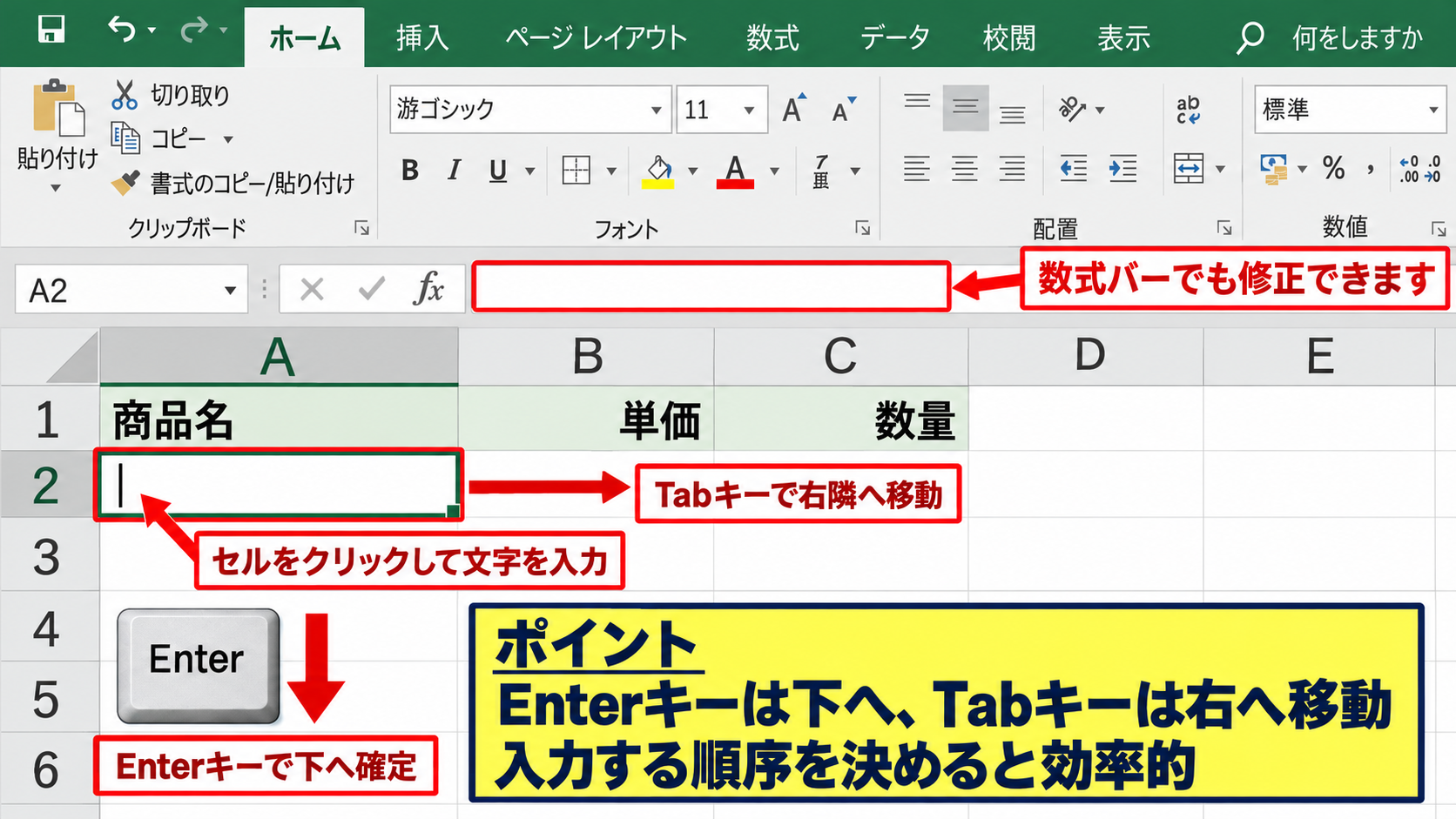
セルをクリックして文字を入力し、Enterキーで確定する操作が最も基本的です。
横方向に続けて入力したいときは、Tabキーを押すと右隣のセルへ移動できます。
反対に、TabキーとShiftキーを同時に押すと左隣へ戻れます。
また、矢印キーを使えば、入力を確定した後に上下左右のセルへ移動可能です。
商品名のような文字列は左寄せ、単価や数量のような数値は右寄せで表示されることが一般的です。
これはExcelが入力内容を自動判定しているためで、表示位置が違っていても必ずしも入力ミスではありません。
数字の先頭にゼロを残したい郵便番号や社員番号は、入力前に表示形式を文字列へ変更する方法が役立ちます。
入力を間違えた場合は、対象セルを選んでDeleteキーを押すか、セルをダブルクリックして内容を修正しましょう。
上部にある数式バーをクリックして修正することもできます。
【操作のポイント Enterキーは下へ、Tabキーは右へ移動するため、入力する順序を決めると効率的】
見出しと罫線による表の整理
続いては、読みやすい表に整えるための見出しと罫線を確認していきます。
表を作っただけでは、どこまでが項目名で、どこからがデータなのか分かりにくい場合があります。
そこで、1行目の見出しセルを選び、ホームタブの太字ボタンをクリックします。
さらに、塗りつぶしの色を設定すると、項目行とデータ行を視覚的に区別できます。
表全体をドラッグして選択し、ホームタブにある罫線のメニューから格子を選ぶと、各セルに線を引けます。
罫線は情報の境界を見せるための機能であり、必要以上に太い線や色を増やしすぎないことが見やすさにつながります。
表の基本形は、1行目を見出しにして、同じ列には同じ種類のデータを並べる構成です。
列幅が狭く文字が切れるときは、列見出しの境目をドラッグして幅を広げます。
列記号の境目をダブルクリックすると、入力済みの内容に合わせて列幅を自動調整できます。
【操作のポイント 見出しを太字と塗りつぶしで整え、データの範囲にだけ罫線を設定する】
エクセルで計算式を入力する方法
続いては、Excelで足し算や掛け算を行う数式の基本を確認していきます。
| 商品名 | 単価 | 数量 | 金額 |
|---|---|---|---|
| ノート | 120 | 3 | =B2*C2 |
| ペン | 150 | 2 | =B3*C3 |
数式の先頭に入力するイコール
Excelで計算するには、計算結果を表示したいセルを選択してから、半角のイコール記号を入力します。
たとえばD2セルに、単価があるB2セルと数量があるC2セルを掛ける式を入れる場合、=B2*C2と入力します。
=B2*C2
この数式は、B2の値にC2の値を掛けるという意味です。
入力後にEnterキーを押すと、セル内には式そのものではなく計算結果の360が表示されます。
数式バーを見ると、選択したセルに設定されている数式を確認できます。
数式は必ずイコール記号から始めるため、先頭の記号を忘れると計算ではなく文字として扱われます。
掛け算にはアスタリスク、足し算にはプラス記号、引き算にはマイナス記号、割り算にはスラッシュを使用します。
セル番地を手入力せず、計算式を入力中に参照したいセルをクリックする方法も便利です。
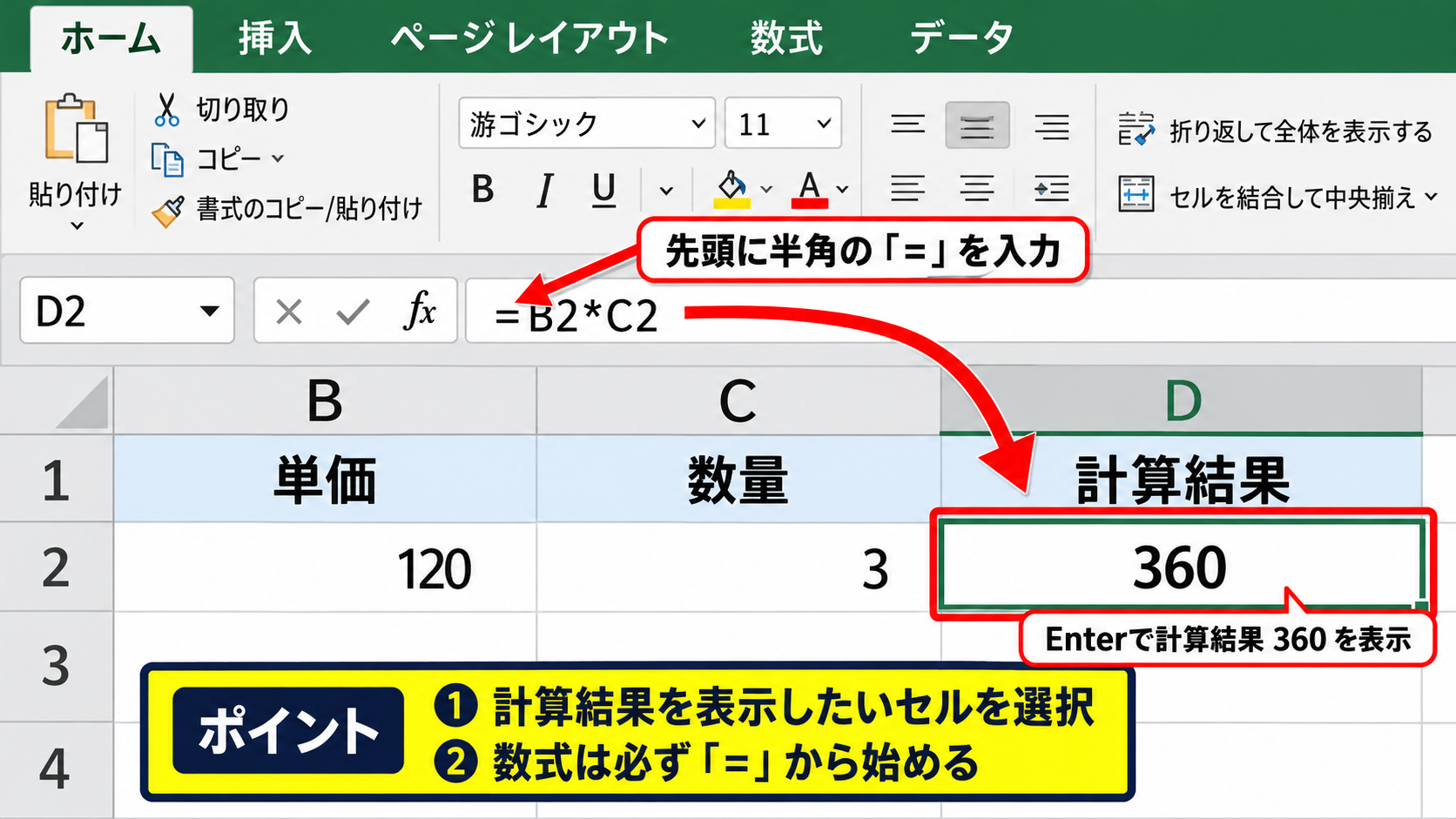
【操作のポイント 計算結果のセルを選択し、イコール記号から数式を始める】
SUM関数による合計の計算
続いては、複数の金額をまとめて合計するSUM関数を確認していきます。
金額がD2からD10まで入力されている場合、合計を表示したいD11セルに=SUM(D2:D10)と入力します。
=SUM(D2:D10)
セル番地の間にあるコロンは、D2からD10までの連続した範囲を表します。
SUM関数は、その範囲に含まれる数値をすべて足し合わせる関数です。
ホームタブの右側にあるオートSUMボタンを使えば、近くに並んだ数値の範囲をExcelが候補として選択します。
候補の範囲が正しいことを確認してEnterキーを押せば、合計式が入力されます。
合計行は表の一番下に置き、金額列だけを合計すると、集計結果を確認しやすくなります。
空白セルや文字が含まれていても、SUM関数は基本的に数値だけを対象に計算します。
【操作のポイント 合計はSUM関数を使い、範囲の先頭セルと末尾セルを確認する】
オートフィルによる数式コピー
続いては、同じ計算式を複数の行へコピーするオートフィルを確認していきます。
D2セルに=B2*C2と入力した後、D2セルを選択すると右下に小さな四角が表示されます。
この四角はフィルハンドルと呼ばれ、下方向へドラッグすると数式を連続コピーできます。
コピー先のD3セルでは、数式が自動的に=B3*C3へ変わります。
これは相対参照という仕組みにより、コピー先の行に合わせてセル番地が調整されるためです。
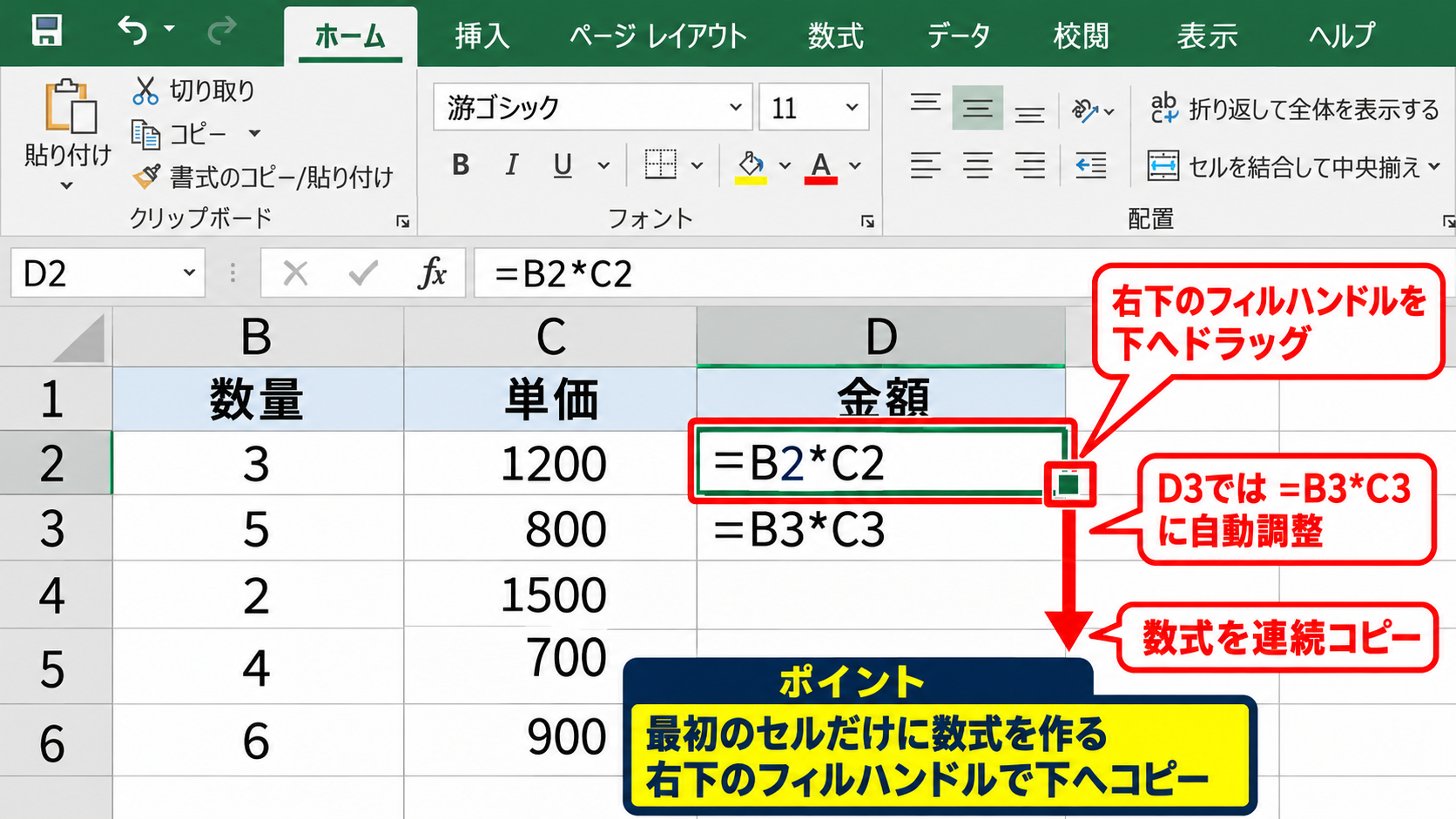
先頭行に正しい数式を作り、フィルハンドルで下へ伸ばすと、入力ミスを減らしながら計算列を完成できます。
データが連続している場合は、フィルハンドルをダブルクリックして下端まで自動コピーする方法もあります。
ただし、途中に空白行があるとコピー範囲が意図どおりにならないことがあるため、結果を確認しましょう。
【操作のポイント 最初のセルだけに数式を作り、右下のフィルハンドルを使ってコピーする】
エクセルの書式設定と表示形式
続いては、数字、日付、文字の見え方を整える書式設定を確認していきます。
| 日付 | 売上 | 表示例 |
|---|---|---|
| 2026/10/1 | 12000 | ¥12,000 |
| 2026/10/2 | 8450 | ¥8,450 |
数値と通貨の表示形式
それではまず、金額を見やすくする数値と通貨の表示形式について解説していきます。
売上や価格のような大きい数値は、桁区切りがないと読み間違えることがあります。
金額のセル範囲を選択してホームタブの桁区切りスタイルをクリックすると、12000は12,000のように表示されます。
円記号を付けたい場合は、数値の書式から通貨または会計を選択します。
表示形式は値そのものを変更せず、セルに見せる形式だけを変える機能です。
そのため、通貨形式を設定したセルでも、計算には元の数値を使えます。
数値は桁区切り、金額は通貨表示、割合はパーセント表示というように、データの意味に合う表示形式を選びましょう。
小数点以下が不要な場合は、小数点以下の表示桁数を減らすボタンで見た目を調整できます。
【操作のポイント 数値を入力し直すのではなく、表示形式を変えて見やすい金額表示にする】
日付とパーセントの整え方
続いては、日付と割合を見やすく表示する方法を確認していきます。
Excelでは、2026/10/1のように日付を入力すると、日付として認識される場合があります。
セルを選択し、ホームタブの表示形式から短い日付形式や長い日付形式を選ぶと、表示を切り替えられます。
割引率や達成率などは、0.1と入力した数値をパーセント表示にすると10パーセントと見せられます。
ただし、10と入力してからパーセント表示を選ぶと1000パーセントになるため注意が必要です。
パーセント表示では、10パーセントを表す元の数値は0.1になります。
日付も割合も、値と表示の関係を理解すると、数式や集計で混乱しにくくなります。
【操作のポイント パーセントにしたい場合は、10パーセントなら0.1を入力して表示形式を設定する】
文字配置とセル内改行
続いては、長い文字をセル内に収める配置と改行の操作を確認していきます。
商品説明や住所など長い文章を入力すると、隣のセルが空いている場合に文字がはみ出して見えることがあります。
対象セルを選択し、ホームタブの折り返して全体を表示するボタンをクリックすると、セル幅に合わせて文字が複数行に折り返されます。
任意の位置で改行したい場合は、セルを編集している最中にAltキーとEnterキーを押します。
文字を中央へ寄せたいときは中央揃え、右側へ寄せたいときは右揃えを使います。
見出しは中央揃え、文章は左揃え、金額は右揃えを基本にすると、表の意味を読み取りやすくなります。
セル結合は見出しを大きく見せる際に使えますが、並べ替えやコピーがしにくくなる場合もあるため、通常のデータ表では使いすぎないことが大切です。
【操作のポイント 長文は折り返して全体を表示し、改行はAltキーとEnterキーで入力する】
エクセルの並べ替えとフィルター機能
続いては、入力済みの表から必要なデータを探しやすくする並べ替えとフィルターを確認していきます。
| 担当者 | 商品 | 売上 |
|---|---|---|
| 田中 | ノート | 12000 |
| 佐藤 | ペン | 8450 |
数値順と文字順の並べ替え
それではまず、データの順番を整える並べ替えについて解説していきます。
売上の大きい順に確認したい場合は、表内の任意のセルをクリックします。
次にデータタブを開き、降順の並べ替えを選ぶと、売上列を基準に行全体の順序が変わります。
昇順は小さい順、降順は大きい順という理解で問題ありません。
文字の場合は、五十音順やアルファベット順に並べ替えられます。
並べ替えでは、対象列だけでなく同じ行にある関連データも一緒に動くことを確認しましょう。
途中に空白行や空白列があると、表の範囲をExcelが正しく認識できないことがあります。
表はできるだけ連続した範囲で作成することが基本です。
【操作のポイント 並べ替え前に表の途中の空白行を確認し、見出しを含めた表として整理する】
フィルターによる条件絞り込み
続いては、必要な行だけを表示するフィルター機能を確認していきます。
見出しを含む表の範囲を選択し、データタブからフィルターをクリックします。
各見出しセルの右側に下向きの矢印が表示され、条件を選べるようになります。
たとえば担当者列の矢印をクリックし、田中だけにチェックを残すと、田中のデータだけを表示できます。
表示されていない行は削除されたわけではなく、一時的に隠れている状態です。
フィルターは元の表を消さずに条件を絞り込めるため、確認作業や集計前のチェックに向いています。
すべてのデータを再表示したいときは、フィルターのメニューからフィルターをクリアします。
【操作のポイント 見出し行にフィルターを設定し、チェックを使って表示する項目を絞り込む】
テーブル機能による管理
続いては、データ範囲を管理しやすくするテーブル機能を確認していきます。
表の中の任意のセルを選択し、挿入タブからテーブルを選ぶと、Excelがデータ範囲を自動で認識します。
先頭行をテーブルの見出しとして使用する項目にチェックを入れ、OKをクリックします。
テーブルに変換すると、見出し行にフィルターが付き、行ごとの色分けや集計行の追加が行いやすくなります。
データを表の最終行の下へ入力すると、表の範囲が自動で広がる点も便利です。
家計簿や売上一覧のように、データを継続して追加する表では特に役立ちます。
ただし、作成途中の小さなメモ表まで必ずテーブルにする必要はありません。
【操作のポイント 継続して行を追加する一覧はテーブル化すると、フィルターと書式を保ちやすい】
エクセルファイルの保存と印刷設定
続いては、作成したブックを安全に保存し、用紙に収めて印刷する基本操作を確認していきます。
| 保存する内容 | おすすめの形式 | 用途 |
|---|---|---|
| 通常のExcelブック | xlsx | 編集用 |
| 配布用の表 | 閲覧・印刷用 |
名前を付けて保存する方法
それではまず、Excelファイルを保存する基本操作について解説していきます。
ファイルタブから名前を付けて保存を選択し、保存先のフォルダを指定します。
ファイル名には、内容と作成日が分かる名称を付けると、後から探しやすくなります。
たとえば売上管理_2026年10月のように、用途と年月を組み合わせる方法が実用的です。
通常のExcelファイルは、Excelブックの形式で保存すると拡張子がxlsxになります。
作業中もCtrlキーとSキーを定期的に押して上書き保存すると、予期しない終了によるデータ損失を防ぎやすくなります。
元のファイルを残したまま別の版を作りたいときは、上書き保存ではなく名前を付けて保存を使いましょう。
【操作のポイント ファイル名には内容と年月を入れ、作業中はCtrlキーとSキーでこまめに保存する】
印刷プレビューとページ設定
続いては、印刷前に表の見え方を確認する方法を確認していきます。
ファイルタブから印刷を選ぶと、右側に印刷プレビューが表示されます。
ここで表が複数ページに分かれていないか、列が途中で切れていないかを確認します。
横に広い表は、ページ設定から印刷の向きを横に変更すると収まりやすくなります。
また、拡大縮小印刷でシートを1ページに収める設定を選べば、表全体を1枚にまとめられます。
ただし、無理に1ページへ縮小すると文字が小さくなりすぎるかもしれません。
読みやすさを優先して、余白、列幅、印刷範囲を調整することが大切です。
【操作のポイント 印刷ボタンを押す前にプレビューを確認し、列が切れていないかを必ず見る】
PDF形式での出力
続いては、作成した表をPDFとして配布する方法を確認していきます。
Excelファイルは編集できるため、相手に閲覧だけを求める場合にはPDF形式が便利です。
ファイルタブからエクスポートを選び、PDFまたはXPSの作成を選択します。
発行前に対象範囲を確認し、必要なシートだけをPDFに含めることもできます。
PDFにすると、受け取った相手のパソコン環境が異なっていても、表のレイアウトが大きく変わりにくくなります。
編集用にはxlsx、閲覧や提出用にはPDFというように、目的に応じてファイル形式を使い分けましょう。
ただし、PDF化した後はExcelのようにセルを編集できないため、元になるxlsxファイルも保管しておくと安心です。
【操作のポイント 提出前はPDFで見た目を確認し、編集用のExcelファイルは別に残しておく】
まとめ 初心者向けエクセルの基本的なやり方
Excelの基本的なやり方では、最初にセル、行、列の役割を理解し、見出し付きの表を作ることが出発点です。
次に、イコール記号から始まる数式やSUM関数を使うと、金額や数量を正確に計算できます。
同じ計算を繰り返すときは、オートフィルを使って数式をコピーすることが時間短縮の鍵です。
桁区切り、通貨、日付、パーセントなどの表示形式を設定すると、数字の意味を伝えやすい表になります。
また、並べ替えとフィルターを活用すれば、データが増えても必要な情報を素早く確認できます。
保存ではxlsxを編集用に残し、必要に応じてPDFへ出力すると、共有や提出にも対応しやすくなります。
まずは小さな家計簿や買い物リストを作り、入力、計算、保存を実際に繰り返してみましょう。
基本操作を一つずつ使えるようになれば、Excelは日常業務や学習を支える頼もしいツールになります。