【Excel】エクセルの黒塗りを解除してセルの内容を見やすくする方法
Excelの表を開いたとき、セルが黒く塗りつぶされて文字が読めない、入力した内容が見えにくい、と困ることがあります。
黒塗りに見える原因は、セルの塗りつぶし、条件付き書式、フォントの色、表示形式、保護されたシートなどさまざまです。
この記事では、エクセルの黒塗りを解除してセルの内容を確認しやすくする操作と、再発を防ぐための確認方法を詳しく解説します。
黒塗りのセルを見やすくする主な方法です。
・ホームタブの塗りつぶしの色を変更する
・条件付き書式のルールを確認する
・フォントの色と表示形式を戻す
・シート保護やオブジェクトの重なりを確認する
まずはセルを選択し、塗りつぶしの色を変更する操作から試すと、原因を短時間で切り分けやすくなります。
エクセルの黒塗りを解除する方法【塗りつぶしなしへの変更】
それではまず、黒い背景になったセルの塗りつぶしを解除する基本操作について解説していきます。
| 商品名 | 数量 | 状態 |
|---|---|---|
| ノート | 12 | 確認待ち |
| ペン | 8 | 確認待ち |
表の状態列のように黒くなったセルは、セルそのものに設定された背景色が原因であるケースが多いです。
ホームタブから塗りつぶしを解除する操作
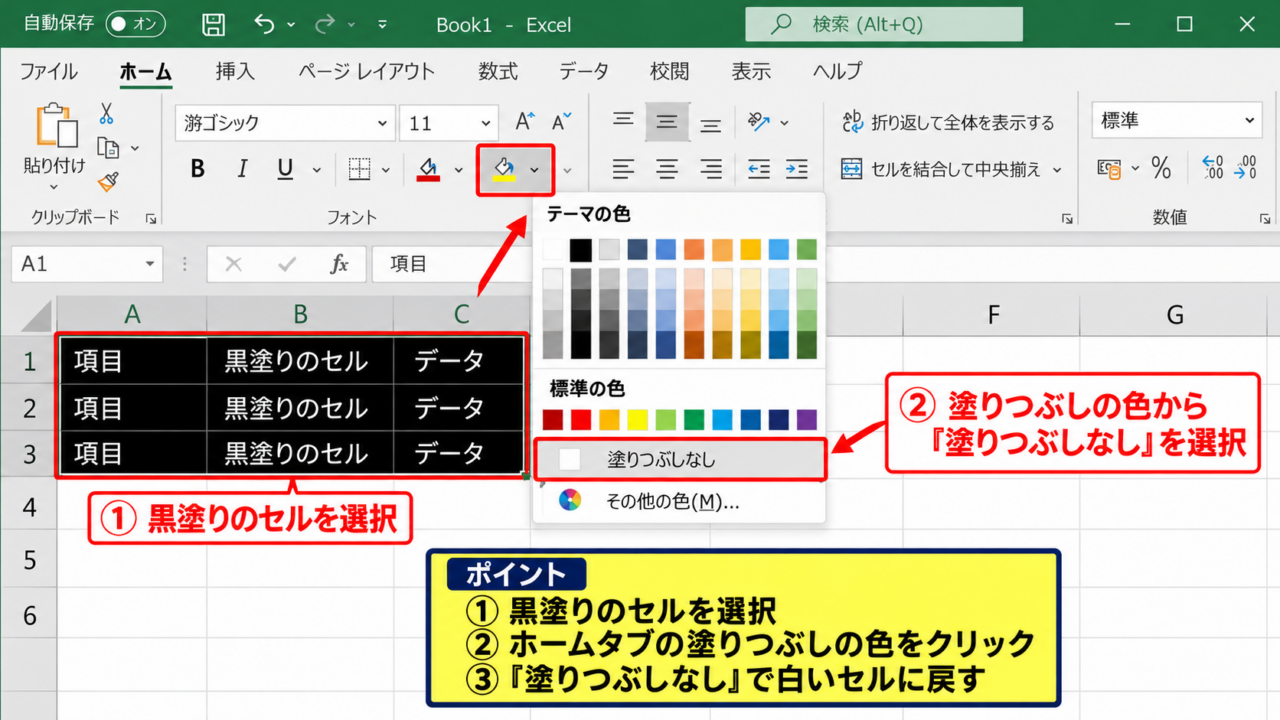
最も手軽なのは、対象セルを選択してホームタブの塗りつぶしの色を変更する方法です。
黒塗りのセルをクリックし、複数セルをまとめて直す場合はドラッグして範囲選択しましょう。
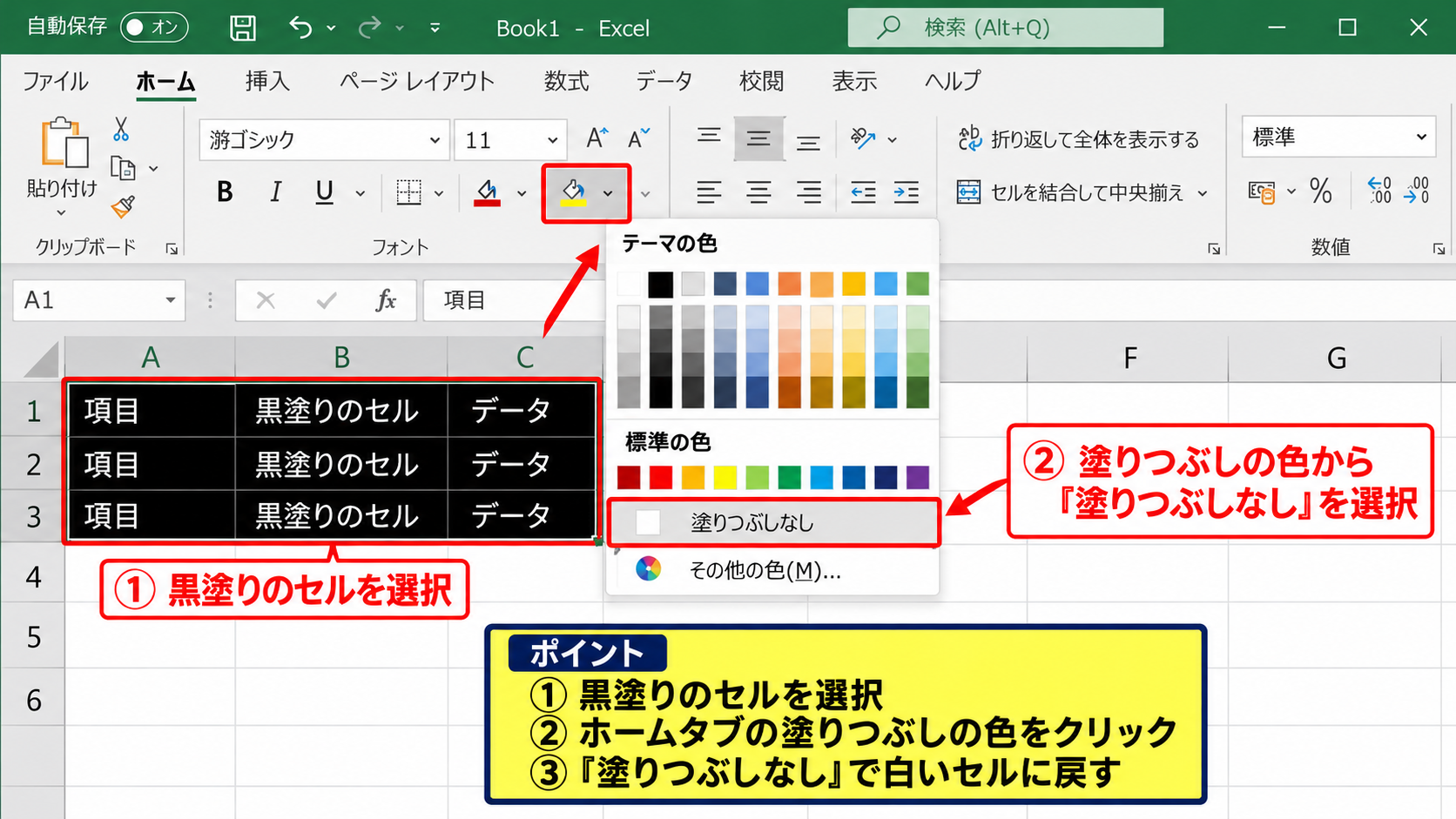
ホームタブのフォントグループにある、ペンキ缶の形をした塗りつぶしの色をクリックします。
表示された色一覧から塗りつぶしなしを選択すると、黒い背景が消えて標準の白いセルに戻ります。
背景を白ではなく淡い色にしたい場合は、テーマの色から薄いグレーや薄い黄色を選ぶ方法もあります。
入力済みの文字が白いままだと背景だけが白くなって読めなくなるため、解除後には文字色も確認してください。
ショートカットを使った書式の初期化
塗りつぶしだけでなく、罫線や文字色なども不要になっている場合は、書式全体を初期状態に戻す操作が便利です。
対象範囲を選択してから、ホームタブの編集グループにあるクリアを選び、書式のクリアをクリックします。
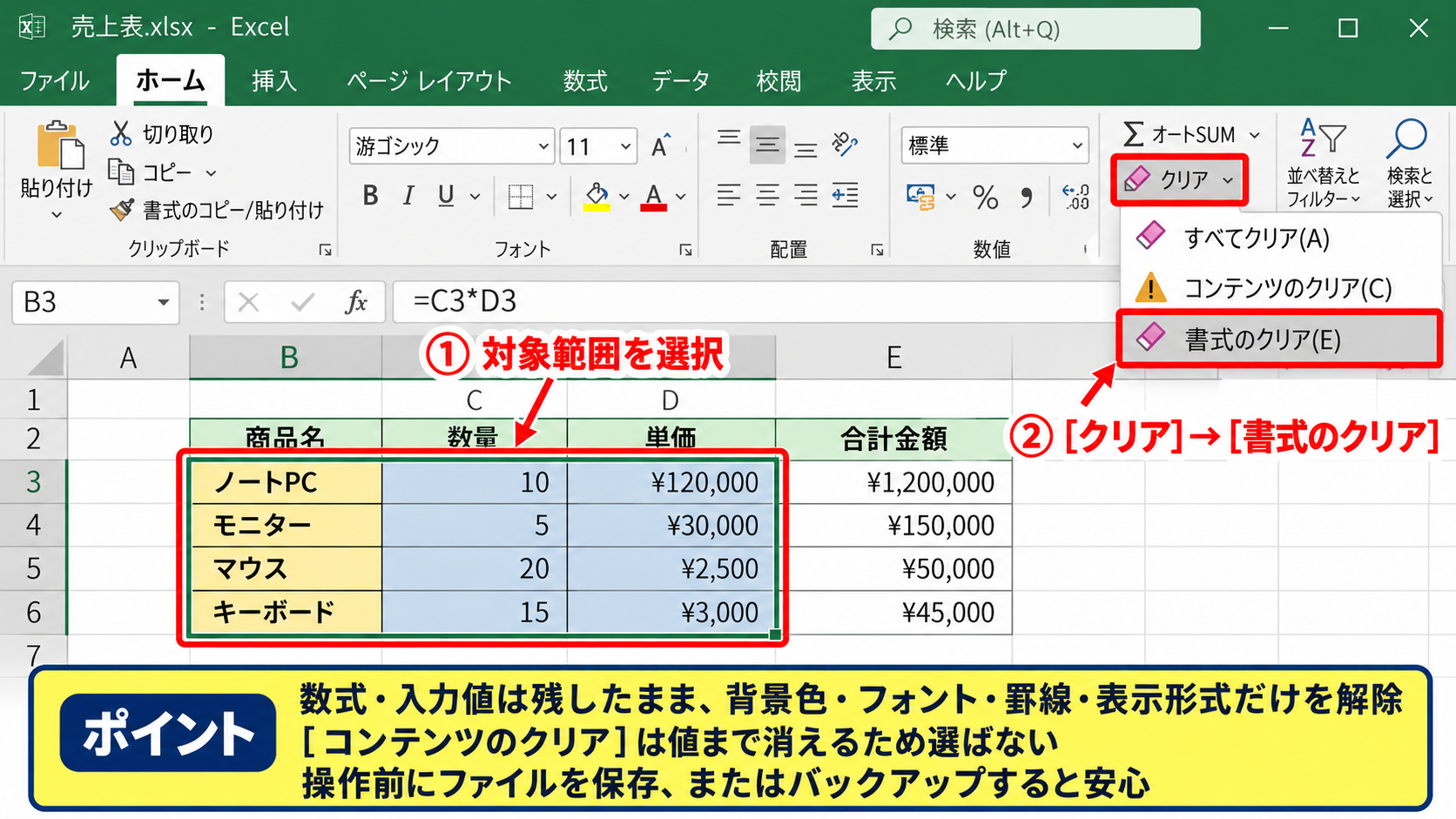
この操作では数式や入力値を残したまま、背景色、フォント、罫線、表示形式などの見た目だけを解除できます。
内容のクリアを選ぶとセル内の値まで消えるため、必ず書式のクリアを選ぶことが大切です。
念のため操作前にファイルを保存するか、別名でバックアップを作成しておくと安心です。
表全体の配色を整える確認手順
一部のセルだけではなく表全体が黒い場合は、シート全体や広い範囲が選択されている可能性があります。
行番号と列番号の交差部分をクリックすると、ワークシート全体を選択できます。
その状態で塗りつぶしなしを実行すれば、セル全体に設定された背景色をまとめて解除できます。
ただし、見出し行まで白くすると表の区別がつきにくくなることがあります。
見出しは濃い緑、明細は白というように、データの役割に合わせて色を使い分ける設計にすると視認性が向上します。
【操作のポイント】黒塗りの範囲を確認してから、塗りつぶしなし、または書式のクリアを使い分けます。
黒いセルの文字を見えるようにする方法【フォント色と表示形式の確認】
続いては、背景色を変えても内容が見えない場合に確認したい文字色と表示形式について確認していきます。
| A列 | B列 | C列 |
|---|---|---|
| 売上 | 125000 | 円 |
| 原価 | 85000 | 円 |
黒いセルで文字が見えないときは、背景が黒いだけではなく、フォントの色も黒になっている場合があります。
フォントの色を自動または黒に戻す方法
セルを選択し、ホームタブのフォントの色から自動を選択すると、通常は黒い文字色へ戻せます。
背景を黒のまま活用したい場合は、フォントの色を白へ変更する方法が適しています。
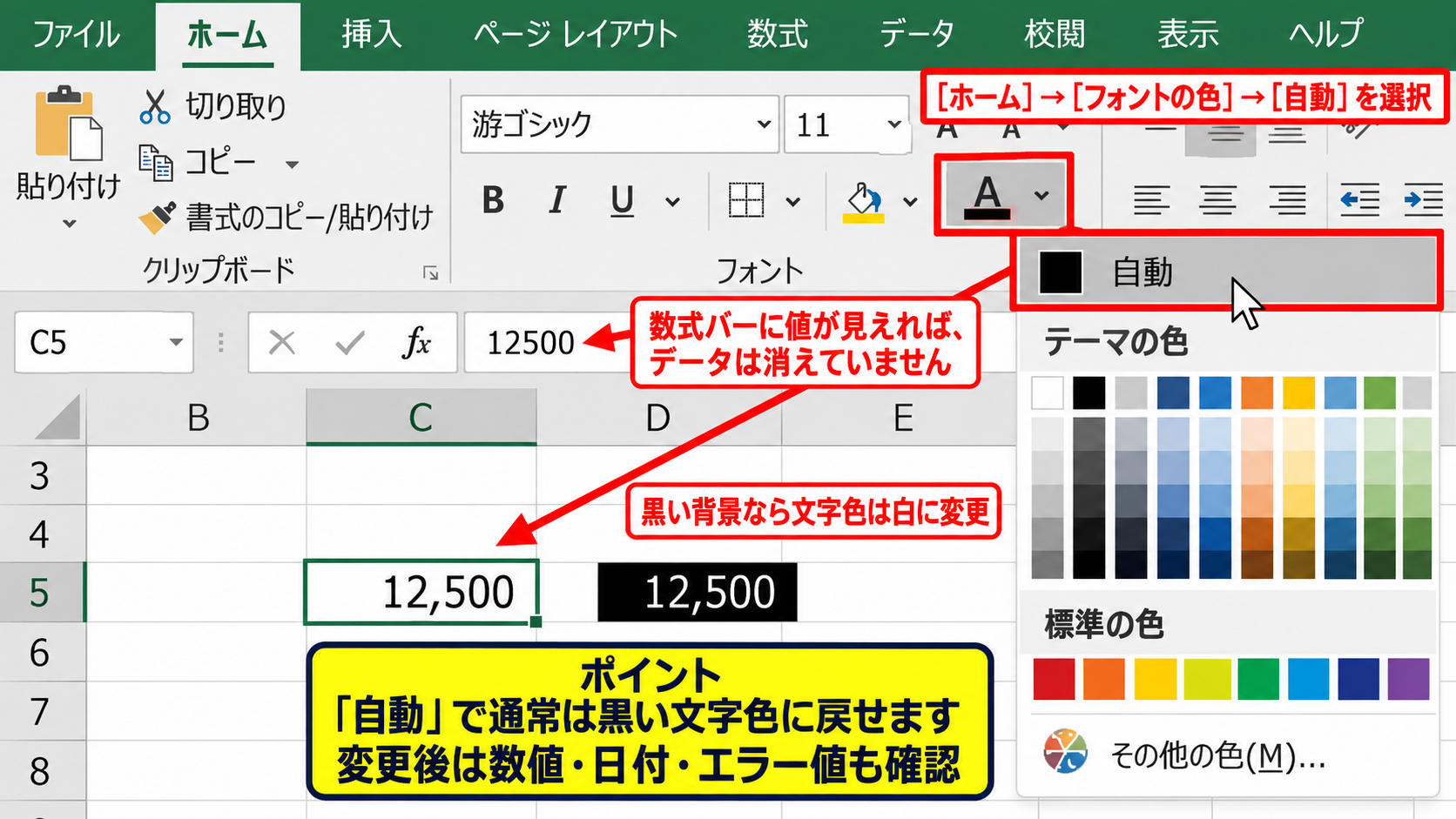
入力値が黒、背景も黒という状態では、数式バーには内容が表示されてもセル上では確認できません。
セルを選択したときに数式バーで値が見えるなら、データが消えたのではなく表示書式に問題がある可能性が高いです。
文字色を変更した後は、数値、日付、エラー値なども正しく読めるか確認しましょう。
ユーザー定義の表示形式を確認する方法
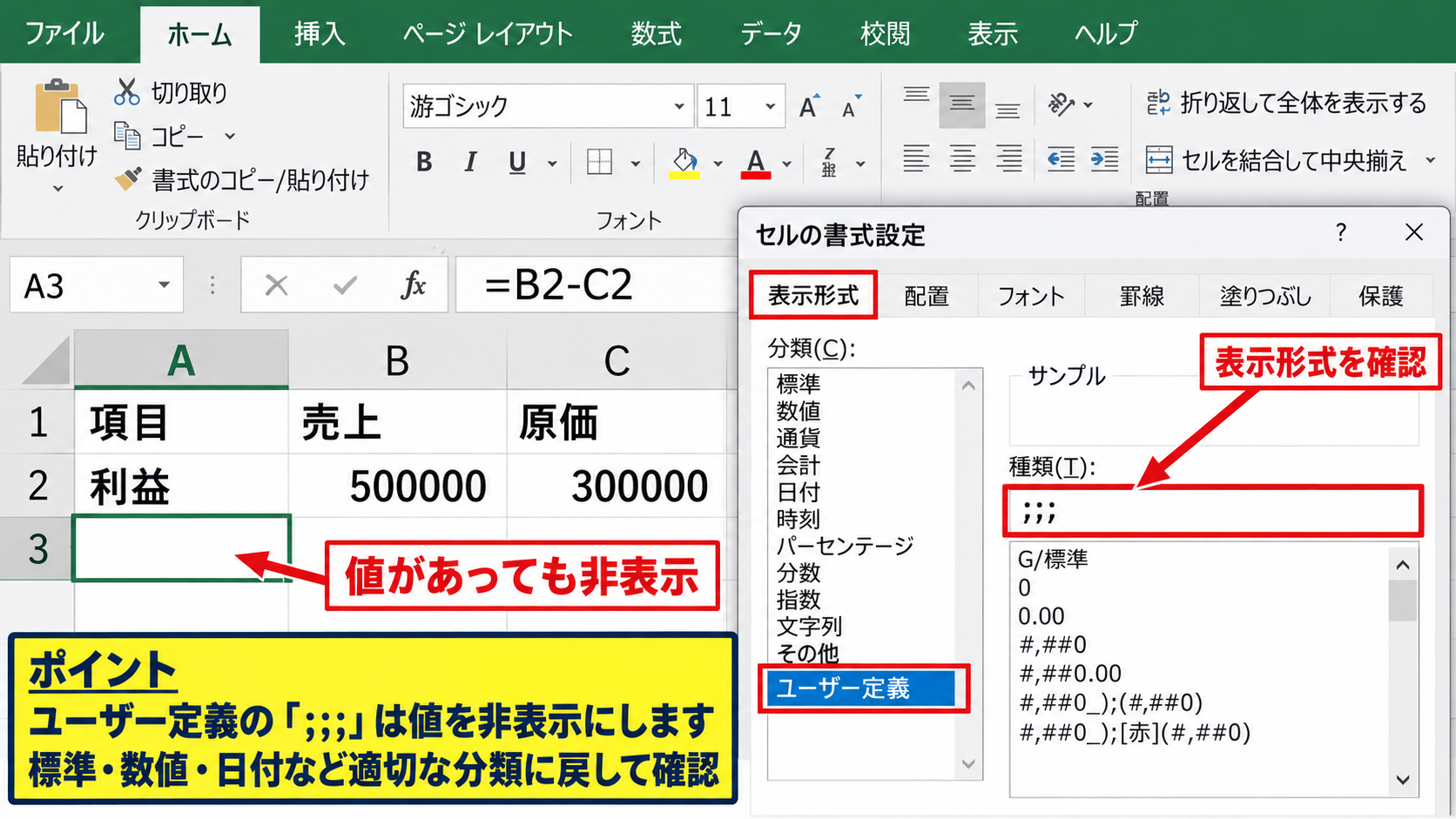
セルの内容が空白に見えるときは、表示形式に特殊な設定が入っていることがあります。
対象セルを右クリックし、セルの書式設定を開いて表示形式タブを確認します。
ユーザー定義に「;;;」のような設定があると、セルに値があっても画面には表示されません。
標準、数値、日付など適切な分類に戻すと、非表示になっていた値が表示されることがあります。
数値を通貨表示にしたい場合は、表示形式で桁区切りや通貨記号を設定すると読みやすくなります。
数値の見え方を確認する式の例です。
1行目に見出しがあり、B2に売上、C2に原価が入力されている場合、利益は次の式で求めます。
=B2-C2
この数式自体は正しくても、表示形式やフォント色によって結果が見えなくなることがあります。
数式バーと名前ボックスを使った内容確認
セルの見た目に左右されず内容を確認したい場合は、数式バーを活用しましょう。
黒塗りのセルをクリックすると、数式バーの入力欄に値または数式が表示されます。
たとえばD2に「=B2-C2」と表示されるなら、セルには利益を計算する式が残っています。
名前ボックスに「D2」と入力してEnterキーを押せば、離れた位置にある問題のセルへ直接移動できます。
見た目が読みにくいセルほど、数式バーとセルの書式設定を組み合わせて確認することが有効です。
【操作のポイント】背景色だけで判断せず、フォント色、表示形式、数式バーの順に確認すると原因を見つけやすくなります。
条件付き書式による黒塗りの解除
続いては、値に応じて自動的に黒くなる条件付き書式の確認方法を解説していきます。
| 商品名 | 在庫数 | 判定 |
|---|---|---|
| ノート | 2 | 要発注 |
| ペン | 18 | 通常 |
条件付き書式では、特定の数値や文字列に一致したセルだけへ自動的に背景色を付けられます。
条件付き書式ルールの管理画面
対象セルを選択し、ホームタブから条件付き書式、ルールの管理を順にクリックします。
ルールの管理画面では、どの条件で黒い塗りつぶしが適用されているか確認できます。
適用先の範囲も表示されるため、意図しないセルまで書式が広がっていないか確認しましょう。
黒い塗りつぶしルールの編集と削除
黒塗りを残しつつ条件だけを変えたい場合は、ルールの編集を選択します。
たとえば在庫数が3以下のときに黒くするルールなら、判定値を1以下へ変更することができます。
黒塗り自体が不要であれば、該当ルールを選択してルールの削除をクリックします。
条件付き書式の削除はセルの値や数式を消さず、表示ルールだけを解除する操作です。
複数のルールがある場合は、優先順位や真の場合は停止の設定も確認してください。
在庫数を基準に判定する数式の例です。
1行目を見出しとして、B2に在庫数がある場合は次の式で発注判定を表示できます。
=IF(B2<=3,”要発注”,”通常”)
この式をC2へ入力し、右下のフィルハンドルを下へドラッグすると、3行目以降へオートフィルできます。
ルールの適用範囲を狭める方法
表の一部だけを黒くしたいのに、列全体やシート全体が黒くなることがあります。
ルールの管理画面の適用先を確認し、必要な範囲だけに修正しましょう。
たとえば「=$C:$C」となっている場合はC列すべてが対象です。
「=$C$2:$C$20」のように変更すれば、2行目から20行目だけに条件付き書式を適用できます。
数式は相対参照と絶対参照の違いで判定対象が変わるため、ドル記号の位置も重要です。
【操作のポイント】黒塗りが自動で戻る場合は、セルの背景色ではなく条件付き書式ルールを確認します。
セルの書式とテーブル設定の確認
続いては、コピーした書式やテーブルのデザインが黒塗りのように見えるケースを確認していきます。
| 日付 | 担当者 | 進捗 |
|---|---|---|
| 2026/10/16 | 田中 | 対応中 |
テーブルとして書式設定された範囲は、テーマによって濃い色の見出しや強調行が自動適用されます。
テーブルデザインを変更する方法
表内のセルをクリックすると、リボンにテーブルデザインタブが表示されます。
テーブルスタイルの一覧から、白を基調にしたスタイルへ変更すると黒い部分を減らせます。
見出し行だけに濃い背景を残し、明細行を白くするデザインは、長い一覧表でも確認しやすい構成です。
テーブルスタイルの変更では、入力済みのデータや数式は変更されません。
書式のコピー元を確認する方法
貼り付け後に黒塗りになった場合は、コピー元のセル書式まで貼り付けられた可能性があります。
貼り付け直後に表示される貼り付けオプションから、値のみ、または数式のみを選ぶと不要な背景色を避けられます。
すでに貼り付けた後なら、値を残して書式だけをクリアする方法が有効です。
書式のコピーを使うときは、コピー元に意図しない条件付き書式がないかも確認しましょう。
行や列の非表示と高さの確認
黒い帯のように見える部分がある場合は、セルの塗りつぶしではなく、行の高さや列の幅が極端に小さくなっていることがあります。
該当する行番号または列番号を右クリックし、行の高さ、列の幅を選んで適切な値に戻します。
行や列が非表示なら、前後の見出しを選択して右クリックし、再表示を実行しましょう。
黒塗りに見える原因が画面表示の設定であることもあるため、セル以外の状態も確認します。
【操作のポイント】コピーやテーブル機能の後に黒くなった場合は、書式の貼り付けとテーブルスタイルを優先して確認します。
シート保護とオブジェクトによる表示の確認
続いては、セルの書式を変更できない場合や、図形が重なって黒く見える場合の対処を確認していきます。
| 確認項目 | 確認内容 |
|---|---|
| シート保護 | 書式変更ができない |
| 図形 | 黒い長方形がセルに重なる |
セルの色を変えようとしても操作が受け付けられない場合は、シート保護が有効になっていることがあります。
シート保護を解除できるか確認する方法
校閲タブにあるシート保護の解除が表示されている場合は、保護されたシートである可能性があります。
保護を解除するには、設定者が指定したパスワードが必要になることがあります。
業務用の共有ファイルでは、勝手に保護を解除せず、作成者や管理者へ確認することが重要です。
保護されたシートでは、黒塗りの解除ができないのではなく、書式変更の権限が制限されている場合があります。
選択ウィンドウで重なった図形を探す方法
黒い長方形がセルの上に重なっていると、セルの塗りつぶしを変えても見た目は改善しません。
ホームタブの検索と選択から選択ウィンドウを開くと、シート上の図形や画像を一覧で確認できます。
不要な長方形や図形を選択して削除すると、隠れていたセルが表示されます。
削除が不安な場合は、選択ウィンドウの目のアイコンで一時的に非表示にし、原因かどうか確かめましょう。
印刷プレビューと画面表示の違い
画面上では黒く見えても、印刷プレビューでは正常に見える場合があります。
ファイルタブから印刷を開き、プレビューで背景や文字の状態を確認してください。
ページレイアウトの背景機能で画像が設定されていると、画面表示と印刷結果が異なることがあります。
印刷用の帳票では、画面だけでなくプレビューとPDF出力の両方を確認すると安心です。
【操作のポイント】書式変更が反映されないときは、シート保護、重なった図形、印刷表示の順に原因を切り分けます。
まとめ エクセルのセル内容を見やすくする黒塗り解除方法
エクセルの黒塗りを解除してセル内容を見やすくするには、まず対象セルを選択し、ホームタブから塗りつぶしなしを選ぶ方法が基本です。
背景を白に戻しても文字が見えない場合は、フォントの色を自動または黒へ変更し、表示形式も確認しましょう。
黒塗りが自動で再表示されるなら、条件付き書式のルールが原因である可能性が高いため、ルールの管理画面で削除、編集、適用先の確認を行います。
コピー後に黒くなったケースでは貼り付けた書式を確認し、テーブルスタイルも見直すと改善しやすくなります。
書式変更ができないときは、シート保護が有効ではないか確認してください。
また、黒い図形や画像がセルの上に重なっていることもあるため、選択ウィンドウでオブジェクトを確認する方法も役立ちます。
見直す順番の目安です。
・セルの塗りつぶしとフォント色
・表示形式と数式バー
・条件付き書式
・テーブルスタイルと貼り付け書式
・シート保護と重なった図形
原因に合った設定を戻せば、数値や文字列を消さずに、見やすいExcel表へ整えられます。