【Excel】エクセルの非表示を解除して行・列・シートを再表示する方法
Excelで行や列、シートが見えなくなると、表の一部が欠けたように見え、入力ミスや集計漏れにつながることがあります。
非表示は削除とは異なり、データや数式が消えたわけではありません。
行番号や列記号、シート見出しから適切な操作を行えば、非表示にした範囲は再表示できます。
行の再表示は行番号を選択して右クリックします。
列の再表示は列記号を選択して右クリックします。
シートの再表示はシート見出しを右クリックします。
ここでは、Excelで非表示を解除する基本操作から、再表示できない場合の確認ポイント、数式やフィルターとの違いまで順番に解説します。
なお、本記事のサンプルデータは1行目を見出し行として扱います。
エクセルで非表示の行を再表示する方法
それではまず、非表示になった行を再表示する方法について解説していきます。
| 行番号 | A列 商品名 | B列 売上 |
|---|---|---|
| 1 | 商品名 | 売上 |
| 2 | りんご | 120 |
| 3と4は非表示 | 表示されないデータ | 表示されない数値 |
| 5 | みかん | 180 |
前後の行番号を選択する操作
行が非表示になると、行番号が連続せず、たとえば2行目の次に5行目が表示されます。
このような場合は、隠れている行の直前と直後にある行番号をドラッグして選択しましょう。
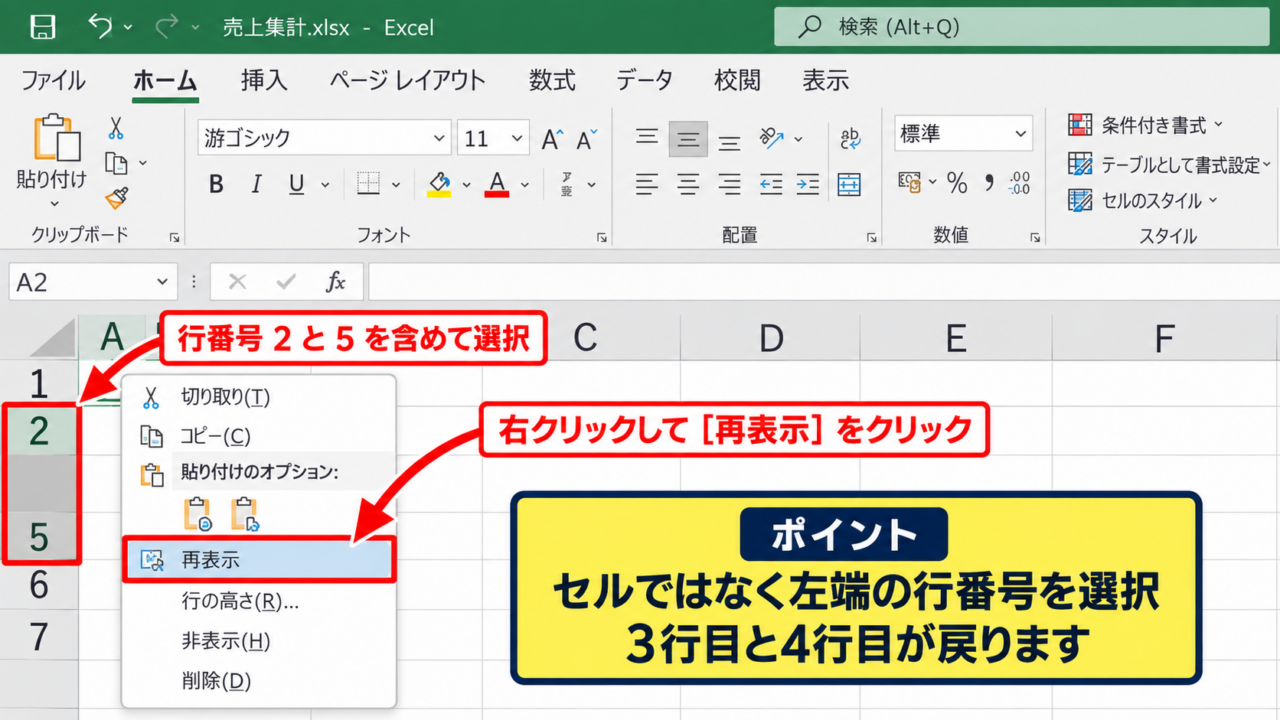
2行目から5行目の間に3行目と4行目が隠れているなら、左端の行番号2と5を含めて選択します。
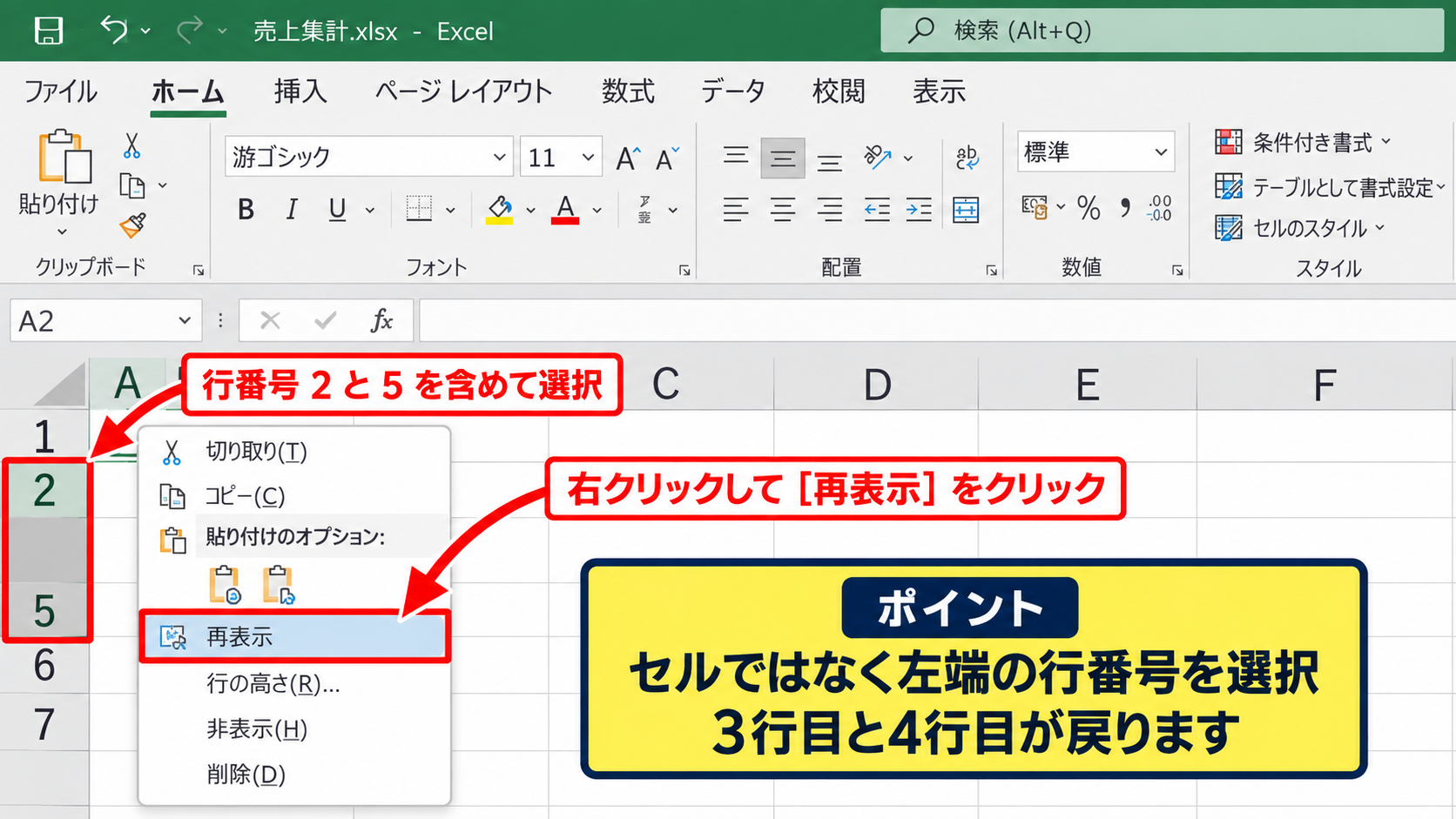
選択範囲を右クリックし、表示されたメニューの再表示をクリックすると、間に隠れていた行が戻ります。
セル範囲だけを選択するのではなく、左端の行番号を選択することが操作のコツです。
ホームタブから再表示する操作
右クリックメニューが使いにくい場合は、リボンから操作する方法も便利です。
非表示行の前後を含む行番号を選択した状態で、ホームタブのセルグループにある書式をクリックします。
続いて表示と非表示を選び、行の再表示をクリックしてください。
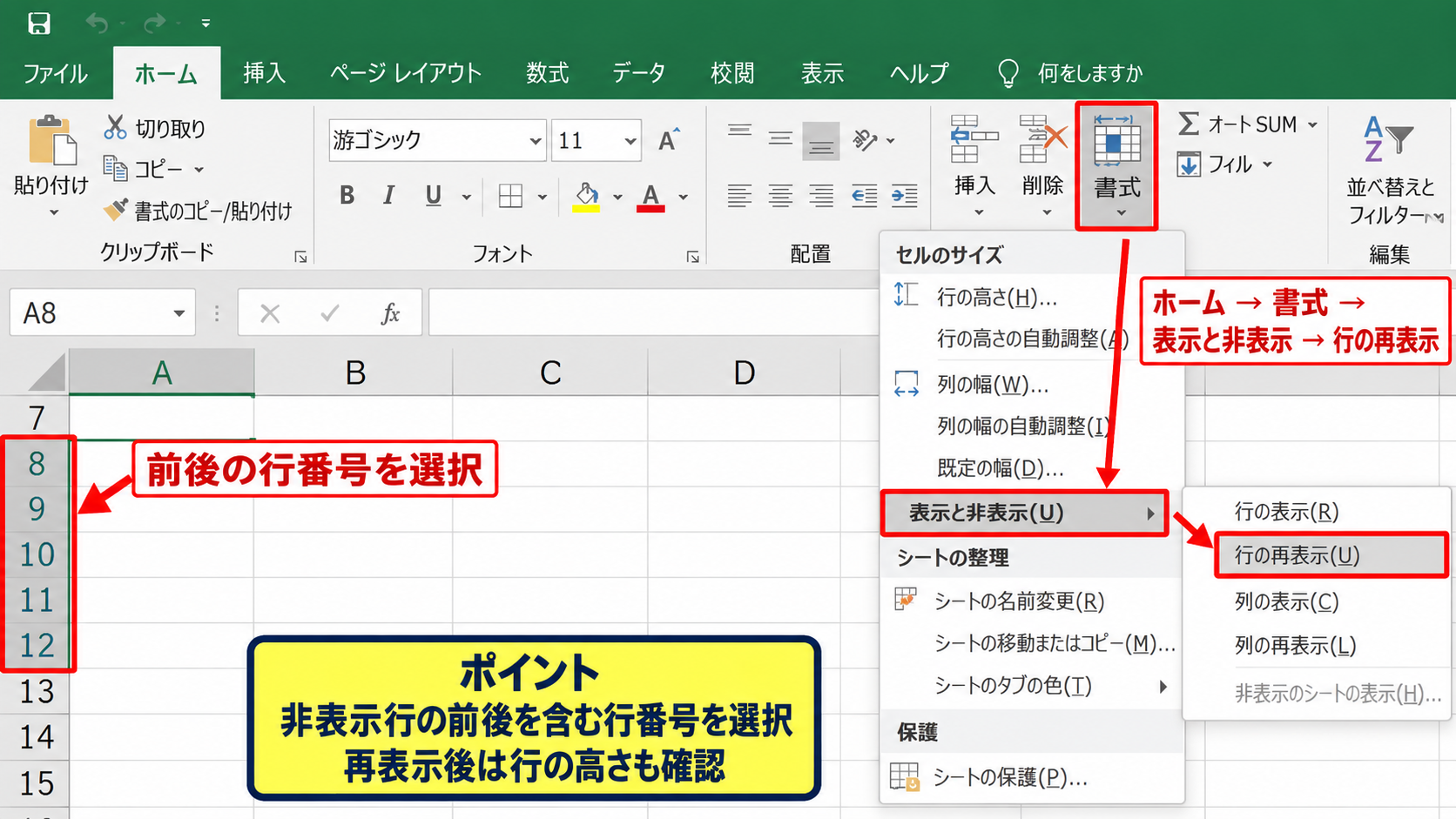
ホーム、書式、表示と非表示、行の再表示という順番を覚えると、複数の行をまとめて戻す場合にも役立ちます。
行の高さが極端に小さく設定されているだけのケースもあるため、再表示後に高さが戻っているかも確認しましょう。
すべての行を一括で再表示する操作
どの行が隠れているか分からない場合は、シート全体を選択して一括再表示できます。
列記号Aの左上、行番号1の上にある三角形の全選択ボタンをクリックします。
その後、ホームタブから書式、表示と非表示、行の再表示を実行します。
これにより、手動で非表示にされていた行をまとめて表示できます。
【操作のポイント】行番号が2、5のように飛んでいるときは、飛んだ部分の行が非表示になっている可能性があります。
エクセルで非表示の列を再表示する方法
続いては、非表示になった列を再表示する操作を確認していきます。
| A | BとCは非表示 | D |
|---|---|---|
| 商品名 | 原価・数量 | 売上 |
| りんご | 非表示データ | 120 |
前後の列記号を選択する操作
列が非表示になると、列記号がA、Dのように飛んで表示されます。
A列とD列の間にB列とC列があるはずなのに見えない場合は、A列からD列までの列記号をドラッグして選択します。
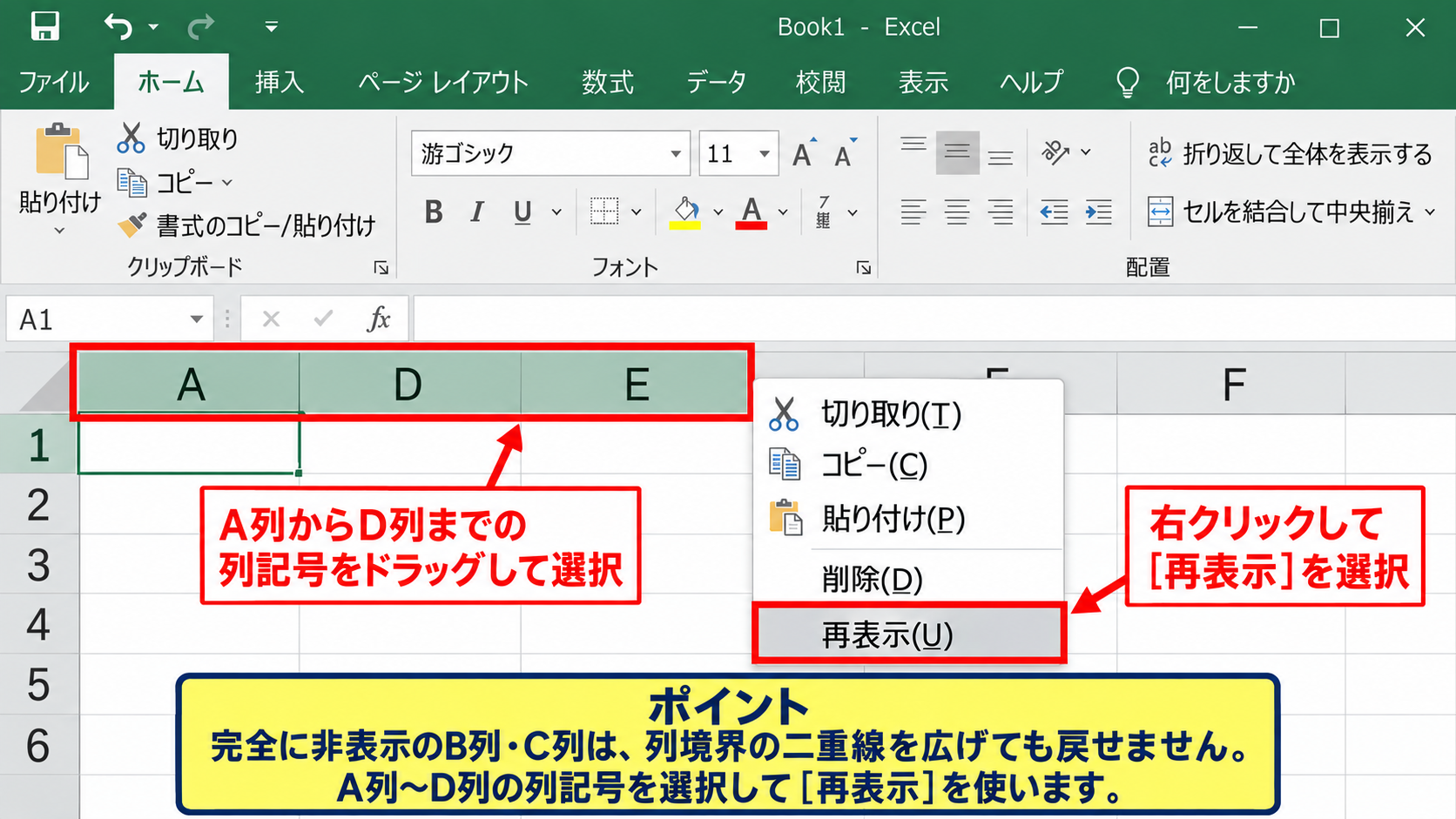
選択した列記号の上で右クリックし、メニューから再表示を選択してください。
これでB列とC列が元の幅で再表示されます。
列境界の二重線をドラッグして幅を広げる方法では、完全に非表示の列は戻せない点に注意が必要です。
書式メニューから再表示する操作
列の再表示も、ホームタブの書式メニューから実行できます。
非表示列の前後を含めて列記号を選択し、ホームタブ、書式、表示と非表示へ進みます。
ここで列の再表示を選ぶと、選択範囲に含まれる非表示列が表示されます。
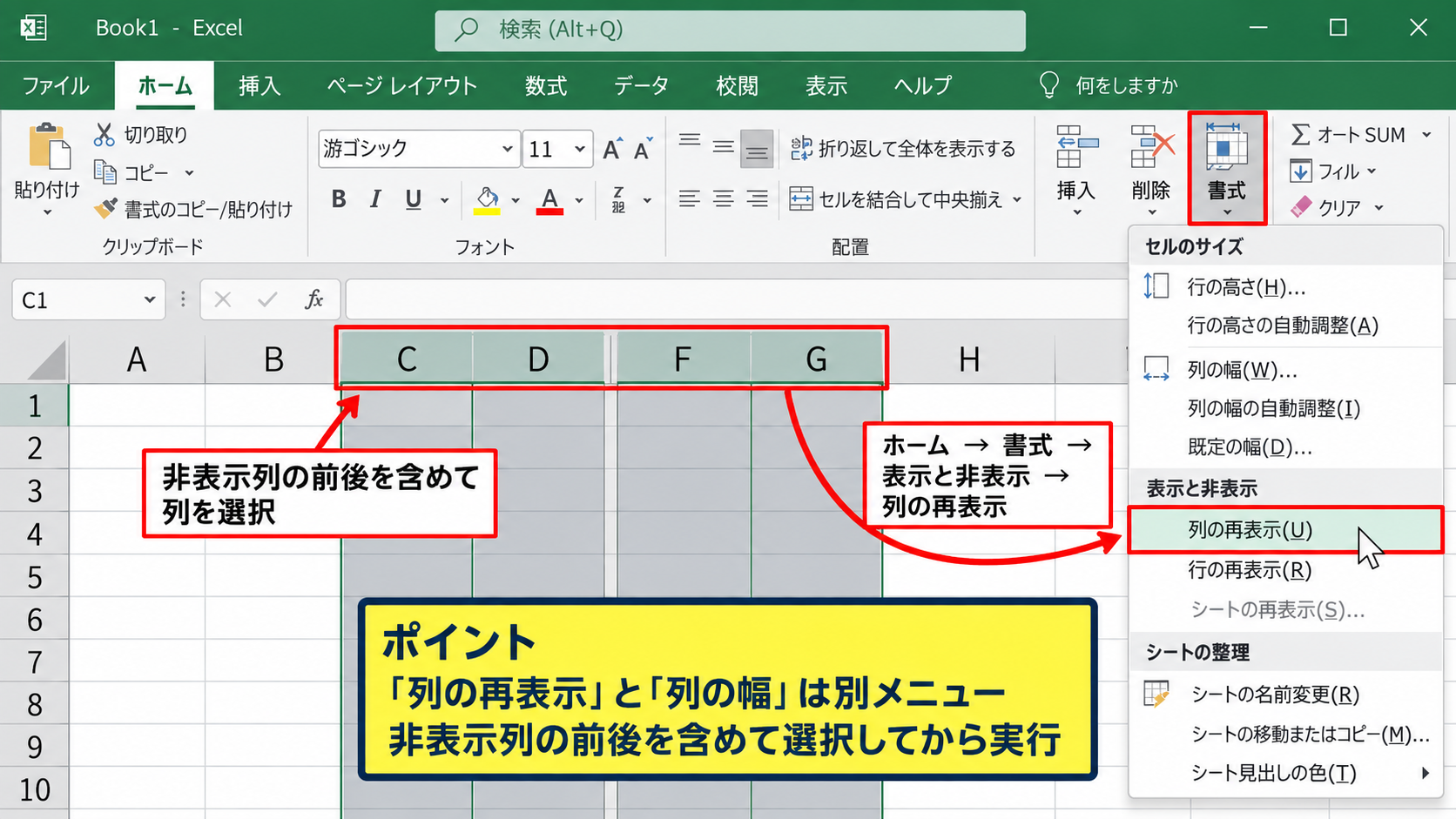
列の再表示と列の幅は別のメニューであるため、目的に応じて選び分けましょう。
列幅だけを数値で設定したいときは、同じメニュー内の列の幅を使います。
A列が非表示になった場合の操作
先頭のA列が非表示になると、左端にB列しか表示されないため、通常のように前の列を選択できません。
この場合は、数式バーの左にある名前ボックスへA1と入力し、Enterキーを押します。
次にホームタブから書式、表示と非表示、列の再表示を実行してください。
名前ボックスを使えば、見えていないA列のセルを選択状態にできるため、先頭列でも解除できます。
【操作のポイント】列記号が飛んでいる場合は、前後の列をまとめて選択して再表示することが基本です。
エクセルで非表示のシートを再表示する方法
続いては、非表示にしたワークシートを再表示する方法を確認していきます。
| 表示中のシート | 状態 | 内容 |
|---|---|---|
| 売上表 | 表示 | 月別売上の入力 |
| 集計用 | 非表示 | 関数と計算用データ |
| 印刷用 | 表示 | 提出用レイアウト |
シート見出しを右クリックする操作
画面下部にあるシート見出しの上で右クリックすると、シートに関する操作メニューが開きます。
売上表や印刷用など、表示されている任意のシート見出しを右クリックしてください。
メニュー内の再表示が選択できる状態なら、少なくとも1枚のシートが非表示です。
再表示をクリックすると、非表示のシート名を選ぶダイアログボックスが表示されます。
再表示するシート名を選ぶ操作
ダイアログボックスには、再表示できる非表示シートの一覧が表示されます。
戻したいシート名をクリックして選択し、OKをクリックしましょう。
複数のシートを隠している場合でも、通常の操作では1枚ずつ再表示します。
集計用やマスタなどのシート名を確認し、目的のシートを間違えないように選択してください。
再表示後は、シート見出しの位置が変わることがあるため、参照式や印刷設定も念のため見直すと安心です。
再表示がグレーアウトする場合の確認
シート見出しを右クリックしても再表示がグレーアウトしている場合、通常の非表示シートは存在しません。
ブックの構成が保護されている場合や、VeryHiddenというVBAの設定が使われている場合には、通常のメニューでは戻せないことがあります。
また、シート見出し自体が画面に表示されないときは、ファイル、オプション、詳細設定でシート見出しを表示する設定を確認しましょう。
【操作のポイント】再表示が選べないときは、通常の非表示ではなくブック保護や詳細設定を確認します。
非表示とフィルターや行の高さの違い
続いては、非表示とよく混同されるフィルター、アウトライン、行の高さの違いを確認していきます。
| 状態 | 見分け方 | 主な解除方法 |
|---|---|---|
| 手動の非表示 | 行番号や列記号が飛ぶ | 再表示 |
| フィルター | 見出しに漏斗マーク | フィルターをクリア |
| 行の高さがゼロ | 細い境界線だけが見える | 行の高さを設定 |
フィルターで絞り込まれた行の確認
フィルターが有効な表では、条件に合わない行が一時的に表示されなくなります。
この状態は行を非表示にしたのではなく、抽出条件によって表示対象を限定している状態です。
1行目の見出しセルにある下向き矢印や漏斗のアイコンを確認してください。
データタブのクリアを実行すると、設定中の抽出条件を解除して全行を表示できます。
非表示の再表示を行ってもフィルター条件は解除されないため、原因を見分けることが大切です。
アウトラインのグループ化による折りたたみ
行や列のグループ化を使っている場合、左端または上部にプラス記号とマイナス記号が表示されます。
マイナス記号をクリックするとグループが折りたたまれ、対象の行や列が見えなくなります。
この場合はプラス記号をクリックするだけで、折りたたまれた範囲を再び展開できます。
グループ化は分析用の表示切り替えであり、右クリックの再表示とは操作場所が異なります。
月別明細や部署別データをコンパクトに見せる場面で使われる機能です。
行の高さや列幅が小さい場合の確認
行の高さが0に近い値になっていると、見た目は非表示とほぼ同じになります。
前後の行番号を選択して右クリックし、行の高さを選ぶと高さを数値で入力できます。
標準的な表示へ戻したい場合は、15程度の値を入力して様子を確認しましょう。
列でも同様に、列の幅から数値を調整できます。
行が見えない原因は、手動の非表示、フィルター、グループ化、行の高さのいずれかであることが多いです。
再表示が効かないときは、原因ごとに操作を切り替える必要があります。
【操作のポイント】漏斗マークが見える場合は、まず再表示ではなくフィルターの解除を試します。
非表示を解除できない場合の確認項目
続いては、通常の再表示操作で戻らないときの確認項目を解説していきます。
| 確認項目 | 起こる状態 | 対処 |
|---|---|---|
| シート保護 | 書式変更ができない | 保護を解除 |
| ウィンドウ枠の固定 | 見えている範囲が限定される | スクロールと固定位置を確認 |
| VBA設定 | シート再表示ができない | 管理者へ確認 |
シート保護とブック保護の確認
シートが保護されていると、行の高さや列の幅、表示状態を変更できないことがあります。
校閲タブにあるシート保護の解除が選べるか確認してください。
パスワードが設定されている場合は、作成者や管理者に確認する必要があります。
また、ブックの構成が保護されていると、シートの再表示や移動、削除が制限されます。
保護を無断で回避しようとせず、正規の権限で解除することが安全な運用につながります。
ウィンドウ枠の固定と分割表示の確認
ウィンドウ枠の固定を設定している表では、スクロールしても特定の行や列が画面に残ります。
この表示を非表示と勘違いすることがありますが、固定はデータを隠す機能ではありません。
表示タブのウィンドウ枠の固定から固定の解除を選べば、通常のスクロール表示へ戻せます。
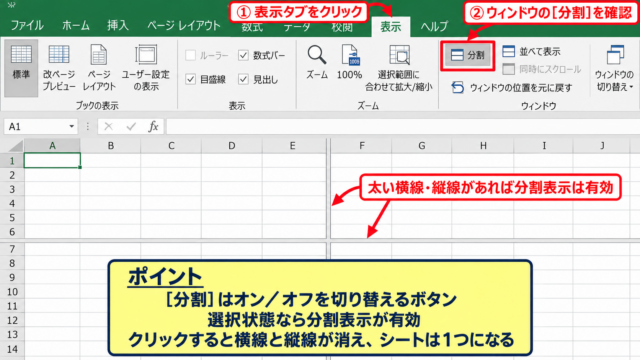
ウィンドウの分割も画面を複数領域に分ける機能なので、境界線が見えるときは表示タブを確認しましょう。
VeryHiddenと共有ファイルの確認
VBAを使ったブックでは、ワークシートがVeryHiddenに設定されている場合があります。
VeryHiddenのシートは、通常のシート見出しの右クリックメニューにある再表示では一覧に出ません。
VBAの知識と編集権限が必要になるため、業務ファイルでは作成者や情報システム担当者に相談する方法が確実です。
共有中のExcelファイルでは、他の利用者が表示設定を変更している場合もあります。
再表示後は保存のタイミングや共同編集者の操作状況を確認しましょう。
【操作のポイント】通常の再表示で戻らない場合は、保護、表示設定、VBAによる非表示を順に確認します。
まとめ エクセルの行・列・シートの非表示を解除する方法
エクセルで非表示を解除する方法は、隠れている対象が行、列、シートのどれかによって操作が変わります。
行と列は、非表示範囲の前後にある行番号または列記号を選択し、右クリックから再表示を実行します。
シートは、画面下のシート見出しを右クリックして再表示を選び、一覧から対象シートを指定します。
行番号や列記号が飛んでいるなら手動の非表示を疑いましょう。
漏斗マークが見えるならフィルターを確認しましょう。
再表示が使えないなら保護やVBA設定を確認する流れです。
表示されないデータがあっても、すぐに削除されたと判断する必要はありません。
原因を見分けて適切な再表示操作を行い、必要なデータを安全に確認していきましょう。