【Excel】エクセルで空白ページを削除する方法(削除できない・白紙・印刷される問題)
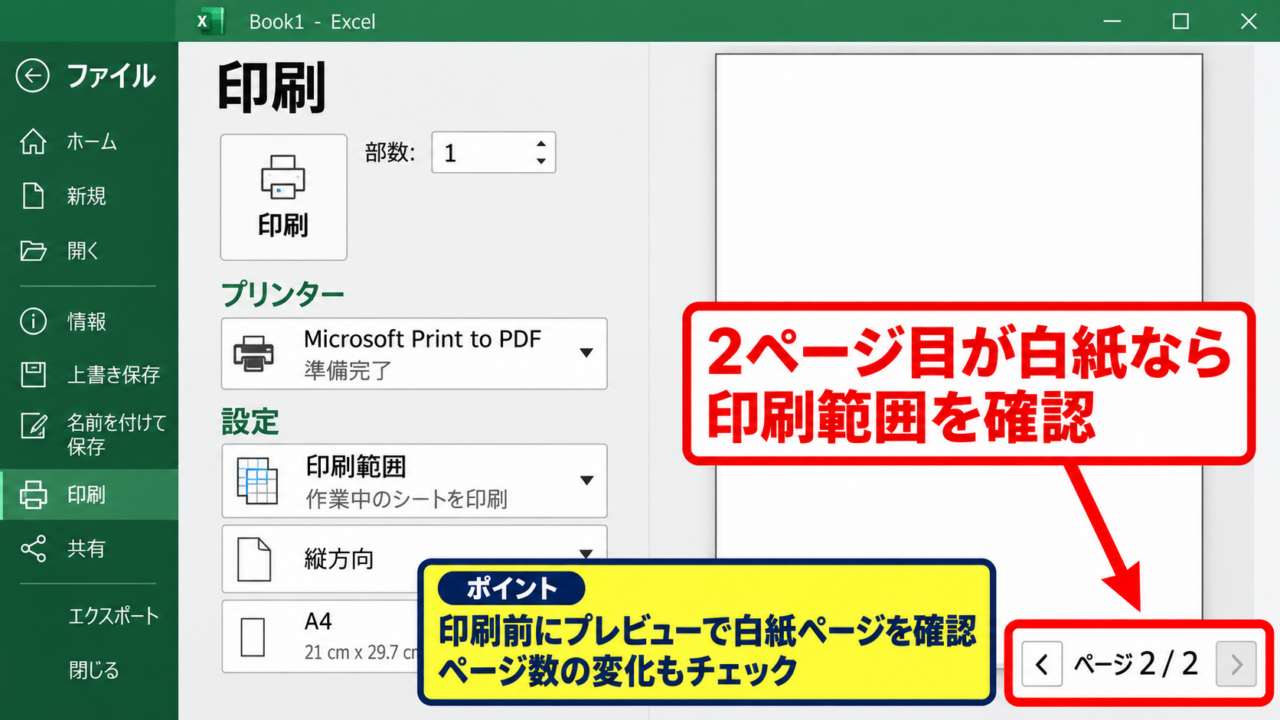
Excelで印刷すると、表が終わった後に白紙のページが付いてしまうことがあります。
画面上ではデータが見えないため戸惑いますが、印刷範囲、改ページ、書式、不要なセルの使用履歴などが原因になっているケースが中心です。
白紙ページは見えていないデータではなく、Excelが印刷対象と判断している範囲を見直すことで解消できることが多いです。
空白ページを削除するときの確認順は、印刷プレビュー、印刷範囲、改ページ、不要な行や列、ページ設定です。
この記事では、エクセルで空白ページが印刷される原因と、削除できない場合に確認したい操作を順番に解説します。
サンプルでは1行目を見出し行として、A列からD列に売上データが入力されているものとします。
エクセルで空白ページを削除する方法1【印刷範囲のクリアと再設定】
| A | B | C | D | E以降 |
|---|---|---|---|---|
| 商品名 | 数量 | 単価 | 売上 | 不要な印刷範囲 |
| りんご | 12 | 150 | 1800 | 白紙ページの原因 |
それではまず、印刷範囲をいったん解除して必要な表だけを設定し直す方法について解説していきます。
印刷範囲が意図せず広がっていると、空欄のセルまで別ページとして出力されます。
印刷範囲の再設定は、白紙ページ対策として最初に試しやすい操作です。
印刷プレビューによる白紙ページの確認
最初に、ファイルタブから印刷を開き、右側の印刷プレビューを確認しましょう。
ページ番号を進めたときに、内容がない白紙ページが表示されるなら、Excelが不要な範囲を印刷対象として認識している可能性があります。
たとえばデータが1ページ目に収まっているのに、2ページ目だけが真っ白なら、用紙設定よりも印刷範囲を疑うのが近道です。
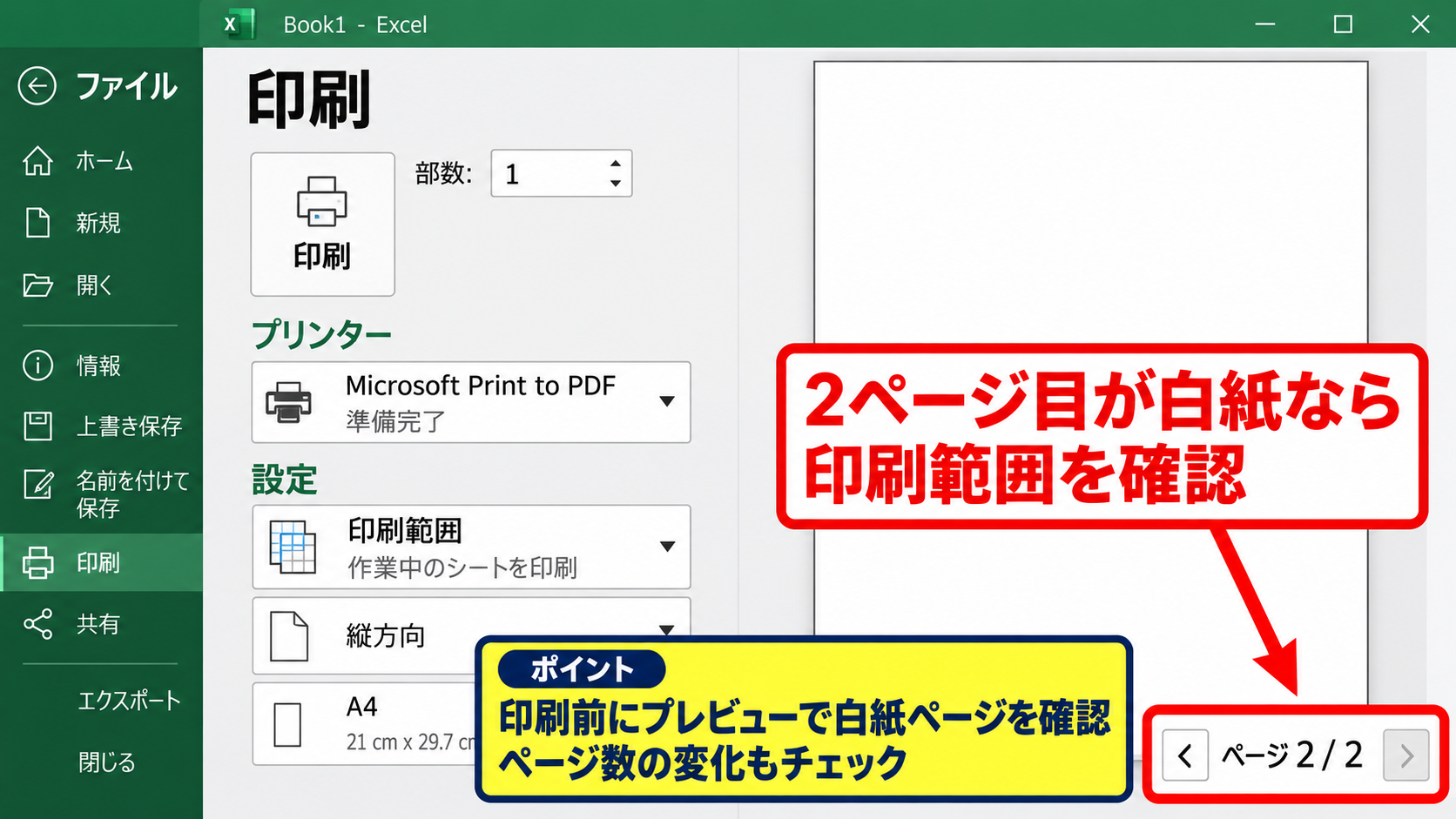
プレビューの右下にあるページ数も確認すると、修正前後の違いを判断しやすくなります。
白紙ページの有無は、実際に印刷する前にプレビューで確認する習慣が重要です。
印刷範囲のクリア操作
ページレイアウトタブを開き、印刷範囲、印刷範囲のクリアを順にクリックします。
この操作ではセルの値や数式は消えず、印刷する範囲の指定だけが解除されます。
過去に印刷範囲を設定したブックでは、見えない場所まで印刷範囲に含まれていることがあります。
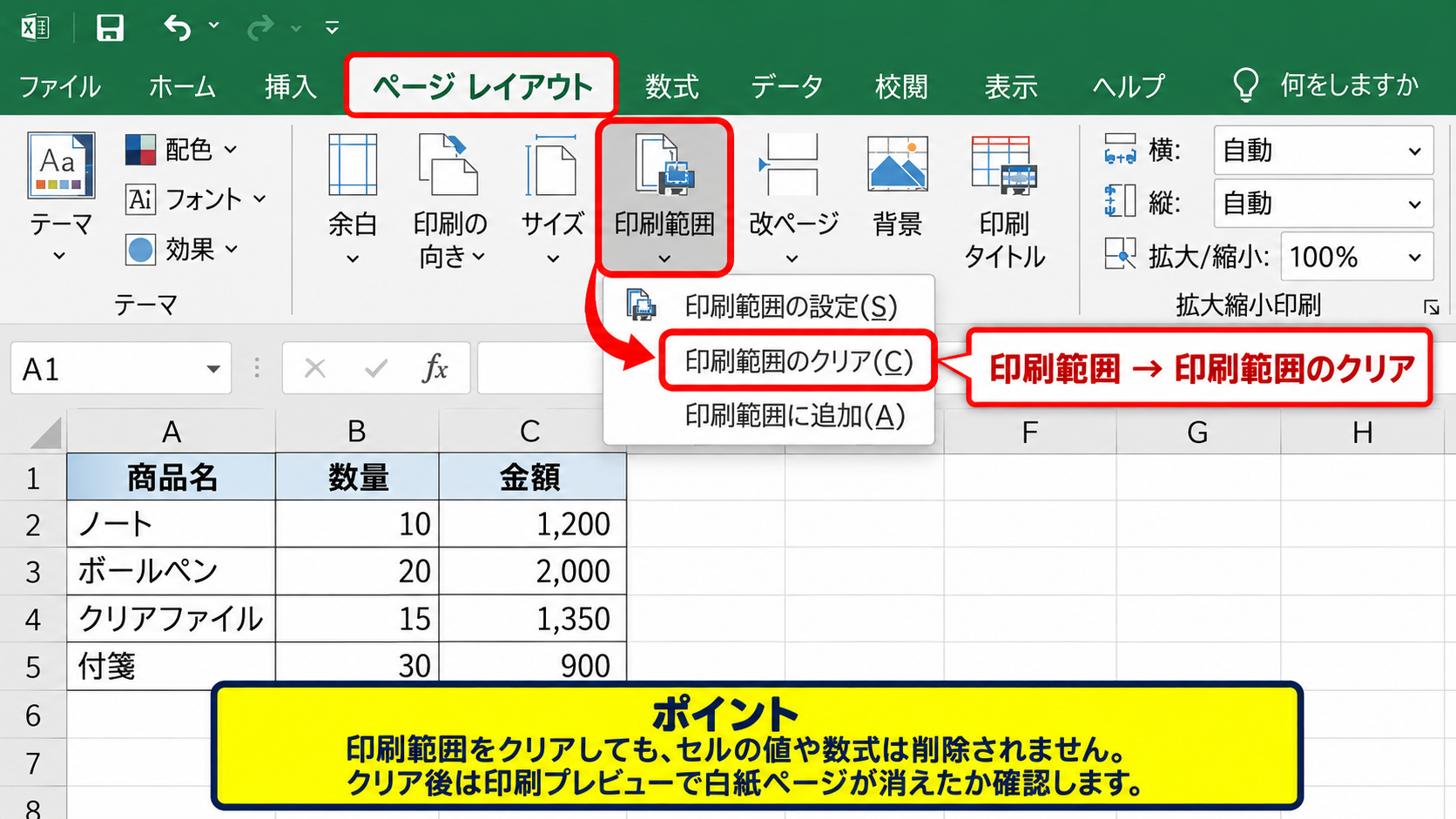
クリア後にもう一度印刷プレビューを開き、白紙ページが消えたかを確認してください。
【操作のポイント】印刷範囲をクリアしても表の内容は削除されないため、まず安心して実行できる対処です。
必要な表だけを選ぶ印刷範囲の設定
白紙ページが消えない場合は、見出しを含む必要な表だけをドラッグして選択します。
サンプルならA1からD10のように、印刷したい領域を選択した状態でページレイアウトタブを開きます。
続いて印刷範囲から印刷範囲の設定を選ぶと、選択したセルだけが出力対象になります。
計算式が入っている場合も、式の結果を表示したいセルまで含めて選択しましょう。
印刷範囲はデータの最終行と最終列までを過不足なく選択することが基本です。
【操作のポイント】表の外側にメモや計算用セルがある場合は、印刷範囲に含めないよう注意します。
エクセルで空白ページを削除する方法2【改ページプレビューの調整】
| 印刷ページ | 内容 | 確認箇所 |
|---|---|---|
| 1ページ目 | 売上表 | 実線の改ページ |
| 2ページ目 | 白紙 | 青い改ページ線 |
続いては、改ページプレビューで不要なページ区切りを見つけて調整する方法を確認していきます。
改ページプレビューでは、どのセル範囲が何ページ目として印刷されるかを画面上で把握できます。
表示タブからの改ページプレビュー表示
表示タブを開き、ブックの表示から改ページプレビューを選択します。
通常表示では気付きにくい印刷の区切りが、青い線とページ番号で表示されます。
実線は手動改ページ、点線はExcelが自動的に決めた改ページを表します。
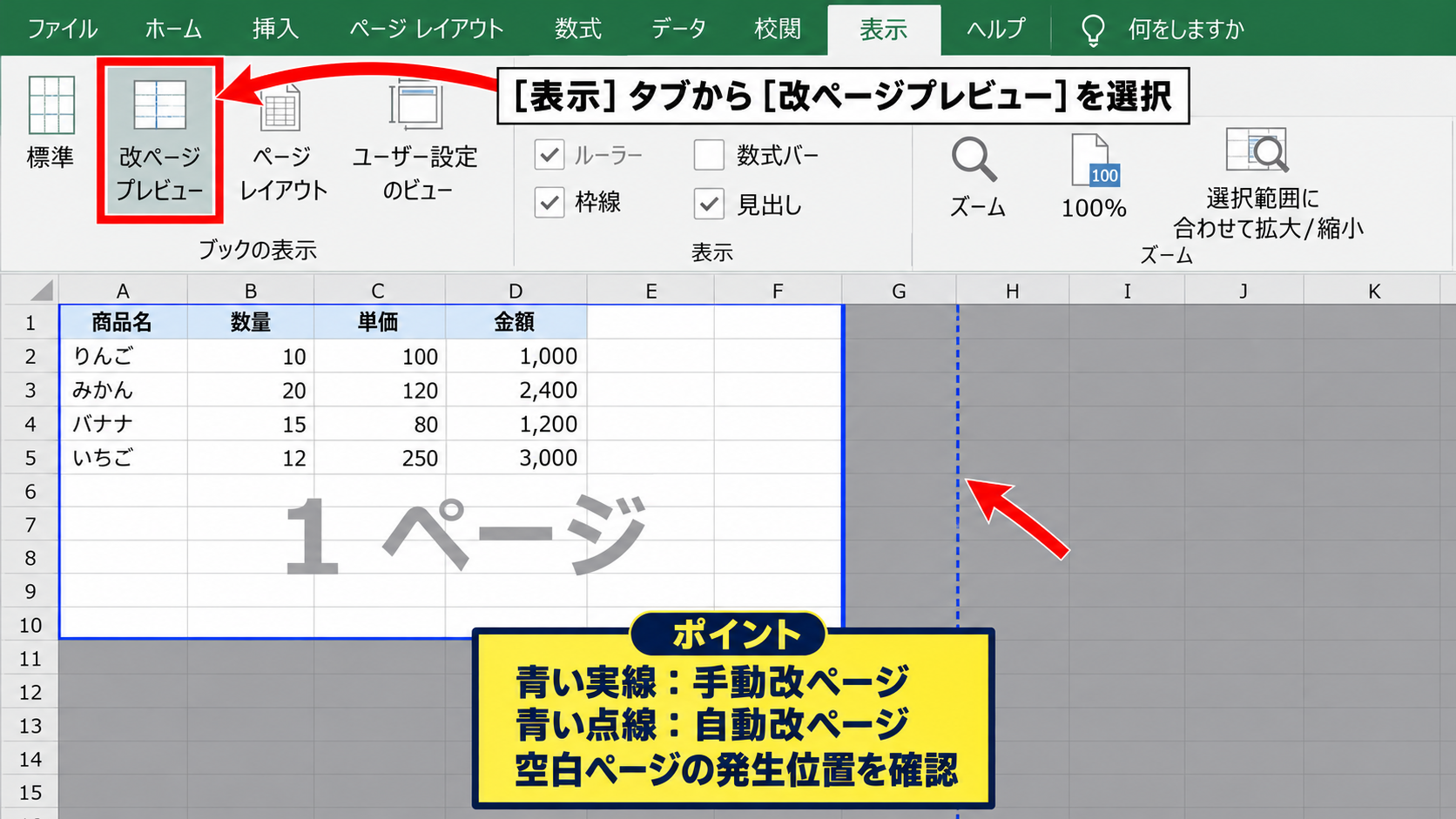
データの右側や下側に大きな空白領域が含まれていないかを確認しましょう。
改ページプレビューは、空白ページがどこで発生しているかを視覚的に特定できる表示方法です。
手動改ページのリセット
途中で手動改ページを挿入していると、表の後ろに空白ページが作られることがあります。
ページレイアウトタブの改ページから、すべての改ページを解除を選択してください。
この操作は、以前に設定した横方向と縦方向の手動改ページをまとめて初期状態へ戻します。
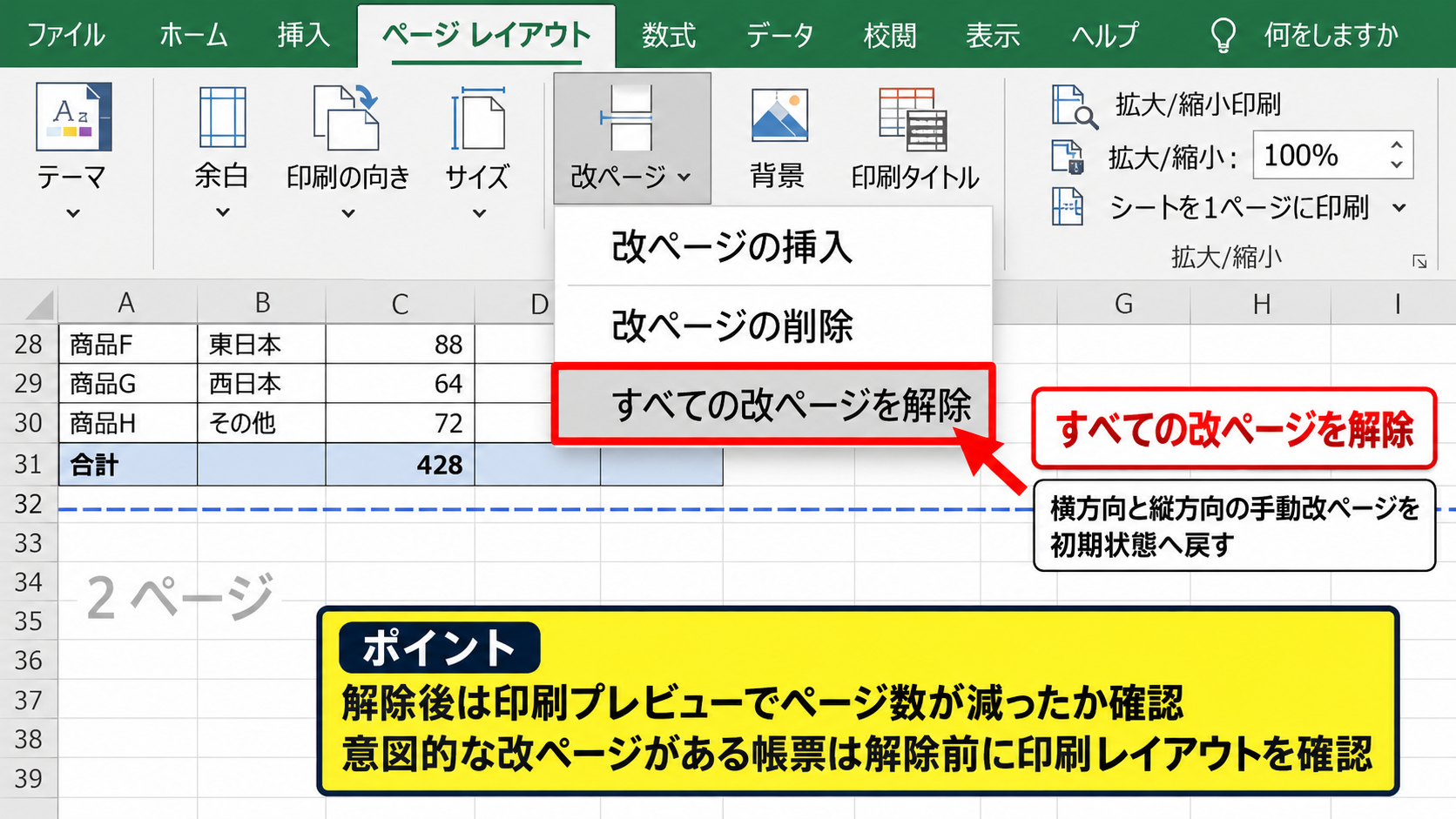
解除後は印刷プレビューに戻り、ページ数が減ったかを確認します。
【操作のポイント】意図的に改ページを入れていた帳票では、解除前に印刷レイアウトを確認しておくと安心です。
改ページ線のドラッグ調整
改ページプレビューでは、青い実線をドラッグして印刷範囲を調整できます。
表の末尾より大きく右側にある縦線や、下側にある横線を表の近くまで移動させます。
ただし、印刷範囲そのものが不適切な場合は、先に印刷範囲をクリアするほうが確実です。
ドラッグ後に通常表示へ戻っても、調整内容はブックに保存されます。
改ページ線を操作した後は、必ずプレビューで文字切れがないか確認しましょう。
【操作のポイント】横幅が1ページを少しだけ超えている場合は、改ページ移動より拡大縮小設定が適することもあります。
削除できない空白ページの原因【不要な行と列の書式】
| セル範囲 | 見た目 | 印刷への影響 |
|---|---|---|
| A1:D30 | 売上表 | 必要 |
| A31:D100 | 値なし、書式あり | 白紙ページの原因 |
続いては、値が空でも書式やデータの履歴が残っているために白紙ページが印刷されるケースを確認していきます。
Deleteキーで内容だけを消したセルには、罫線、背景色、コメント、入力規則などが残る場合があります。
最終セルの位置確認
CtrlキーとEndキーを同時に押すと、Excelが使用済みと認識している最後のセルへ移動します。
本来の表がD30までなのに、遠い列や数百行目へ移動した場合、不要な書式または入力履歴が残っている可能性があります。
この位置は見た目だけでは分からないため、空白ページが削除できないときに有効な確認方法です。
CtrlキーとEndキーで移動するセルが、印刷範囲の異常を見つける手掛かりになります。
不要な行と列の削除
データの最終行より下に不要な行がある場合は、行番号をクリックして対象行を選択します。
右クリックから削除を選ぶか、ホームタブの削除からシートの行を削除を実行します。
列も同様に、表の右側で不要になった列を選択してシートの列を削除します。
値だけを消すのではなく、行や列そのものを削除することで、書式やコメントもまとめて取り除けます。
【操作のポイント】大量の不要行を処理するときは、データの直後から必要な最終行までをまとめて選択します。
すべてクリアによる書式の除去
行や列を削除できない場合は、不要なセル範囲を選択してホームタブのクリアを開きます。
すべてクリアを選ぶと、値、数式、書式、コメントなどをまとめて解除できます。
罫線だけが残っている、背景色だけが残っているというケースにも対応しやすい方法です。
操作後にファイルを保存し、いったん閉じてから開き直すと使用範囲が更新されやすくなります。
内容のクリアではなく、すべてクリアまたは行列の削除を選ぶことが白紙ページ対策の要点です。
【操作のポイント】必要な計算式まで消さないよう、クリアする範囲は表の外側だけに限定しましょう。
白紙が印刷される場合のページ設定
| 設定項目 | 確認内容 | 効果 |
|---|---|---|
| 拡大縮小印刷 | 横幅を1ページ | 横方向の余白ページを防止 |
| 余白 | 狭い余白 | 印刷領域を確保 |
続いては、表がわずかに用紙からはみ出して空白ページが生じる場合のページ設定を確認していきます。
列幅が少し広いだけで、右側の一部が別ページへ送られ、ほぼ白紙のページになることがあります。
横幅を1ページに収める拡大縮小印刷
ページレイアウトタブの拡大縮小印刷で、横を1ページに設定します。
これにより、表が横方向に少しだけはみ出している場合でも、1枚の用紙幅に収められます。
縦を自動のままにすると、行数に応じて自然に複数ページへ分かれます。
横を1ページに指定すると、右端の空白ページを防げることがあります。
印刷の向きと余白の調整
列数が多い表では、印刷の向きを横に変更すると余白ページが解消する場合があります。
また、余白から狭いを選択すると、印刷可能な幅が広がります。
ただし縮小しすぎると文字が読みにくくなるため、プレビューで文字サイズを確認することが大切です。
【操作のポイント】空白ページを減らすことだけを優先せず、印刷後に読みやすい倍率かも確認します。
印刷タイトルとページ区切りの確認
印刷タイトルで繰り返し行や繰り返し列を指定している場合、設定範囲が不自然になっていないか確認します。
特に繰り返し列を広く指定すると、本文の表示幅が狭くなり、想定外のページ分割につながることがあります。
ページ設定ダイアログのシートタブから、印刷タイトルと印刷範囲を見直しましょう。
ページ設定は印刷範囲の設定と組み合わせて確認すると原因を見つけやすくなります。
【操作のポイント】印刷タイトルは見出し行だけに絞り、不要な列や空白列を含めない設定にします。
数式とオブジェクトによる印刷範囲の確認
| 商品名 | 数量 | 単価 | 売上 |
|---|---|---|---|
| りんご | 12 | 150 | =B2*C2 |
続いては、数式や図形、コメントなどが見えない印刷範囲の原因になっていないかを確認していきます。
サンプルの売上は、売上列の先頭セルD2に=B2*C2を入力し、フィルハンドルで下方向へオートフィルします。
数式が入る最終行の確認
売上の計算式を入力した場合、不要な行まで数式がコピーされていないか確認します。
たとえばD2に=B2*C2を入力し、D30までオートフィルする予定が、D1000まで数式をコピーしていると、印刷範囲が広がることがあります。
数式の結果が空文字列でも、Excelはセルを使用済みとして扱う場合があります。
数式のコピー範囲は、データ件数に合わせて必要最小限にすることが大切です。
図形と画像の位置確認
表の外側に図形、画像、テキストボックスが置かれていると、それだけで印刷範囲が広がることがあります。
ホームタブの検索と選択からオブジェクトの選択を使うと、見つけにくい図形を選択しやすくなります。
不要なオブジェクトは削除し、必要なものは表の範囲内に移動させましょう。
【操作のポイント】白い図形や小さな画像も印刷範囲へ影響するため、表の外側を一度確認します。
コメントと改ページの保存確認
修正後はCtrlキーとSキーで保存し、ブックを閉じてから再度開きます。
印刷プレビューを改めて確認し、白紙ページが消えていることを確認してください。
共有ファイルでは他の利用者が印刷範囲や改ページを変更することもあるため、印刷前のプレビュー確認が有効です。
設定を変更した後に保存して再確認することで、空白ページの再発を防ぎやすくなります。
印刷設定はシートごとに保存されます。複数シートを印刷する場合は、各シートのプレビューも確認しましょう。
【操作のポイント】数式、図形、印刷範囲は別々に確認すると、原因の切り分けがスムーズです。
まとめ エクセルで空白ページを削除する方法(白紙・印刷される・削除できない問題)
| 症状 | 主な対処 |
|---|---|
| 白紙ページが1枚増える | 印刷範囲のクリアと再設定 |
| 削除しても印刷される | 不要な行列と書式の削除 |
| 横に白紙が出る | 横幅を1ページに設定 |
エクセルの空白ページは、印刷範囲をクリアして必要な表だけを設定し直すことで解消できるケースが多いです。
改善しない場合は、改ページプレビューで青い線を確認し、手動改ページの解除も試しましょう。
また、表の外側に残った書式、数式、図形、コメントが原因になるため、CtrlキーとEndキーで最終セルを確認する方法も役立ちます。
印刷前にプレビューを確認するだけで、白紙ページの無駄な印刷は大きく減らせます。
対処の順番は、印刷プレビュー、印刷範囲、改ページ、不要な行列、ページ設定の順にすると効率的です。
必要な表だけを見やすく印刷できるよう、ブックを更新した後にも印刷設定を確認していきましょう。