【Excel】エクセルでt検定を行うやり方(ウェルチのt検定・統計t検定)
エクセルで2つのグループの平均値に差があるかを確かめたいとき、統計t検定は身近で役立つ分析方法です。
たとえば新旧商品の評価点、2つの勉強法によるテスト結果、施策の実施前後の数値などを比較するときに活用できます。
t検定では、見た目の平均差が偶然のばらつきなのか、それとも意味のある差なのかを確率で判断します。
エクセルでt検定を行う主な流れは、分析ツールを有効にしてデータを整え、対応する検定種類を選び、p値とt値を確認することです。
特にデータの分散が等しいと断定できない場面では、ウェルチのt検定を選ぶと実務上の扱いやすさにつながります。
ここでは、Excelの分析ツールと関数の両方を使いながら、統計t検定の考え方と具体的な操作を詳しく確認していきましょう。
エクセルでウェルチのt検定を実行する方法
それではまず、エクセルの分析ツールを使ってウェルチのt検定を実行する方法について解説していきます。
| A | B |
|---|---|
| 新方式 | 従来方式 |
| 82 | 74 |
| 76 | 71 |
| 88 | 79 |
| 81 | 73 |
| 85 | 76 |
分析ツールの有効化
統計t検定をメニューから実行するには、最初にアドインである分析ツールを有効にします。
Excelのファイルタブからオプションを開き、左側のメニューにあるアドインを選択しましょう。
画面下部の管理でExcelアドインを選び、設定を押すと利用可能なアドイン一覧が表示されます。
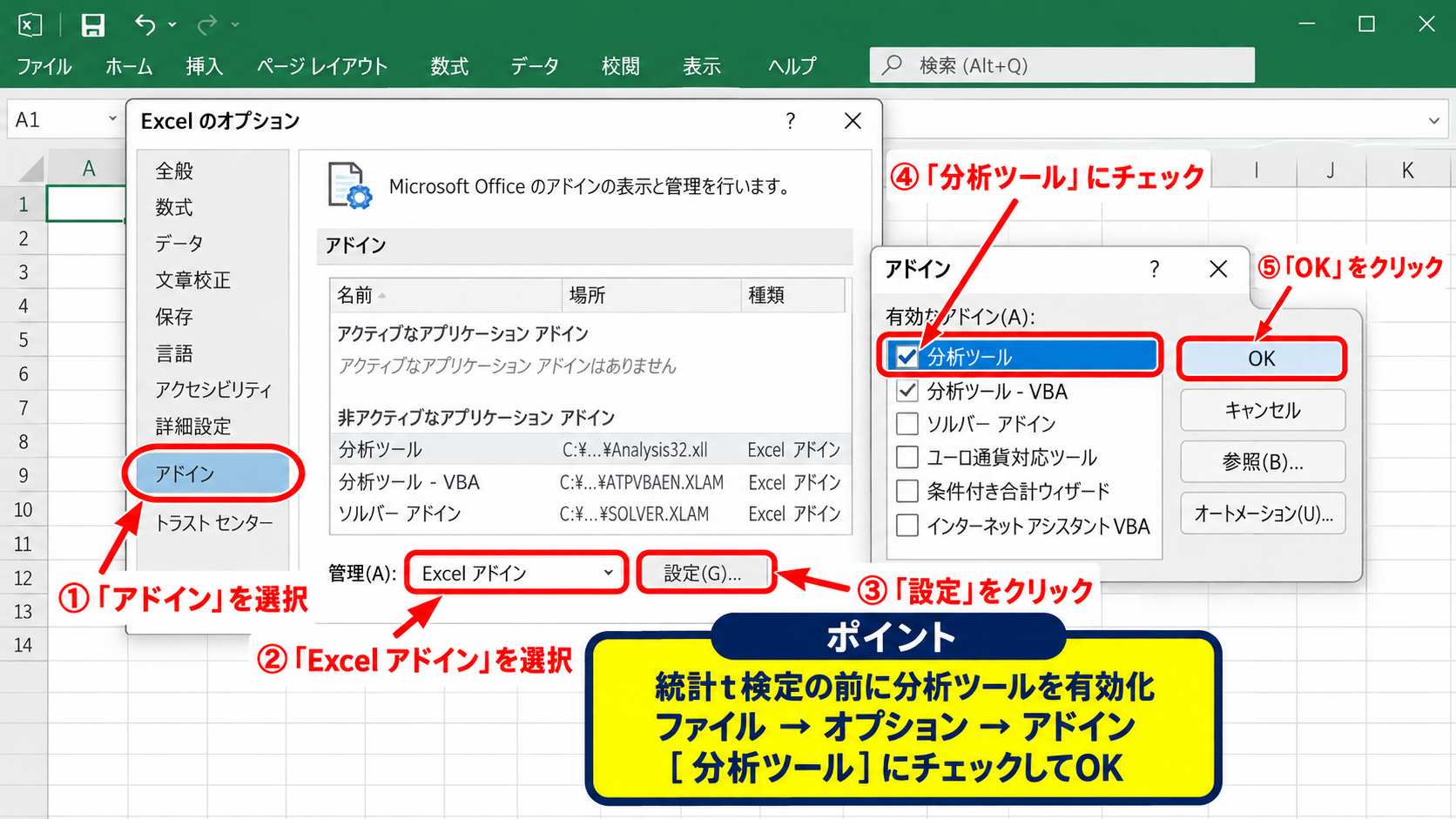
一覧内の分析ツールにチェックを入れてOKを選択すると、データタブの分析グループにデータ分析が追加されます。
データ分析が見当たらない場合は、Excelの不具合ではなく分析ツールが未設定であるケースが多いです。
Mac版や組織で管理されているPCでは表示位置が異なることもありますが、アドインから分析ツールを有効化する考え方は共通です。
データ範囲と見出しの準備
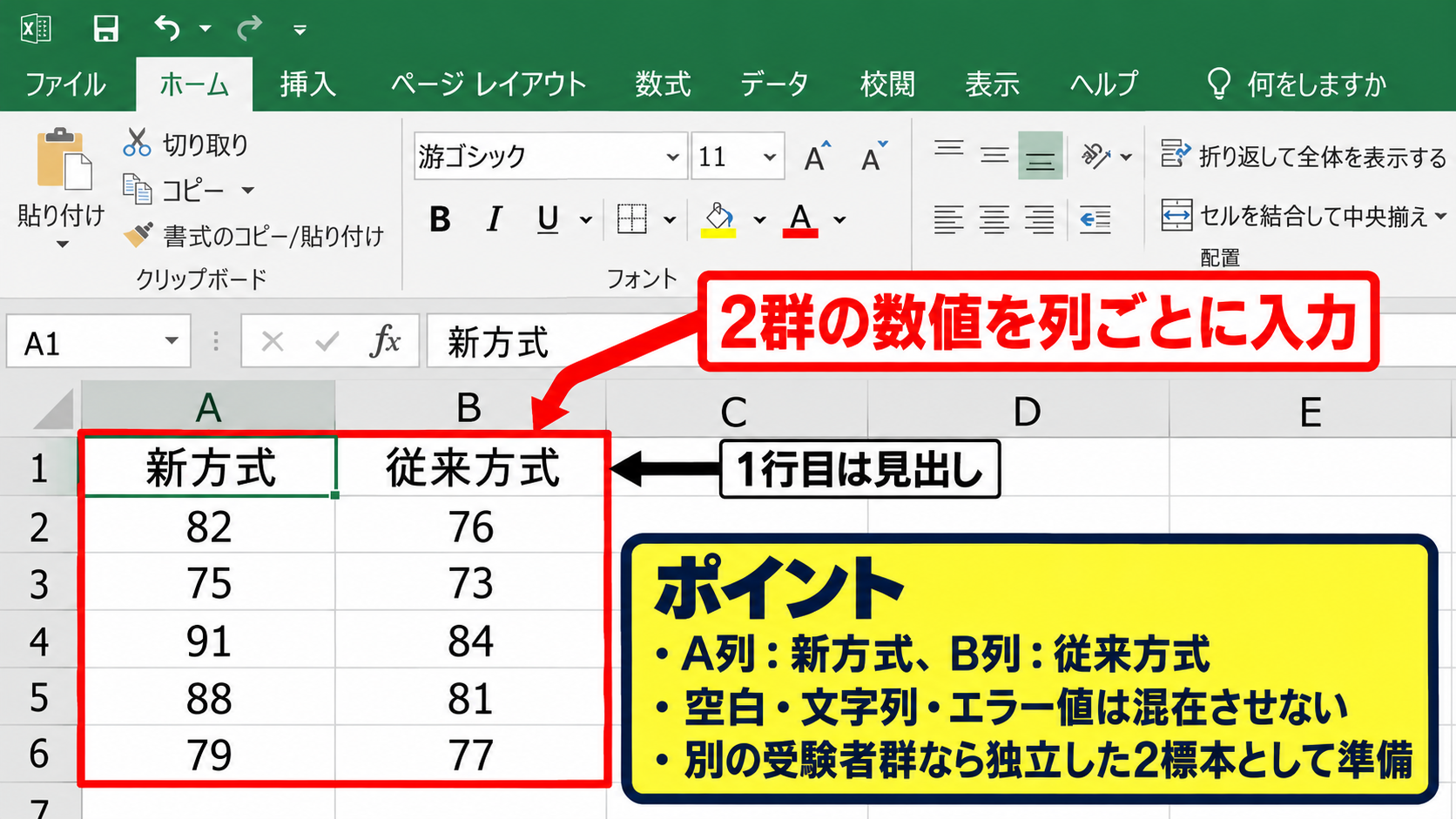
t検定を正しく実行するためには、比較する2群の数値を列ごとに配置します。
サンプルではA列に新方式、B列に従来方式のデータを入力し、1行目を見出しとして扱います。
空白セル、文字列、エラー値が途中に混在すると、分析結果の件数や平均値が意図と異なる可能性があります。
欠損値がある場合は、安易にゼロを入れるのではなく、対象行を除外するか分析目的に沿った補完方法を検討しましょう。
同じ対象者の前後比較なのか、別々の対象群の比較なのかによって選ぶt検定は変わります。
新旧方式を別の受験者群で試したデータなら、独立した2標本として扱う準備になります。
等分散を仮定しない検定の選択
データタブのデータ分析を選択し、表示された分析ツールの一覧からt検定を探します。
新方式と従来方式のように独立した2群を比較し、分散が同じと決められない場合は、等分散を仮定しない2標本による検定を選びましょう。
これは一般にウェルチのt検定と呼ばれる方法です。
変数1の入力範囲にA1からA6、変数2の入力範囲にB1からB6を指定します。
先頭行を見出しに含めたため、ラベルにチェックを入れます。
仮説平均との差は通常0とし、有意水準は一般的な判断基準である0.05を入力します。
出力先を指定してOKを押すと、平均、分散、観測数、t値、自由度、p値などの結果が表で出力されます。
【操作のポイント】独立した2群で分散が等しい根拠が薄いときは、迷ったら等分散を仮定しない2標本による検定を選ぶと判断しやすくなります。
エクセル関数による統計t検定の計算
続いては、関数を使って統計t検定のp値を求める方法を確認していきます。
| A | B | D |
|---|---|---|
| 新方式 | 従来方式 | p値 |
| 82 | 74 | T.TEST関数 |
| 76 | 71 | |
| 88 | 79 | |
| 81 | 73 | |
| 85 | 76 |
T.TEST関数の基本構文
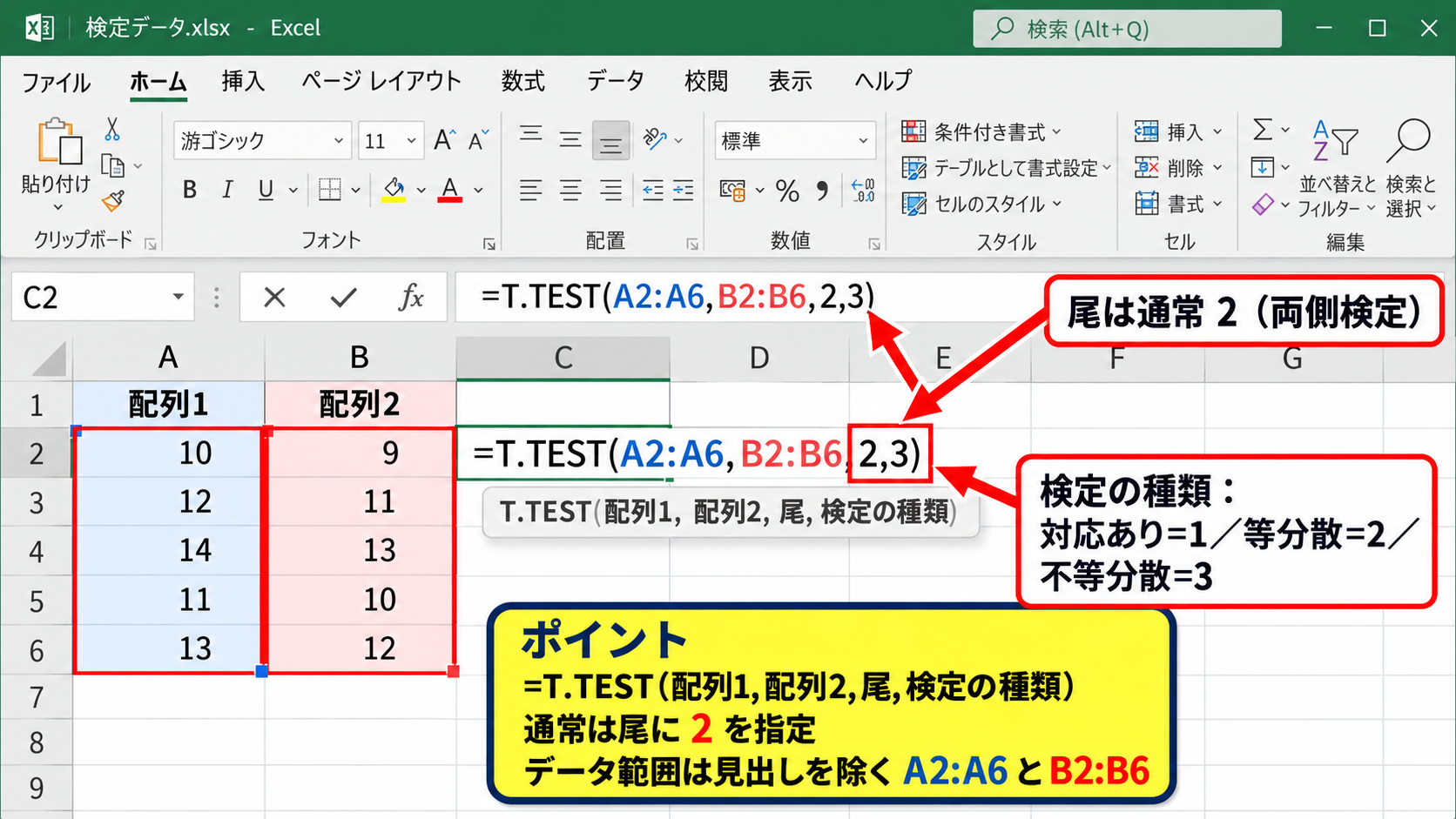
関数でp値だけをすぐ確認したい場合は、T.TEST関数が便利です。
入力する構文は次の形です。
=T.TEST(配列1,配列2,尾,検定の種類)
配列1と配列2には、見出しを除いた数値データの範囲を指定します。
今回ならA2からA6とB2からB6を指定します。
尾には片側検定なら1、両側検定なら2を入力します。
差があるかを幅広く確認する目的では、通常は両側検定を意味する2を用います。
検定の種類には、対応ありなら1、等分散を仮定する独立2標本なら2、等分散を仮定しない独立2標本なら3を入力します。
ウェルチのt検定を返す数式
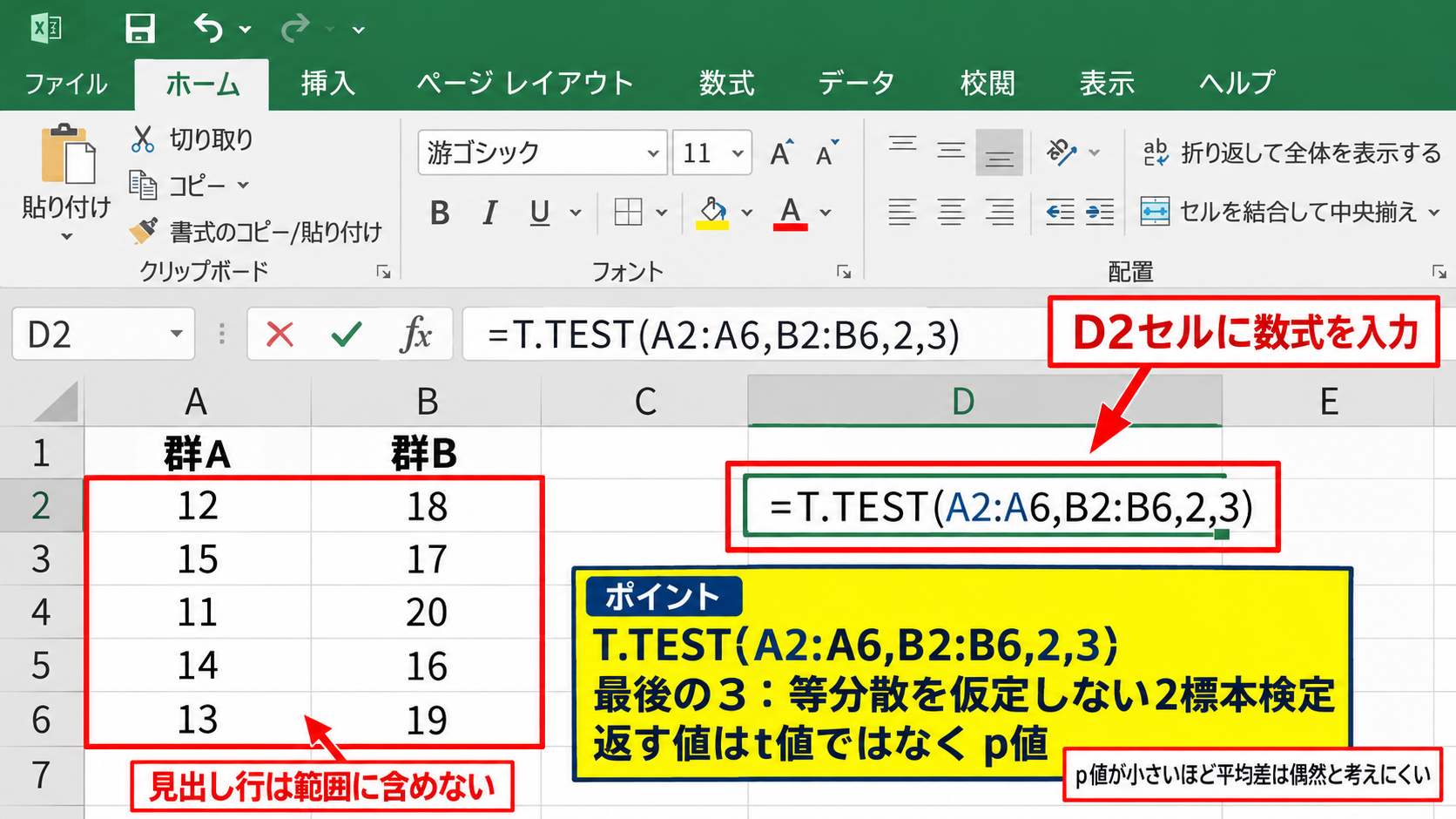
独立した2群に対するウェルチのt検定では、D2セルに次の数式を入力します。
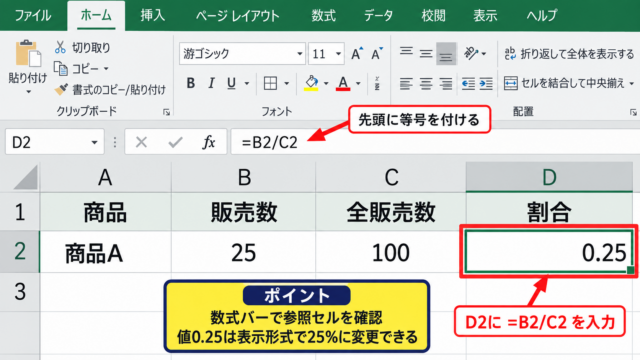
=T.TEST(A2:A6,B2:B6,2,3)
最後の3は、等分散を仮定しない2標本の検定を表します。
この数式が返す値はt値ではなく、有意確率であるp値です。
p値が小さいほど、平均差が偶然に生じたと考えにくくなります。
なお、TTESTという旧関数もありますが、現在のExcelではT.TESTを使うほうが分かりやすく、互換性の面でも安心です。
【操作のポイント】関数入力時に範囲へ見出し行を含めないことが重要です。
片側検定と両側検定の使い分け
両側検定は、新方式と従来方式の平均が異なるかどうかを確認する検定です。
一方で片側検定は、新方式の平均が従来方式より高いといった方向まで事前に定めて検証します。
検定後に都合のよい方向だけを選ぶことは、統計的な判断をゆがめる原因になります。
片側検定を使うかどうかは、データを見る前に研究目的や業務上の仮説として決めておく必要があります。
たとえば改善施策が効果を上げるかを確認したいとしても、予想外の悪化を見逃したくない場合は両側検定が適します。
目的が曖昧な場合は、まず両側検定で差の有無を確認する方法が無難でしょう。
データ分析ツールの出力結果とp値の読み方
続いては、データ分析ツールで表示される結果表とp値の読み方を確認していきます。
| 項目 | 確認する内容 |
|---|---|
| 平均 | 各グループの代表値 |
| 分散 | データの散らばり |
| t Stat | 差の大きさを標準化した値 |
| P(T<=t) 両側 | 両側検定のp値 |
p値と有意水準の比較
出力表ではP(T<=t) 両側と表示される行が、両側検定で確認するp値です。
有意水準を0.05に設定した場合、p値が0.05未満なら統計的に有意な差があると判断します。
p値が0.05以上なら、今回のデータだけでは平均差があるとまでは言えない結果です。
p値が0.05以上であっても、2群の平均が完全に同じと証明されたわけではありません。
標本数が少ない、ばらつきが大きい、実際の差が小さいといった要因で、有意差が出ないこともあります。
有意水準は慣例として0.05が使われますが、品質管理や医療などでは目的に応じて0.01などを設定する場合もあります。
Excel画面で確認する出力項目
結果を出力した直後は、数値の位置を取り違えないように行名を確認します。
t Statは平均との差をばらつきで標準化した統計量であり、値の符号は変数1と変数2をどちらの順番で入力したかによって変わります。
差の有無を判断する主な基準としては、t Statの符号ではなくp値と有意水準の関係を確認しましょう。
平均差と実務上の意味
統計的に有意差が出たとしても、その差が実務で重要とは限りません。
たとえば平均点が0.2点違う結果は、大量のデータでは有意になることがあります。
しかし、その差がコストや業務品質、顧客満足度に与える影響が小さければ、施策を変えるほどの意味を持たないかもしれません。
統計的有意性は偶然ではなさそうかを示す指標であり、実務的有用性は差が意思決定に値する大きさかを示す観点です。
平均値、平均差、p値、標本数をセットで読むことが、t検定結果を誤解しないための基本です。
【操作のポイント】結果表はP(T<=t) 両側の行を優先して確認し、平均差の大きさも併記して記録します。
対応のあるt検定と独立したt検定の違い
続いては、対応のあるt検定と独立したt検定の違いを確認していきます。
| 比較の例 | 適した検定 |
|---|---|
| 同じ社員の研修前後 | 対応のあるt検定 |
| 別々の顧客群の満足度 | 独立した2標本t検定 |
| 同一製品の測定者別結果 | 設計を確認して選択 |
同一対象の前後比較
同じ人や同じ製品を2回測定した前後比較では、対応のある2標本による平均の検定を使います。
研修前と研修後のテスト点、ダイエット前後の体重、改善前後の処理時間などが代表例です。
この場合、A列とB列の同じ行が同じ対象を表すように並んでいなければなりません。
対応のあるt検定では、個人差を考慮して各行の差に注目するため、行の対応関係が最重要です。
途中で片方だけのデータを削除すると対応がずれるため、欠損データの扱いには慎重さが必要です。
別グループの比較
新方式を利用した顧客と従来方式を利用した顧客のように、比較対象が別々なら独立した2標本t検定を使います。
独立した2群では、A列の1行目とB列の1行目が同一人物である必要はありません。
むしろ各グループが別の標本として抽出され、互いに影響しないことが前提になります。
分散が等しいと強く仮定できる特別な事情がなければ、ウェルチのt検定を選ぶのが実務では一般的です。
独立した2群で分散が異なる可能性がある場合は、T.TEST関数の検定の種類に3を指定します。
サンプル数が異なる場合でもウェルチのt検定は実行できますが、極端に少ないグループでは結果の解釈に注意しましょう。
検定種類を間違えた場合の影響
対応のあるデータを独立した検定で処理すると、本来利用できる対応情報を捨ててしまいます。
反対に、独立したデータを対応ありとして扱うと、存在しない組み合わせを前提に計算することになります。
そのため、p値だけを見て検定種類を後から決めることは避けるべきです。
t検定の選択は、数値の見た目ではなく、データが収集された方法によって決めます。
【操作のポイント】同じ対象を2回測ったデータなら対応あり、別の対象群なら独立した2標本として考えます。
t検定で注意したい前提条件とエラー対策
続いては、t検定で注意したい前提条件とExcelで起こりやすいエラーを確認していきます。
| 確認項目 | 注意点 |
|---|---|
| 数値形式 | 文字列の数字や空白を確認 |
| 外れ値 | 入力ミスか実データかを区別 |
| 独立性 | データ同士の影響関係を確認 |
正規性と標本数の考え方
t検定は、各グループのデータが大きく偏りすぎていないことを前提にした検定です。
特に標本数が少ない場合、極端な歪みや外れ値があると結果が影響を受けやすくなります。
一方で、標本数がある程度確保されている場合は、平均の性質によってt検定が比較的頑健に使える場面もあります。
ヒストグラムや箱ひげ図を作成し、分布の形を事前に確認する習慣を持つと安心です。
外れ値を見つけたら、都合の悪い値として消すのではなく、入力ミスや測定条件を確認してから扱いを決めます。
独立性と無作為性の確認
独立した2標本t検定では、ある人のデータが別の人のデータに強く影響していないことが望まれます。
たとえば家族単位で同じ施策を受けた、同一顧客を重複して集計したといった状況では、単純な独立性が成立しにくくなります。
また、比較する2群の属性が大きく異なる場合、平均差の原因を施策だけに帰属させることは難しくなります。
年齢、地域、利用頻度などの条件が偏っていないかも、分析前に確認したいポイントです。
t検定は平均値の比較を助ける手法ですが、データ収集の偏りそのものを自動的に解消するものではありません。
VALUEエラーと結果が出ない場合
T.TEST関数でVALUEエラーが表示されるときは、指定範囲に文字列やエラー値が含まれていないかを確認します。
数値に見えても、CSVから貼り付けた値が文字列として保存されていることがあります。
セルの左上に緑色の三角が表示されている場合は、数値に変換する操作を試しましょう。
また、配列の指定ミス、尾に1または2以外を入力したケース、検定の種類に1から3以外を入力したケースもエラーの原因です。
結果が意外に見えるときほど、数式、範囲、見出しの含め方、検定種類を順番に再確認することが大切です。
【操作のポイント】エラーを修正する前に、対象範囲内の空白、文字列、エラー値、見出し行を確認します。
まとめ エクセルでt検定を行うやり方(統計t検定・ウェルチのt検定)
エクセルでt検定を行うと、2つのグループの平均差が偶然の範囲と考えられるかをp値で確認できます。
独立した2群を比較し、分散が同じと断定できない場合には、等分散を仮定しないウェルチのt検定が有力な選択肢です。
分析ツールを使う場合は、データ分析から等分散を仮定しない2標本による検定を選びます。
関数で計算する場合は、=T.TEST(A2:A6,B2:B6,2,3)のように、両側検定かつウェルチのt検定を指定できます。
結果ではP(T<=t) 両側のp値を有意水準と比較し、平均差そのものの大きさもあわせて判断しましょう。
対応のある前後比較と、独立したグループ比較を区別することも、統計t検定を正しく使うための重要な基礎です。
データの入力状態、外れ値、標本の集め方を確認したうえで、Excelのt検定を日々の分析に役立てていきましょう。