【Excel】エクセルでセルがグレーになる原因と色を解除する方法(消えない)
エクセルを操作していると、特定のセルだけが急にグレーになり、入力できないように見えたり、塗りつぶしの色を変更しても元に戻ったりすることがあります。
灰色の表示は単純なセルの塗りつぶしだけでなく、条件付き書式、フィルター、テーブル、シート保護、数式、ブックのテーマなど、複数の設定が関係している場合があります。
見た目だけを直そうとしても原因が別の場所にあると色が消えないため、表示の仕組みを順番に確認することが大切です。
グレーのセルを解除するときの確認ポイント
・塗りつぶしの色が設定されていないか
・条件付き書式が灰色を指定していないか
・フィルターやテーブルの表示ではないか
・シート保護や数式の設定が影響していないか
この記事では、エクセルでセルがグレーになる主な原因と、消えない灰色を解除する具体的な方法をわかりやすく解説します。
エクセルでグレーになったセルの色を解除する方法【塗りつぶしのクリア】
それではまず、セルに直接設定されたグレーの塗りつぶしを解除する方法について解説していきます。
| 商品名 | 在庫数 | 判定 |
|---|---|---|
| ノート | 25 | 確認中 |
| ペン | 40 | 通常 |
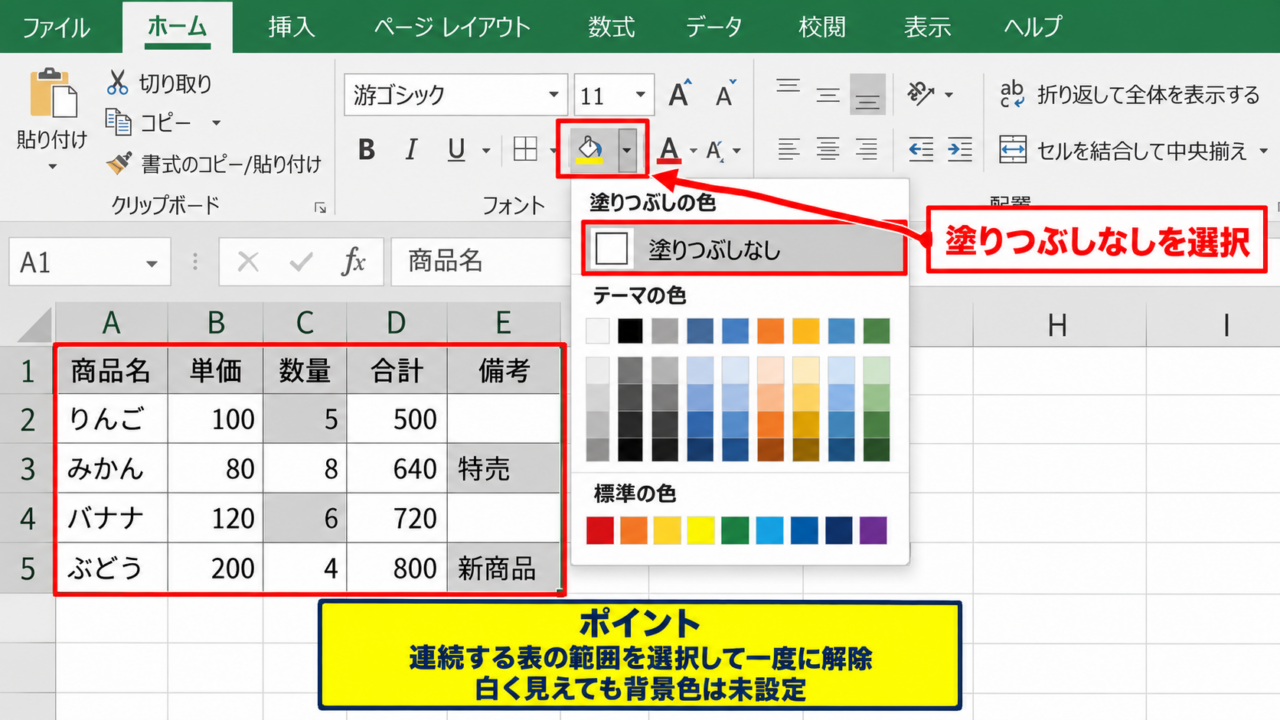
セルの背景が灰色になっているだけなら、ホームタブにある塗りつぶしの色から背景なしを選ぶことで解除できることが多いです。
まずは原因を複雑に考えず、セルそのものに設定された書式を消す操作から試すと、短時間で解決できる場合があります。
塗りつぶしなしへの変更
対象のセルを選択し、ホームタブのフォントグループにある塗りつぶしの色の▼をクリックします。
表示されたカラーパレットから塗りつぶしなしを選択すると、セルに設定されていたグレーの背景色が解除されます。
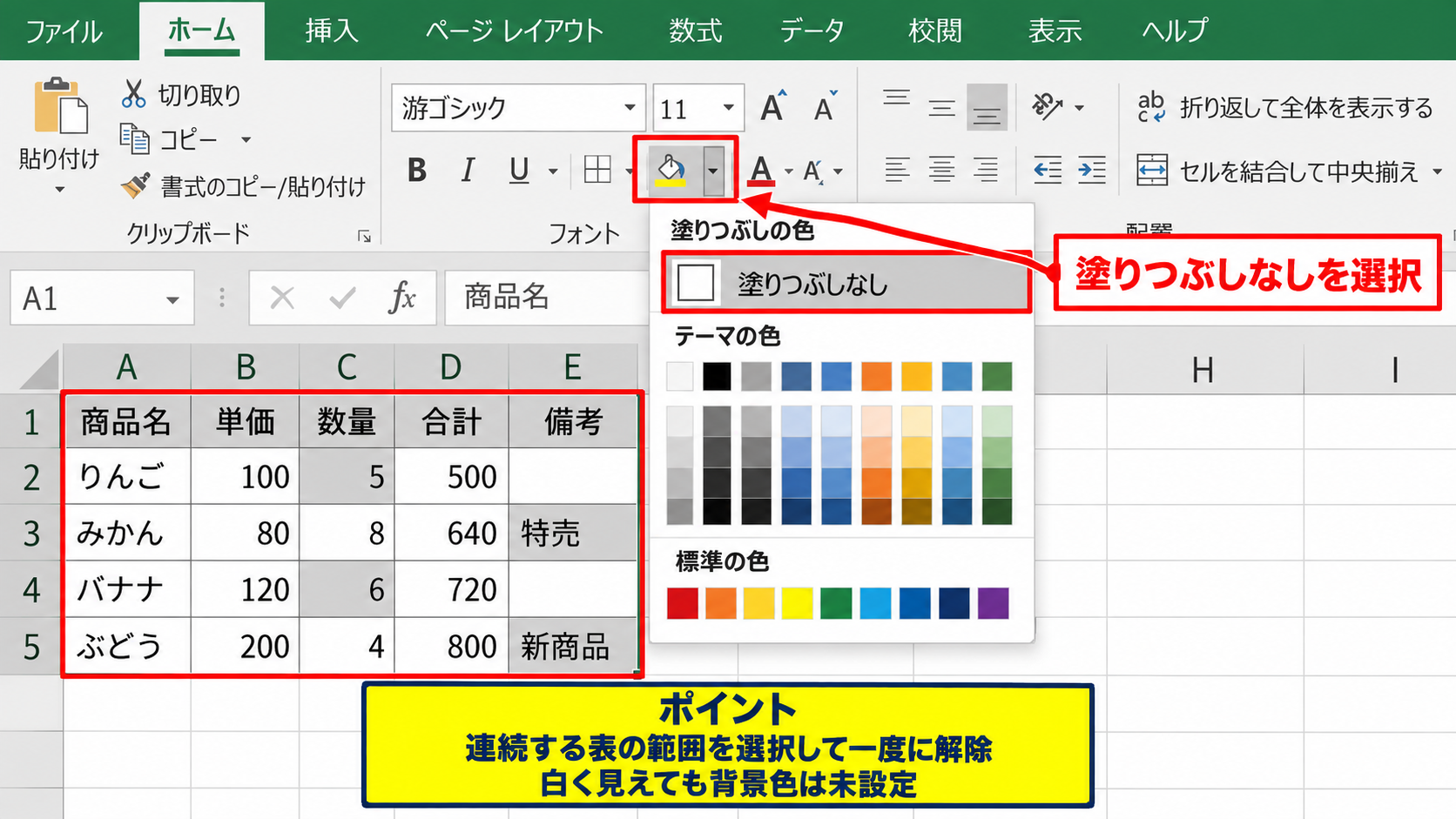
複数のセルをまとめて選択してから操作すれば、離れた範囲ではなく連続する表の範囲を一度に整えられます。
塗りつぶしなしを選んだ後に白く見える場合でも、実際には背景色が未設定になっている状態です。
白色を指定する操作とは異なり、後からテーマや条件付き書式を見直すときにも原因を切り分けやすくなります。
書式のクリアによる初期化
塗りつぶしなしを選んでもグレーが残るときは、対象セルに罫線、文字色、表示形式など複数の書式が重なっている可能性があります。
ホームタブの編集グループからクリアを選び、書式のクリアを実行すると、セルの内容を残したまま見た目に関する設定を初期化できます。
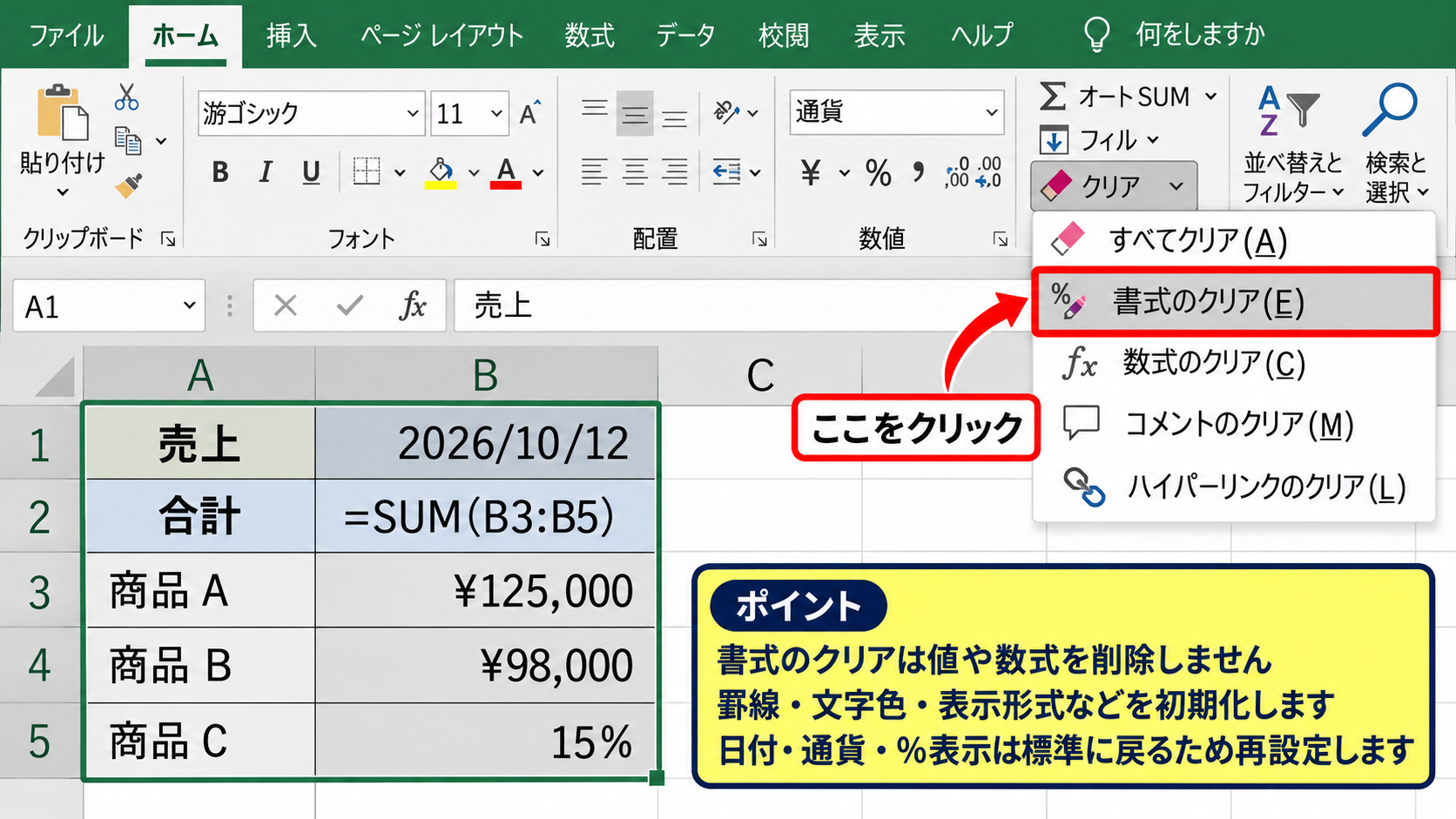
書式のクリアは値や数式を削除しない操作なので、入力内容を保持したままセルの見た目だけを整えたい場面で便利です。
ただし、日付表示、通貨表示、パーセント表示も標準の表示形式へ戻るため、帳票や集計表では必要な表示形式を後から設定し直しましょう。
数式が入ったセルの場合、計算式そのものは残りますが、表示の桁区切りや小数点以下の桁数が変化することがあります。
書式のコピーと貼り付け
グレーになっていない正常なセルが近くにある場合は、そのセルの書式だけをコピーして対象セルへ貼り付ける方法も有効です。
正常なセルをコピーした後、対象セルを右クリックし、貼り付けのオプションから書式設定を選択します。
この操作では数値や文字列を上書きせず、背景色、罫線、フォントなどの見た目をそろえられます。
同じ列の正常なセルを基準にすると、表全体のデザインを崩さずに灰色だけを修正できます。
ただし、コピー元とコピー先で入力規則や条件付き書式が異なる場合は、書式貼り付けだけでは完全に同じ状態にならないことがあります。
【操作のポイント】最初は塗りつぶしなしを試し、直らないときだけ書式のクリアや書式貼り付けへ進むと、必要以上に設定を消さずに済みます。
条件付き書式でセルがグレーになる場合の確認
続いては、条件付き書式が原因でセルがグレーになる場合を確認していきます。
| 担当者 | 進捗率 | 表示 |
|---|---|---|
| 田中 | 100% | 完了 |
| 佐藤 | 60% | 進行中 |
条件付き書式は、セルの値、数式の判定結果、重複、期限などに応じて自動的に背景色を変える機能です。
通常の塗りつぶしを変更しても灰色が消えない場合、条件付き書式が手動で設定した色より優先して表示されている可能性があります。
条件付き書式ルールの管理画面
グレーのセルを選択した状態で、ホームタブから条件付き書式、ルールの管理の順にクリックします。
ルールの管理画面では、選択したセルに適用されているルールと、ルールが適用される範囲を確認できます。
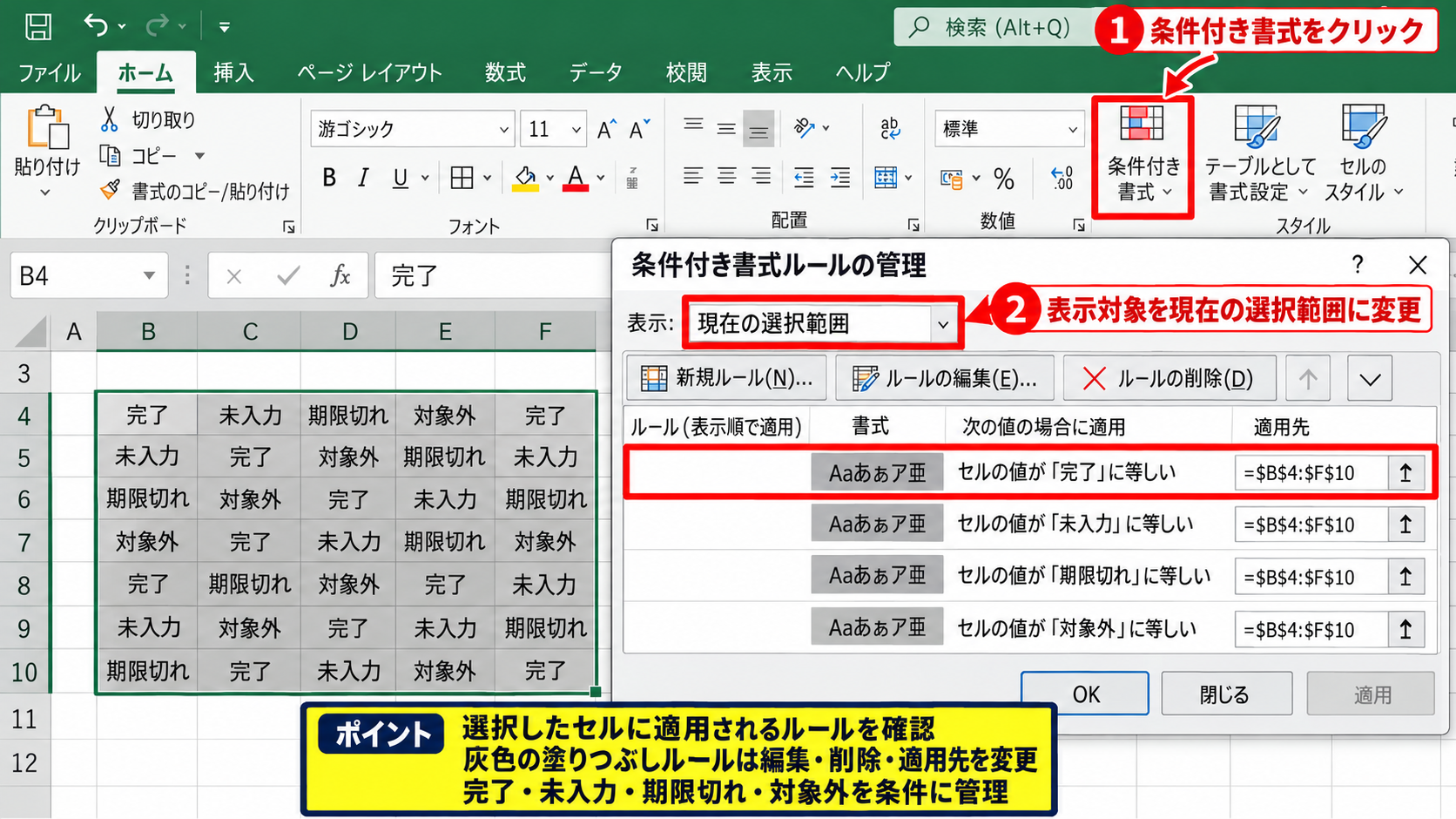
表示対象を現在の選択範囲に変更すると、関係するルールだけを絞り込んで確認できます。
灰色の塗りつぶしが設定されたルールを見つけたら、編集、削除、または適用先の変更を行います。
特に完了、未入力、期限切れ、対象外などの文字列を条件にしたルールは、業務用の表でよく使われる設定です。
数式を使用したルールの確認
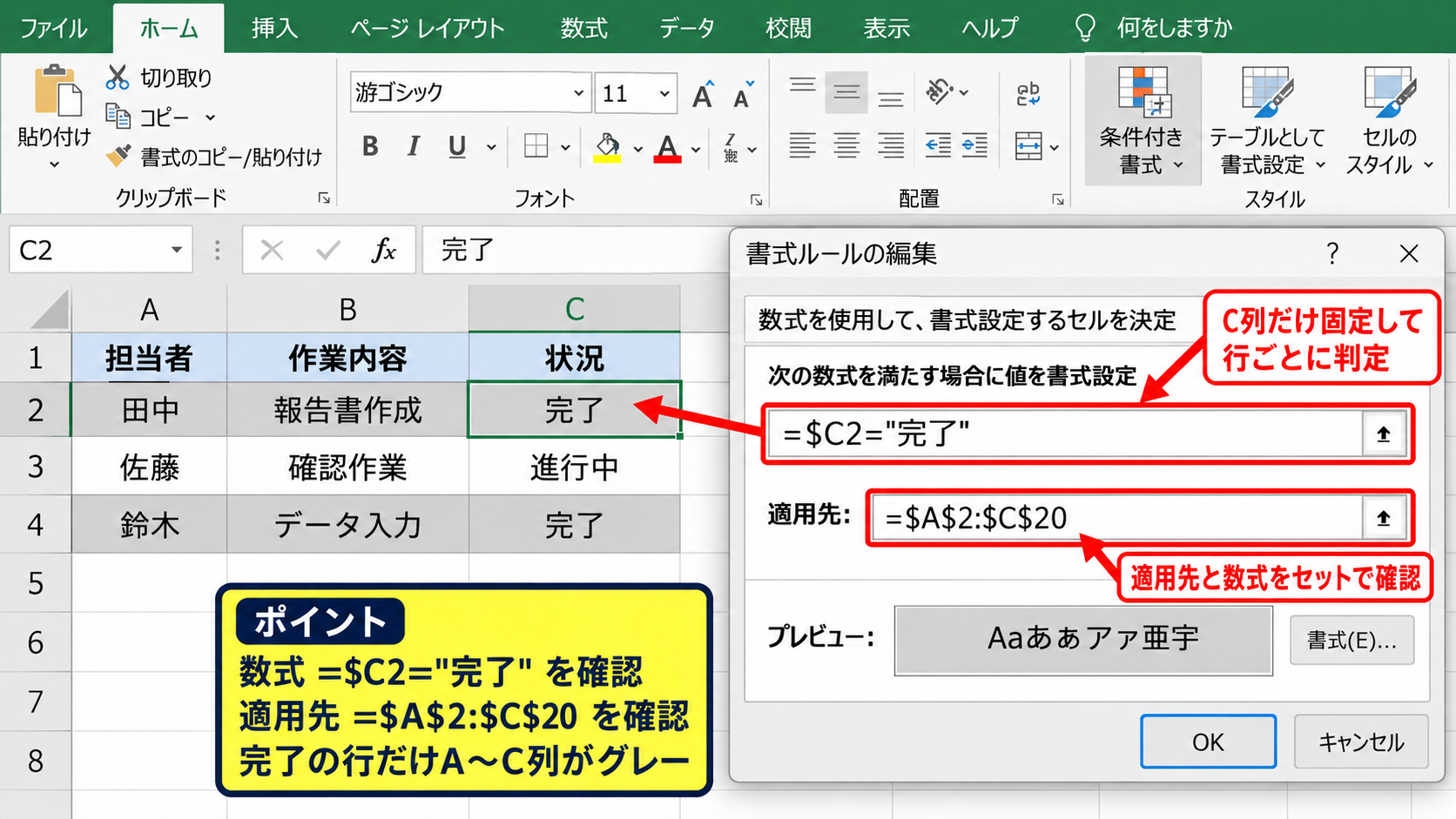
条件付き書式には、数式の結果が真になったときに書式を適用するルールがあります。
たとえば1行目を見出しにした表で、C2セルに完了という文字が入った行をグレーにする場合、数式は次のように設定されることがあります。
=$C2=”完了”
この数式をA2からC20の範囲に適用すると、C列が完了である行のA列からC列までがグレーになります。
相対参照と絶対参照の位置が意図と違うと、想定外のセルまでグレーになることがあります。
数式のルールを編集する際は、適用先の範囲と数式内のセル参照を必ずセットで確認しましょう。
優先順位とルールの停止
一つのセルに複数の条件付き書式が設定されていると、ルールの優先順位によって最終的な表示が決まります。
ルールの管理画面では、上にあるルールほど優先されるため、灰色のルールが上位にあると別の色指定が見えなくなることがあります。
不要なルールを削除する前に、適用先が表全体なのか一部なのかを確認することが安全です。
条件に一致した後の下位ルールを適用しない設定が有効になっている場合も、色が変わらない原因になります。
必要なルールを残しながら灰色の表示だけを消したいときは、書式設定の塗りつぶしをなしに変更する方法が向いています。
【操作のポイント】条件付き書式がある表では、セルの色を直接変更する前にルールの管理画面を確認すると、色が元へ戻るトラブルを防げます。
フィルター・テーブル・保護による灰色表示
続いては、フィルター、テーブル、シート保護によってグレーに見える状態を確認していきます。
| 受付日 | 氏名 | 状態 |
|---|---|---|
| 2026/10/01 | 山田 | 対象外 |
| 2026/10/02 | 鈴木 | 処理中 |
セルがグレーに見えても、背景色が固定されたわけではなく、表のスタイルや編集制限を示していることがあります。
特に共有ファイルでは、入力してはいけないセルを灰色にしている運用も多いため、色だけを消してよいかを確認してから変更しましょう。
テーブルスタイルの解除
表をクリックしたときにテーブルデザインタブが表示されるなら、その範囲はエクセルのテーブルとして設定されています。
テーブルでは見出し行、縞模様の行、集計行などに自動の配色が適用され、灰色の背景になることがあります。
テーブルデザインタブのテーブルスタイルから、白を基調としたスタイルへ変更すると背景色を調整できます。
テーブル機能そのものが不要なら、範囲に変換を選択して通常のセル範囲へ戻すことも可能です。
ただし範囲に変換しても見た目の書式は残るため、必要に応じて書式のクリアも実行しましょう。
フィルターと非表示行の確認
フィルターで一部のデータを絞り込んでいると、表示されているセルが薄いグレーに見えたり、行番号の色が変わったりすることがあります。
データタブのフィルターを確認し、列見出しの▼に漏斗のマークが表示されていないか確認します。
フィルターのクリアを選択すると、非表示になっていた行を含めて全データを表示できます。
フィルターが原因の場合、セルの塗りつぶしを消してもデータの抽出状態は変わりません。
灰色の行が対象外データとして条件付き書式で表示されているケースもあるため、フィルター解除後に条件付き書式も確認すると確実です。
シート保護とロックされたセル
シートが保護されていると、ロックされたセルに入力できず、灰色の背景で区別されていることがあります。
校閲タブのシート保護の解除が表示されている場合、現在のシートは保護された状態です。
保護を解除するには、シート保護の解除をクリックし、設定されている場合はパスワードを入力します。
パスワードが不明な保護を無理に解除しようとせず、作成者や管理者へ確認することが適切です。
保護解除後は、セルの書式設定から保護タブを開き、ロックのチェック状態も確認できます。
【操作のポイント】テーブル、フィルター、保護は色の設定ではなく表の機能や運用を示す場合があるため、内容を確認してから変更します。
数式・書式・テーマが影響するグレー表示
続いては、数式、表示形式、ブックのテーマが影響するグレー表示について確認していきます。
| 商品名 | 発注点 | 在庫数 |
|---|---|---|
| ノート | 30 | 25 |
| ペン | 20 | 40 |
数式自体がセルを灰色にすることはありませんが、数式の結果を条件にした書式や、入力不可を示す書式が連動していることがあります。
また、テーマの配色が変更されていると、以前は白に近く見えていた背景が灰色に見えることもあります。
数式と条件付き書式の連動
在庫数が発注点未満になったセルをグレーにするような表では、条件付き書式に比較式が登録されている場合があります。
=$C2<$B2
1行目を見出しにしたサンプル表で、この数式をC2からC100に適用すると、C列の在庫数がB列の発注点より小さいセルだけがグレーになります。
数式の先頭にあるドル記号は列を固定する指定です。
行番号の2にはドル記号がないため、3行目ではC3とB3、4行目ではC4とB4が自動的に比較されます。
数式を利用した条件付き書式では、先頭セルの参照が適用範囲全体の基準になります。
意図しない行まで灰色になる場合は、適用先の範囲が広すぎないか、数式の行番号が先頭行と一致しているかを見直しましょう。
ユーザー定義表示形式の確認
セルの文字が薄いグレーに見えるときは、背景色ではなくユーザー定義の表示形式で文字色が指定されている可能性があります。
セルの書式設定を開き、表示形式タブでユーザー定義を選択すると、設定されている書式コードを確認できます。
表示形式の例
[灰色]0
この設定では、数値を灰色の文字で表示します。
背景色ではないため、塗りつぶしなしを選んでも文字のグレー表示は変化しません。
書式コードを標準へ戻すか、数値や標準など適切な表示形式を選ぶと、文字色に関する指定を解除できます。
テーマとセルスタイルの見直し
ページレイアウトタブのテーマ、配色、フォントは、ブック全体で利用される色や書体に影響します。
セルスタイルで標準、計算、入力、出力などを使っている場合、テーマ変更によってグレーの濃淡が変わることがあります。
テーマを元に戻したいときは、ページレイアウトタブからOfficeテーマなどの標準テーマを選択します。
ただしテーマ変更はブック全体のグラフ、図形、表にも影響するため、共有資料ではコピーを作成してから試すと安心です。
特定セルだけを直す目的なら、テーマ全体ではなくセルスタイルや塗りつぶしを個別に変更するほうが影響範囲を抑えられます。
【操作のポイント】数式が入っているセルは、計算式ではなく条件付き書式や表示形式が色を変えているかどうかを確認します。
消えないグレーを段階的に解除する手順
続いては、どの設定が原因かわからずグレーが消えないときの確認手順を解説していきます。
| 確認順 | 確認内容 | 主な対処 |
|---|---|---|
| 1 | 直接の塗りつぶし | 塗りつぶしなし |
| 2 | 条件付き書式 | ルールの管理 |
| 3 | 保護やテーブル | 設定の確認 |
設定を一度にすべて消すと、必要な罫線や表示形式まで失うことがあります。
原因を切り分けながら順に確認すれば、表の構造を保ったままグレーの原因だけを取り除けます。
コピーしたブックでの検証
重要なファイルを編集する前に、名前を付けて保存で複製を作成しておくと、書式を誤って削除した場合でも元へ戻せます。
複製したファイルで対象セルを選択し、塗りつぶしなし、条件付き書式の削除、書式のクリアの順に試します。
各操作の後に表示が変化したかを確認すれば、どの設定がグレー表示の原因だったかを判断できます。
変更前後の状態を比べると、請求書や勤怠表などで使われている入力ルールを誤って消すリスクも減らせます。
形式を選択して貼り付ける方法
正常なセルと同じ見た目にしたい場合は、コピー元を選び、コピーした後に対象セルで形式を選択して貼り付けを利用します。
貼り付ける内容として書式を選択すれば、数式や入力値を維持したまま背景色、罫線、フォントを移せます。
隣接するセルの見た目を利用する方法は、表のデザインを統一したいときに便利です。
ただし条件付き書式は通常の書式と異なるため、コピー後にも灰色が残る場合はルールの管理画面を確認しましょう。
ブック全体の書式削除を避ける判断
ホームタブのクリアからすべてクリアを実行すると、入力データ、数式、コメントなども削除されるため注意が必要です。
色を直したいだけなら、すべてクリアではなく書式のクリアを選ぶのが基本です。
シート全体が灰色になっている場合は、不要な列や行が非表示になっている、ページ区切りプレビューになっている、シートが保護されているなど、表示モードも確認します。
表示タブから標準を選ぶと、ページ区切りプレビューなどによる見え方の違いを解除できることがあります。
共有ブックでは編集者が色で作業状況を管理している可能性もあるため、変更前に用途を確認する姿勢が大切です。
【操作のポイント】消えないグレーは、直接書式、条件付き書式、表の機能、保護の順に確認し、最後に書式のクリアを使います。
まとめ エクセルでセルがグレーになる原因と色を解除する方法(消えない)
エクセルでセルがグレーになる原因は、単純な塗りつぶしの設定だけではありません。
条件付き書式、テーブルスタイル、フィルター、シート保護、表示形式、テーマなどが関係していることがあります。
まずはホームタブから塗りつぶしなしを選び、直らなければ条件付き書式のルールを確認しましょう。
手動で色を変えても元に戻る場合は、条件付き書式を最優先で確認するのが解決への近道です。
テーブルや保護されたシートでは、灰色が入力不可や処理済みを示す重要な表示である場合もあります。
色を解除する前に、そのセルがどのような役割を持つのかを確認すると、表のルールを壊さずに修正できます。
グレーのセルを解除する流れ
・塗りつぶしなしを選択する
・条件付き書式のルールを確認する
・テーブル、フィルター、保護を確認する
・必要に応じて書式のクリアを実行する
原因に合った方法で設定を見直し、見やすく入力しやすいエクセルの表へ整えていきましょう。