【Excel】エクセルSUMIFS関数の使い方(複数条件・空白以外・AND条件・OR条件)
Excelで複数の条件に合う金額や数量だけを集計したい場合は、SUMIFS関数が役立ちます。
たとえば、特定の担当者が特定の月に販売した商品の売上、東京支店で空白ではない実績だけの合計などを、数式だけで求められます。
SUMIF関数は条件を1つだけ指定する関数ですが、SUMIFS関数なら条件を複数重ねて判定できる点が大きな違いです。
この記事では、複数条件、空白以外、AND条件、OR条件を含めたSUMIFS関数の使い方を、サンプル表と数式で詳しく確認していきましょう。
SUMIFS関数の基本構文
=SUMIFS(合計対象範囲,条件範囲1,条件1,条件範囲2,条件2,…)
数式例では、1行目に見出しがある売上表を使用します。
エクセルSUMIFS関数の基本構文と複数条件集計
それではまず、SUMIFS関数で複数条件に一致する数値を合計する基本操作について解説していきます。
| 日付 | 支店 | 担当者 | 商品 | 売上 |
|---|---|---|---|---|
| 2026/4/1 | 東京 | 田中 | A商品 | 12000 |
| 2026/4/2 | 大阪 | 佐藤 | A商品 | 9000 |
| 2026/4/3 | 東京 | 田中 | B商品 | 15000 |
SUMIFS関数の引数と指定順序
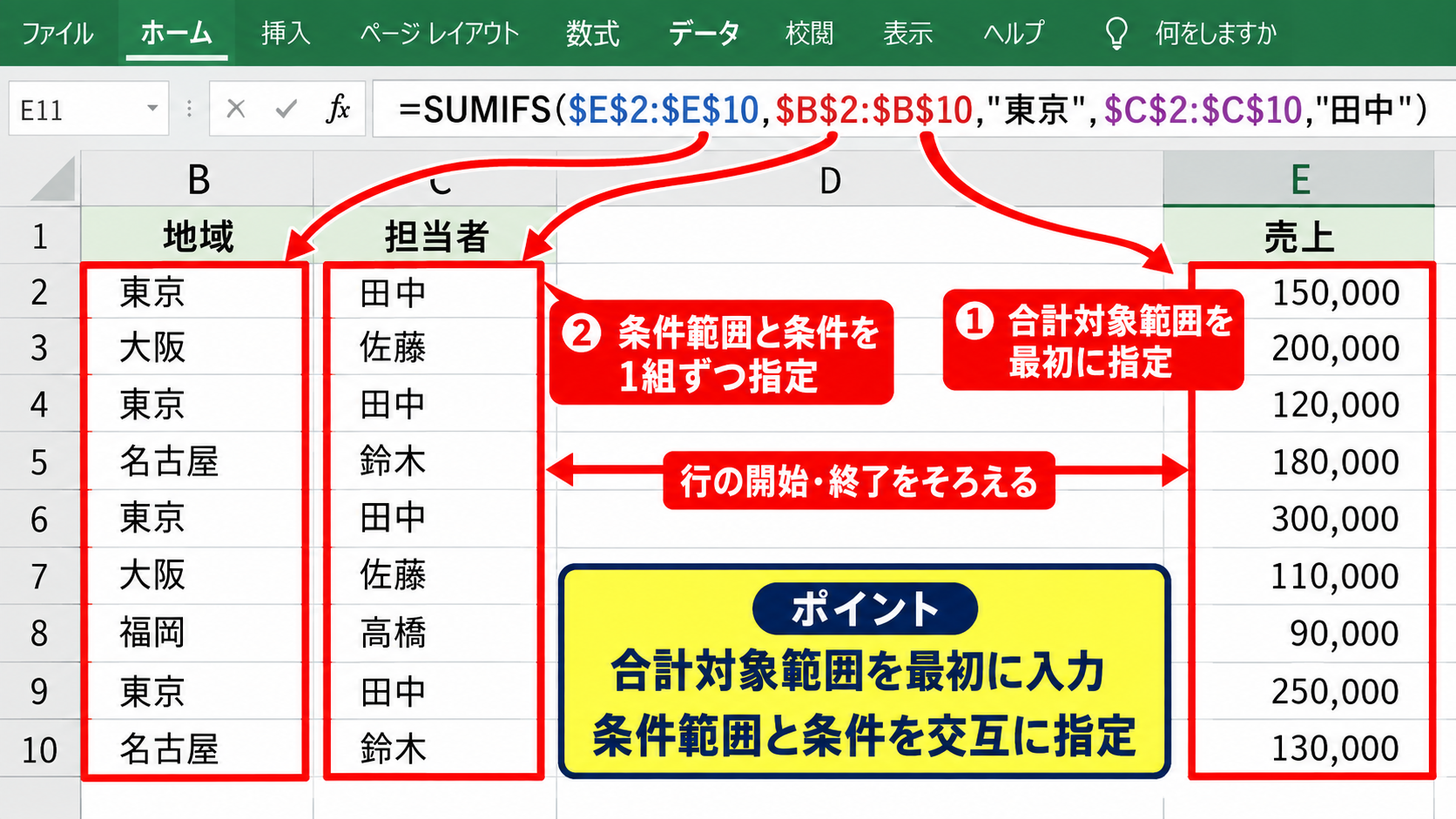
SUMIFS関数では、最初に合計したい数値が入っている範囲を指定します。
続いて、判定したい項目の範囲と、その項目に求める条件をセットで入力します。
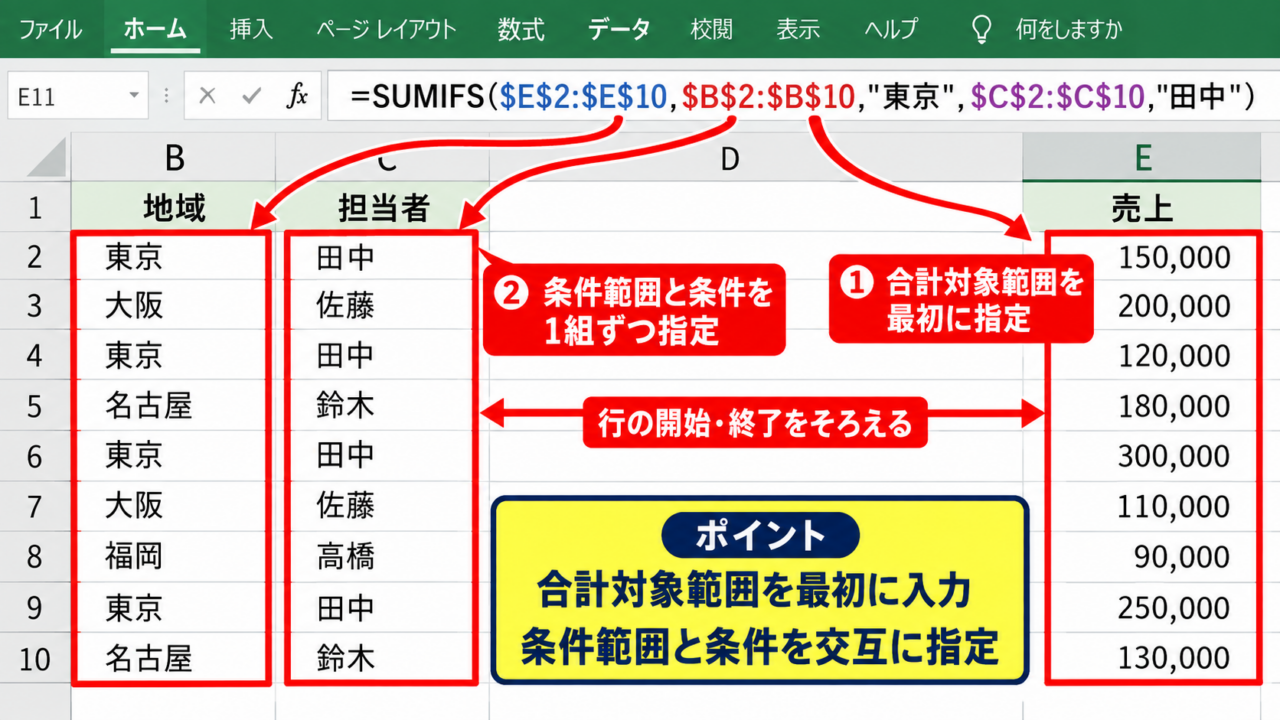
=SUMIFS($E$2:$E$10,$B$2:$B$10,”東京”,$C$2:$C$10,”田中”)
この式では、E列の売上を合計対象範囲として指定しています。
B列が東京であり、さらにC列が田中である行だけが対象です。
条件範囲と合計対象範囲は、開始行と終了行をそろえることが重要になります。
たとえばE2からE10を合計するのに、条件範囲だけをB3からB10にすると、行の対応がずれて正しい集計になりません。
【操作のポイント】合計対象範囲を最初に入力し、その後は条件範囲と条件を1組ずつ交互に指定します。
セル参照を使った複数条件の入力
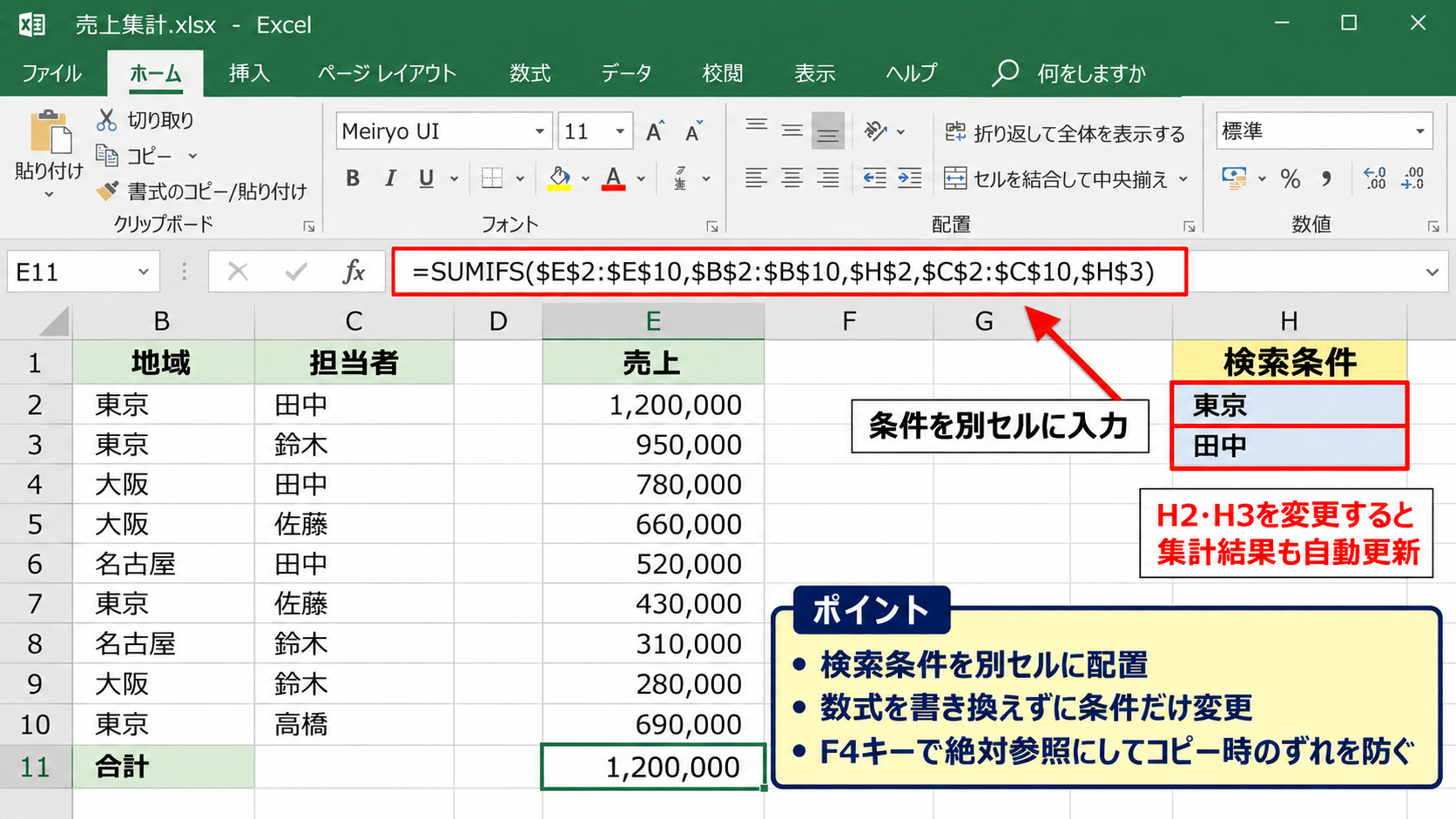
条件を数式に直接入力する代わりに、検索条件をセルへ用意して参照する方法も便利です。
たとえばH2セルに東京、H3セルに田中を入力しておく場合は、次の数式を使います。
=SUMIFS($E$2:$E$10,$B$2:$B$10,$H$2,$C$2:$C$10,$H$3)
セル参照にすれば、H2やH3の文字を変更するだけで集計結果も自動的に切り替わります。
月次報告書や担当者別の集計表では、条件を入力するセルを色分けしておくと、操作する人にも分かりやすい設計になります。
条件を固定したい場合は、F4キーで絶対参照にすると、数式をコピーするときのずれを防げます。
【操作のポイント】検索条件を別セルに配置すると、数式を書き換えずに集計条件だけを変更できます。
複数条件で該当行を確認する考え方
SUMIFS関数は、条件を満たすかどうかを行ごとに確認してから合計します。
東京だけという条件では東京支店のすべての行が候補ですが、田中という条件も追加すると、東京かつ田中の行だけが残ります。
つまり、複数の条件を並べたSUMIFS関数は、すべての条件を満たすデータだけを選ぶAND条件の集計です。
商品、部門、担当者、受注状況など、複数列に条件が分かれている一覧表ほどSUMIFS関数の効果を実感できるでしょう。
結果が0になる場合は、数式だけでなく、支店名に余分な空白がないか、全角と半角が混ざっていないかも確認が必要です。
【操作のポイント】合計が想定と違うときは、条件に合う行をフィルターで表示してから数式を確認します。
SUMIFS関数によるAND条件の指定
続いては、SUMIFS関数でAND条件を指定する方法を確認していきます。
| 支店 | 商品 | 売上 |
|---|---|---|
| 東京 | A商品 | 12000 |
| 東京 | B商品 | 15000 |
| 大阪 | A商品 | 9000 |
文字列を組み合わせるAND条件
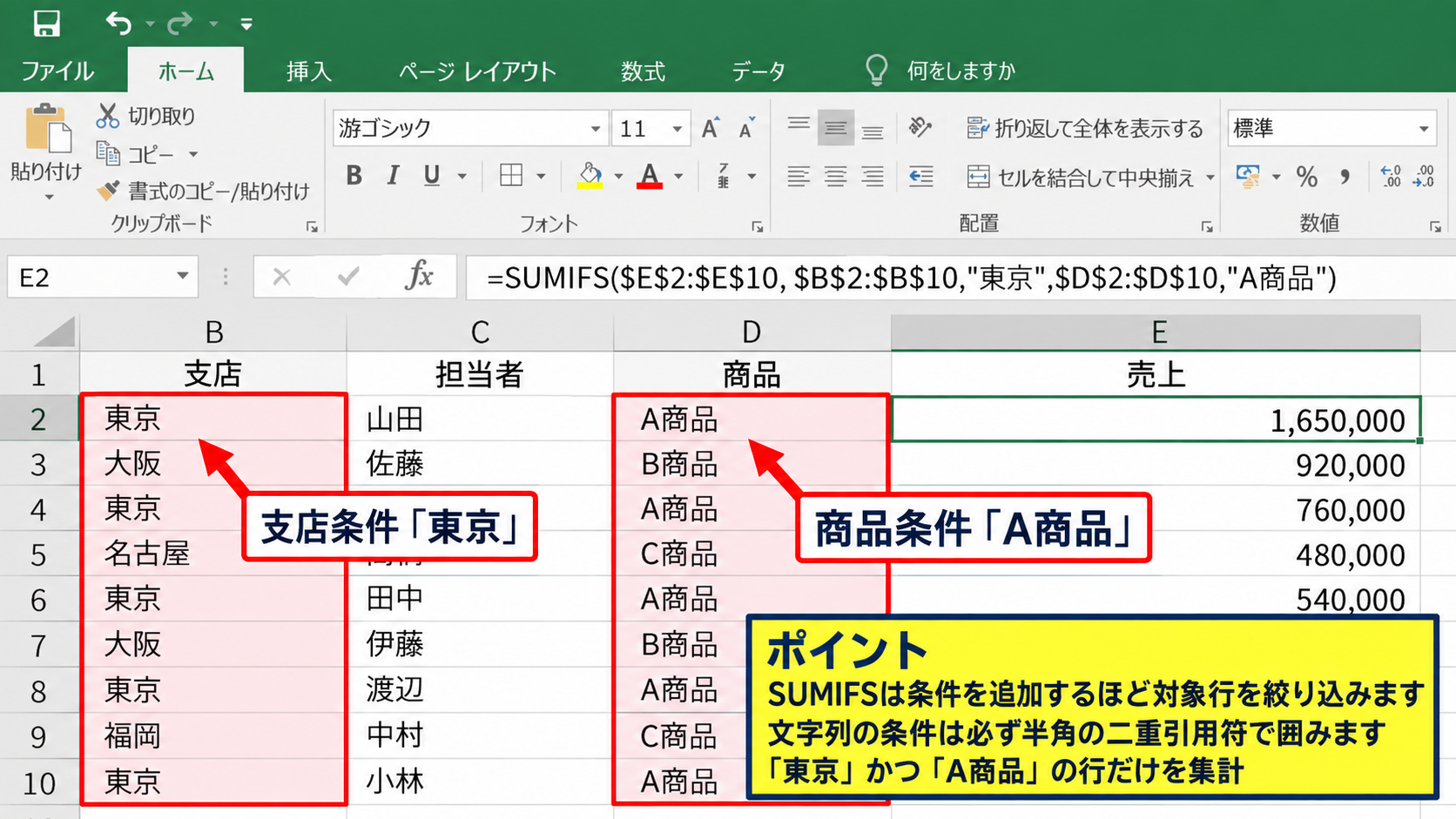
支店が東京、かつ商品がA商品である売上を求める場合は、支店列と商品列をそれぞれ条件範囲に指定します。
=SUMIFS($E$2:$E$10,$B$2:$B$10,”東京”,$D$2:$D$10,”A商品”)
東京またはA商品という意味ではなく、東京でありA商品でもある行だけが計算対象です。
SUMIFS関数内で条件を追加するほど、対象となる行は絞り込まれると考えると理解しやすくなります。
文字列の条件は二重引用符で囲みますが、セル参照なら二重引用符は不要です。
【操作のポイント】文字列を直接指定するときは、東京やA商品を必ず半角の二重引用符で囲みます。
数値と比較演算子を組み合わせる条件
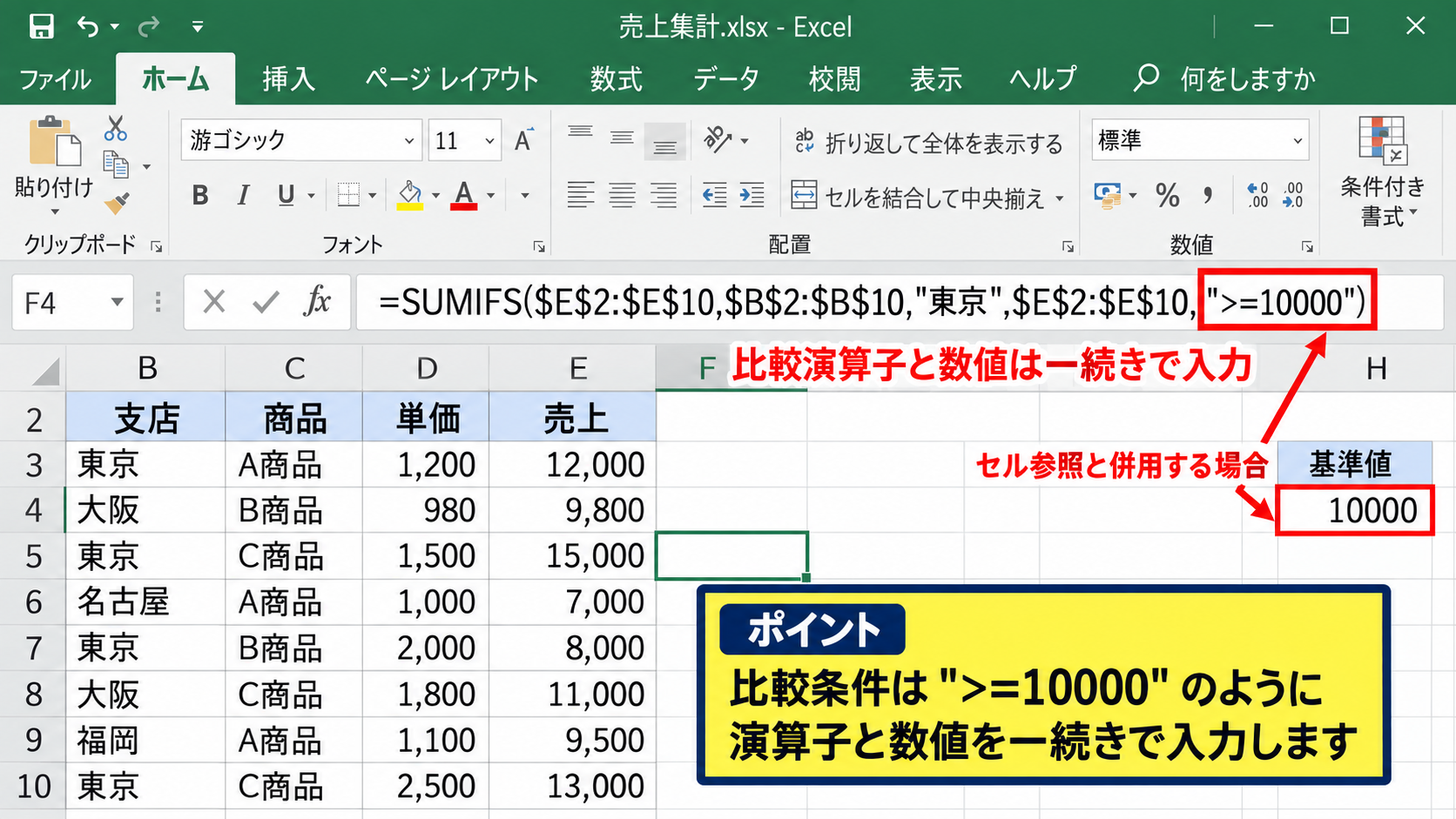
売上が10000以上で、かつ東京支店というように、文字列条件と数値条件を混在させることもできます。
=SUMIFS($E$2:$E$10,$B$2:$B$10,”東京”,$E$2:$E$10,”>=10000″)
比較演算子を使う条件では、>=10000全体を二重引用符で囲みます。
10000以上、5000未満、0より大きいといった判定を加えれば、売上だけでなく在庫数、点数、工数などの集計にも応用できます。
比較する基準値をH4セルに入れる場合は、”>=”&$H$4のように、演算子とセル参照をアンパサンドで連結します。
演算子をセル参照と併用するときは、演算子だけを二重引用符で囲むことが入力上の注意点です。
【操作のポイント】比較条件は”>=10000″のように演算子と数値を一続きで入力します。
日付範囲を使うAND条件
SUMIFS関数では、開始日以上と終了日未満という2つの条件を同じ日付列に設定することで、月単位や期間単位の集計ができます。
=SUMIFS($E$2:$E$100,$A$2:$A$100,”>=”&DATE(2026,4,1),$A$2:$A$100,”<“&DATE(2026,5,1))
この式は2026年4月1日以上、2026年5月1日未満の日付を対象にするため、4月分だけを集計できます。
終了日を月末日に固定するより、翌月1日未満とするほうが、時刻を含む日時データにも対応しやすい方法です。
日付が文字列として保存されていると判定できないことがあるため、セルの表示形式だけでなく値の種類も確認しましょう。
【操作のポイント】月次集計では、開始日以上かつ翌月1日未満という2条件にすると月末日を意識せず設定できます。
SUMIFS関数で空白以外を合計する条件
続いては、空白以外のセルがある行だけを集計する条件を確認していきます。
| 担当者 | 備考 | 売上 |
|---|---|---|
| 田中 | 訪問済み | 12000 |
| 佐藤 | 9000 | |
| 鈴木 | 見積提出 | 15000 |
空白以外を表す不等号条件
備考欄や担当者欄が空白ではないデータだけを合計するには、条件に”<>”を指定します。
=SUMIFS($E$2:$E$10,$F$2:$F$10,”<>”)
<>は等しくないことを表す演算子で、空の文字列と等しくない、つまり空白以外という意味になります。
入力済みの備考がある売上だけを合計したい場合に有効な条件です。
集計対象となる売上列が数値で、判定に使う備考列がF列なら、E列とF列を取り違えないよう注意しましょう。
【操作のポイント】空白以外を条件にする場合は、二重引用符の中に<>だけを入力します。
空白セルと数式による空文字の違い
セルが完全に未入力の場合と、数式の結果として空文字が表示されている場合では、データの扱いが異なることがあります。
たとえばIF関数で=””を返しているセルは画面上では空白に見えますが、数式自体は入力されています。
SUMIFS関数の結果が予想と違う場合は、該当セルを選択して数式バーを確認すると原因を探りやすくなります。
スペースキーで入力した空白も、Excelでは文字列として扱われるため、<>の条件に該当します。
見た目が空欄でもスペースが含まれていると空白以外として集計される点には注意が必要です。
【操作のポイント】不要なスペースが疑われるデータでは、TRIM関数や置換機能で整形してから集計します。
空白以外と別条件を併用する方法
東京支店で、かつ備考が空白以外の売上だけを合計する場合は、条件を追加します。
=SUMIFS($E$2:$E$10,$B$2:$B$10,”東京”,$F$2:$F$10,”<>”)
この数式では、東京支店という条件と、備考が入力済みという条件の両方が満たされる必要があります。
対応済みの案件だけ、承認者が入力済みの申請だけ、納品日が登録済みの受注だけを集計する場合にも同じ考え方を利用できます。
【操作のポイント】空白以外の条件は、支店名や日付範囲などの条件と同じように追加できます。
SUMIFS関数でOR条件を集計する方法
続いては、SUMIFS関数でOR条件に近い集計を実現する方法を確認していきます。
| 支店 | 売上 |
|---|---|
| 東京 | 12000 |
| 大阪 | 9000 |
| 名古屋 | 11000 |
SUMIFS関数を足し算するOR条件
東京または大阪の売上を合計したい場合、SUMIFS関数を2つ作り、結果を足し算します。
=SUMIFS($E$2:$E$10,$B$2:$B$10,”東京”)+SUMIFS($E$2:$E$10,$B$2:$B$10,”大阪”)
この方法では、東京の合計と大阪の合計を個別に計算してから合算します。
SUMIFS関数は条件を並べるとAND判定になるため、OR条件では数式を分けて加算するのが基本です。
条件が2個程度なら、数式の意味を確認しやすく、実務でも使いやすい方法になります。
【操作のポイント】OR条件では、対象ごとのSUMIFS関数をプラス記号でつなぎます。
配列定数を使うOR条件
Microsoft 365や新しいExcelでは、配列定数を利用して複数の条件をまとめて指定することもできます。
=SUM(SUMIFS($E$2:$E$10,$B$2:$B$10,{“東京”,”大阪”}))
{“東京”,”大阪”}の部分は、東京と大阪をそれぞれ条件としてSUMIFS関数を実行する指定です。
外側のSUM関数が、複数の計算結果をまとめて合計します。
対象支店が増える場合には数式を短くできる一方、配列数式に慣れていない人には内容が分かりにくいかもしれません。
【操作のポイント】条件が少ないうちは足し算方式、条件が多い場合は配列定数や別表の活用を検討します。
重複集計を避ける条件設計
OR条件で複数のSUMIFS関数を加算するときは、同じ行を二重に合計していないかを確認します。
支店が東京または大阪というように、同じ列に対する異なる条件なら、1行が両方に該当することはありません。
一方で、東京支店の売上とA商品の売上を足すような設定では、東京支店のA商品が重複します。
異なる列をまたぐOR条件は、同じデータが重複する可能性があるため、補助列やFILTER関数なども含めて設計する必要があります。
【操作のポイント】加算する各条件に同じ行が入らないか、元データをフィルターして確認します。
SUMIFS関数で発生しやすいエラーと対処
続いては、SUMIFS関数で結果が0になる場合やエラーになる場合の確認点を解説していきます。
| 確認項目 | 主な原因 |
|---|---|
| 結果が0 | 文字列の違い、余分な空白、日付形式の不一致 |
| VALUEエラー | 範囲サイズの不一致 |
| 合計が小さい | 数値が文字列として保存されている |
条件範囲と合計範囲の大きさ
SUMIFS関数では、合計対象範囲と条件範囲の行数および列数をそろえる必要があります。
たとえばE2:E100を合計するなら、B2:B100やC2:C100のように同じ行数の範囲を指定します。
E2:E100に対してB2:B99を指定すると、正しく対応づけできずエラーや誤集計の原因になります。
範囲の先頭セルと末尾セルを、すべて同じ行にそろえることが基本です。
【操作のポイント】数式を作成したら、各範囲の開始行と終了行を数式バーで見比べます。
文字列と数値のデータ形式
見た目は10000でも、文字列として保存されている数値は合計対象として扱われない場合があります。
セルの左上に緑色の三角形が表示されている場合は、数値が文字列として保存されている可能性があります。
エラー表示のメニューから数値に変換するか、VALUE関数、区切り位置機能を使って形式を整えましょう。
支店名や商品名では、全角スペース、半角スペース、改行文字も不一致の原因になります。
【操作のポイント】SUMIFS関数の前に、元データの数値形式と不要な空白を整えることが正確な集計への近道です。
ワイルドカードと条件文字列
条件に一部の文字を含むデータを指定したい場合は、アスタリスクをワイルドカードとして利用できます。
たとえば”*東京*”という条件なら、東京支店、東京都営業所のように東京を含む文字列を対象にできます。
ただし、条件を広げすぎると意図しないデータまで合計されるため、結果を確認しながら使うことが大切です。
条件をあいまいにするほど、集計前のデータ確認が重要になります。
【操作のポイント】部分一致を使う場合は、検索対象の表記ゆれがないかもあわせて確認します。
まとめ エクセルSUMIFS関数の使い方(OR条件・AND条件・空白以外・複数条件)
SUMIFS関数は、複数の条件に一致する数値だけを合計できるExcelの代表的な集計関数です。
条件範囲と条件を追加していく基本形では、すべての条件を満たすAND条件として集計されます。
空白以外を指定する場合は”<>”を使い、入力済みのデータだけを対象にできます。
東京または大阪のようなOR条件では、SUMIFS関数を足し算する方法が分かりやすい選択肢です。
日付範囲、数値比較、セル参照も組み合わせれば、売上管理、勤怠集計、在庫管理、経費精算など幅広い表で活用できるでしょう。
まずは条件範囲の大きさをそろえ、必要な条件を1つずつ追加することから始めてみましょう。