【Excel】エクセルで小数点以下が勝手に変わる原因と対処法(四捨五入・切り上げ)
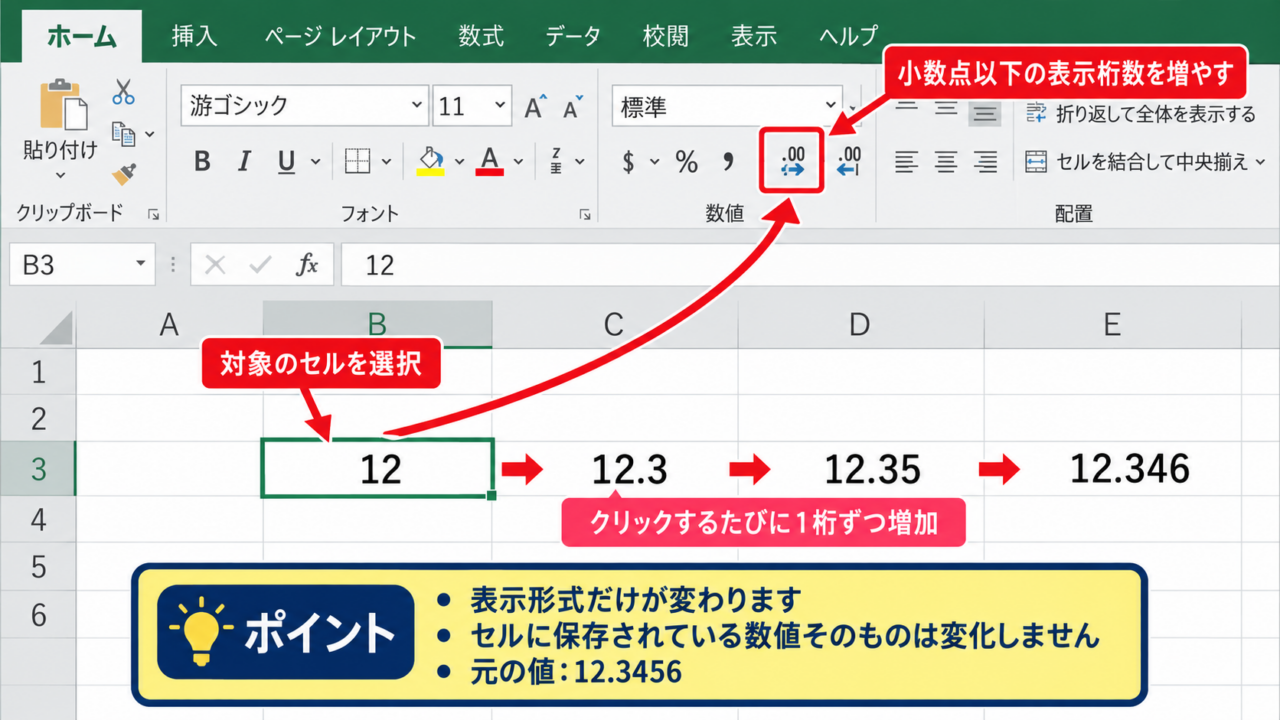
エクセルで数値を入力したのに、小数点以下が表示されない、小数点以下が四捨五入されたように見える、意図しない切り上げになるといった現象に困ることがあります。
この問題は入力データの異常とは限らず、セルの表示形式、桁数の設定、関数、計算式、書式設定などが関係しているケースが大半です。
特に請求書、見積書、単価表、売上集計、平均値の計算では、見た目の数値と実際に保存されている値が異なると、確認ミスや計算ミスにつながるかもしれません。
小数点以下が勝手に変わる場合は、最初に表示形式と数式バーの値を見比べることが重要です。
セルに表示される数字だけでなく、数式バーに表示される元の数値を確認すると、四捨五入なのか表示上の省略なのかを切り分けやすくなります。
この記事では、エクセルで小数点以下が変わる主な原因と、四捨五入や切り上げを正しく扱う方法を解説します。
実際の数値を保持したまま見た目だけを整えたい場合と、計算結果そのものを変更したい場合の違いも押さえていきましょう。
小数点以下の表示桁数を増やす方法
それではまず、小数点以下が見えなくなったときに表示桁数を増やす方法について解説していきます。
| 商品 | 元の値 | セルの表示 |
|---|---|---|
| 部品A | 12.3456 | 12 |
| 部品B | 8.9 | 9 |
このように整数だけが表示されていても、セル内部には小数を含む元の値が残っている場合があります。
ホームタブの小数点表示桁数の増加
最も手軽な方法は、ホームタブにある小数点以下の表示桁数を増やすボタンを使う方法です。
対象のセルまたはセル範囲を選択してから、ホームタブの数値グループにある小数点以下の表示桁数を増やすボタンをクリックしましょう。
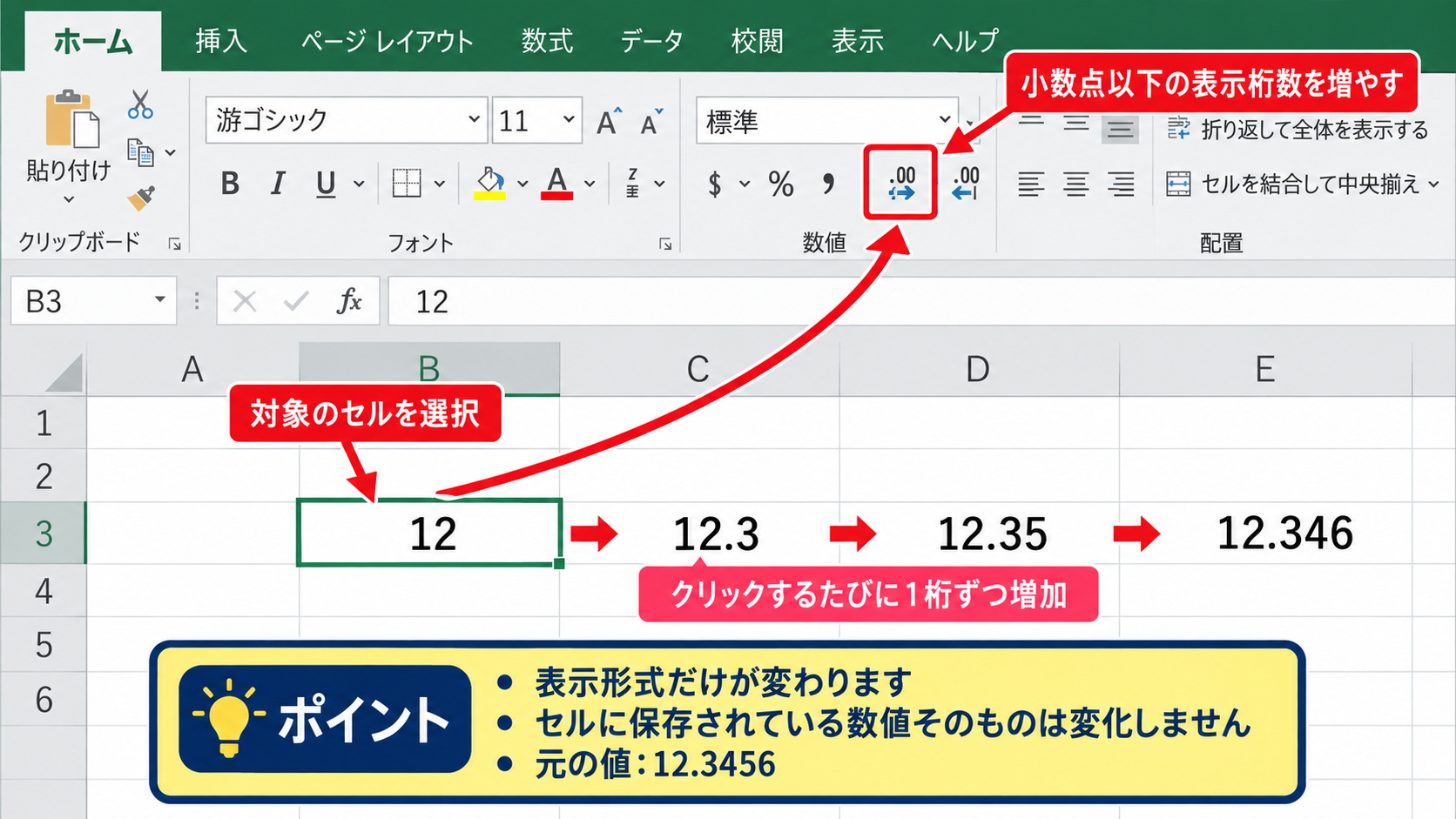
クリックするたびに、表示される小数点以下の桁数が1桁ずつ増えます。
この操作は表示形式を変えるだけなので、セルに保存されている数値そのものは変化しません。
たとえば12.3456という値が12と見えていた場合、桁数を増やすと12.3、12.35、12.346のように段階的に表示されます。
なお、表示桁数を増やしても末尾にゼロが続く場合は、元の値にそれ以上の小数が存在しない可能性があります。
【操作のポイント】表示桁数の増減は見た目を整える機能であり、計算に使われる元の数値を丸める操作ではありません。
セルの書式設定による小数点桁数の指定
小数点以下を常に2桁、3桁のように統一したいときは、セルの書式設定から指定する方法が便利です。
対象セルを右クリックし、セルの書式設定を選択して、表示形式タブの分類から数値を選びます。
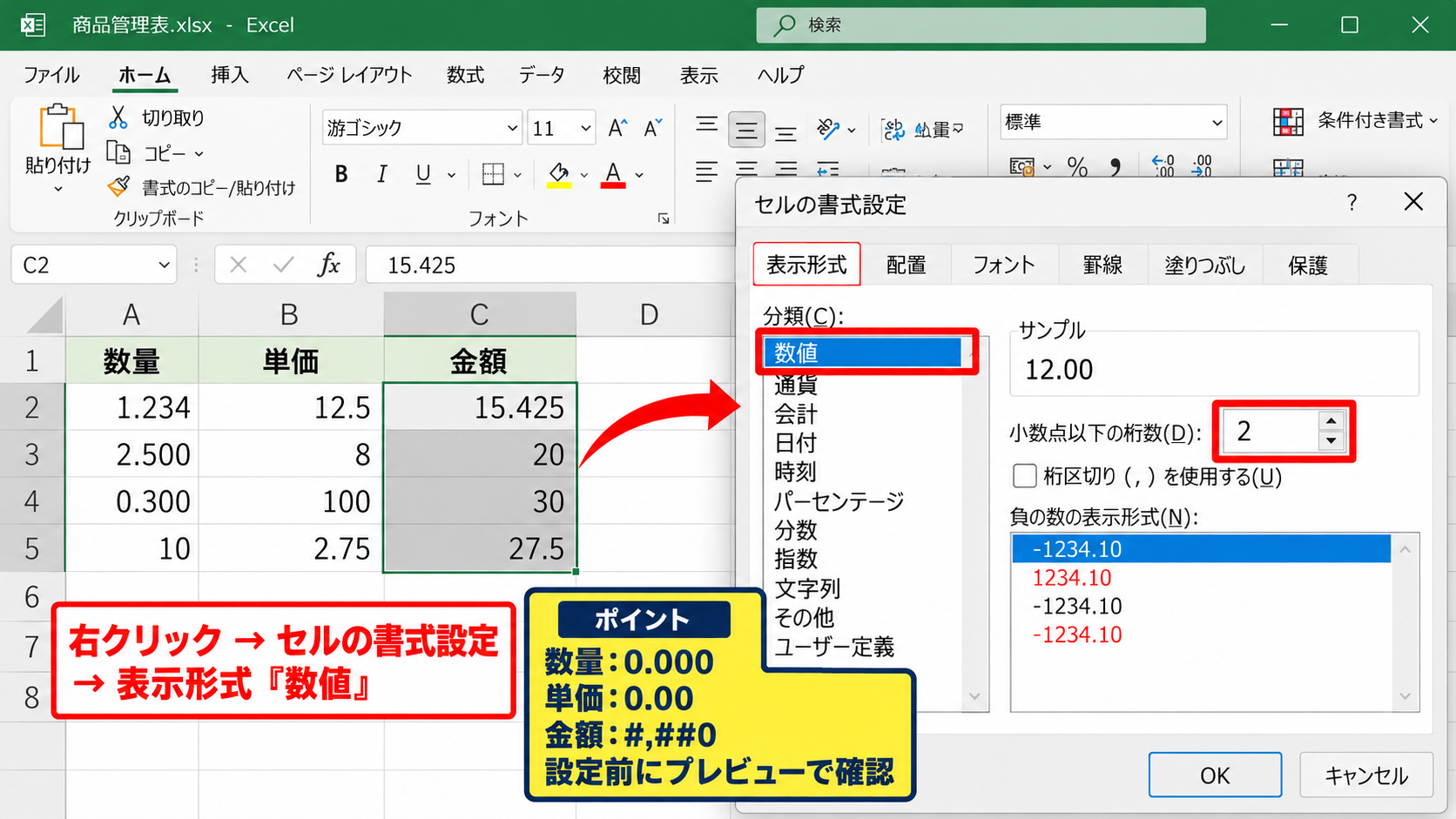
小数点以下の桁数に希望する数字を入力すると、選択範囲の表示をまとめて変更できます。
単価では小数第2位まで、重量では小数第3位までというように、用途別に表示ルールを決めると表の見やすさが安定します。
表示形式を数値にして小数点以下の桁数を2に設定した場合、12は12.00と表示されます。
金額欄で小数を表示したくない場合でも、内部計算用のセルでは小数を保持しておくと、合計や税額の誤差を抑えられます。
表示形式の設定例として、数量は0.000、単価は0.00、金額は#,##0のように使い分けると、数値の意味を把握しやすくなります。
【操作のポイント】列全体に設定する前に、既存の数式や通貨表示に影響しないかプレビューで確認しましょう。
数式バーで確認する実際の数値
セルに表示された数値が丸められているように見える場合は、数式バーで実際の値を確認します。
確認したいセルを1つ選択すると、ワークシート上には整形後の値が表示され、数式バーには入力値または計算式の結果が表示されます。
たとえばセルの表示が3.14でも、数式バーには3.14159265と表示されることがあります。
数式バーに小数が残っていれば、原因はデータの欠落ではなく表示設定である可能性が高いです。
一方で数式バーにも3.14と表示されているなら、すでにROUND関数などで数値そのものが丸められているか、手入力時点で小数が失われています。
見た目だけで判断せず、表示セルと数式バーを確認する習慣が正確なデータ管理につながります。
【操作のポイント】数式バーは、表示形式の影響を受けにくい元データの確認場所として活用しましょう。
表示形式による四捨五入の仕組み
続いては、表示形式によって四捨五入されたように見える仕組みを確認していきます。
| 実際の値 | 小数第1位表示 | 小数第2位表示 |
|---|---|---|
| 25.678 | 25.7 | 25.68 |
| 25.611 | 25.6 | 25.61 |
エクセルは指定した桁数で数値を見せる際に、次の桁を基準として表示上の丸めを行います。
表示上の四捨五入と計算値の違い
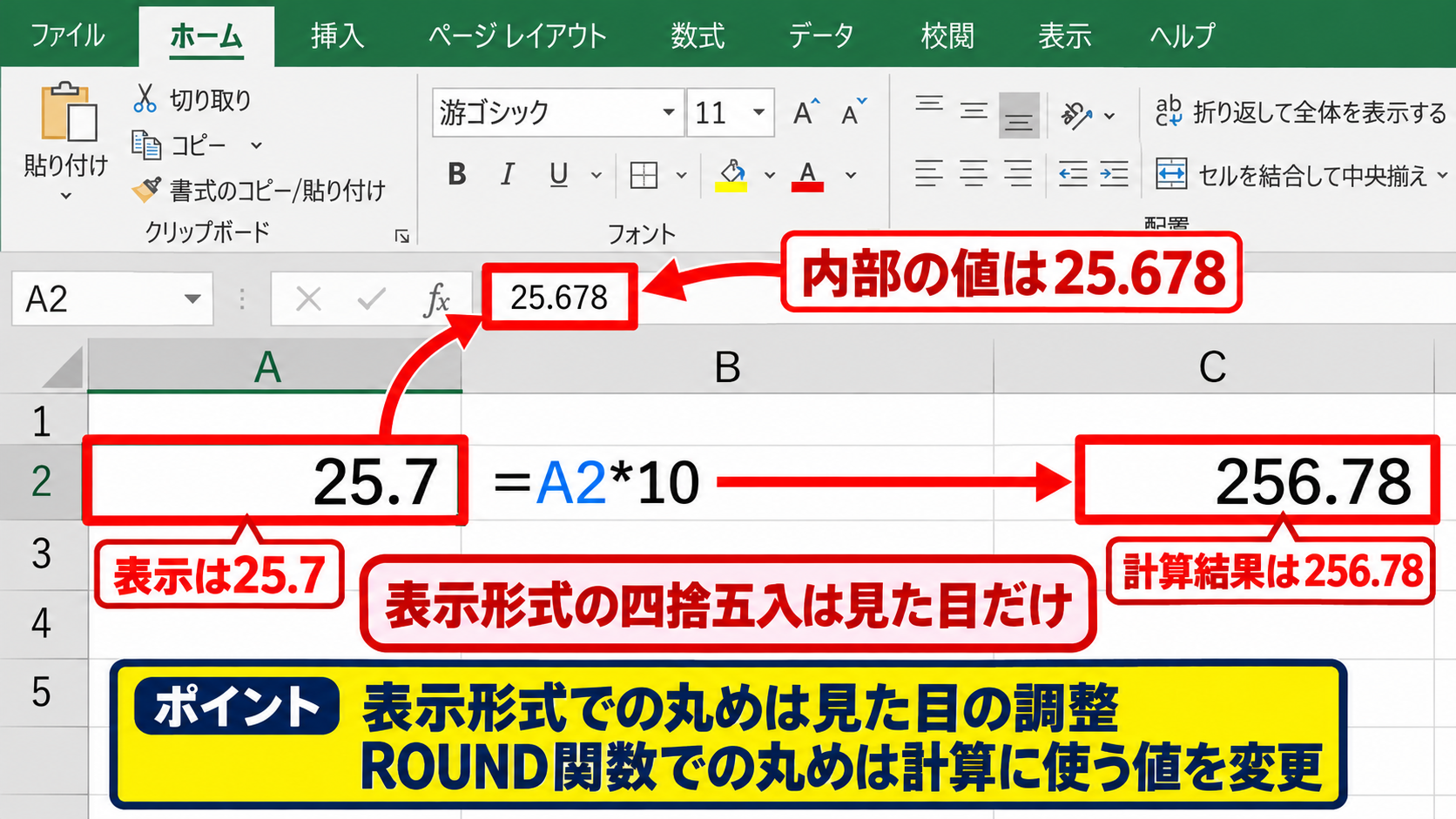
セルの書式設定で小数点以下を減らしたときの四捨五入は、通常は表示だけに適用されます。
たとえばA2に25.678が入力され、小数第1位までの表示形式にすると、画面上では25.7と表示されます。
ただし別のセルで=A2*10と計算した場合、計算には25.7ではなく25.678が使われます。
表示が25.7でも、内部の値が25.678なら計算結果は256.78になります。
画面に見える値を足し算した結果と、SUM関数で集計した結果が一致しないと感じる場合、この表示上の丸めが原因になっていることがあります。
請求金額や配賦額など、表示額と集計額を一致させる必要がある表では、表示形式だけでなく数式でも丸めるかを検討しましょう。
表示形式での丸めは見た目の調整です。
ROUND関数での丸めは、計算に使う数値そのものの変更です。
【操作のポイント】見た目と合計値の不一致を避けたい帳票では、どの段階で丸めるかを事前に統一します。
標準表示とユーザー定義表示形式
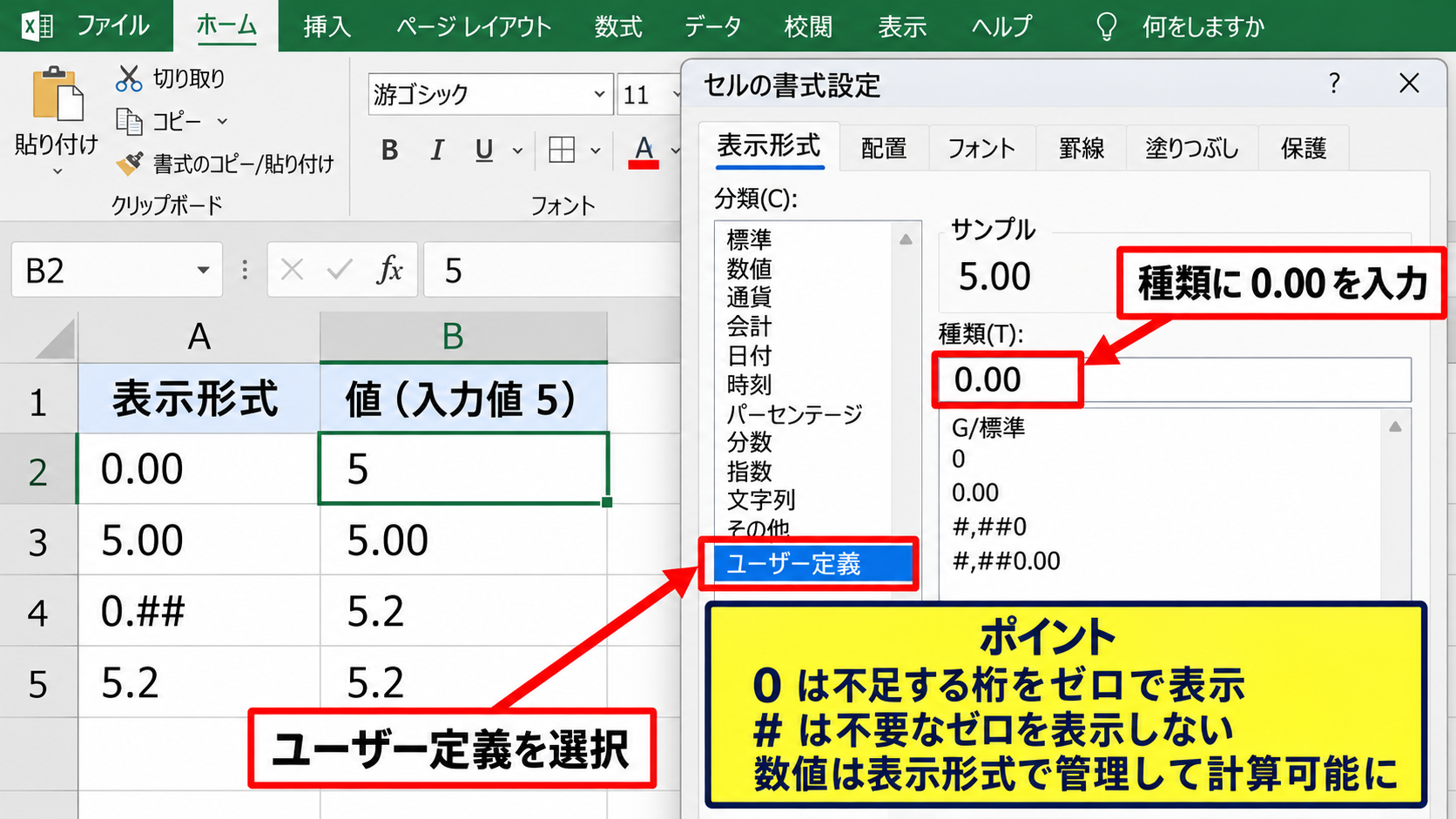
標準の表示形式では、列幅が狭い、または小数点以下の表示桁数が少ないと、数値の見え方が期待と異なることがあります。
セルの書式設定からユーザー定義を選ぶと、表示する桁数や桁区切りをより細かく指定できます。
小数第2位まで常に表示する場合は、表示形式の種類に0.00を指定します。
小数があるときだけ表示したい場合は、0.##のように#を用いる方法もあります。
0は桁がなくてもゼロを表示し、#は不要なゼロを表示しない記号です。
たとえば0.00では5が5.00になり、0.##では5が5、5.2が5.2と表示されます。
単位や注記を付ける際は、数値そのものを文字列に変換せず、表示形式で管理すると計算可能な状態を保てます。
【操作のポイント】ユーザー定義の表示形式は便利ですが、数値の意味を誤解しないよう部署内で表記ルールをそろえましょう。
表示桁数と列幅の確認
小数点以下が見えない原因は、表示形式だけでなく列幅が不足しているケースもあります。
数値セルに#######と表示される場合は、値が消えたのではなく、列幅が足りないことを示しています。
列見出しの境界線をダブルクリックすると、その列の内容に合わせて幅を自動調整できます。
また、表示桁数を多く設定しすぎると、表全体の横幅が広がり、印刷時に読みにくくなることがあります。
小数点以下を何桁まで見せるかは、数値の精度だけでなく表の用途と読みやすさで決めることが大切です。
分析用のシートでは詳細な桁数を残し、提出用の帳票では必要な桁数だけを表示する運用も有効です。
【操作のポイント】列幅を広げても数値の桁が表示されない場合は、セルの表示形式を先に確認します。
ROUND関数による四捨五入の設定
続いては、数値そのものを四捨五入したい場合に使うROUND関数を確認していきます。
| A列 商品 | B列 単価 | C列 四捨五入後 |
|---|---|---|
| 商品A | 123.456 | =ROUND(B2,2) |
| 商品B | 98.765 | オートフィル |
ROUND関数の基本形は、=ROUND(数値,桁数)です。
桁数に2を指定すると小数第2位まで、0を指定すると整数、-1を指定すると十の位で四捨五入します。
ROUND関数の基本構文
ROUND関数は、指定した桁数で数値を四捨五入し、丸めた結果を新しい値として返す関数です。
B2セルに123.456が入っている場合、C2セルに=ROUND(B2,2)と入力すると結果は123.46になります。
小数第3位の6を見て小数第2位の5が繰り上がるため、123.45ではなく123.46になる仕組みです。
=ROUND(B2,2)
ROUND関数の2番目の引数は、残したい小数点以下の桁数を指定する数値です。
=ROUND(B2,0)なら123、=ROUND(B2,1)なら123.5、=ROUND(B2,3)なら123.456になります。
負の数を扱う場合も基本的な考え方は同じで、=-123.456を小数第2位で丸めると-123.46になります。
【操作のポイント】元データを残したい場合は、ROUND関数を別列に入力して丸め後の値を作成します。
オートフィルによる数式のコピー
1行目に見出しがある表では、C2セルに数式を入力してから、セル右下のフィルハンドルを下方向へドラッグすると便利です。
フィルハンドルをドラッグすると、C3には=ROUND(B3,2)、C4には=ROUND(B4,2)のように行番号を自動で調整した数式がコピーされます。
数式を作る最初のセルはC2のようにデータ開始行へ入力し、見出し行には数式を入れないことが基本です。
データ件数が多い場合は、フィルハンドルをダブルクリックすると、隣接列のデータが続く行まで自動入力されることもあります。
【操作のポイント】コピー後は最終行の数式を確認し、空白行まで不要な数式が入っていないかを確認します。
負の桁数による十の位と百の位の丸め
ROUND関数では、桁数に負の整数を指定することで、整数部分を大きな単位で四捨五入できます。
たとえば=ROUND(B2,-1)は十の位で四捨五入し、123.456は120になります。
=ROUND(B2,-2)なら百の位で四捨五入するため、123.456は100になります。
=ROUND(B2,-1)は十の位単位の集計に向く式です。
=ROUND(B2,-2)は百の位単位で概算値を示したい場合に向きます。
桁数の正負を間違えると、残る桁数が大きく変わるため、まず1件の結果を確認してから式をコピーしましょう。
売上予測や人数の概算では大きな単位での丸めが読みやすさにつながりますが、精算用データでは不用意に使わない注意も必要です。
【操作のポイント】負の桁数は小数点の左側を丸める指定であり、-1は十の位、-2は百の位を意味します。
ROUNDUP関数とROUNDDOWN関数の使い分け
続いては、常に切り上げたい場合と切り捨てたい場合の関数を確認していきます。
| 元の値 | 四捨五入 | 切り上げ | 切り捨て |
|---|---|---|---|
| 10.121 | 10.12 | 10.13 | 10.12 |
ROUNDUP関数による小数点以下の切り上げ
ROUNDUP関数は、指定した桁数に向けて数値を常に切り上げる関数です。
基本形は=ROUNDUP(数値,桁数)であり、B2が10.121のとき=ROUNDUP(B2,2)の結果は10.13になります。
四捨五入なら10.12になる数値でも、ROUNDUP関数では小数第3位に1があるため小数第2位を増やします。
送料、必要材料数、作業時間の見積もりなど、不足が困る場面では切り上げが役立ちます。
ただし負の数では、切り上げは絶対値が大きくなる方向に動くため、-10.121を小数第2位でROUNDUPすると-10.13になります。
請求額の端数処理では、契約や社内ルールに沿って切り上げの単位を設定しましょう。
=ROUNDUP(B2,0)は1円未満や1個未満を切り上げる式です。
=ROUNDUP(B2,-1)は十の位で切り上げる式です。
【操作のポイント】切り上げは結果を大きくする処理なので、見積もり用と実績集計用の列を分けて管理します。
ROUNDDOWN関数による小数点以下の切り捨て
ROUNDDOWN関数は、指定した桁数に向けて数値を常に切り捨てる関数です。
B2が10.129のとき、=ROUNDDOWN(B2,2)を入力すると結果は10.12になります。
小数第3位以降を見ずに切り捨てるため、四捨五入とは結果が異なる場合があります。
税抜価格、作業時間、単価計算などで切り捨て規則が決められている場合は、ROUNDDOWN関数を使います。
負の数では絶対値が小さくなる方向へ丸められ、-10.129を小数第2位で切り捨てると-10.12になります。
INT関数と混同しやすいものの、ROUNDDOWN関数は小数点以下の任意の桁数を指定できる点が特徴です。
【操作のポイント】切り捨て結果を文字列にしないためにも、表示形式ではなくROUNDDOWN関数で数値を処理します。
CEILING関数とFLOOR関数による指定単位の端数処理
5円単位、10円単位、0.5時間単位のように、決まった単位で端数を処理したい場合はCEILING関数やFLOOR関数が便利です。
たとえばB2が123で、10円単位に切り上げる場合は=CEILING(B2,10)と入力して130を求めます。
10円単位に切り捨てる場合は、=FLOOR(B2,10)で120を求められます。
ROUNDUP関数は桁数で指定し、CEILING関数は処理したい単位そのもので指定する点が大きな違いです。
時間を15分単位に切り上げたい場合は、時間をシリアル値として扱う仕組みを理解したうえで、15分に相当する単位で式を設定します。
料金計算では端数処理のルールが重要になるため、式の近くに処理単位を注記しておくと引き継ぎ時にも安心です。
10円単位の切り上げは=CEILING(B2,10)です。
10円単位の切り捨ては=FLOOR(B2,10)です。
【操作のポイント】単位指定の関数は、円、個、分など対象の単位を誤らないよう、テスト値で計算結果を確認します。
意図しない小数点変更の原因確認
続いては、小数点以下が勝手に変わると感じたときの原因確認を解説していきます。
| 確認箇所 | 主な原因 | 対処 |
|---|---|---|
| 数式バー | 元の値が丸め済み | 数式を確認 |
| セルの表示 | 表示形式 | 桁数を変更 |
| 計算式 | 丸め関数 | 関数を見直す |
数式内の丸め関数の確認
セルにROUND、ROUNDUP、ROUNDDOWN、INT、TRUNCなどの関数が含まれていると、計算結果そのものが変化します。
対象セルを選択し、数式バーで=ROUND(A2*B2,0)のような式が入っていないか確認しましょう。
合計セルだけで丸めるのか、各明細行で丸めてから合計するのかによって、最終金額が異なることがあります。
明細ごとの丸めと合計後の丸めは同じ結果になるとは限りません。
とくに税額計算や割引計算では、どの段階で端数処理するかを明確にしておく必要があります。
式を修正する前には元の数式を控え、別セルで試算すると誤操作を防ぎやすくなります。
【操作のポイント】数式の中に丸め関数がある場合は、削除する前にその関数が必要だった業務上の理由を確認します。
計算オプションと浮動小数点の影響
エクセルは数値をコンピューター内部で二進数の浮動小数点として管理するため、ごく小さな誤差が見えることがあります。
たとえば本来は0.3になるはずの計算が、内部的には0.30000000000000004のように扱われる場合があります。
通常は表示形式で目立ちませんが、比較式や複雑な集計では予期しない結果の原因になるかもしれません。
小数の完全一致を判定する式では、必要に応じてROUND関数で桁数をそろえてから比較します。
また、数式タブの計算方法の設定が手動になっていると、値を変更しても計算結果がすぐ更新されないことがあります。
数値が古いように見える場合は、数式タブの計算方法の設定と、F9キーによる再計算も確認しましょう。
比較前に=ROUND(A2,10)のように桁数をそろえると、微小な誤差による判定のずれを抑えやすくなります。
【操作のポイント】小数の差が極めて小さい場合は、入力ミスだけでなくコンピューター内部の計算誤差も候補に入れます。
貼り付けとインポート時の書式変化
Webページ、CSVファイル、他のブックから数値を貼り付けたあとに小数点以下の見え方が変わることがあります。
貼り付け先のセルに設定されている表示形式が優先されると、元データの小数桁が隠れて見える場合があります。
貼り付けのオプションから値のみ貼り付け、書式のみ貼り付け、元の書式を保持などを使い分けることが大切です。
CSVを開くときは、列ごとのデータ形式や小数点記号を確認しないと、数値が文字列になることがあります。
文字列になった数値はSUM関数で正しく集計できない場合があるため、セルの配置やエラー表示も確認しましょう。
外部データを取り込む作業では、数件の数値を数式バーで照合してから全体を処理する方法が安全です。
【操作のポイント】貼り付け後に表示が変わった場合は、元データを再入力する前に貼り付け先の書式を確認します。
まとめ エクセルで小数点以下が勝手に変わる原因と対処法
エクセルで小数点以下が勝手に変わるように見える主な原因は、セルの表示形式、数式内の丸め関数、貼り付け時の書式、計算上の微小な誤差です。
最初に数式バーを確認すれば、元の数値が残っている表示上の問題なのか、数値そのものが四捨五入や切り上げされているのかを判断できます。
表示だけを整えたい場合は小数点以下の表示桁数を変更し、計算結果も丸めたい場合はROUND関数を使いましょう。
常に大きい値へ処理したいときはROUNDUP関数、常に小さい値へ処理したいときはROUNDDOWN関数が役立ちます。
10円単位や5個単位など、決まった単位で端数処理するならCEILING関数やFLOOR関数を検討できます。
表を作成するときは、元データ、計算用の値、表示用の値を必要に応じて分けると、後から数値の根拠を確認しやすくなります。
小数点以下の扱いを統一し、正確で見やすいエクセル表を作成していきましょう。