【Excel】エクセルで有意差検定を行うやり方と結果の見方(グラフ・アスタリスク・p値)
Excelでアンケート結果や実験データを比較するとき、平均値の差がたまたま生じたのか、それとも意味のある差なのかを判断したい場面があります。
この判断に使うのが有意差検定であり、Excelでは分析ツールや関数を利用してt検定などを実行できます。
有意差検定では、p値が設定した有意水準より小さいかを確認します。
一般的にはp値が0.05未満なら、有意な差があると判断する方法が用いられます。
ただし、p値だけで結論を急がず、データ数、平均値、ばらつき、比較する対象の関係もあわせて確認することが大切です。
Excelの有意差検定は、正しい検定方法の選択と出力表の読み方を押さえることで実務でも活用しやすくなります。
この記事では、Excelで有意差検定を行う操作、p値の意味、グラフへのアスタリスク表示までを順番に解説します。
エクセルでt検定を実行する方法
それではまず、Excelで2つのグループの有意差を確認する基本的なt検定について解説していきます。
| A | B | |
|---|---|---|
| 1 | 商品A | 商品B |
| 2 | 82 | 76 |
| 3 | 88 | 79 |
| 4 | 85 | 74 |
| 5 | 90 | 80 |
分析ツールの有効化
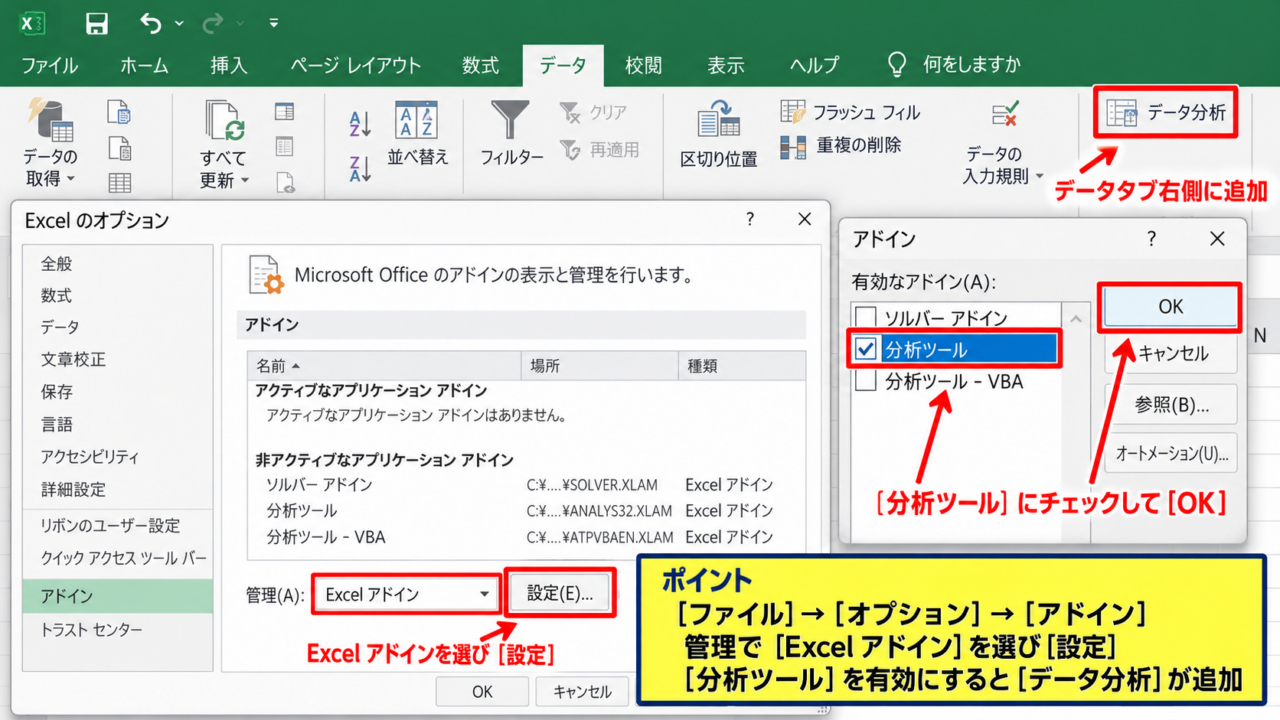
まずは、Excelのリボンにデータ分析を表示させるため、分析ツールを有効にします。
Windows版Excelでは、ファイル、オプション、アドインの順に開き、管理欄でExcelアドインを選択して設定へ進みます。
一覧にある分析ツールへチェックを入れてOKを選ぶと、データタブの右側にデータ分析が追加されます。
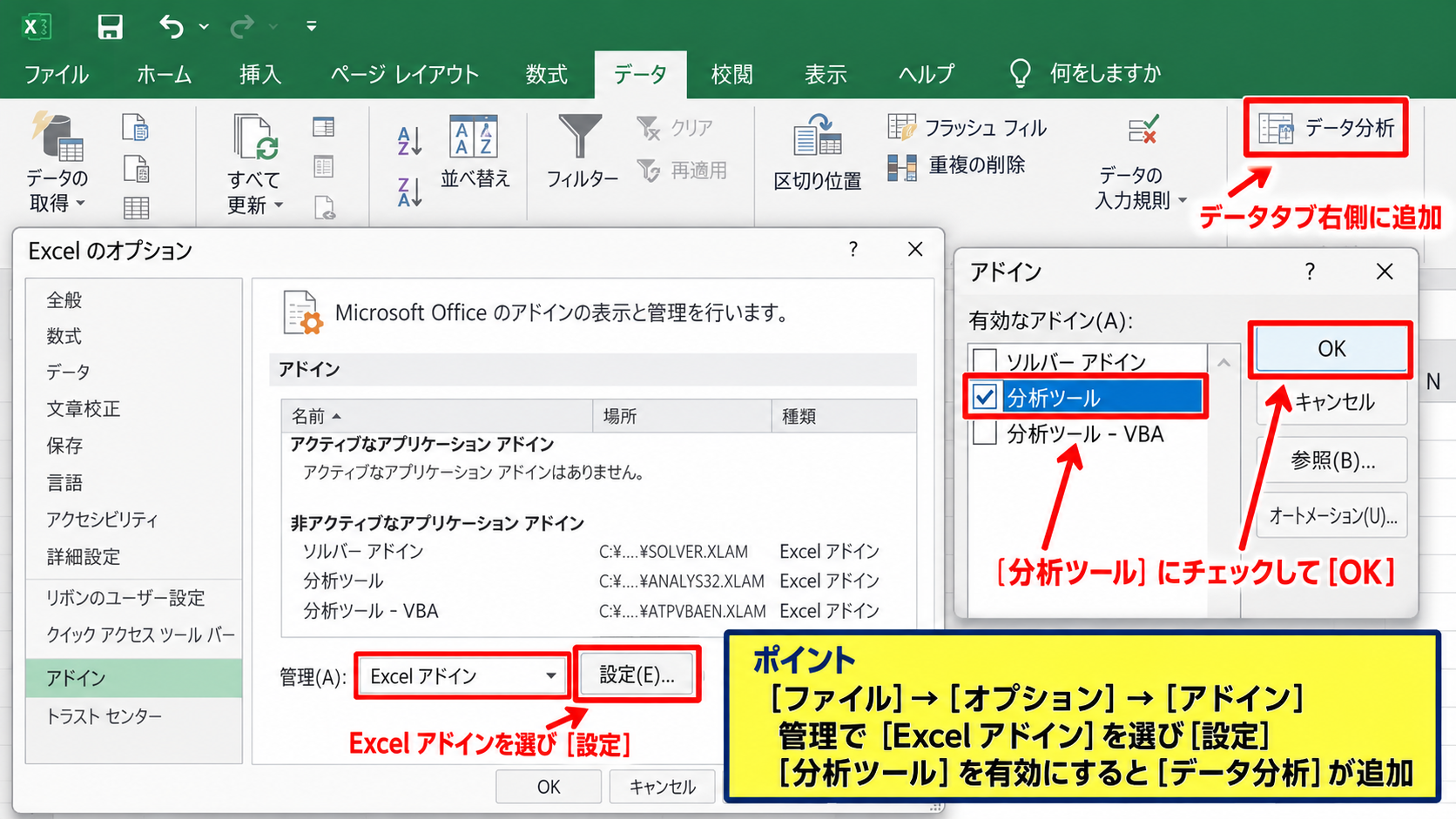
データ分析が見当たらない場合は、Excelの故障ではなくアドインが未設定であるケースが多いです。
なお、Web版Excelでは利用できる分析機能に差があるため、詳細な検定はデスクトップ版で行うと安心です。
t検定の入力範囲
続いて、比較したい数値を列ごとに整理します。
サンプルデータでは、1行目を商品Aと商品Bのヘッダーとし、2行目以降に各測定値を入力します。
データタブのデータ分析を選択し、表示された一覧からt検定を選びます。
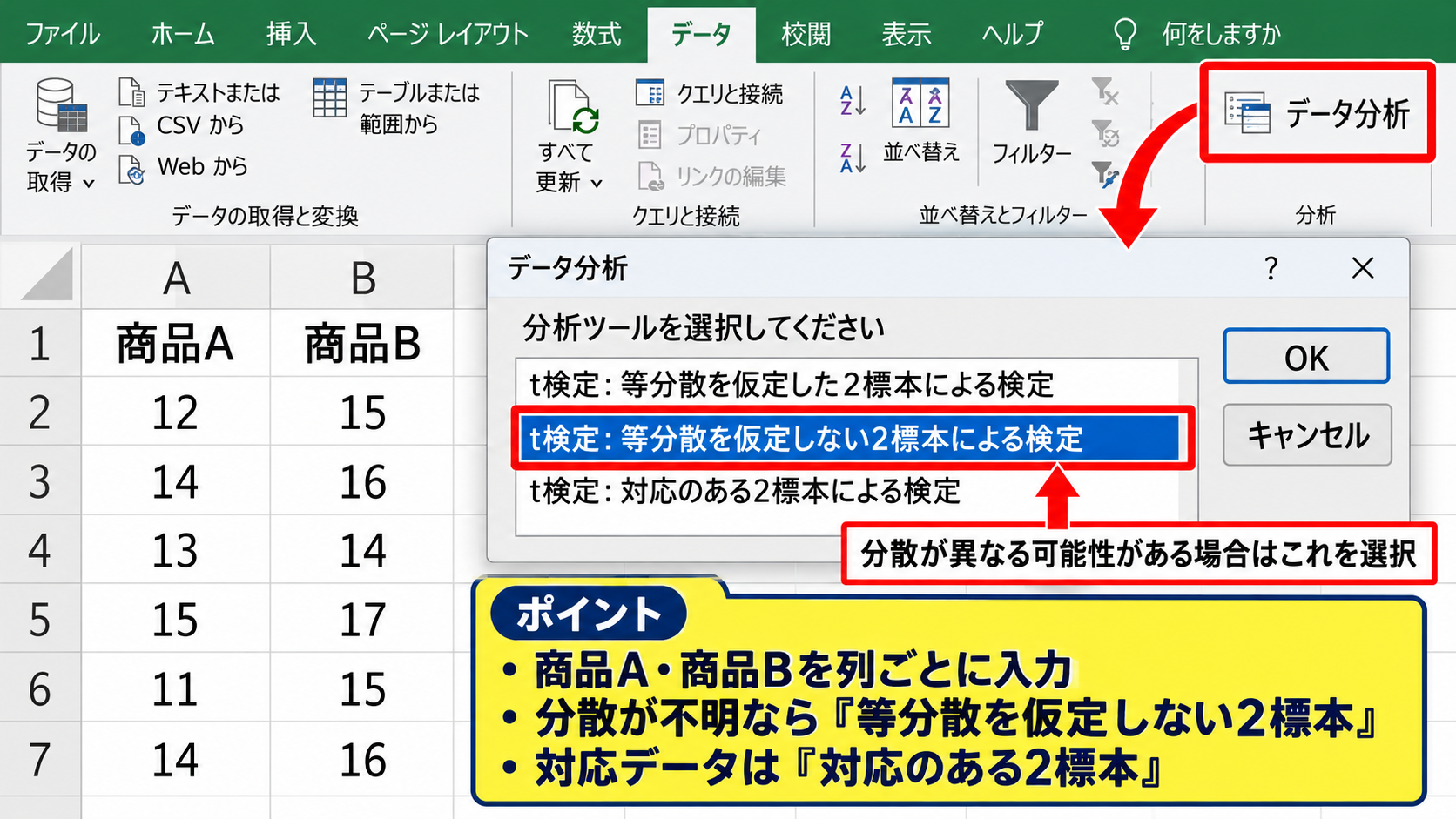
独立した2群で分散が同程度と考えられるなら、等分散を仮定した2標本による検定を選択します。
分散が大きく異なる可能性がある場合や判断が難しい場合は、等分散を仮定しない2標本による検定を選ぶ方法が実務では扱いやすいでしょう。
対応する測定前後のように、同じ人や同じ製品を2回測ったデータなら、対応のある2標本による検定を使います。
有意水準と出力先の設定
変数1の入力範囲に商品A、変数2の入力範囲に商品Bの数値範囲を指定します。
1行目の見出しも範囲へ含めた場合は、ラベルにチェックを入れましょう。
有意水準は通常0.05に設定します。
これは、差がないのに差があると誤って判断する確率を5パーセントまで許容する考え方です。
出力先には新規ワークシートを選ぶと、元データを変更せず結果表を確認できます。
最後にOKを選択すると、平均、分散、観測数、t値、p値などが記載された検定結果が作成されます。
【操作のポイント】データの行数が異なる場合や空白セルが混在する場合は、検定前に範囲を見直します。
TTEST関数でp値を求める方法
続いては、ワークシート上でp値を直接表示できるTTEST関数を確認していきます。
| A | B | C | |
|---|---|---|---|
| 1 | 商品A | 商品B | p値 |
| 2 | 82 | 76 | 数式を入力 |
| 3 | 88 |
TTEST関数の構文
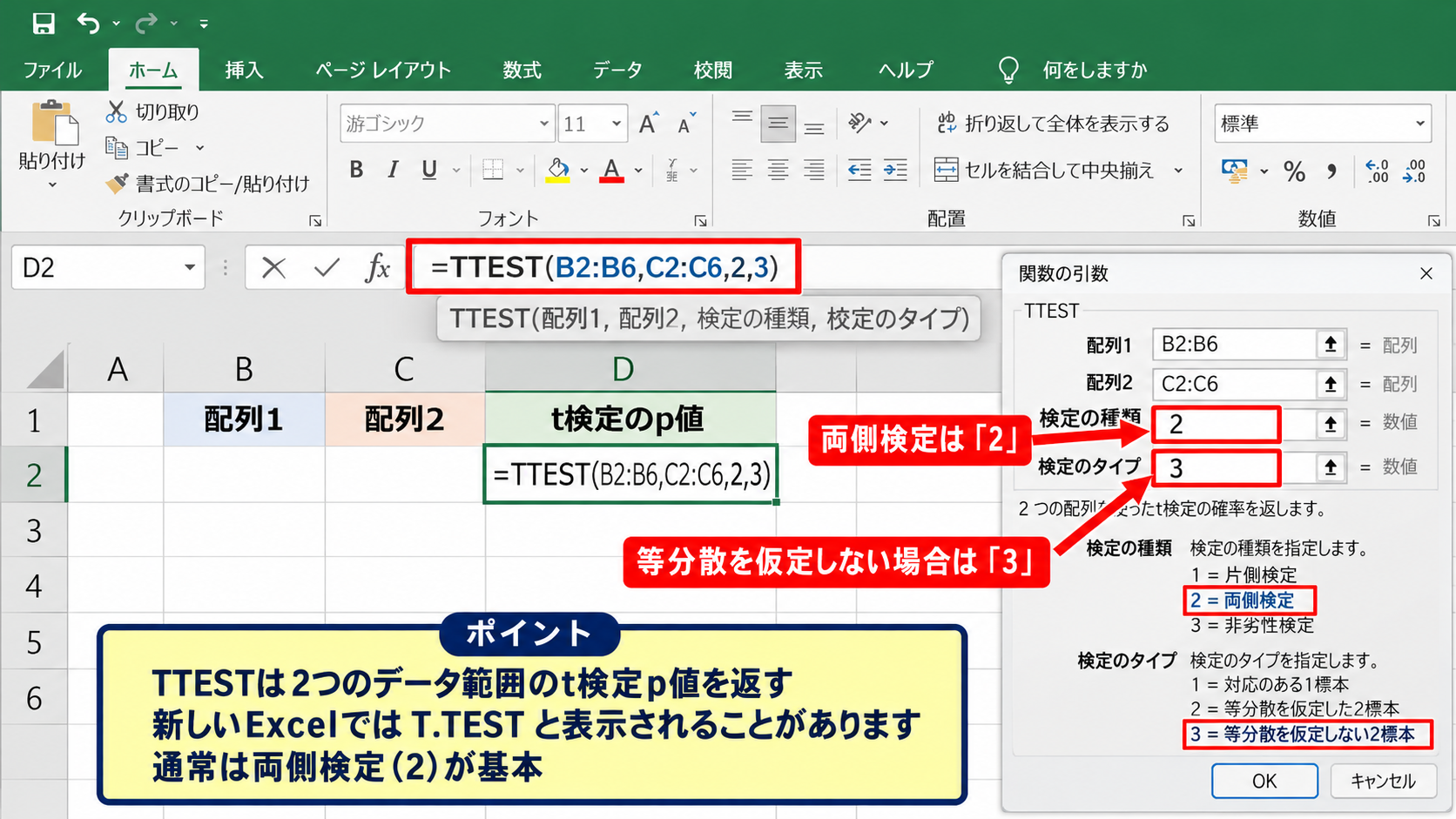
TTEST関数は、2つのデータ範囲からt検定のp値を返す関数です。
=TTEST(配列1,配列2,検定の種類,検定のタイプ)
新しいExcelではT.TESTと表示されることがありますが、用途は同じです。
配列1と配列2には、比較する数値データの範囲を指定します。
検定の種類には両側検定なら2、片側検定なら1を入力します。
方向を事前に限定する明確な根拠がない限り、通常は両側検定を使うのが基本です。
検定のタイプには、対応ありなら1、等分散を仮定する2標本なら2、等分散を仮定しない2標本なら3を指定します。
数式の入力例
商品AのデータがB2からB11、商品BのデータがC2からC11に入力されている場合、D2セルへ数式を入力します。
=TTEST(B2:B11,C2:C11,2,3)
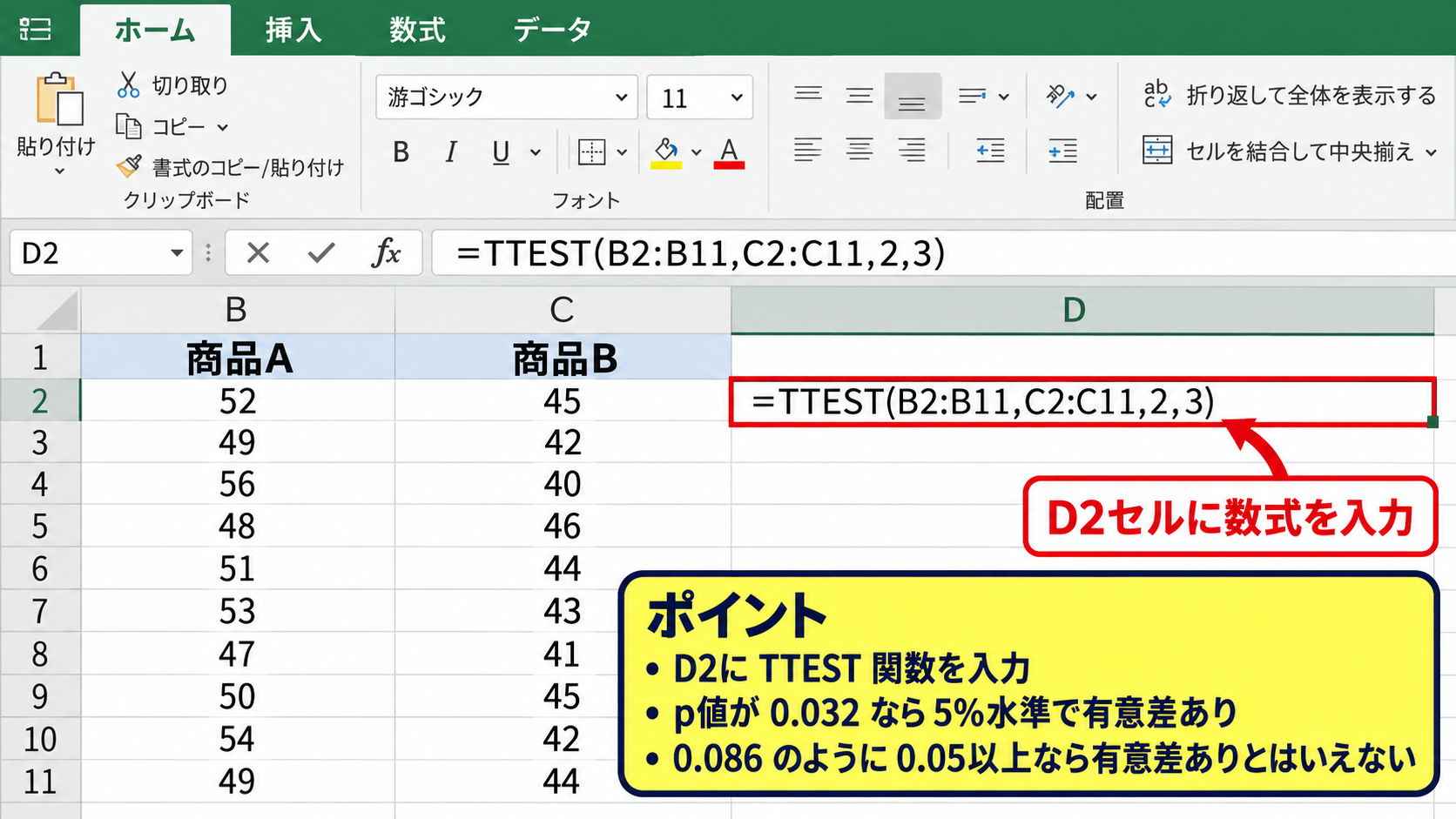
この数式は、2つのグループに差がないという前提を置き、両側検定かつ等分散を仮定しない方法でp値を計算します。
結果が0.032のように表示されたなら、5パーセント水準では有意差ありと判断できます。
一方で0.086のように0.05以上なら、今回のデータからは有意差があるとはいえません。
有意差なしは、完全に同じである証明ではなく、差を示す十分な証拠が得られなかった状態です。
複数項目への数式コピー
複数の評価項目を比較する場合は、各項目ごとにp値を並べると一覧性が高まります。
たとえば、満足度、購入意向、再利用意向を列ごとに配置し、それぞれの対応する範囲へTTEST関数を設定します。
範囲参照を相対参照のまま入力すれば、数式を右方向または下方向へオートフィルできます。
ただし、データ件数や比較対象が異なる列へそのままコピーすると参照範囲がずれることがあります。
【操作のポイント】数式をコピーした後は、数式バーで各セルの参照範囲と検定タイプを必ず確認します。
p値と有意差の判定基準
続いては、出力されたp値をどのように読み、実務上の結論へつなげるかを確認していきます。
| p値 | 5パーセント水準の判定 |
|---|---|
| 0.032 | 有意差あり |
| 0.050 | 通常は有意差なしとして扱う |
| 0.086 | 有意差なし |
p値の意味
p値とは、実際には差がないと仮定したときに、観測された差以上の差が偶然に得られる確率の目安です。
p値が小さいほど、偶然だけで今回の差が出たと考えにくくなります。
たとえばp値が0.03なら、差がない前提で同程度以上の差が偶然に出る確率は約3パーセントと解釈できます。
p値は差の大きさそのものではなく、偶然とみなせる程度を示す指標です。
そのため、p値が小さいからといって、必ずしも実務上大きな改善効果があるとは限りません。
有意水準との比較
有意水準は、検定前に決める判断基準です。
多くの調査では0.05を使用し、p値が0.05未満なら統計的に有意と扱います。
p値が有意水準未満なら有意差ありです。
p値が有意水準以上なら有意差なしです。
| A | B | C | D | |
|---|---|---|---|---|
| 1 | 商品A | 商品B | p値 | |
| 2 | 得点 | 82 | 76 | 0.032 |
| 3 | 得点 | 88 | 79 |
有意水準を0.01にすると、より厳しい基準で判断できます。
検定結果を見てから都合よく有意水準を変えると判断の信頼性が下がるため、事前に決めておきましょう。
平均値と効果量の確認
統計的な有意差を確認した後は、平均値の差が実務で意味を持つ大きさかを確認します。
たとえば平均が80点と81点で、標本数が非常に多い場合は、有意差が出ても改善幅は小さいかもしれません。
逆に平均差が大きく見えても、データ数が少なくばらつきが大きければp値は0.05を超えることがあります。
有意差の判定、平均値の差、標準偏差、サンプル数をセットで見る姿勢が重要です。
【操作のポイント】AVERAGE関数とSTDEV.S関数を併用し、p値だけでは見えないデータの特徴も確認します。
グラフとアスタリスクの表示方法
続いては、検定結果をグラフで伝えるためのアスタリスク表示を確認していきます。
| 項目 | 商品A平均 | 商品B平均 | 判定 |
|---|---|---|---|
| 満足度 | 86.2 | 77.8 | * |
平均値グラフの作成
グラフ用の表には、項目名と各グループの平均値を配置します。
表の範囲を選択してから挿入タブを開き、集合縦棒グラフを選びます。
縦軸の最小値と最大値を調整すると、グループ間の差を読み取りやすくできます。
ただし、差を強調しすぎるために軸の範囲を極端に狭くすることは避けるべきです。
グラフは平均値を示すためのものです。
有意差の根拠は、元データに対して行った検定結果のp値です。
棒グラフだけで有意差を判断せず、必ず検定結果と対応させて表示します。
アスタリスクの意味
論文、報告書、プレゼン資料では、有意差が認められた比較にアスタリスクを付ける方法がよく使われます。
一般的な表記では、アスタリスク1個はp値が0.05未満、2個はp値が0.01未満、3個はp値が0.001未満を示します。
* p値が0.05未満
** p値が0.01未満
*** p値が0.001未満
このルールは媒体や組織で異なる場合があるため、グラフの下や注記に基準を明記します。
アスタリスクは有意差の方向や効果の大きさを示す記号ではありません。
テキストボックスによる注記
Excelのグラフ内へアスタリスクを追加するには、挿入タブからテキストボックスを選びます。
グラフの上部へアスタリスクを配置し、比較する棒の上に横線や括弧を加えると、どの比較の結果なのかが明確になります。
複数の比較を行う場合は、注記が重ならないように高さを段階的にずらします。
p値をそのまま表示するなら、p値が0.032のように小数点以下3桁程度で記載する方法もあります。
【操作のポイント】グラフ内の記号には必ず脚注を付け、アスタリスクの判定基準を読む人へ伝えます。
検定方法の選び方と注意点
続いては、目的に合う検定を選ぶための考え方と、結果を誤読しないための注意点を確認していきます。
| 比較の内容 | 主な方法 |
|---|---|
| 別々の2群 | 対応なしt検定 |
| 同じ対象の前後 | 対応ありt検定 |
| 3群以上 | 分散分析 |
対応ありと対応なしの違い
同じ参加者に改善前と改善後のアンケートを実施した場合は、データ同士が対になっています。
このような場合は対応ありのt検定を選択します。
一方、商品Aを使った人と商品Bを使った人が別々なら、対応なしのt検定が適切です。
対応関係を無視して検定タイプを選ぶと、p値の解釈が不適切になる可能性があります。
3群以上の比較
商品A、商品B、商品Cのように3群以上を比較する場合、2群ごとのt検定を何度も繰り返すだけでは誤判定の確率が増えます。
まずは分散分析で全体の差を確認し、必要に応じて多重比較を行う流れが一般的です。
Excelのデータ分析には分散分析の機能もあり、一元配置分散分析などを選択できます。
複数比較では、偶然に有意差が出るリスクを考慮する必要があります。
データ品質の確認
有意差検定の前には、数値として入力されているか、欠損値がないか、入力ミスがないかを確認します。
極端な外れ値が含まれている場合は、削除の可否を結果を見た後で決めず、客観的な基準に基づいて扱います。
サンプル数が少ないデータでは、分布の形や外れ値の影響を強く受けることがあります。
【操作のポイント】検定前に並べ替えやフィルターを使い、空白、文字列、異常値が混ざっていないかを確認します。
まとめ p値とグラフで見るエクセルの有意差検定
Excelで有意差検定を行うときは、データ分析のt検定、またはTTEST関数を使ってp値を確認します。
p値が有意水準である0.05未満なら、一般的には統計的な有意差ありと判断します。
ただし、有意差ありという結果だけでなく、平均値の差、標準偏差、サンプル数、業務上の重要性まで確認することが大切です。
グラフでは、平均値を棒グラフなどで見せ、検定結果はアスタリスクやp値の注記として明示すると伝わりやすくなります。
同じ対象の前後比較か、別グループの比較かによって検定のタイプは変わるため、データの構造を最初に整理しましょう。
正しい検定方法と見やすいグラフを組み合わせ、Excelの分析結果を根拠ある報告へ活用していきましょう。