【Excel】エクセルで数字の桁数を指定して表示する方法(3桁・4桁・0埋め・TEXT関数・先頭にゼロ)
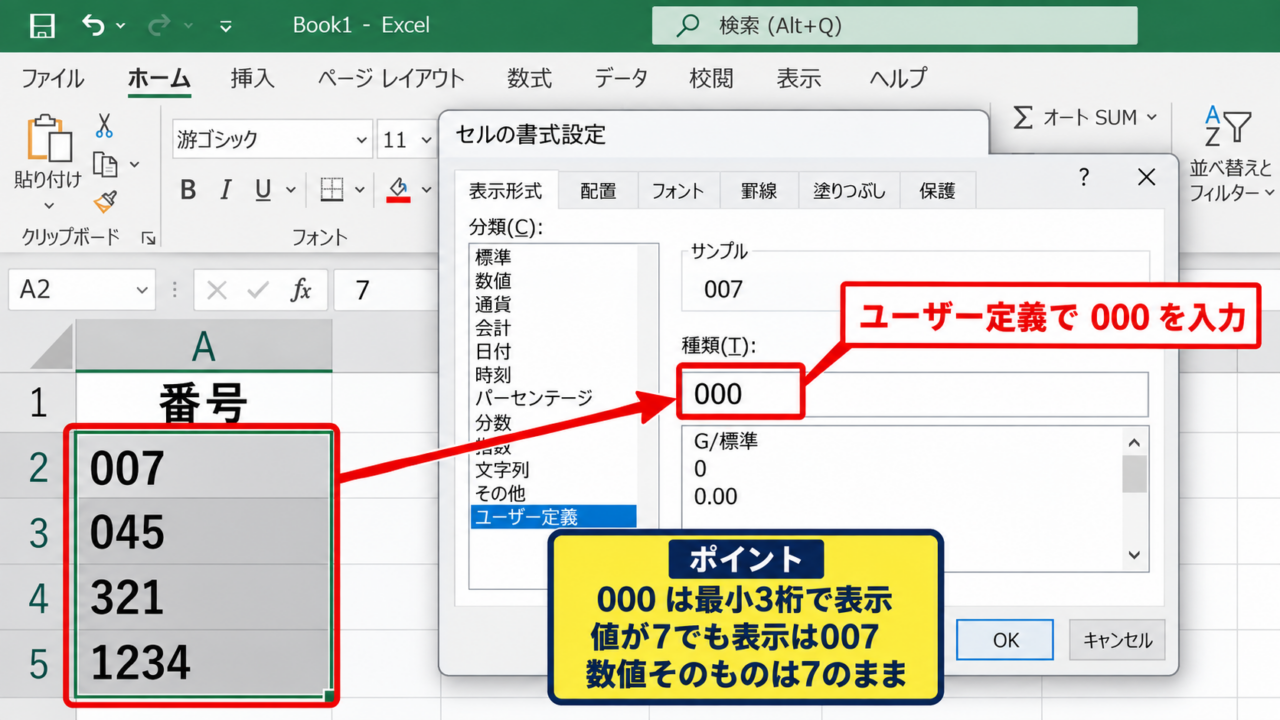
Excelで番号やコードを入力した際に、先頭のゼロが消えたり、3桁や4桁でそろえたい数字の見た目がそろわなかったりすることがあります。
たとえば社員番号、商品コード、郵便番号の一部、受付番号などでは、数値そのものだけでなく、指定した桁数で統一して表示することが大切です。
Excelでは表示形式のユーザー定義、TEXT関数、文字列としての入力を使い分けることで、元の計算用データを保ちながら0埋め表示を実現できます。
・3桁なら 000 を表示形式に指定します。
・4桁なら 0000 を表示形式に指定します。
・計算結果を0埋めしたい場合はTEXT関数を使います。
・先頭のゼロをデータとして残す場合は文字列入力を選びます。
ここでは、数字の桁数を指定して表示する基本操作から、数式を使った応用、先頭のゼロが消える原因までを順番に解説していきます。
↓以下の動画が本記事に内容にかなり近くより詳しいのでぜひ参考にしてみてください!↓
エクセルで3桁・4桁表示にそろえる方法
それではまず、セルに入力済みの数字を3桁や4桁にそろえて表示する方法について解説していきます。
| A列 商品番号 | B列 3桁表示 | C列 4桁表示 |
|---|---|---|
| 7 | 007 | 0007 |
| 45 | 045 | 0045 |
| 321 | 321 | 0321 |
セルの書式設定による3桁表示
3桁にそろえたい場合は、対象セルにユーザー定義の表示形式として000を設定します。
この方法ではセルに入っている値が7であっても、画面上では007と表示されます。
表示だけが変わり、セル内部の数値は7のままなので、合計、並べ替え、検索などの数値処理にも使いやすい方法です。
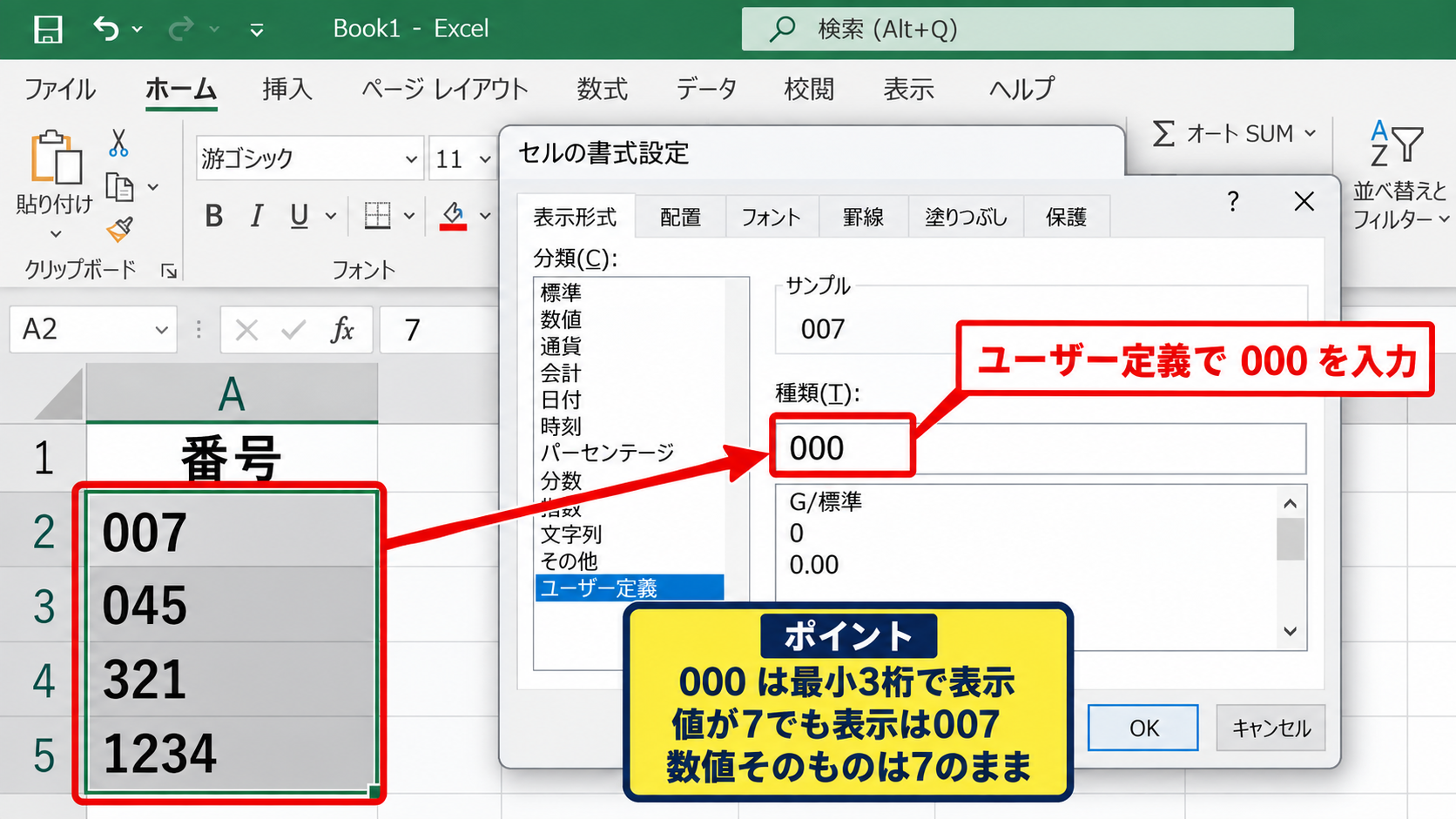
まず、3桁表示にしたいセル範囲をドラッグして選択します。
選択範囲を右クリックし、表示されたメニューからセルの書式設定をクリックします。
分類でユーザー定義を選び、種類の入力欄に000と入力してOKを押しましょう。
たとえばA2に7、A3に45、A4に321が入力されている場合、それぞれ007、045、321と表示されます。
000は最小3桁で表示する指定です。
値が321のように既に3桁ある場合は、そのまま321と表示されます。
値が1234のように4桁以上ある場合は、表示を切り捨てず1234と表示されます。
4桁以上にそろえる表示形式
管理番号や伝票番号を4桁で管理する場合は、表示形式に0000を指定します。
1は0001、25は0025、999は0999のように、足りない桁の分だけ先頭へゼロが付きます。
桁数を固定する場合でも、実際の数値を変更せずに見た目を統一できることが表示形式の大きな利点です。
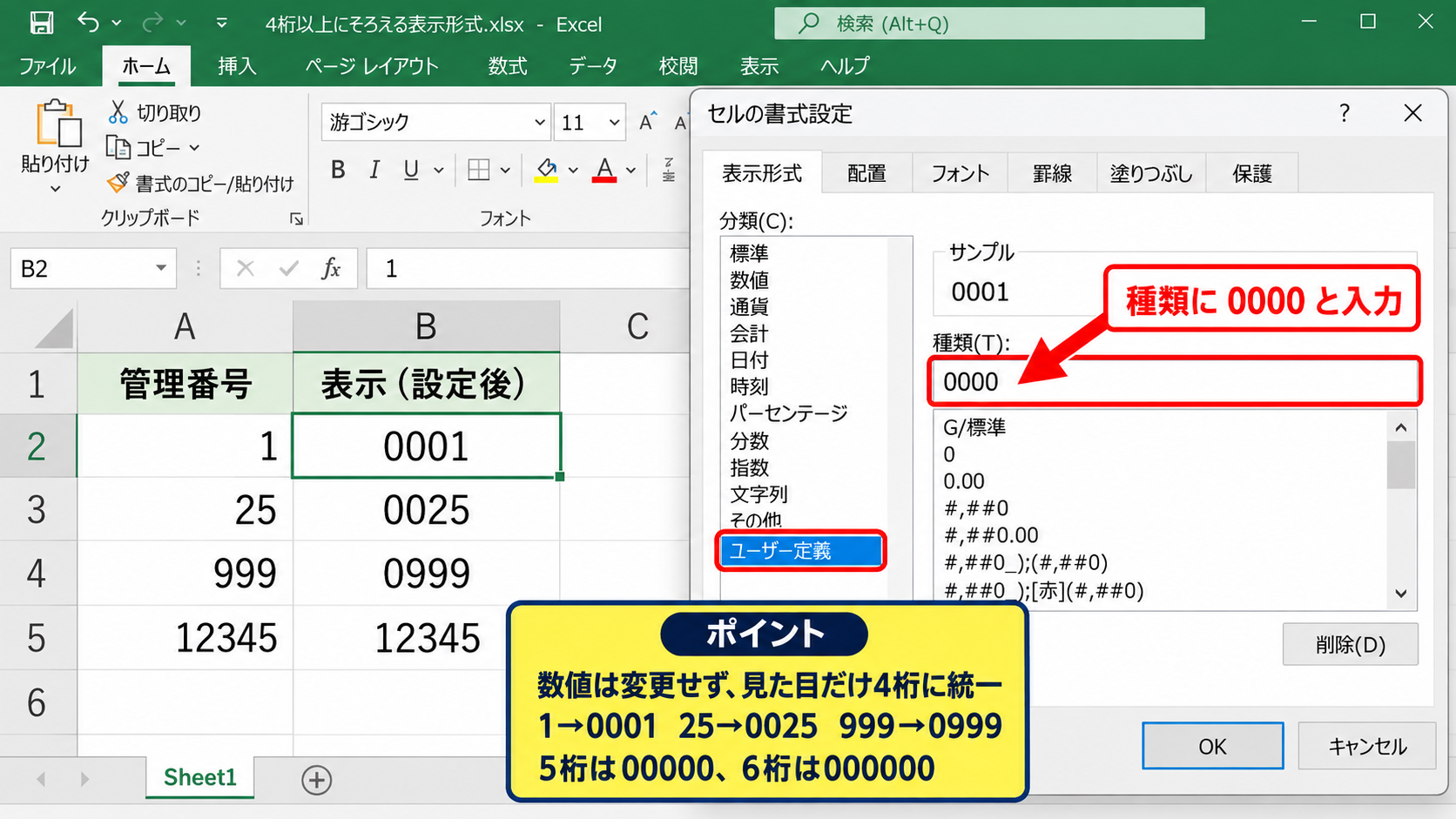
セルの書式設定を開いたら、ユーザー定義の種類に0000と入力してください。
同じ操作で5桁なら00000、6桁なら000000を使えます。
番号の桁数が部署や用途ごとに決まっている場合は、入力前に列全体へ設定しておくと作業が安定します。
なお、12345に0000を設定しても12345のまま表示されるため、4桁を超える入力をエラー扱いにする設定ではありません。
リボンから表示形式を開く手順
右クリック操作が苦手な場合は、ホームタブから表示形式を開くこともできます。
ホームタブの数値グループ右下にある小さな起動ツールをクリックすると、セルの書式設定画面を表示できます。
また、Ctrlキーを押しながら1キーを押すショートカットでも、選択セルの書式設定画面をすぐに開けます。
ユーザー定義の書式は一度作成すると、そのブック内で候補として再利用できる場合があります。
同じ帳票を繰り返し使うなら、列ごとに書式を設定したテンプレートを保存しておくと便利です。
【操作のポイント】3桁には000、4桁には0000を入力し、数字の個数を必要な表示桁数に合わせます。
先頭にゼロを付けるユーザー定義表示形式
続いては、先頭にゼロを付ける表示形式の仕組みと、使用時に確認したい点を解説していきます。
| 入力値 | 書式 000 | 書式 0000 | 書式 000000 |
|---|---|---|---|
| 8 | 008 | 0008 | 000008 |
| 86 | 086 | 0086 | 000086 |
ゼロとシャープ記号の違い
ユーザー定義の表示形式では、ゼロとシャープ記号で表示の考え方が異なります。
0は桁が足りない場所にゼロを表示する記号であり、#は不要なゼロを表示しない記号です。
そのため、3桁へ0埋めしたいなら000を使い、先頭のゼロを必ず見せたい場合に#だけを使わないことが基本になります。
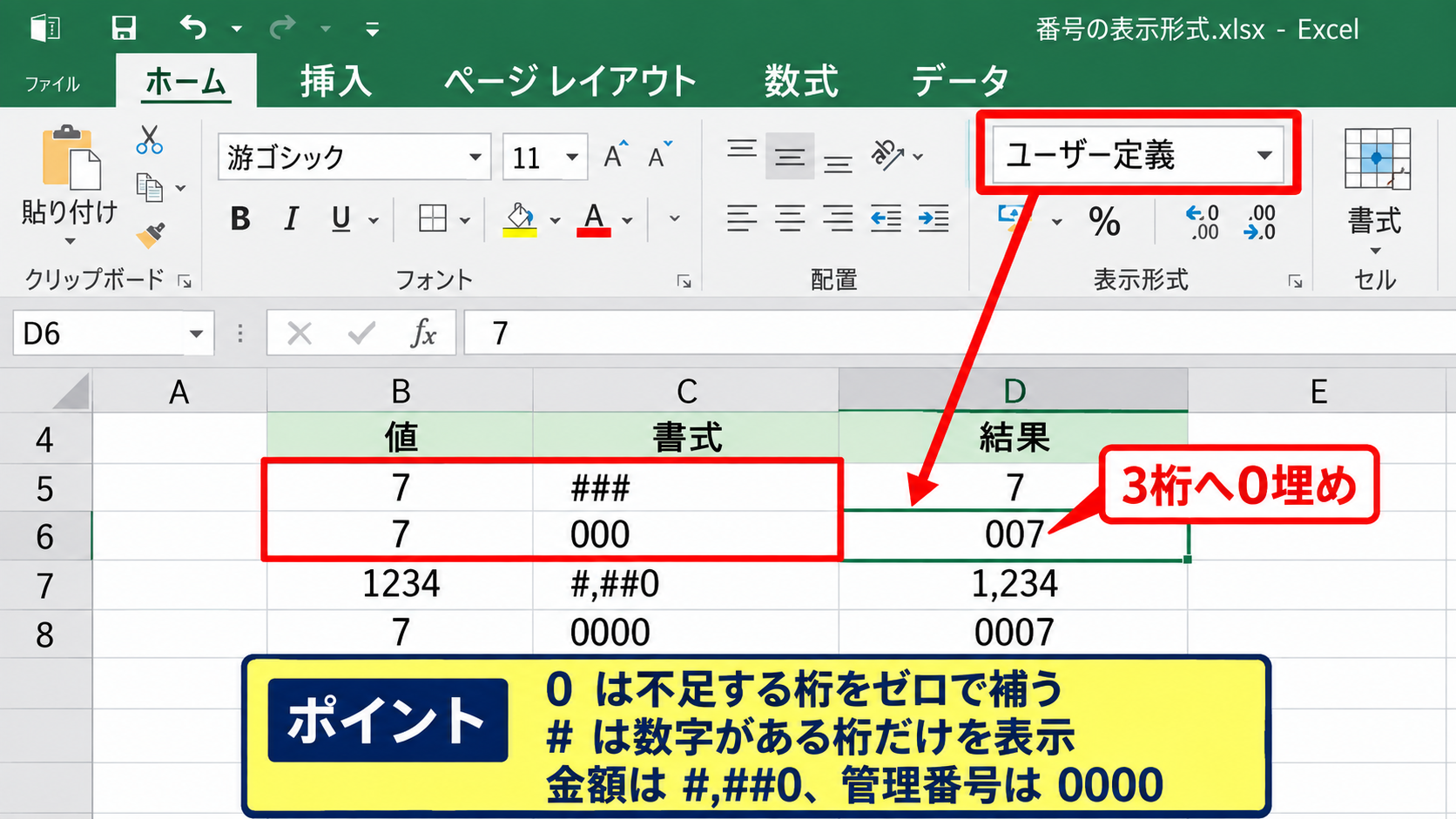
たとえば7に###を設定すると7と表示されますが、000を設定すると007になります。
金額の桁区切りでは#,##0、0埋めした管理番号では0000というように、用途によって使い分けましょう。
0は不足する桁をゼロで補います。
#は数字がある桁だけを表示します。
,は3桁区切りのカンマを表示するために使います。
文字列としてのゼロ埋めとの違い
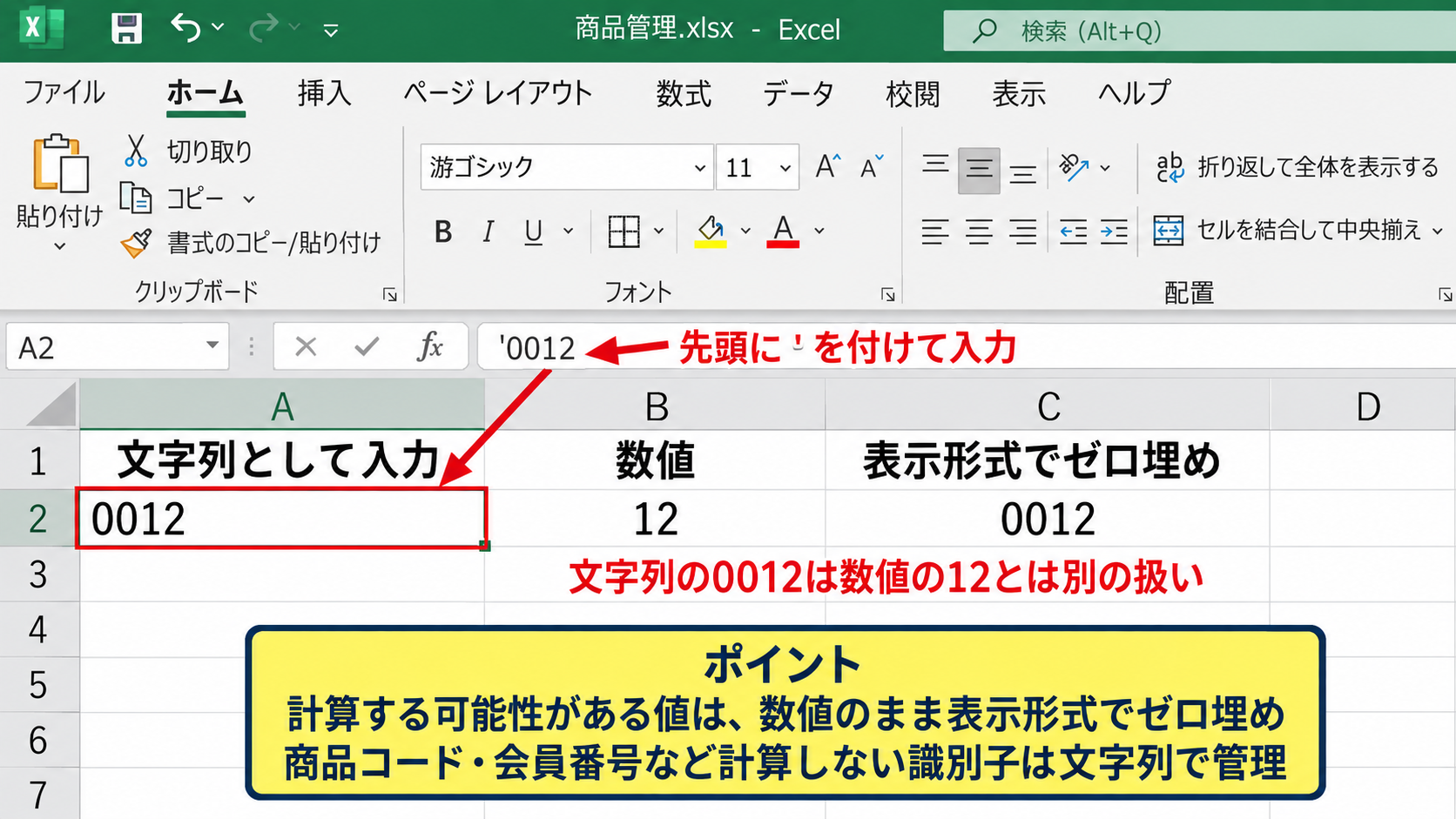
セルの先頭にアポストロフィを付けて’0012と入力すると、Excelは0012を文字列として扱います。
文字列ならゼロを含む内容がそのまま保存されるため、コードとして厳密に扱いたい場面に向いています。
一方で、文字列になった0012は数値の12とは別の扱いになり、計算や大小比較では意図しない結果になることがあります。
数量、金額、連番のように計算する可能性がある値は、数値のまま表示形式でゼロ埋めする方法が安全です。
商品コード、会員番号、電話番号の一部のように計算しない識別子は、文字列として管理する選択肢があります。
入力前に列全体へ書式を指定する方法
これからデータを入力する列なら、あらかじめ列全体に0000などの書式を指定しておくと効率的です。
列見出しのAやBをクリックして列全体を選択し、セルの書式設定でユーザー定義を登録します。
その後に1、25、300と入力しても、自動的に0001、0025、0300と表示されます。
ただし、CSVファイルを開く場合はExcelが自動判定を行うため、保存されている先頭ゼロが読み込み時に失われる可能性があります。
CSVを扱うときは、データタブのテキストまたはCSVから読み込み、対象列を文字列として指定する方法も検討しましょう。
【操作のポイント】計算用の番号は表示形式、識別用のコードは文字列という役割分担を意識します。
TEXT関数による桁数指定と0埋め
続いては、別セルの数値を参照しながら、TEXT関数で桁数を指定する方法を確認していきます。
| A列 元の番号 | B列 数式 | C列 結果 |
|---|---|---|
| 7 | =TEXT(A2,”0000″) | 0007 |
| 42 | =TEXT(A3,”0000″) | 0042 |
| 615 | =TEXT(A4,”0000″) | 0615 |
TEXT関数の基本構文
TEXT関数は、数値を指定した表示形式の文字列へ変換する関数です。
TEXT関数の基本形は、TEXT(値,表示形式)です。
4桁のゼロ埋めでは、=TEXT(A2,”0000″) と入力します。
A2が7なら数式の結果は0007となり、A2が125なら0125となります。
TEXT関数の結果は数値ではなく文字列になる点が、セルの表示形式との重要な違いです。
見積書や帳票で番号と文字をつなげる場合、あるいは別の関数で表示用の文字列を作る場合に活用できます。
数式入力とオートフィルの画面
数式を複数行へコピーする手順を、Excelの画面イメージで確認していきます。
B2に=TEXT(A2,”0000″)と入力してEnterキーを押すと、B2には0007が表示されます。
次にB2の右下にある小さな四角形のフィルハンドルを下へドラッグすると、B3以降へ数式をコピーできます。
コピー先では参照先がA3、A4のように自動で変わるため、先頭セルだけに正しい数式を入力してオートフィルするのが効率的です。
文字列と文字を結合する応用
TEXT関数は、連番に接頭語や日付を組み合わせる場面でも役立ちます。
たとえばA2に15があるとき、=”受付-“&TEXT(A2,”0000″) と入力すると受付-0015という文字列を作れます。
日付と連番を組み合わせたい場合は、=”ID”&TEXT(TODAY(),”yyyymmdd”)&TEXT(A2,”000″) のような式も使えます。
数式例として、A2が15の場合を考えます。
=TEXT(A2,”0000″) の結果は0015です。
=”No.”&TEXT(A2,”0000″) の結果はNo.0015です。
数式の結果は文字列なので、そのまま別の文章やコードと連結できます。
ただし、TEXT関数で作った結果を合計したい場合は、VALUE関数で数値へ戻す必要が生じることがあります。
【操作のポイント】TEXT関数は表示用の文字列を作る機能であり、計算用の数値を維持したい場合は表示形式を優先します。
先頭のゼロが消える原因と対処
続いては、001や0001と入力してもゼロが消えてしまう原因と、用途別の対処を確認していきます。
| 用途 | おすすめの方法 | 入力例 |
|---|---|---|
| 計算する連番 | ユーザー定義 | 0000 |
| 商品コード | 文字列形式 | 00125 |
| 数式の表示結果 | TEXT関数 | =TEXT(A2,”0000″) |
Excelが数値として自動認識する仕組み
Excelは0012のような入力を、通常は数値の12として認識します。
数値では先頭のゼロに計算上の意味がないため、標準の表示形式では12だけが表示されます。
これは入力ミスではなく、Excelが数値データとして処理しているためです。
ゼロを表示したいのか、ゼロをデータとして保存したいのかを最初に区別すると、適切な方法を選びやすくなります。
単に画面や印刷で4桁に見せたいだけなら、0000の表示形式で十分です。
文字列形式を設定してから入力する方法
コードの先頭ゼロを実データとして残したい場合は、入力前にセルの表示形式を文字列へ変更します。
対象セルを選択し、ホームタブの表示形式一覧から文字列を選びます。
その後に0012と入力すれば、セルには0012がそのまま保存されます。
既に12として入力済みのセルへ文字列形式を設定しても、自動的に0012へ戻るわけではありません。
必要に応じて表示形式を0000にするか、TEXT関数で新しい列に0012を作成してください。
CSV・コピー貼り付け時の注意点
CSVファイルをダブルクリックで開くと、Excelは各列の内容を自動的に数値や日付へ変換します。
そのため、00123というコードが123になってしまうことがあります。
外部システムから受け取ったデータでは、CSVを直接開かずにインポート機能を使うと、列ごとのデータ型を指定できます。
データタブからテキストまたはCSVからを選び、プレビュー画面で対象列を文字列として読み込む方法が有効です。
コピー貼り付けでも同様に自動変換が起こる場合があるため、貼り付け先の列を先に文字列形式へ設定しておきましょう。
【操作のポイント】ゼロが消えるのは数値として認識されるためであり、コードとして扱う列は文字列設定を先に行います。
桁数指定で起こりやすいエラーと確認項目
続いては、0埋めや桁数指定でよく起こる問題と、確認する順番を解説していきます。
| 症状 | 主な原因 | 確認方法 |
|---|---|---|
| ゼロが表示されない | 標準形式のまま | 書式が0000か確認 |
| 計算できない | 文字列になっている | 左寄せや警告表示を確認 |
| 桁がそろわない | 書式の適用範囲不足 | 列全体を確認 |
表示形式が適用されない場合
0000を設定したのに表示が変わらない場合は、セルに文字列が入っている可能性があります。
文字列の0012に数値用の表示形式を設定しても、文字列自体の内容は変わりません。
セル左上に緑色の三角が表示され、数値が文字列として保存されていますという警告が出ている場合もあります。
数値へ変換してから0000を設定するか、文字列のままコードとして扱うかを判断しましょう。
値の形式が混在している表では、列全体を一度確認して統一することが重要です。
TEXT関数でエラーになる場合
TEXT関数では、表示形式を二重引用符で囲む必要があります。
=TEXT(A2,0000) のように引用符を省略すると、意図どおりに数式として解釈されない場合があります。
正しい入力は=TEXT(A2,”0000″)です。
また、参照セルが空欄の場合、TEXT関数の結果が0000になることがあります。
空欄の行では何も表示したくない場合は、=IF(A2=””,””,TEXT(A2,”0000″)) のようにIF関数を組み合わせる方法があります。
空欄を維持する数式例です。
=IF(A2=””,””,TEXT(A2,”0000″))
A2が空欄なら空欄を返します。
A2が7なら0007を返します。
番号の重複や桁数超過の確認
表示形式は見た目をそろえる機能なので、番号の重複や入力可能な桁数までは制御しません。
4桁の番号欄に12345と入力しても、12345はそのまま表示されます。
4桁以内に制限したい場合は、データの入力規則や条件付き書式を追加する方法があります。
入力規則で1から9999までの整数だけを許可すれば、4桁を超える数値の入力を防ぐ仕組みを作れます。
連番の重複はCOUNTIF関数や条件付き書式で確認すると、データ管理の精度が高まります。
【操作のポイント】表示形式は桁数を強制する機能ではないため、入力制限が必要な場合は入力規則を併用します。
まとめ エクセルで数字の桁数を指定して表示する方法
Excelで数字を3桁や4桁にそろえて表示したい場合は、セルの書式設定からユーザー定義を選び、000や0000を設定する方法が基本です。
数値を計算に使うなら表示形式でゼロを付けることで、データの値を変えずに見た目だけを整えられます。
一方で、商品コードや会員番号のように先頭ゼロを含めた文字列そのものが重要な場合は、文字列形式で入力する方法が向いています。
別セルの値を参照して0埋めした結果を作るときは、TEXT関数を使うと便利です。
=TEXT(A2,”0000″) と入力すれば、A2の数値を4桁の文字列へ変換できます。
CSVの読み込みやコピー貼り付けでは先頭ゼロが失われやすいため、コード列を文字列として取り込むことも忘れないようにしましょう。
用途に合わせて表示形式、文字列、TEXT関数を使い分ければ、番号やコードを見やすく正確に管理できます。