【Excel】エクセルでデータを一気に消す方法(一括削除:一部の文字を消す)
Excelで入力済みのデータをまとめて消したいときは、セル範囲を選択してDeleteキーを押す方法が基本です。
ただし、文字だけを消して数式は残したい場合、特定の文字列だけを一括で削除したい場合、書式やコメントも含めて初期化したい場合では、選ぶ操作が変わります。
削除したい対象が値だけなのか、数式や書式まで含むのかを先に整理することが、作業ミスを防ぐポイントです。
データを一気に消す主な方法
・セルを選択してDeleteキーで内容を消去
・ホームタブのクリアで内容や書式を選んで削除
・検索と置換で一部の文字列をまとめて削除
・数式で特定文字を除いた結果を別セルに表示
この記事では、Excelでデータを一括削除する操作と、一部の文字を消す方法を、用途別に詳しく解説します。
エクセルでセルの内容を一気に消す方法
それではまず、選択したセルの値や文字列をまとめて消す基本操作について解説していきます。
| A | B | C |
|---|---|---|
| 商品名 | 数量 | 備考 |
| りんご | 12 | 特売 |
| みかん | 8 | 通常 |
上のように複数セルを選択して内容を消せば、見出し行を残しながら2行目以降のデータだけを空欄にできます。
Deleteキーによる内容の削除
まずは、最も手早いDeleteキーによる削除を確認していきます。
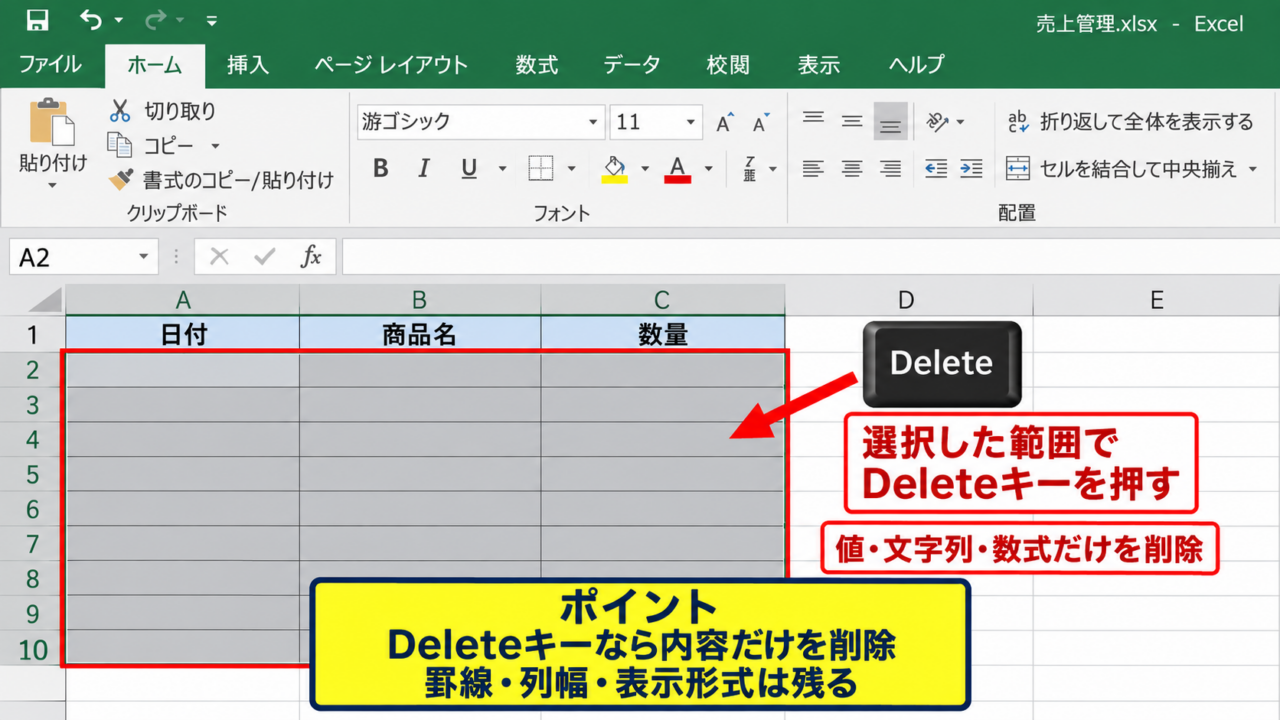
削除したい範囲をドラッグして選択し、キーボードのDeleteキーを押します。
Deleteキーで消えるのはセルに入力された値、文字列、数式などの内容であり、基本的にセルの塗りつぶしや罫線などの書式は残ります。
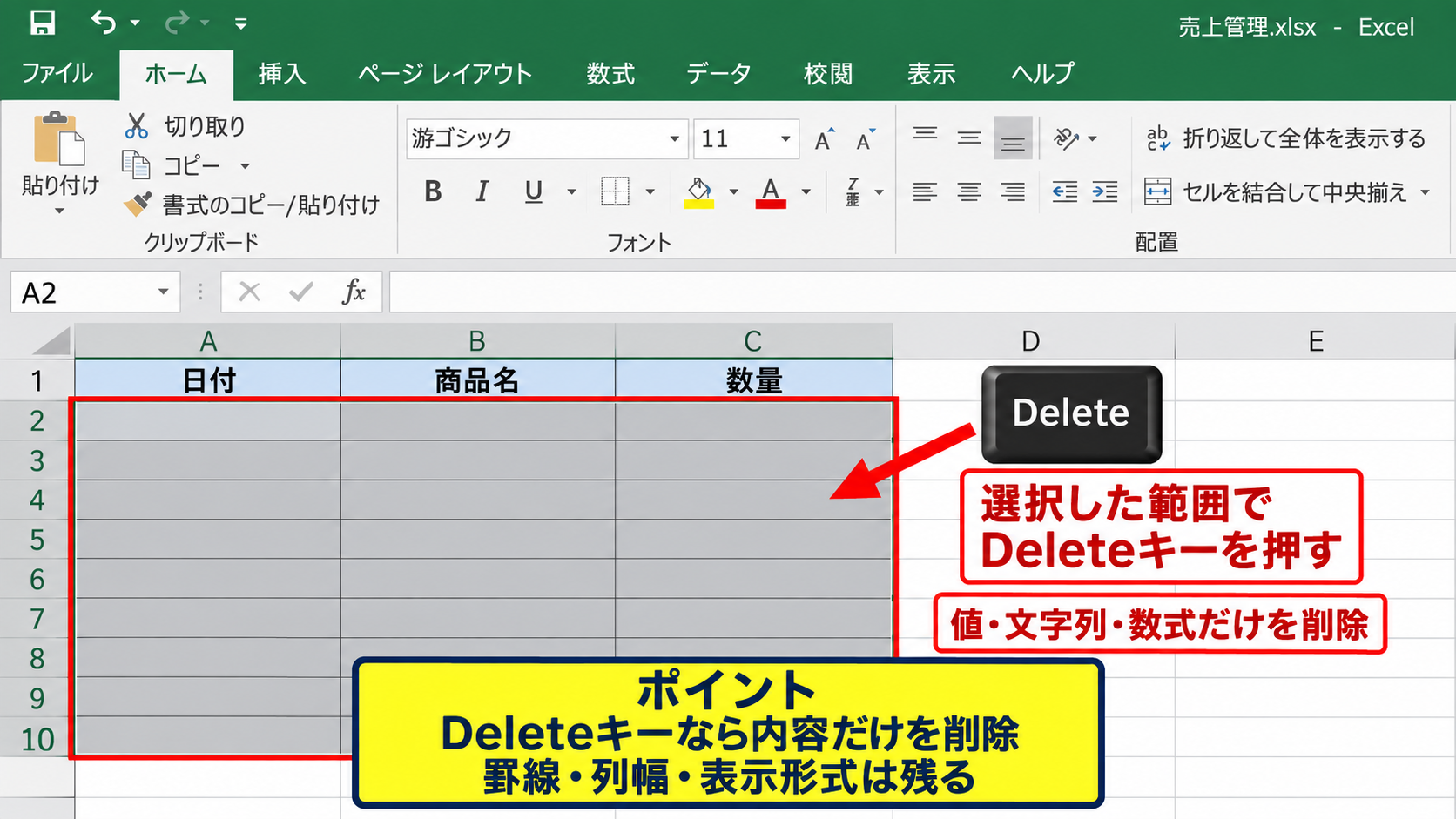
たとえばA2からC100までを選択すれば、1行目のヘッダーを残したまま、入力データだけを一気に削除できます。
連続した範囲なら、先頭セルをクリックしてからShiftキーを押しながら最後のセルをクリックする方法も便利です。
離れた場所にある複数範囲を消したい場合は、Ctrlキーを押しながら範囲を選択してからDeleteキーを押しましょう。
入力済みの表を再利用したいときは、Deleteキーで内容だけを消す方法が向いています。
罫線、列幅、入力規則、表示形式を残せるため、毎月使う報告書や注文一覧のひな形にも活用できます。
範囲選択を素早く行う操作
続いては、大きな表を短時間で選択する操作を確認していきます。
表内のいずれかのセルをクリックした状態で、CtrlキーとAキーを押すと、現在のデータ範囲を選択できます。
もう一度CtrlキーとAキーを押すと、シート全体が選択される場合があります。
表だけを消したい場合は、CtrlキーとAキーを一度だけ押してデータ範囲を選択する操作を意識すると安心です。
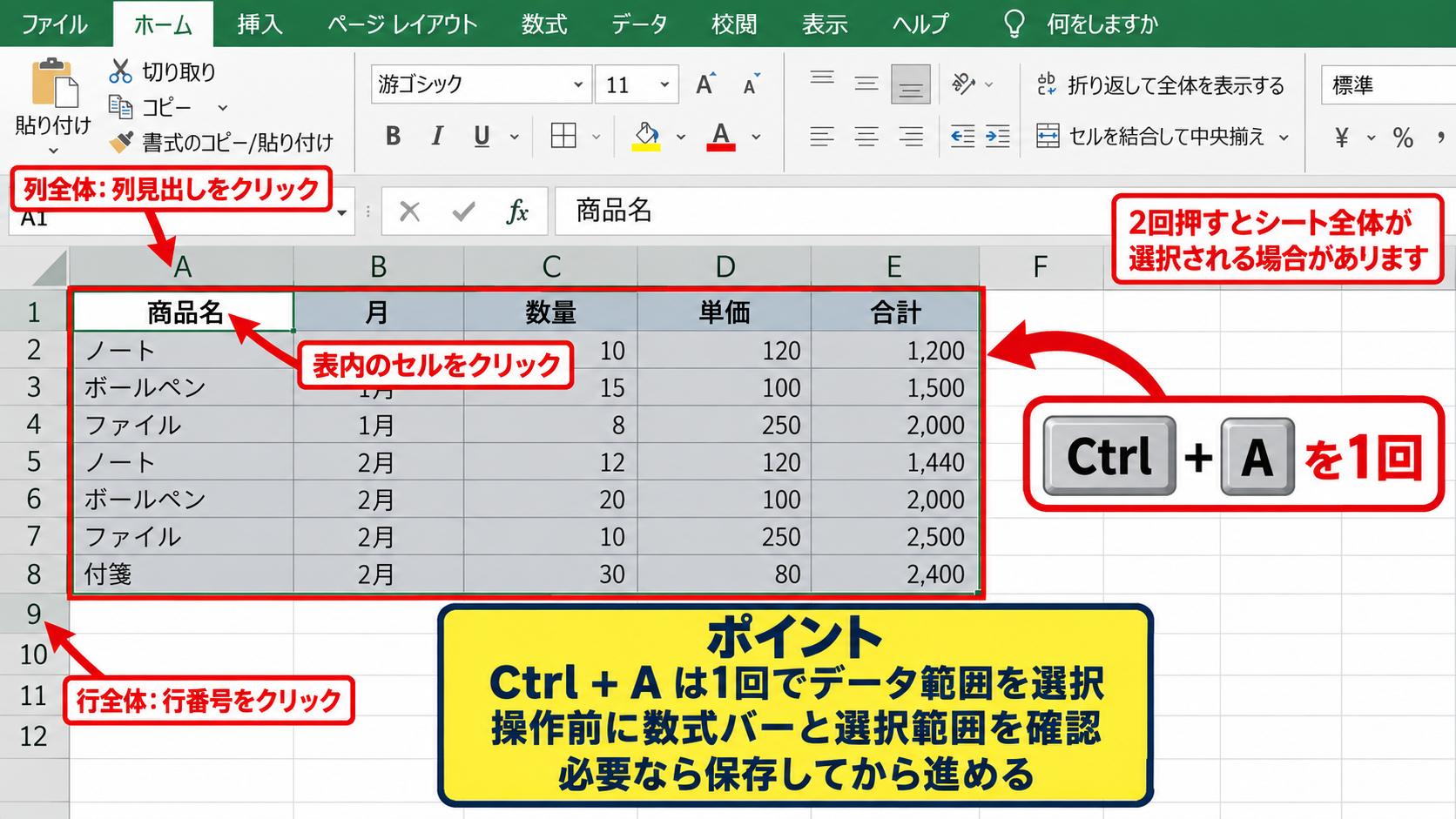
列単位で削除したいときは、列見出しのAやBをクリックします。
行単位で削除したいときは、左端の行番号をクリックしてください。
シート全体の内容を消す場合は、行番号と列見出しが交わる左上の三角形をクリックしてからDeleteキーを押します。
ただし、シート全体を対象にすると、意図しない場所の数式まで消える可能性があります。
操作前には数式バーや選択範囲を確認し、必要ならファイルを保存してから進めましょう。
消去前の保存と元に戻す操作
続いては、一括削除で失敗しないための保存と復元の考え方を確認していきます。
大量のデータを消す前には、別名で保存して元ファイルを残す方法がおすすめです。
削除直後であれば、CtrlキーとZキーを押すことで直前の操作を元に戻せます。
ただし、保存してExcelを閉じた後では、元に戻す履歴が失われることがあります。
重要な売上データ、顧客情報、集計用の数式があるブックでは、コピーを作成してから作業すると安全です。
【操作のポイント】Deleteキーは内容を消す操作です。セルそのものを削除する操作ではないため、表の配置や書式を維持したい場面で使いましょう。
エクセルのクリア機能による一括削除
続いては、値だけでなく書式、コメント、ハイパーリンクなどを種類別に消せるクリア機能について解説していきます。
| 削除方法 | 消えるもの | 残るもの |
|---|---|---|
| 内容のクリア | 値・数式 | 書式・罫線 |
| 書式のクリア | 色・罫線・表示形式 | 値・数式 |
| すべてクリア | 内容・書式など | 列幅など一部の設定 |
ホームタブの編集グループにあるクリアは、削除対象を細かく指定できるため、Deleteキーでは不足する場面で役立ちます。
内容のクリアによる値と数式の削除
それではまず、内容のクリアで入力内容だけを消す操作について解説していきます。
削除するセル範囲を選択し、ホームタブの編集グループにあるクリアをクリックします。
表示された一覧から内容のクリアを選択してください。
内容のクリアはDeleteキーと似ていますが、リボンから操作したい場合や、削除内容を目で確認しながら作業したい場合に便利です。
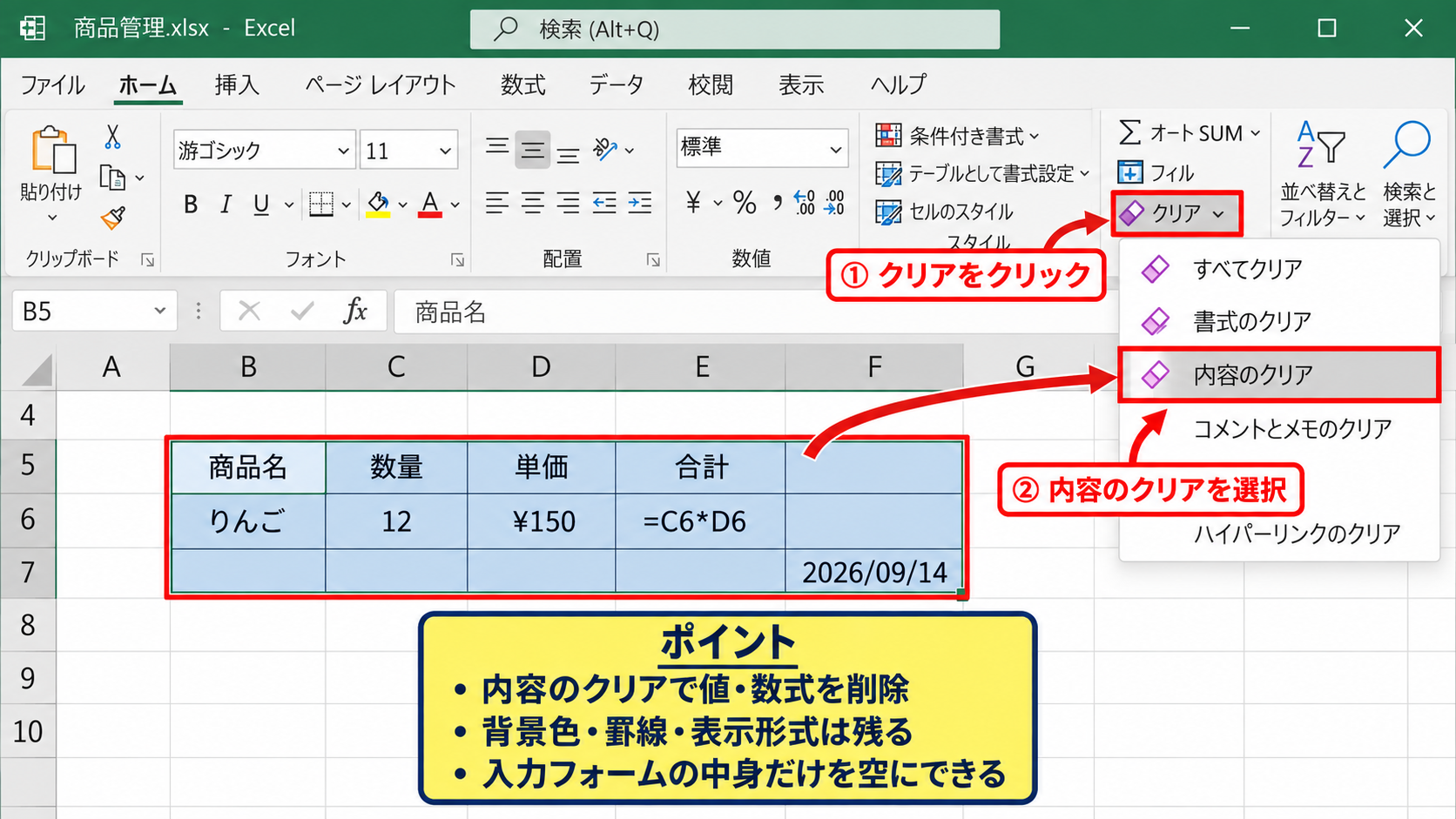
この操作では、セルに表示されている文字、数値、日付、計算式が消えます。
一方で、セルの背景色、罫線、中央揃え、通貨表示などは通常どおり残ります。
入力用フォームの中身だけを毎回空にしたい場合に適した方法です。
書式のクリアによる見た目の初期化
続いては、書式のクリアでセルの見た目を整え直す方法を確認していきます。
色付きセルや太字、罫線、表示形式を取り除きたい範囲を選択します。
ホームタブからクリアを開き、書式のクリアをクリックしましょう。
書式のクリアを実行しても、セルの値や数式は残るため、データを保持したまま表のデザインだけを標準状態に戻せます。
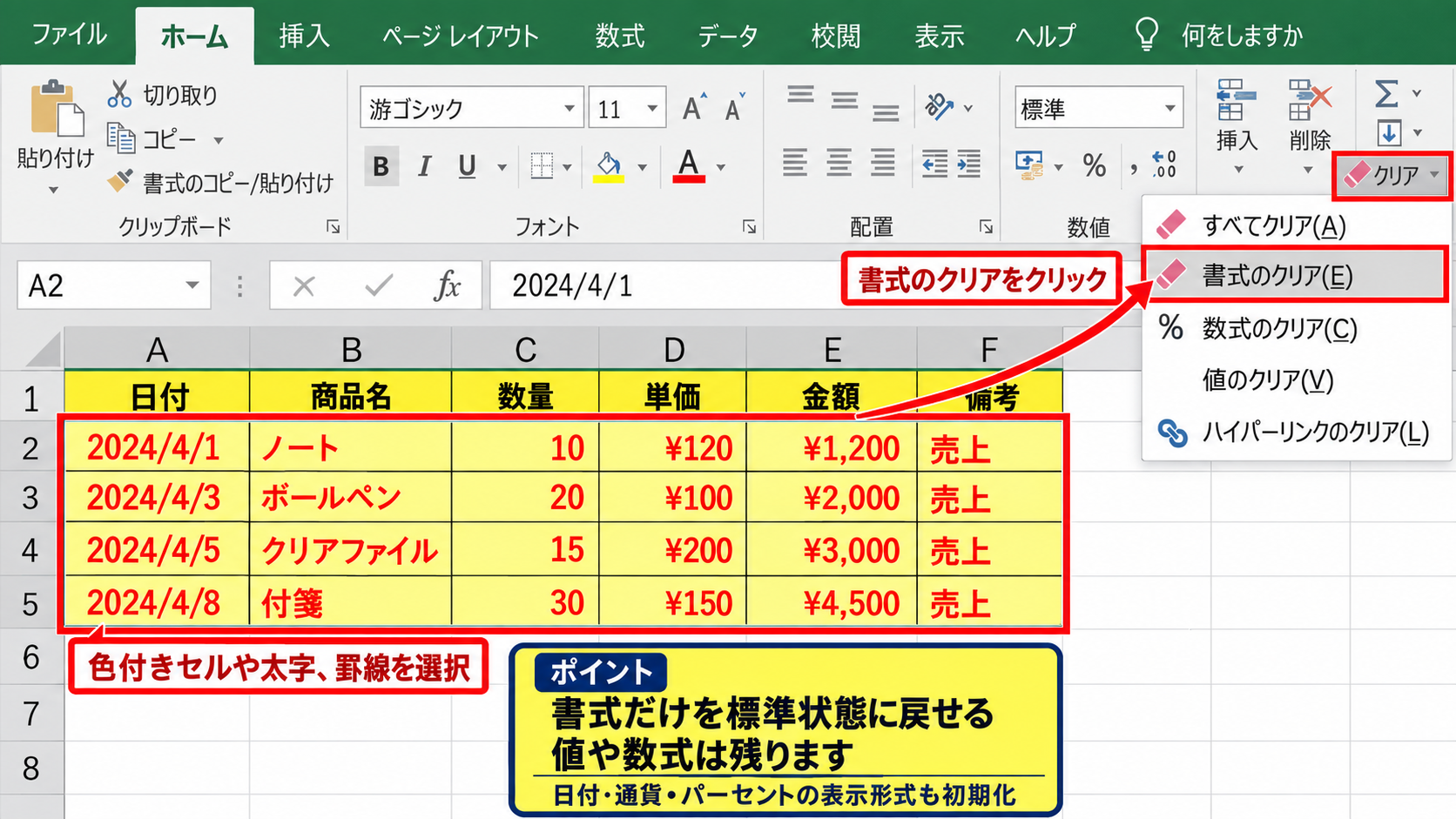
たとえば、赤字や黄色の塗りつぶしで管理していた表を、通常の見た目に戻したいときに便利です。
ただし、日付や金額の表示形式も初期化されるため、数値が連続した数字のように見えることがあります。
書式を消した後は、必要に応じてホームタブの表示形式から日付、通貨、パーセントなどを設定し直してください。
すべてクリアによるセル情報の削除
続いては、セル内の情報をまとめて初期化するすべてクリアを確認していきます。
対象範囲を選び、ホームタブのクリアからすべてクリアを選択します。
この機能は、値や数式だけでなく、書式、コメント、メモ、ハイパーリンクなどもまとめて削除する操作です。
すべてクリアが向いている場面
・試作用に作成した表をまっさらに戻したい場合
・不要な入力規則やコメントも含めて整理したい場合
・コピー元の装飾を残さずにセルを再利用したい場合
一方で、列幅や行の高さ、結合状態などは残ることがあります。
表そのものを消したいのか、セルの中身を消したいのかで操作を分けることが重要です。
【操作のポイント】クリアの一覧では、内容のクリアとすべてクリアを取り違えないようにしてください。書式を残したい場合は内容のクリアを選びます。
エクセルの検索と置換による一部文字の削除
続いては、セルの中から特定の文字、記号、不要な接頭語をまとめて消す検索と置換の使い方について解説していきます。
| A | 処理前 | 処理後 |
|---|---|---|
| 2 | 東京都 営業部 | 東京都営業部 |
| 3 | 大阪府 営業部 | 大阪府営業部 |
検索と置換では、検索する文字列に削除したい文字を入力し、置換後の文字列を空欄にすることで一括削除できます。
検索と置換で特定文字を空欄にする操作
それではまず、検索と置換で一部の文字を消す基本操作について解説していきます。
処理するセル範囲を選択してから、CtrlキーとHキーを押します。
検索と置換の画面が開いたら、置換タブを選択します。
検索する文字列には消したい文字を入力し、置換後の文字列は何も入力せず空欄にしてください。
例として、住所や商品名に含まれる半角スペースを消す場合は、検索する文字列に半角スペースを入力します。
置換後の文字列を空欄にしてすべて置換を実行すると、選択範囲にある半角スペースをまとめて削除できます。
置換の対象を限定したい場合は、検索と置換を開く前に範囲を選択しておくことが大切です。
範囲を選択しないまま実行すると、現在のシート全体が対象になることがあります。
検索と置換画面の操作イメージ
続いては、Excelの画面で入力場所を確認していきます。
画面内の赤枠は、検索する文字列と置換後の文字列の入力欄です。
削除したい文字を検索欄に入れ、置換欄を空白のままにすることで、文字列を消す処理になります。
まずは置換を一つずつ実行し、結果に問題がなければすべて置換へ進むと安心です。
スペースと記号を削除するときの注意点
続いては、スペース、ハイフン、かっこなどを削除するときの注意点を確認していきます。
半角スペースと全角スペースは別の文字として扱われます。
そのため、住所データなどに両方が混在している場合は、半角スペース用と全角スペース用に分けて置換を実行する必要があります。
ハイフンには半角ハイフン、全角ハイフン、長音記号など複数の種類があるため、見た目だけで判断しないことも重要です。
置換前に確認したい項目
・選択範囲だけを対象にしているか
・検索する文字列が半角か全角か
・数式セルを置換対象に含めてもよいか
・すべて置換の前に一件ずつ結果を確認したか
電話番号のハイフンを消す、商品コードの記号を除く、部署名の不要な空白を詰めるといった作業では、検索と置換が特に便利です。
【操作のポイント】すべて置換は元に戻せますが、保存後に閉じると復元が難しくなります。重要な一覧ではコピーを作成してから実行しましょう。
エクセルの数式による一部文字の削除
続いては、元データを残したまま、別のセルに不要な文字を除いた結果を表示する数式について解説していきます。
| A | B |
|---|---|
| 元データ | スペース削除後 |
| 東京 営業部 | 東京営業部 |
| 大阪 営業部 | 大阪営業部 |
数式を使う方法なら、元のセルを直接書き換えずに、加工後の文字列を確認できます。
SUBSTITUTE関数による文字列の置換
それではまず、指定した文字を消すSUBSTITUTE関数について解説していきます。
A列に元データがあり、B2に処理後の結果を表示する場合は、B2に次の数式を入力します。
=SUBSTITUTE(A2,” “,””)
この数式は、A2セル内の半角スペースを空文字列に置き換える式です。
空文字列とは、何も表示しない文字列のことです。
SUBSTITUTE関数では、置き換え後の文字を空にすることで、特定文字を削除できます。
全角スペースを消す場合は、数式内の検索文字列に全角スペースを入力してください。
削除する文字がハイフンなら、=SUBSTITUTE(A2,”-“,””)のように指定します。
数式のコピーとオートフィル
続いては、入力した数式を下の行へコピーする方法を確認していきます。
B2に数式を入力してEnterキーを押すと、A2の文字列から不要な文字を除いた結果が表示されます。
B2セルの右下に表示される小さな四角形は、フィルハンドルです。
このフィルハンドルを下方向へドラッグすると、B3、B4以降にも数式をコピーできます。
数式の参照は自動的に変化します。
B2の=SUBSTITUTE(A2,” “,””)をB3へコピーすると、式は=SUBSTITUTE(A3,” “,””)に変わります。
1行目がヘッダーの場合は、2行目に数式を入力してからオートフィルを使う流れが基本です。
最初のセルだけに正しい数式を作り、フィルハンドルで最終行までコピーする方法なら、大量データも効率よく処理できます。
複数文字を削除する数式
続いては、複数種類の文字を取り除く数式を確認していきます。
半角スペースと全角スペースの両方を消したい場合は、SUBSTITUTE関数を重ねて使います。
=SUBSTITUTE(SUBSTITUTE(A2,” “,””),” ”,””)
内側のSUBSTITUTE関数が半角スペースを削除し、外側のSUBSTITUTE関数が全角スペースを削除する仕組みです。
電話番号からハイフンも消したい場合は、さらにSUBSTITUTE関数を追加できます。
たとえば、=SUBSTITUTE(SUBSTITUTE(A2,”-“,””),” “,””)と入力すれば、ハイフンと半角スペースを順番に削除できます。
数式による加工は元データを保持できるため、削除後の内容を比較したい場合に安全です。
【操作のポイント】数式の結果を固定したいときは、結果列をコピーしてから値として貼り付けを実行してください。数式のままでは元データの変更に連動します。
エクセルで空白セルと不要なデータを整理する方法
続いては、一括削除の後に残った空白セルや不要な行を整理する方法について解説していきます。
| A | B |
|---|---|
| 商品名 | 数量 |
| りんご | 12 |
| 空白 | 空白 |
| みかん | 8 |
内容を消しただけでは空白セルが残るため、一覧の見た目や集計への影響を確認する必要があります。
空白セルの選択によるまとめて削除
それではまず、空白セルを見つけてまとめて処理する方法について解説していきます。
対象の表を選択し、ホームタブの検索と選択から条件を選択してジャンプを開きます。
セル選択を選び、空白セルにチェックを入れてOKをクリックしてください。
表の中にある空白セルがまとめて選択されます。
空白セルを削除する場合は、削除後にセルを上へ移動するのか、行全体を削除するのかを慎重に選ぶ必要があります。
集計表ではセルを上に詰めると列の対応関係が崩れることがあるため、通常は行全体を削除する方法が安全です。
フィルターによる不要行の削除
続いては、条件に合う不要な行だけを消すフィルター操作を確認していきます。
見出しを含む表を選択し、データタブからフィルターを設定します。
列見出しの矢印をクリックし、削除対象となる値だけに絞り込みます。
絞り込まれた行番号を選択して右クリックし、行の削除を実行します。
この方法なら、特定の部署、完了済みの案件、数量がゼロの行などをまとめて整理できます。
フィルターで表示されている行だけを削除するときは、セルの内容のクリアではなく行の削除を選ぶことが大切です。
処理後はフィルターを解除し、残すべきデータが消えていないか確認しましょう。
数式と入力規則を残すための確認
続いては、テンプレートを再利用する場合の確認項目について解説していきます。
入力欄を空にしても、合計欄や計算欄の数式まで消すと、次回の入力時に自動計算されなくなります。
また、プルダウンの入力規則を残したい場合は、すべてクリアではなく内容のクリアを使うのが基本です。
削除前には、入力セルと計算セルを色や列で区別しておくと作業しやすくなります。
入力セルだけを選択して内容のクリアを行えば、関数、入力規則、表のレイアウトを維持しやすくなります。
一括削除は便利ですが、計算式が入ったセルと手入力のセルを同じ範囲で選択しないことが、再利用できるシートを保つコツです。
【操作のポイント】空白を詰める操作はデータの対応関係を崩すことがあります。複数列の一覧では、セル単位ではなく行単位で整理するかを先に判断しましょう。
まとめ エクセルで一部の文字を消す一括削除の方法
Excelでデータを一気に消すときは、書式を残したいならDeleteキーまたは内容のクリアを使います。
値、数式、書式、コメントなどを含めて初期化したい場合は、ホームタブのすべてクリアが便利です。
特定の文字列だけを一括で消したい場合は、検索と置換で置換後の文字列を空欄にする方法が効率的です。
元のデータを残して加工結果を確認したいときは、SUBSTITUTE関数を使うと安全に処理できます。
半角スペースと全角スペース、似た形のハイフンなどは別の文字として扱われるため、削除後の結果を必ず確認しましょう。
削除する前にコピーを保存し、対象範囲と削除方法を見極めることで、Excelの一括削除を安心して活用できます。